Comment créer un formulaire d’inscription spin-to-win
Découvrez comment ajouter une roue de la fortune à votre formulaire d’inscription, configurer ses récompenses, et envoyer des flux de suivi en fonction du résultat gagnant. Les roues de la fortune sont interactives, et encouragent les visiteurs du site à s’abonner pour avoir une chance de gagner une réduction ou une récompense.
La roue de la chance est une loterie. Vérifiez la conformité avec les lois locales régissant les loteries et les promotions avec récompenses, y compris le RGPD et les exigences en matière de consentement marketing, avant de publier un formulaire de roue de la chance sur votre site web.
À propos des formulaires de roue de la chance
Exigences générales :
- Chaque formulaire de roue de la chance ne doit comporter qu’une seule roue et au moins un champ de consentement pour e-mail ou SMS.
- La roue doit être accessible sur chaque appareil ciblé par votre formulaire. Vous pouvez afficher le formulaire uniquement sur ordinateur, uniquement sur mobile, ou sur tous les appareils.
- Le formulaire doit inclure un libellé de divulgation approprié pour chaque type de consentement collecté (p. ex., e-mail, SMS promotionnels et SMS transactionnels).
- Vous pouvez marquer un champ d’e-mail comme obligatoire. Les champs de numéro de téléphone doivent rester facultatifs, même lorsque le formulaire ne collecte que le consentement SMS.
Détails des fonctionnalités :
- La roue spin-to-win ne peut pas être placée :
- Avant tout champ de consentement pour l’e-mail ou les SMS. Inclure un champ de consentement à la même étape que la roue ou à une étape précédente.
- Sur une étape comportant à la fois des champs e-mail et SMS. Placez la roue sur une autre étape, ou déplacez l’un des champs vers une autre étape.
- À l’étape de réussite du formulaire.
- Les formulaires qui utilisent une méthode d’appui pour afficher le texte pour le consentement par SMS ne peuvent pas utiliser des roues « spin-to-win ».
- Les formulaires de type Spin-to-win ne peuvent pas utiliser Smart Opt-in ni Continuer avec Shop.
Fonctionnement des formulaires « Roue de la chance »
Les formulaires d’inscription « spin-to-win » fonctionnent comme suit :
- Ajoutez le bloc roue de la chance à votre formulaire d’inscription. Vous pouvez personnaliser son apparence, la récompense pour chaque section (« tranche ») de la roue, et la probabilité qu’un client tombe sur chaque tranche.
- Klaviyo crée automatiquement une étape de réussite pour chaque tranche que vous ajoutez à la roue. Vous pouvez ensuite personnaliser chaque étape de réussite et configurer le code de réduction approprié pour chaque récompense possible.
- Déterminez la séquence que vous préférez pour tourner la roue et collecter les informations des visiteurs. Par exemple :
- Le consentement d’abord :
Demandez le consentement et toute autre information personnelle dans des étapes avant la roue. Les visiteurs soumettent ces étapes avant d’atteindre la roue. Seuls les champs marqués comme obligatoires doivent être remplis ; les champs de numéro de téléphone restent facultatifs. - Collecter et faire tourner :
Placez un champ de consentement pour les e-mails ou les SMS et la roue « tournez pour gagner » sur la même étape. Les visiteurs remplissent tous les champs obligatoires et valident l’étape pour faire tourner la roue. Cela combine la collecte d’informations et l’action de faire tourner la roue en 1 étape.
- Le consentement d’abord :
- Après que les visiteurs ont effectué les étapes nécessaires, la roue tourne (si ce n’est pas déjà le cas) et révèle la part gagnante. Cela se produira, que le visiteur ait confirmé ou non son abonnement, pour les listes qui utilisent le double opt-in.
- L’étape de réussite pour la variante gagnante s’affiche automatiquement sur le formulaire, montrant au visiteur sa récompense.
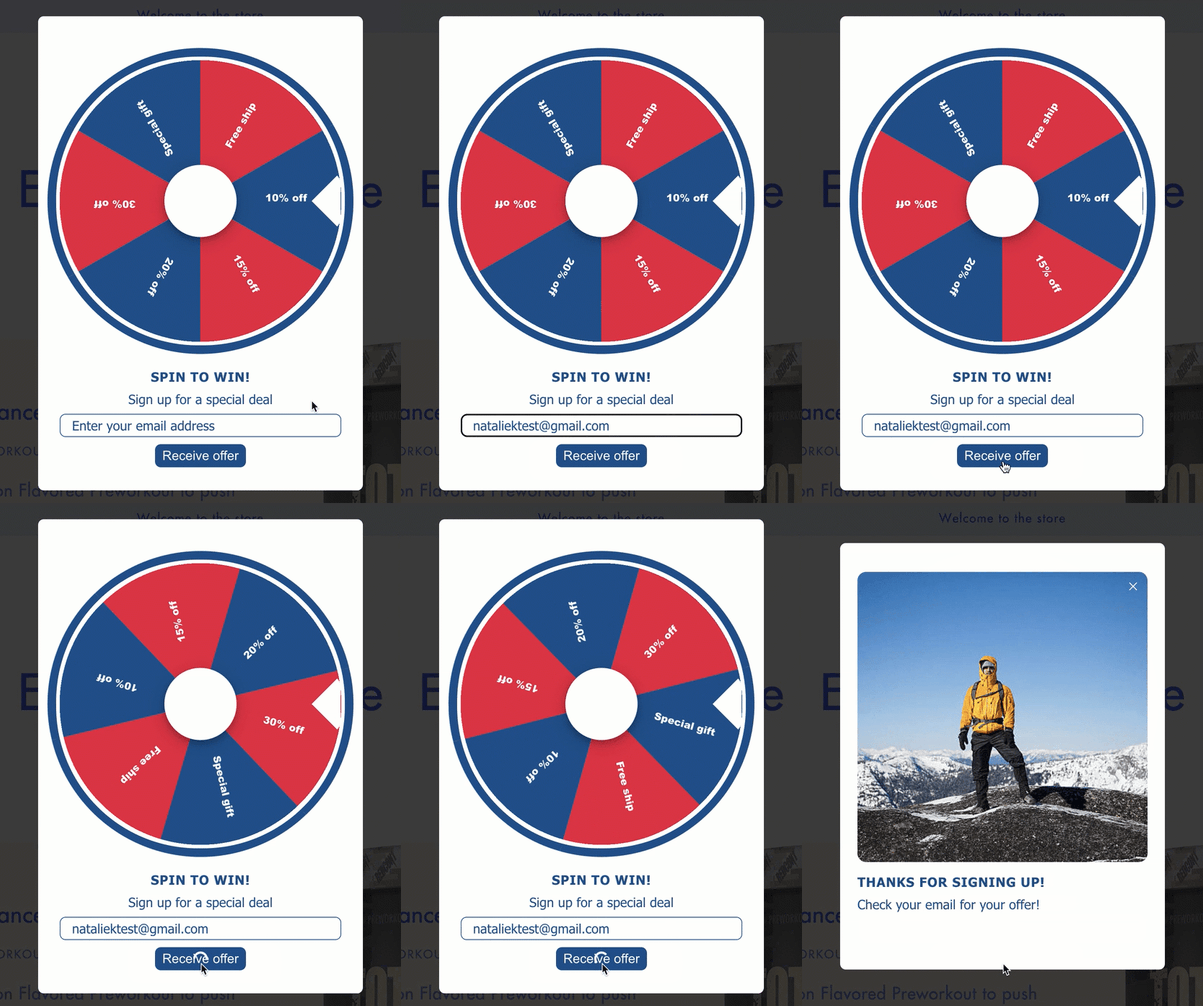
Ajouter une roue « spin-to-win » à un formulaire
- Dans la navigation de gauche de Klaviyo, sélectionnez Site web > formulaire d’inscription.
- Pour un formulaire existant, ouvrez son menu à 3 points et sélectionnez Modifier. Pour créer un nouveau formulaire, cliquez sur Créer un formulaire et terminez la configuration du formulaire.
- Sélectionnez Ajouter du contenu dans la barre latérale de l’éditeur pour ouvrir le panneau Ajouter des blocs.
- Faites glisser et déposez un bloc Spin-to-win sur l’étape où vous souhaitez que les visiteurs fassent tourner la roue.
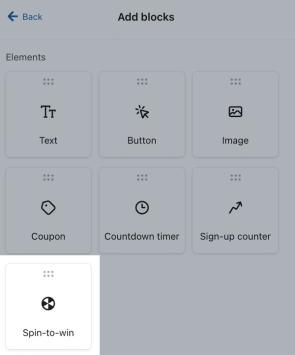
L’étape de roue peut contenir un champ d’e-mail ou un champ de numéro de téléphone, mais ne peut pas contenir les deux. Placez l’autre champ sur une autre étape, et laissez les champs de numéro de téléphone facultatifs.
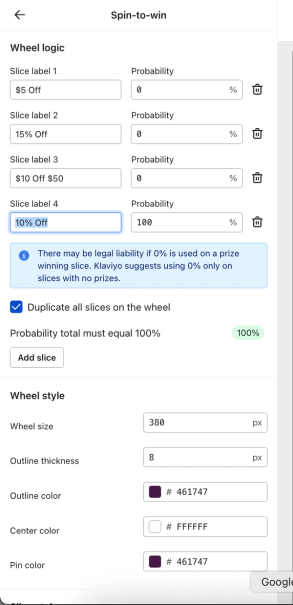
- Dans le menu Logique de la roue à gauche, personnalisez pour chaque tranche :
- Libellé
- Déterminez le nombre de segments sur la roue et attribuez à chacun une récompense potentielle (p. ex., 10 % de réduction, livraison gratuite). Par défaut, la roue comporte 6 parts, mais vous pouvez l’ajuster pour en avoir entre 2 et 6.
- Probabilité (par exemple, 20 %).
- Attribuez à chaque portion une probabilité en nombre entier de 0 % à 100 %. Toutes les probabilités des segments doivent totaliser 100 % ; les décimales ne sont pas autorisées. Un segment défini sur 0 % ne peut pas être sélectionné. Pour garantir 1 résultat, définissez cette tranche sur 100 % et toutes les autres tranches sur 0 %.
- Libellé
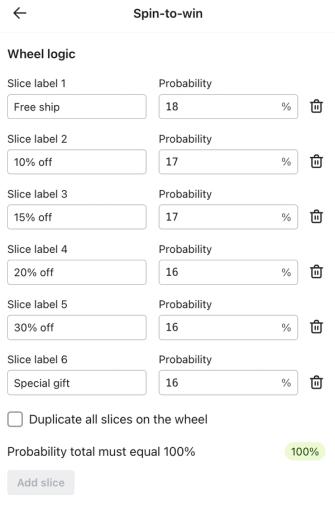
Comme bonne pratique, attribuez un prix à remporter à chaque tranche pouvant être sélectionnée afin que les participants évitent un message du type « réessayez » ou similaire. Définir une tranche de prix à remporter à 0 % peut engager votre responsabilité juridique, car les visiteurs ne peuvent pas remporter ce prix. N’utilisez le chiffre « 0 % » que pour les tranches sans prix à remporter.
- Facultatif : sélectionnez Dupliquer toutes les tranches de la roue pour afficher chaque tranche deux fois, face à sa copie.
- Notez que la duplication ne modifie pas la probabilité des parts.
- Utilisez les sections Style de la roue, Style de la tranche et Style du texte pour personnaliser la conception afin qu’elle corresponde à votre marque (par exemple : taille, couleur et texte du libellé).
- Ouvrez le menu Succès au-dessus de l’aperçu du formulaire et sélectionnez l’étape de succès d’une tranche. Klaviyo crée automatiquement une étape de succès pour chaque tranche de votre roue de type spin-to-win.
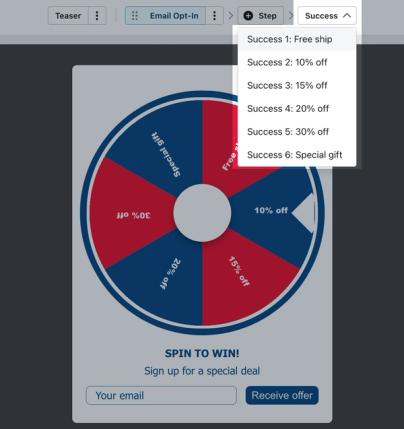
- Veillez à personnaliser et à ajouter le code de réduction approprié à chaque étape de réussite (par exemple, configurez un code de réduction de 10 % sur l’étape de réussite de 10 %). Pour obtenir de l’aide afin de créer des codes de réduction, consultez notre guide sur l’ajout de blocs de code de réduction dans les formulaires.
Pour les formulaires « Roue de la chance » uniquement SMS affichés aux nouveaux visiteurs, utilisez des codes de réduction statiques. Les codes de réduction uniques nécessitent un champ d’e-mail défini comme obligatoire, sauf si le formulaire est affiché uniquement aux profils existants. Les champs de saisie du numéro de téléphone ne peuvent pas être obligatoires sur les formulaires « Roue de la chance ».
- Sélectionnez Modifier les styles et Ciblage et comportement dans la barre latérale pour affiner le reste de la conception et du comportement de votre formulaire. Le panneau Ciblage et comportement d’affichage inclut vos paramètres d’appareil, d’audience et d’affichage.
- Une fois la configuration et la conception du formulaire terminées et que vous en êtes satisfait, cliquez sur Publier ou programmer.
- Résolvez toutes les alertes bloquantes, puis cliquez sur Publier maintenant pour mettre le formulaire en ligne.
Gestion des codes de réduction pour les formulaires spin-to-win
Klaviyo réutilise un code de réduction unique existant pour le même profil et la même offre de code de réduction. Par exemple, si un formulaire classique attribue un code de réduction unique pour le code de réduction A, et qu’un visiteur récurrent soumet ensuite un formulaire « spin-to-win » avec le code de réduction A sur une tranche éligible, Klaviyo sélectionne cette tranche et affiche le même code. Cela se produit avant qu’un nouveau résultat ne soit sélectionné aléatoirement.
Les segments définis sur 0 % sont exclus de cette vérification ; ainsi, un visiteur récurrent ne peut pas recevoir un segment à 0 % via un code existant. Si aucun code existant n’est trouvé pour un segment éligible, Klaviyo sélectionne le résultat en fonction des probabilités que vous avez configurées.
Envoyer des flux en fonction du résultat de la roue de la fortune
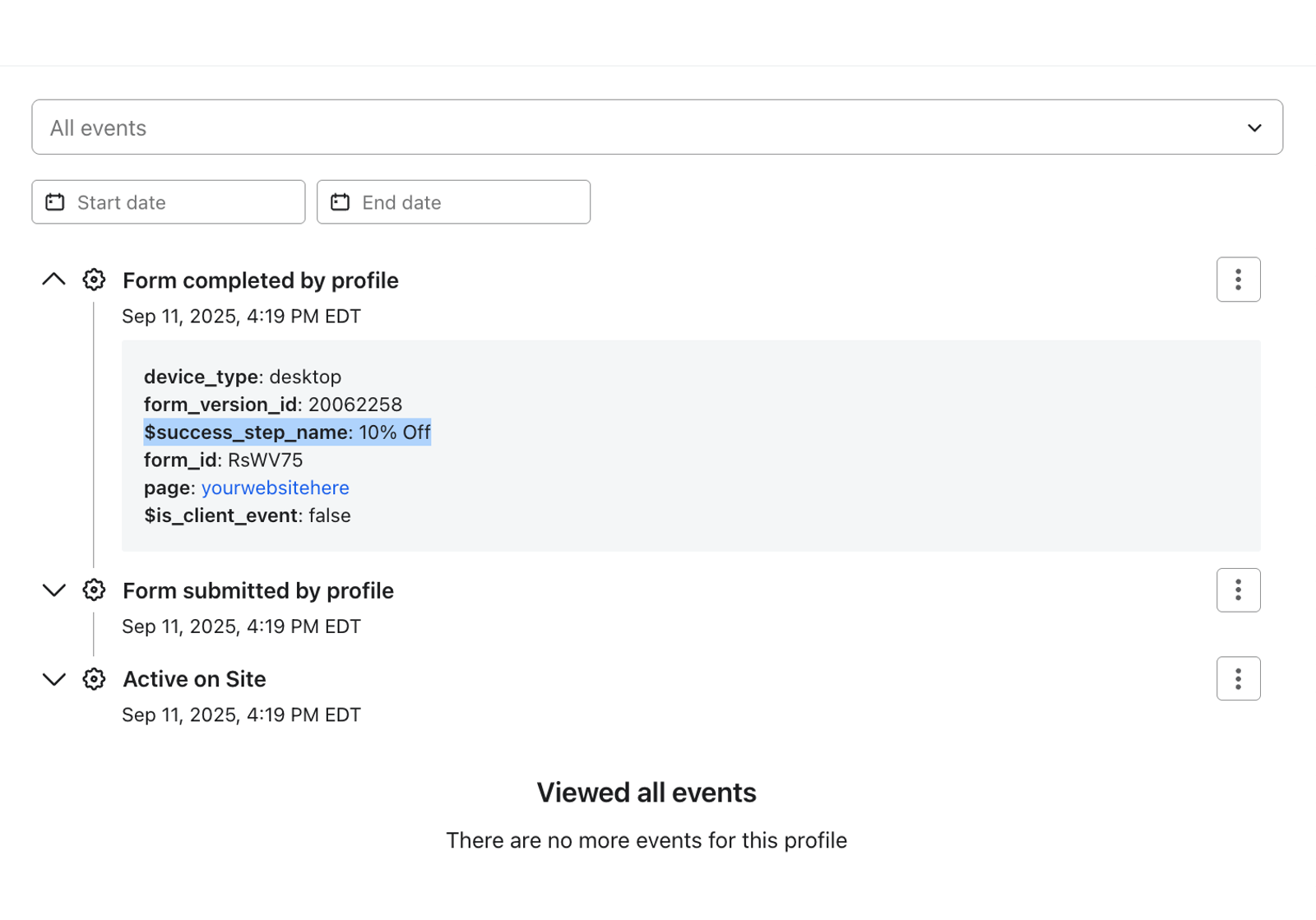
Créez un segment pour chaque résultat gagnant, puis utilisez ce segment pour déclencher un flux de suivi. Klaviyo enregistre le résultat dans la propriété $success_step_name de l’événement Form completed by profile lorsque qu’un visiteur identifié remplit le formulaire.
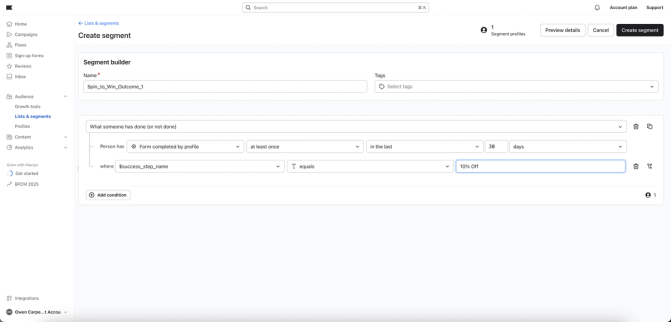
- Dans un nouveau segment, sélectionnez Ce que quelqu’un a fait (ou n’a pas fait). Choisissez Formulaire rempli par le profil au moins une fois, puis choisissez votre fenêtre temporelle (par exemple, au cours des 30 derniers jours).
- Filtrez cet événement pour lequel
$success_step_namecorrespond au libellé de tranche de la récompense (par exemple, « -10 % »). Filtrez également pour lequelform_idcorrespond à l’ID de ce formulaire afin d’exclure du segment les résultats provenant d’autres formulaires.
- Vérifiez que votre filtre
$success_step_namecorrespond exactement au libellé de la tranche que vous avez défini dans Logique de la roue, puis cliquez sur Créer un segment.
Créez un flux déclenché par un segment pour chaque segment de résultats et définissez les messages que vous souhaitez envoyer en direct. Les profils entrent lorsqu’ils rejoignent nouvellement le segment et répondent aux filtres du flux ainsi qu’aux paramètres de nouvelle entrée. Gagner à nouveau le même prix ne déclenche pas une nouvelle entrée tant que le profil se trouve encore dans ce segment.
Prochaines étapes
Assurez-vous que le tracking sur site Klaviyo est activé sur votre site web afin que le formulaire puisse s’afficher. Après la publication, consultez votre site web dans un navigateur en mode navigation privée pour tester l’apparence et les fonctionnalités du formulaire. Remplissez le formulaire pour vérifier que la portion gagnante mène à l’étape de réussite correspondante et à la récompense associée.
Astuce : si vous souhaitez tester l’impact de l’élément de gamification de type spin-to-win, vous pourriez effectuer un test A/B du formulaire spin-to-win par rapport à un formulaire standard de collecte de consentement.
Ressources supplémentaires
- How to add coupon codes to sign-up forms
Learn how to add static and unique coupon codes to your sign-up forms to drive higher submission and conversion rates, and encourage customers to spend more on your site.
- Getting started with coupon codes in Klaviyo
Learn how to create and upload unique and static coupon codes in Klaviyo to incentivize customers to engage with your brand. Offering an incentive can help you improve the customer experience, resulting in higher sales and increased lifetime value.
- Understanding styles for a sign-up form
Learn how to use Klaviyo’s sign-up form builder to design your form by editing the design settings available in the Styles section. Style settings apply across your sign-up form, including in all of a form’s steps and in its success message.