So erstellst du ein Spin-to-Win-Anmeldeformular
Erfahre, wie du ein „Spin-to-win“-Rad hinzufügst, um das Kundenengagement bei Anmeldeformularen zu steigern und die Absenderaten zu erhöhen. „Spin-to-win“-Räder sind interaktiv und regen Website-Besucher*innen dazu an, zu abonnieren, um die Chance zu haben, einen Rabatt oder eine Belohnung zu gewinnen.
Glücksrad ist ein Gewinnspiel. Überprüfe die Einhaltung lokaler Gesetze zu Gewinnspielen und Preisaktionen, einschließlich der DSGVO und der Anforderungen an die Marketingeinwilligungen, bevor du ein „Spin-to-win“-Formular auf deiner Website veröffentlichst.
Über Glücksradformulare
Allgemeine Anforderungen:
- Jedes Spin-to-win-Formular darf nur 1 Rad und mindestens ein Einwilligungsfeld für E-Mail oder SMS enthalten.
- Das Formular muss so eingestellt sein, dass es auf allen Geräten angezeigt wird (in den Anzeige -Einstellungen).
- Das Formular muss für jede Einwilligungsart (z. B. E-Mail, Werbe-SMS und Transaktions-SMS) eine angemessene Offenlegungserklärung enthalten.
- Wenn du sowohl die Einwilligung für E-Mail als auch für SMS erfasst, kann nur eines dieser Eingabefelder als erforderlich markiert werden. Wenn du nur eine Art der Einwilligung erfasst, kann dieses Feld erforderlich sein.
Details zur Funktionalität:
- Das Spin-to-Win-Glücksrad kann nicht platziert werden:
- Allein im ersten Schritt eines Formulars. Es muss mindestens 1 Einwilligungsfeld zur Einwilligungserfassung enthalten, z. B. E-Mail oder SMS, das im ersten Schritt enthalten ist.
- In einem Schritt, der sowohl E-Mail- als auch SMS-Felder enthält (diese Einwilligungen müssen in verschiedenen Formularschritten eingeholt werden).
- Beim Erfolgsschritt des Formulars.
- Formulare, die für die SMS-Einwilligung eine Tap-to-Text-Methode verwenden, können keine Spin-to-Win-Räder verwenden.
So funktionieren Glücksradformulare
Spin-to-win-Anmeldeformulare funktionieren wie folgt:
- Füge den Spin-to-Win-Block zu deinem Anmeldeformular hinzu. Du kannst sein Erscheinungsbild, die Belohnung für jeden Abschnitt („Slice“) des Rads und die Wahrscheinlichkeit anpassen, mit der Kund*innen auf jedem Slice landen.
- Klaviyo erstellt automatisch einen Erfolgsschritt für jeden Slice, den du dem Rad hinzufügst. Du kannst dann jeden Erfolgsschritt anpassen und den passenden Gutschein für jede mögliche Belohnung konfigurieren.
- Lege deine bevorzugte Reihenfolge fest, um das Rad zu drehen und Besucher*inneninformationen zu erfassen. Zum Beispiel:
- Einwilligung zuerst:
Bitte um Einwilligung und alle anderen personenbezogenen Informationen, bevor die Formularseite mit dem Rad angezeigt wird. Besucher*innen müssen diese(n) Schritt(e) abschließen, um auf das Rad auf der nächsten Seite zugreifen zu können. So wird sichergestellt, dass Besucher*innen Informationen angeben, bevor sie drehen. - Erfassen und drehen:
Platziere die Felder zur Informationserfassung und das „Spin-to-win“-Rad im selben Formularschritt. Besucher*innen füllen die Felder aus und senden das Formular ab, um das Rad zu drehen. So werden Informationserfassung und Drehaktion in einem Schritt kombiniert.
- Einwilligung zuerst:
- Nachdem Besucher*innen die erforderlichen Schritte abgeschlossen haben, dreht sich das Rad (falls es das nicht bereits getan hat) und zeigt das gewinnende Segment an. Das geschieht unabhängig davon, ob Besucher*innen ihr Abonnement für Listen bestätigt haben, die Double Opt-in verwenden.
- Der Erfolgsschritt für den Gewinn-Slice wird automatisch im Formular angezeigt, und der*die neue Abonnent*in erhält die Belohnung.
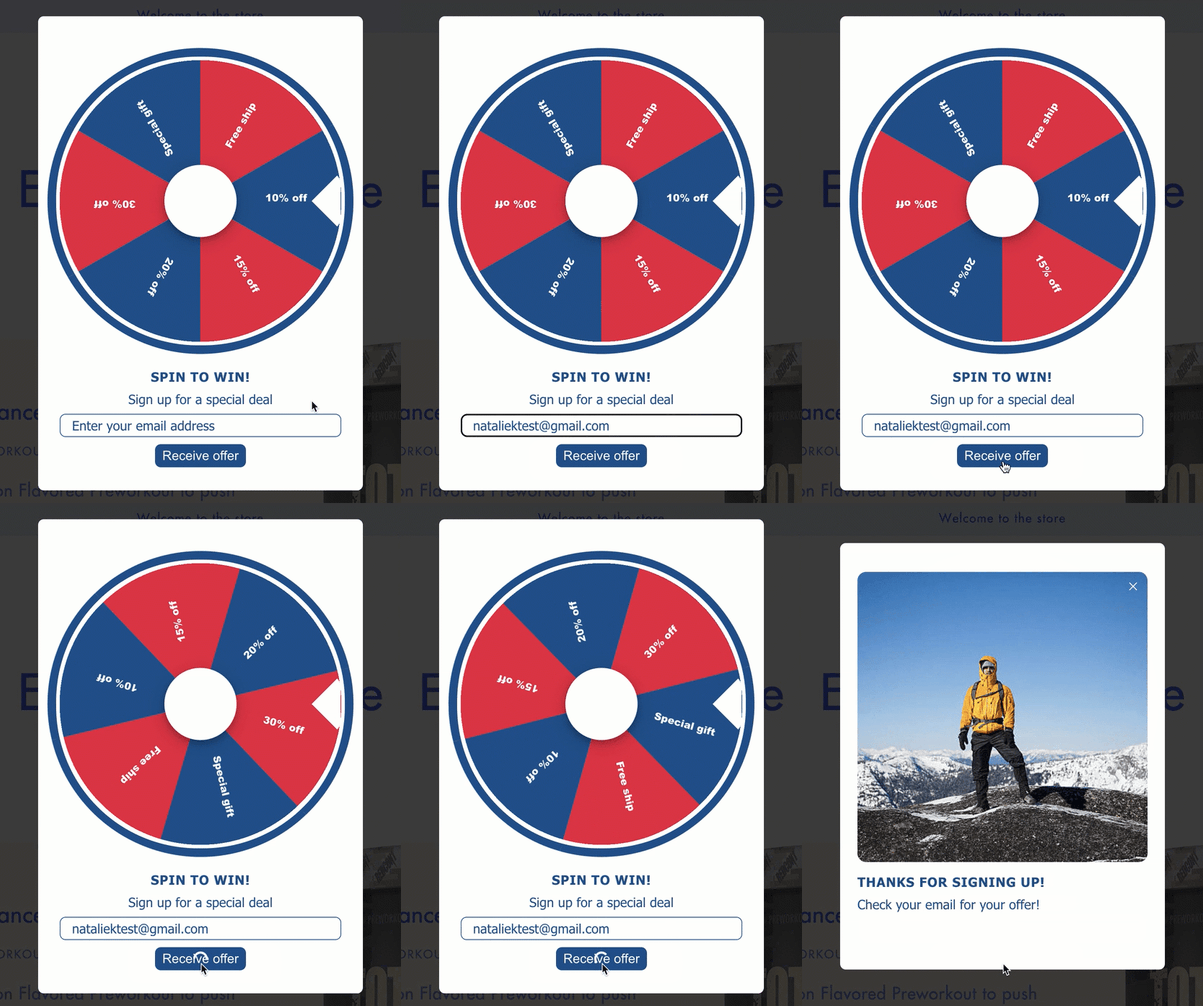
Füge einem Formular ein Drehe-und-gewinne-Rad hinzu
- Wähle in der linken Navigation von Klaviyo Anmeldeformulare aus.
- Öffne ein vorhandenes Formular im Formulareditor oder klicke auf Formular erstellen, um ein neues zu erstellen.
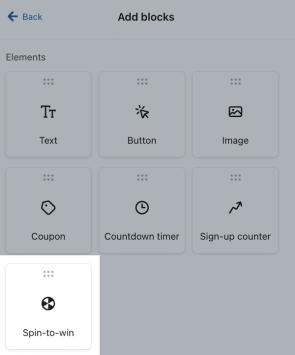
- Wähle den Tab Blöcke hinzufügen aus.
- Ziehe einen Spin-to-win -Block per Drag-and-Drop in dein Formular.
Das Spin-to-win-Rad kann nicht in einem Schritt platziert werden, der sowohl E-Mail- als auch Telefonnummernfelder enthält. Du musst diese in unterschiedlichen Schritten erfassen, und das Feld für die Telefonnummer darf nicht erforderlich sein.
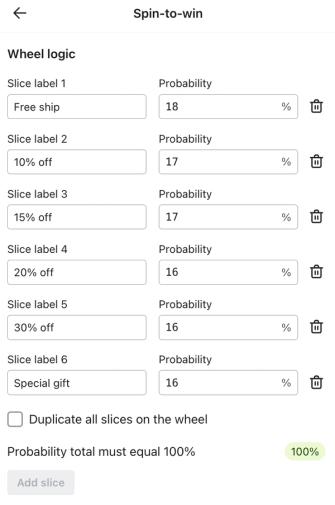
- Passe im Menü Wheel logic auf der linken Seite Folgendes für jeden Slice an:
- Label
- Lege die Anzahl der Segmente auf dem Rad fest und beschrifte jedes mit einer möglichen Belohnung (z. B. 10 % Rabatt, kostenloser Versand). Standardmäßig hat das Rad 6 Segmente, du kannst es jedoch so anpassen, dass es zwischen 2 und 6 hat.
- Wahrscheinlichkeit (z. B. 20 %).
- Lege fest, wie wahrscheinlich es ist, dass jedes Segment ausgewählt wird. Die Wahrscheinlichkeit für jedes Segment muss mindestens 1 % betragen, das heißt, du kannst kein Ergebnis garantieren, und alle Segmente müssen zusammen 100 % ergeben. Beachte, dass Dezimalzahlen nicht zulässig sind.
- Lege fest, wie wahrscheinlich es ist, dass jedes Segment ausgewählt wird. Die Wahrscheinlichkeit für jedes Segment muss mindestens 1 % betragen, das heißt, du kannst kein Ergebnis garantieren, und alle Segmente müssen zusammen 100 % ergeben. Beachte, dass Dezimalzahlen nicht zulässig sind.
- Label
Als Best Practice solltest du sicherstellen, dass jeder Slice mit einem erreichbaren Preis verbunden ist, damit alle Teilnehmer*innen etwas gewinnen und nicht auf eine Nachricht wie „Erneut versuchen“ oder Ähnliches stoßen.
- Optional: Wähle Alle Segmente auf dem Rad duplizieren aus, um Segmente zweimal anzuzeigen, diagonal zueinander.
- Beachte, dass das Duplizieren die Segmentwahrscheinlichkeit nicht ändert.
- Nutze die Abschnitte Wheel style und Slice style, um das Design passend zu deiner Marke anzupassen (z. B. Größe, Farbgebung und Beschriftungstext).
- Wähle Erfolg in der Menüleiste aus. Klaviyo erstellt automatisch einen Erfolgsschritt für jedes Segment auf deinem Spin-to-Win-Rad.
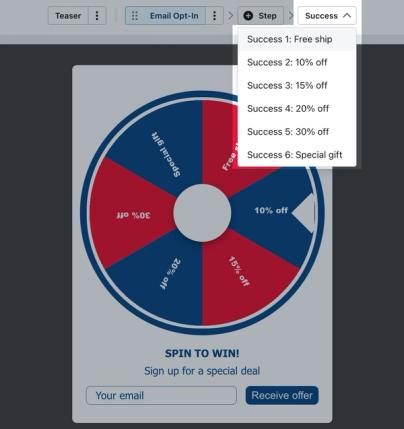
- Stelle sicher, dass du bei jedem Erfolgsschritt den passenden Gutschein anpasst und hinzufügst (z. B. einen 10 %-Rabatt-Gutschein beim Erfolgsschritt „10 % Rabatt“ konfigurieren). Wenn du Hilfe beim Erstellen von Gutscheinen brauchst, sieh dir unseren Leitfaden zum Hinzufügen von Gutschein-Blöcken in Formularen an.
Für Nur-SMS-Einwilligungsformulare sind nur allgemeingültige Gutscheine zulässig.
- Verwende die Tabs Styles und Targeting & behaviors, um das restliche Design und Verhalten deines Formulars zu optimieren.
- Wenn du mit der Konfiguration und dem Design des Formulars zufrieden bist, klicke auf Veröffentlichen.
Gutscheinverwaltung für Spin-to-win-Formulare
Wenn du Anmeldeformulare erstellst und Gutscheine auf deiner Website anbietest, beachte, dass unser System Gutscheincodes zwischenspeichert, um zu verhindern, dass Nutzer*innen mehrere eindeutige Codes für denselben personalisierten Gutschein erhalten. Wenn ein reguläres Formular (kein Spin-to-win) einem*einer Abonnent*in einen personalisierten Gutschein (Typ A) ausstellt, wird dieser Code gespeichert. Wenn dieselbe Person später das Spin-to-win-Spiel spielt und auf denselben Gutscheintyp (Typ A) stößt, erhält sie denselben gespeicherten Code. Dieses System sorgt für eine faire und sichere Verteilung von Gutscheinen, indem es mehrere eindeutige Codes für dasselbe Angebot verhindert.
Um Verwirrung zu vermeiden, ist es hilfreich, dieses Verhalten in deinen Hilferessourcen zu dokumentieren, um Nutzer*innen darüber zu informieren, dass sie denselben Code bei verschiedenen Interaktionen erhalten können, und so für Klarheit für dein Team und Kund*innen zu sorgen.
Flows basierend auf dem Spin-to-Win-Ergebnis versenden
Du kannst dynamische Flows basierend auf dem „Spin-to-win“-Ergebnis senden, indem du ein Segment basierend auf der Ereigniseigenschaft „$success_step_name“ erstellst, die unter dem Ereignis „Form completed by Profil“ verschachtelt ist. Dies wird erfasst, wenn ein*e Shopper*in das „Spin-to-win“-Formular abschließt.
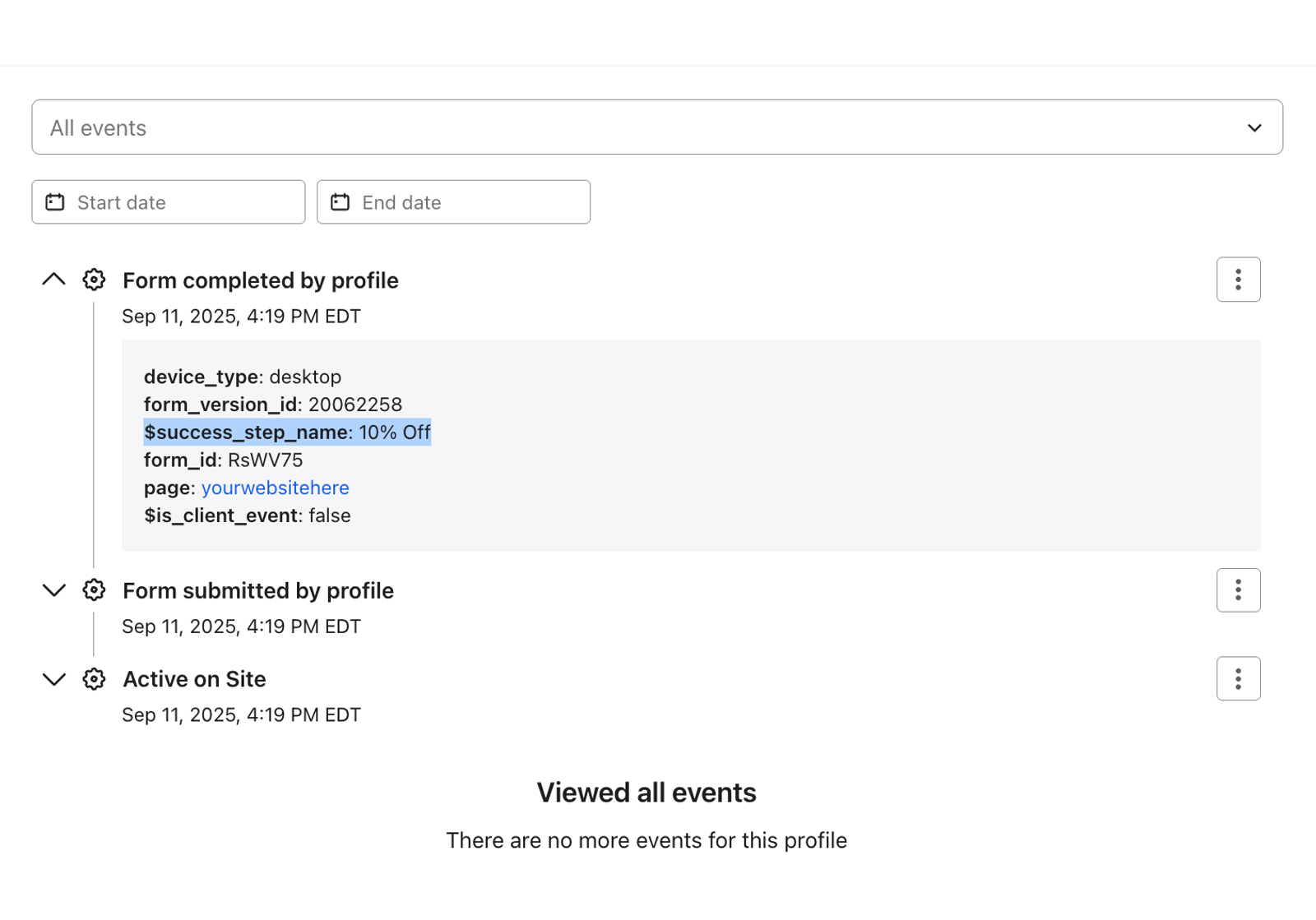
Der Wert der Event-Eigenschaft „$success_step_name“ wird durch den Namen der Slice-Label-Bezeichnung bestimmt, der beim Konfigurieren des Spin-to-win-Rads festgelegt wird.
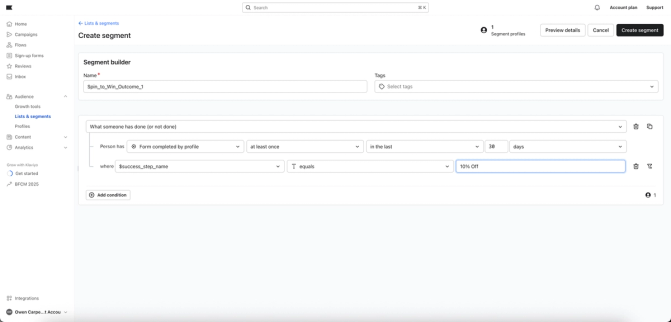
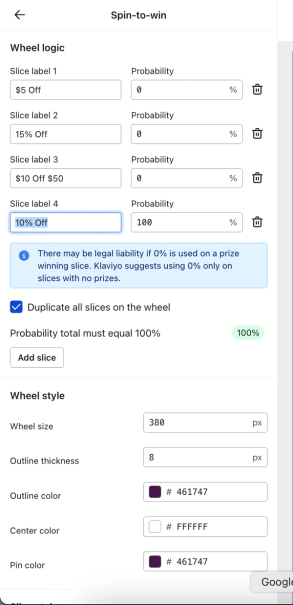
Durch das Erstellen eines Segments für jedes deiner Spin-to-Win-Ergebnisse lassen sich segmentgetriggerte Flows automatisch versenden, sobald jede*r Shopper*in das Gewinn-Ergebnis erhält.
Nächste Schritte
Besuche nach dem Veröffentlichen deines Formulars deine Website in einem Inkognito-Browser, um Darstellung und Funktionalität zu testen. Fülle das Formular aus, um sicherzustellen, dass die Erfolgsschritte korrekt angezeigt werden.
Tipp: Wenn du die Auswirkung des Spin-to-Win-Gamification-Elements testen möchtest, könntest du einen A/B-Test mit dem Spin-to-Win-Formular gegenüber einem Standardformular zum Einholen von Einwilligungen durchführen.
Weitere Ressourcen
- So fügst du Gutscheincodes zu Anmeldeformularen hinzu
Erfahre, wie du statische und personalisierte Gutscheincodes zu deinen Anmeldeformularen hinzufügst, um höhere Einreichungs- und Conversion-Rates zu erzielen, und Kund*innen dazu zu ermutigen, mehr auf deiner Website auszugeben.
- Erste Schritte mit Gutscheincodes in Klaviyo
In diesem Artikel erfährst du, wie du personalisierte und allgemeingültige Gutscheincodes in Klaviyo erstellst und hochlädst, um Kunden zu motivieren, mit deiner Marke zu interagieren. Ein Anreiz kann dabei helfen, das Kundenerlebnis zu verbessern, was zu höheren Umsätzen und einem gesteigerten Lifetime Value führt.
- Grundlegendes zu Stilen für ein Anmeldeformular
Erfahre, wie du mit Klaviyos Anmeldeformular-Builder dein Anmeldeformular gestalten kannst, indem du die Designeinstellungen im Abschnitt „Styles“ bearbeitest. Stileinstellungen gelten für dein gesamtes Anmeldeformular, einschließlich aller Schritte eines Formulars und in der Erfolgsmeldung.