Come creare un modulo d'iscrizione spin-to-win
Scopri come aggiungere una ruota “spin-to-win” al tuo modulo d'iscrizione, configurarne le ricompense e inviare flussi di follow-up in base al risultato vincente. Le ruote spin-to-win sono interattive e incoraggiano chi visita il sito a iscriviti per avere la possibilità di vincere uno sconto o una ricompensa.
Gira e vinci è una promozione a premi. Verifica la conformità alle leggi locali che regolano i concorsi a premi e le promozioni con premi, inclusi i requisiti del GDPR e del consenso al marketing, prima di pubblicare un modulo gira e vinci sul tuo sito web.
Informazioni sui moduli "gira e vinci"
Requisiti generali:
- Ogni modulo spin-to-win deve avere solo 1 ruota e almeno 1 campo di consenso per e-mail o SMS.
- La ruota deve essere accessibile su ogni dispositivo a cui è destinato il tuo modulo. Puoi visualizzare il modulo solo su desktop, solo su dispositivi mobili o su tutti i dispositivi.
- Il modulo deve includere un'informativa appropriata per ogni tipo di consenso raccolto (ad es. e-mail, SMS promozionali e SMS transazionali).
- Puoi contrassegnare un campo e-mail come obbligatorio. I campi del numero di telefono devono rimanere facoltativi, anche quando il modulo raccoglie solo il consenso SMS.
Dettagli delle funzionalità:
- Non è possibile posizionare la ruota girevole per vincere:
- Prima di qualsiasi campo di consenso per e-mail o SMS. Includi un campo di consenso nello stesso passaggio della ruota oppure in un passaggio precedente.
- In un passaggio che include campi e-mail e SMS. Posiziona la ruota in un altro passaggio oppure sposta 1 dei campi in un altro passaggio.
- Nella fase di successo del modulo.
- I moduli che usano un metodo tap-to-text per il consenso SMS non possono usare le ruote spin-to-win.
- I moduli spin-to-win non possono utilizzare Smart Opt-in o Continua con Shop.
Come funzionano i moduli "gira e vinci"
I moduli d'iscrizione spin-to-win funzionano nel seguente modo:
- Aggiungi il blocco spin-to-win al tuo modulo d'iscrizione. Puoi personalizzarne l'aspetto, la ricompensa per ogni sezione ("spicchio") della ruota e la probabilità che un acquirente finisca su ogni spicchio.
- Klaviyo crea automaticamente un passaggio di successo per ogni spicchio che aggiungi alla ruota. Poi puoi personalizzare ogni passaggio di successo e configurare il coupon appropriato per ogni possibile premio.
- Definisci la sequenza che preferisci per far girare la ruota e raccogliere le informazioni dei visitatori. Per esempio:
- Consenso prima:
Chiedi il consenso e qualsiasi altra informazione personale nei passaggi prima della ruota. I visitatori inviano questi passaggi prima di raggiungere la ruota. Solo i campi contrassegnati come obbligatori devono essere compilati; i campi del numero di telefono restano facoltativi. - Raccogli e gira:
Posiziona un campo di consenso per e-mail o SMS e la ruota gira per vincere nello stesso passaggio. I visitatori compilano tutti i campi obbligatori e inviano il passaggio per far girare la ruota. In questo modo la raccolta delle informazioni e l’azione di rotazione vengono combinate in 1 passaggio.
- Consenso prima:
- Dopo che i visitatori completano i passaggi necessari, la ruota gira (se non lo ha già fatto) e rivela lo spicchio vincente. Questo avverrà indipendentemente dal fatto che il visitatore abbia confermato l'iscrizione per gli elenchi che utilizzano il doppio opt-in.
- Il passaggio di successo per la sezione vincente viene visualizzato automaticamente nel modulo, mostrando al visitatore la ricompensa.
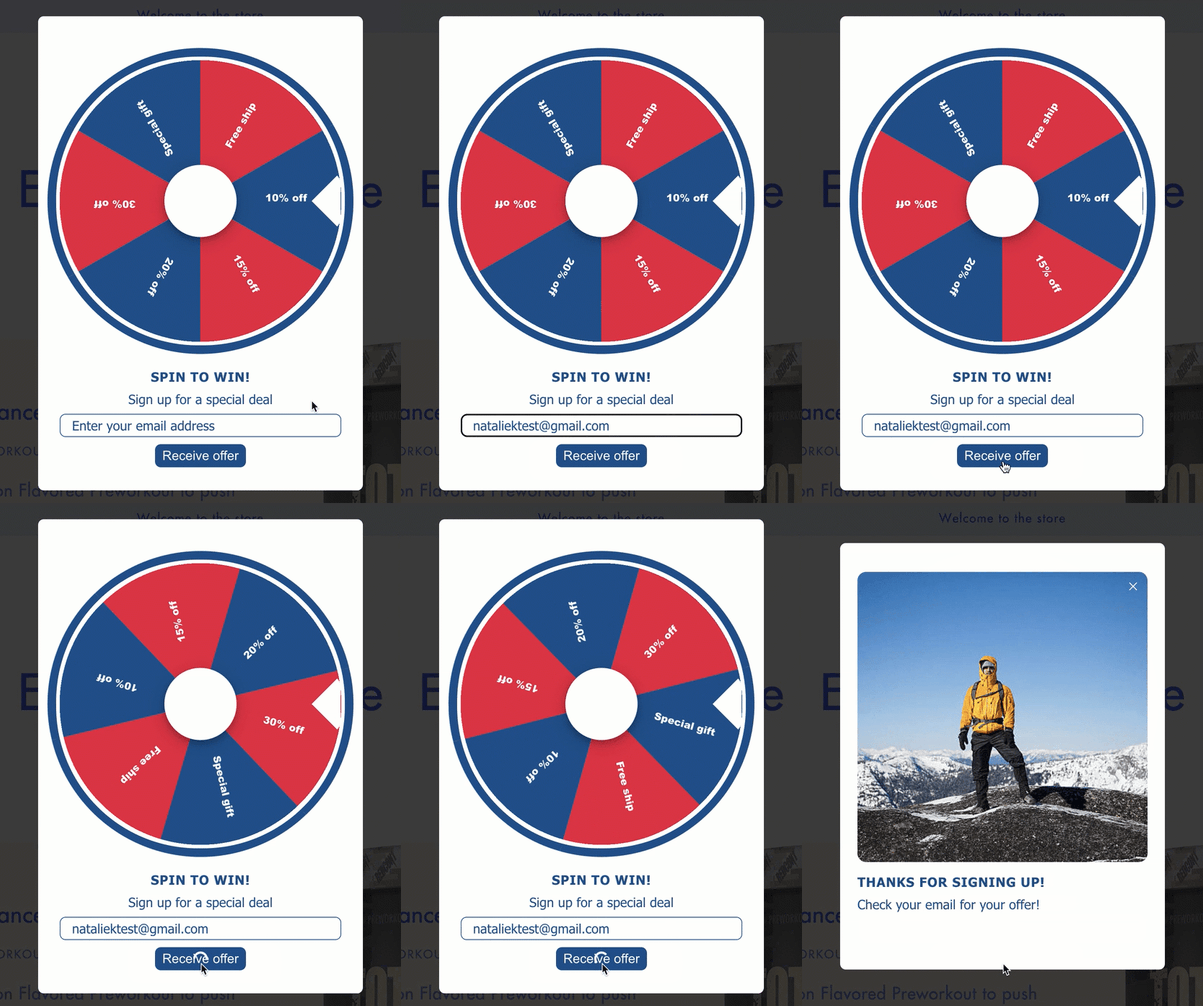
Aggiungi una ruota spin-to-win a un modulo
- Nella barra di navigazione a sinistra di Klaviyo, seleziona Sito web > moduli d'iscrizione.
- Per un modulo esistente, apri il relativo menu a 3 puntini e seleziona Modifica. Per iniziare un nuovo modulo, fai clic su Crea modulo e completa la configurazione del modulo.
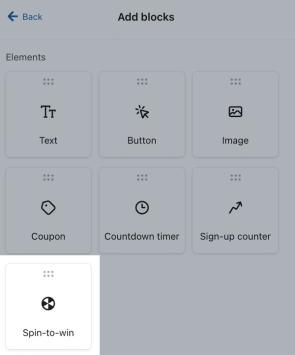
- Seleziona Aggiungi contenuto nella barra laterale dell’editor per aprire il pannello Aggiungi blocchi.
- Trascina e rilascia un blocco Gira e vinci nel passaggio in cui vuoi che le persone che visitano il sito girino la ruota.
Il passaggio della ruota può contenere un campo e-mail o un campo numero di telefono, ma non può contenerli entrambi. Inserisci l'altro campo in un passaggio diverso e mantieni facoltativi i campi numero di telefono.
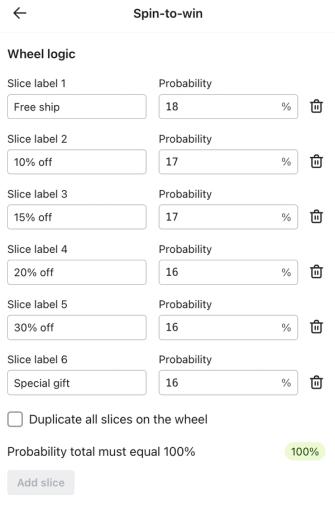
- Nel menu Logica della ruota a sinistra, personalizza per ogni spicchio:
- Etichetta
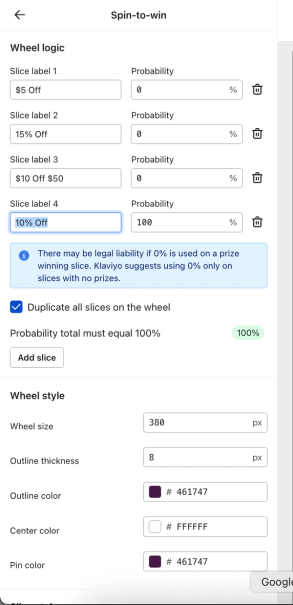
- Determina il numero di spicchi sulla ruota ed etichettali ciascuno con una possibile ricompensa (ad esempio, 10% di sconto, spedizione gratuita). Per impostazione predefinita, la ruota ha 6 spicchi, ma puoi modificarla per averne da 2 a 6.
- Probabilità (ad esempio 20%).
- Assegna a ogni fetta una probabilità in numero intero da 0% a 100%. La somma delle probabilità di tutte le fette deve essere pari al 100%; i decimali non sono consentiti. Non puoi selezionare una sezione impostata su 0%. Per garantire 1 risultato, imposta quella fetta al 100% e tutte le altre fette allo 0%.
- Etichetta
Come best practice, assegna un premio a ogni spicchio selezionabile, così chi partecipa evita un messaggio "riprova" o simile. Impostare uno spicchio premio su 0% potrebbe creare una responsabilità legale, perché chi visita il sito non può vincere quel premio. Usa 0% solo per gli spicchi senza premi.
- Facoltativo: seleziona Duplica tutte le sezioni sulla ruota per visualizzare ogni sezione due volte, opposta al suo duplicato.
- Tieni presente che la duplicazione non modifica la probabilità degli spicchi.
- Usa le sezioni Stile ruota, Stile spicchi e Stile testo per personalizzare il design in base al tuo brand (ad es. dimensioni, colori e testo delle etichette).
- Apri il menu Success sopra l’anteprima del modulo e seleziona la fase di successo di una sezione. Klaviyo crea automaticamente una fase di successo per ogni sezione della tua ruota spin-to-win.
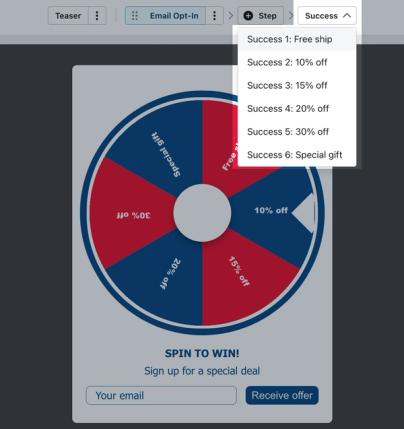
- Assicurati di personalizzare e aggiungere il coupon appropriato in ogni passaggio di successo (ad esempio, configura un coupon del 10% di sconto nel passaggio di successo con il 10% di sconto). Per assistenza nella creazione di coupon, consulta la nostra guida su come aggiungere blocchi coupon nei moduli.
Per i moduli "gira e vinci" solo SMS mostrati ai nuovi visitatori, usa i coupon statici. I coupon univoci richiedono un campo e-mail contrassegnato come obbligatorio, a meno che il modulo non venga mostrato solo ai profili esistenti. I campi del numero di telefono non possono essere obbligatori nei moduli "gira e vinci".
- Seleziona Modifica stili e Targeting e comportamento nella barra laterale per perfezionare il resto del design e del comportamento del modulo. Il pannello Targeting e comportamento di visualizzazione include le impostazioni di dispositivo, pubblico e visualizzazione.
- Quando sei soddisfatto della configurazione e del design del modulo, fai clic su Pubblica o pianifica.
- Risolvi eventuali avvisi di blocco, poi fai clic su Pubblica ora per rendere attivo il modulo.
Gestione dei coupon per i moduli spin-to-win
Klaviyo riutilizza un codice coupon univoco esistente per lo stesso profilo e la stessa offerta coupon. Ad esempio, se un modulo normale emette un codice univoco per il coupon A e una persona che torna in seguito invia un modulo spin-to-win con il coupon A su uno spicchio idoneo, Klaviyo seleziona quello spicchio e mostra lo stesso codice. Questo avviene prima che venga selezionato casualmente un nuovo risultato.
Le slice impostate su 0% sono escluse da questo controllo, quindi un visitatore di ritorno non può ricevere una slice allo 0% tramite un codice esistente. Se non viene trovato alcun codice esistente per una sezione idonea, Klaviyo seleziona il risultato utilizzando le probabilità configurate.
Invia flussi in base al risultato della ruota della fortuna
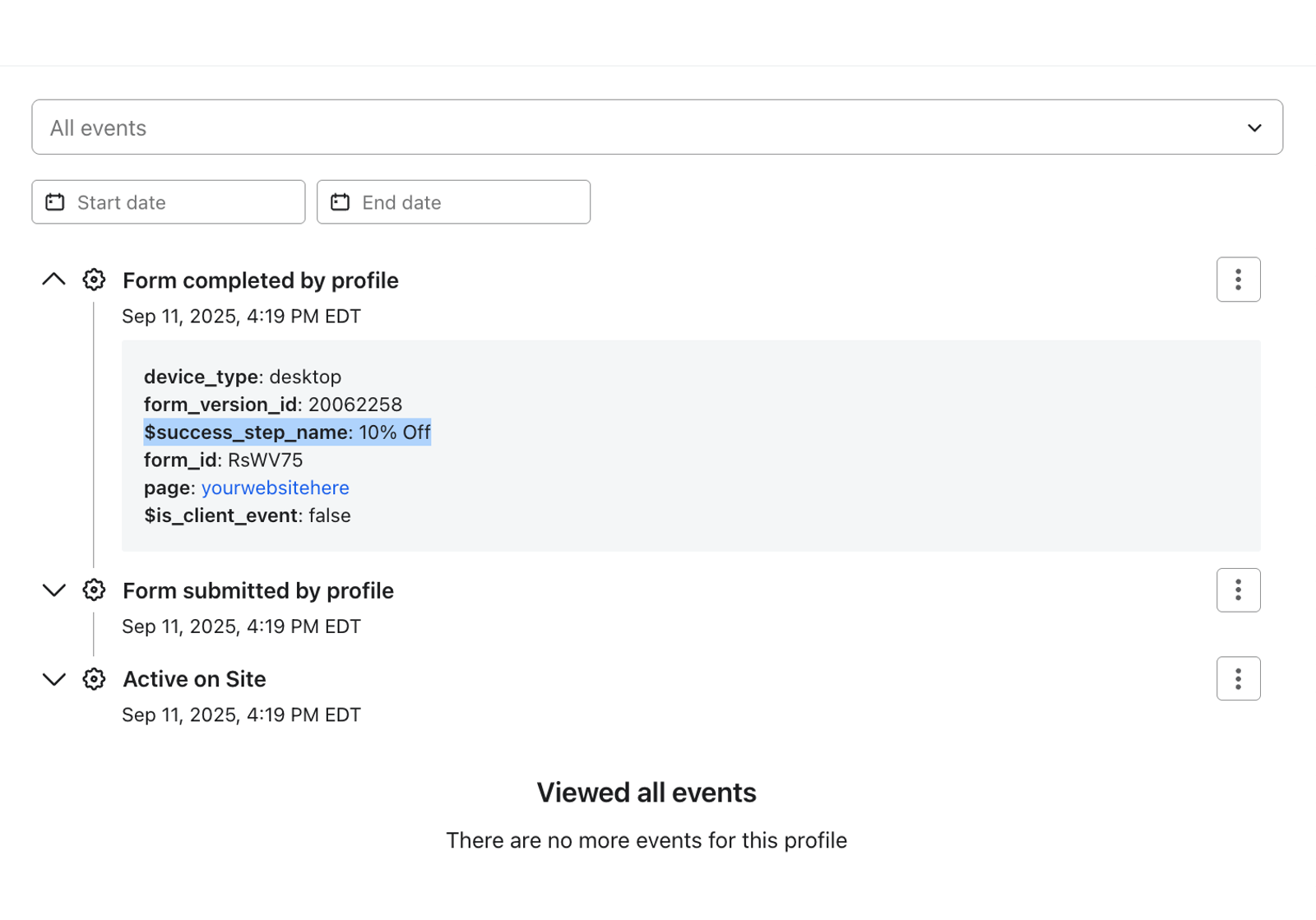
Crea un segmento per ogni risultato vincente, quindi usa quel segmento per attivare un flusso di follow-up. Klaviyo registra il risultato nella proprietà $success_step_name dell'evento Form completed by profile quando una persona visitatrice identificata completa il modulo.
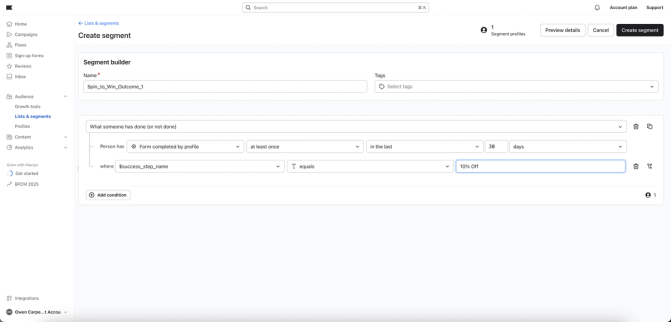
- In un nuovo segmento, seleziona Azione effettuata (o non effettuata). Scegli Modulo completato per profilo almeno una volta e scegli l’intervallo di tempo (ad es. negli ultimi 30 giorni).
- Filtra quell’evento in cui
$success_step_namecorrisponde all’etichetta della sezione per il premio (ad es. “10% di sconto”). Filtra anche doveform_idè uguale all’ID di questo modulo, per evitare che i risultati di altri moduli finiscano nel segmento.
- Verifica che il filtro
$success_step_namecorrisponda esattamente all’etichetta della sezione che hai impostato in Logica della ruota, quindi fai clic su Crea segmento.
Crea un flusso attivato dal segmento per ogni segmento di risultato e imposta i messaggi che vuoi attivare. I profili entrano quando si uniscono per la prima volta al segmento e soddisfano i filtri e le impostazioni di rientro del flusso. Vincere di nuovo lo stesso premio non attiva un nuovo ingresso finché il profilo è ancora in quel segmento.
I prossimi passaggi
Assicurati che il tracciamento sul sito di Klaviyo sia abilitato sul tuo sito web, in modo che il modulo possa essere visualizzato. Dopo la pubblicazione, visita il tuo sito web in un browser in incognito per testare l’aspetto e la funzionalità del modulo. Compila il modulo per verificare che la sezione vincente porti al passaggio di successo e alla ricompensa corrispondenti.
Suggerimento: se vuoi testare l’impatto dell’elemento di gamification spin-to-win, puoi eseguire un test A/B del modulo spin-to-win rispetto a un modulo standard per la raccolta del consenso.
Risorse aggiuntive
- Come aggiungere codici coupon ai moduli d'iscrizione
Scopri come aggiungere codici coupon statici e univoci ai tuoi moduli d'iscrizione per aumentare i tassi di invio e il tasso di conversione e incoraggiare la clientela a spendere di più sul tuo sito.
- Primi passi con i codici coupon in Klaviyo
Scopri come creare e caricare codici coupon statici e univoci in Klaviyo per incentivare i clienti a interagire con il tuo marchio. L'offerta di un incentivo può aiutarti a migliorare l'esperienza dei clienti, con conseguente aumento delle vendite e del valore del ciclo di vita (lifetime value).
- Informazioni sugli stili per un modulo di iscrizione
Scopri come usare il generatore di moduli d'iscrizione di Klaviyo per progettare il tuo modulo modificando le impostazioni di progettazione disponibili nella sezione Stili. Le impostazioni di stile si applicano a tutto il tuo modulo d'iscrizione, inclusi tutti i passaggi di un modulo e il relativo messaggio di successo.