Cómo crear un formulario de registro de ruleta de la suerte
Aprende a añadir una ruleta de girar para ganar a tu formulario de registro, configurar sus recompensas y enviar flujos de seguimiento en función del resultado ganador. Las ruletas de girar para ganar son interactivas y animan a los visitantes del sitio a suscribirse para tener la oportunidad de ganar un descuento o una recompensa.
Girar para ganar es un sorteo. Comprueba el cumplimiento de las leyes locales que rigen los sorteos y las promociones de premios, incluidos el RGPD y los requisitos de consentimiento para recibir marketing, antes de publicar un formulario de girar para ganar en tu sitio web.
Acerca de los formularios de gira y gana
Requisitos generales:
- Cada formulario de girar para ganar debe tener solo 1 ruleta y al menos 1 campo de consentimiento de email o SMS.
- La rueda debe poder alcanzarse en cada dispositivo al que se dirija el formulario. Puedes mostrar el formulario solo en ordenador, solo en móvil o en todos los dispositivos.
- El formulario debe incluir un texto de divulgación adecuado para cada tipo de consentimiento recopilado (p. ej., email, SMS promocional y SMS transaccional).
- Puedes marcar un campo de email como obligatorio. Los campos de número de teléfono deben seguir siendo opcionales, incluso cuando el formulario recopila únicamente el consentimiento para SMS.
Detalles de la funcionalidad:
- No se puede colocar la rueda de girar para ganar:
- Antes de cualquier campo de consentimiento de email o SMS. Incluye un campo de consentimiento en el mismo paso que la ruleta o en un paso anterior.
- En un paso que tenga campos de email y SMS. Coloca la rueda en un paso diferente o mueve 1 de los campos a otro paso.
- En el paso de confirmación del formulario.
- Los formularios que usan un método de tocar para enviar un texto para el consentimiento de SMS no pueden usar ruedas de girar para ganar.
- Los formularios de gira para ganar no pueden usar Smart Opt-in ni Continuar con Shop.
Cómo funcionan los formularios de gira y gana
Los formularios de registro de girar para ganar funcionan de la siguiente manera:
- Añade el bloque Girar para ganar al formulario de registro. Puedes personalizar su aspecto, la recompensa de cada sección («segmento») de la ruleta y la probabilidad de que un comprador caiga en cada segmento.
- Klaviyo crea automáticamente un paso de éxito para cada segmento que añadas a la rueda. Luego, puedes personalizar cada paso de éxito y configurar el cupón adecuado para cada posible recompensa.
- Determina tu secuencia preferida para girar la rueda y recopilar información de los visitantes. Por ejemplo:
- Primero el consentimiento:
Pide el consentimiento y cualquier otra información personal en pasos antes de la ruleta. Los visitantes envían esos pasos antes de llegar a la ruleta. Solo deben rellenarse los campos marcados como obligatorios; los campos de número de teléfono siguen siendo opcionales. - Recopila y gira:
Coloca un campo de consentimiento para email o SMS y la ruleta de gira para ganar en el mismo paso. Los visitantes rellenan los campos obligatorios y envían el paso para girar la ruleta. Esto combina la recopilación de información y la acción de girar en 1 paso.
- Primero el consentimiento:
- Después de que los visitantes completen los pasos necesarios, la ruleta gira (si no lo ha hecho ya) y revela la porción ganadora. Esto ocurrirá independientemente de si el visitante ha confirmado su suscripción en las listas que usan la doble confirmación de registro.
- El paso de éxito del segmento ganador se muestra automáticamente en el formulario y muestra al visitante su recompensa.
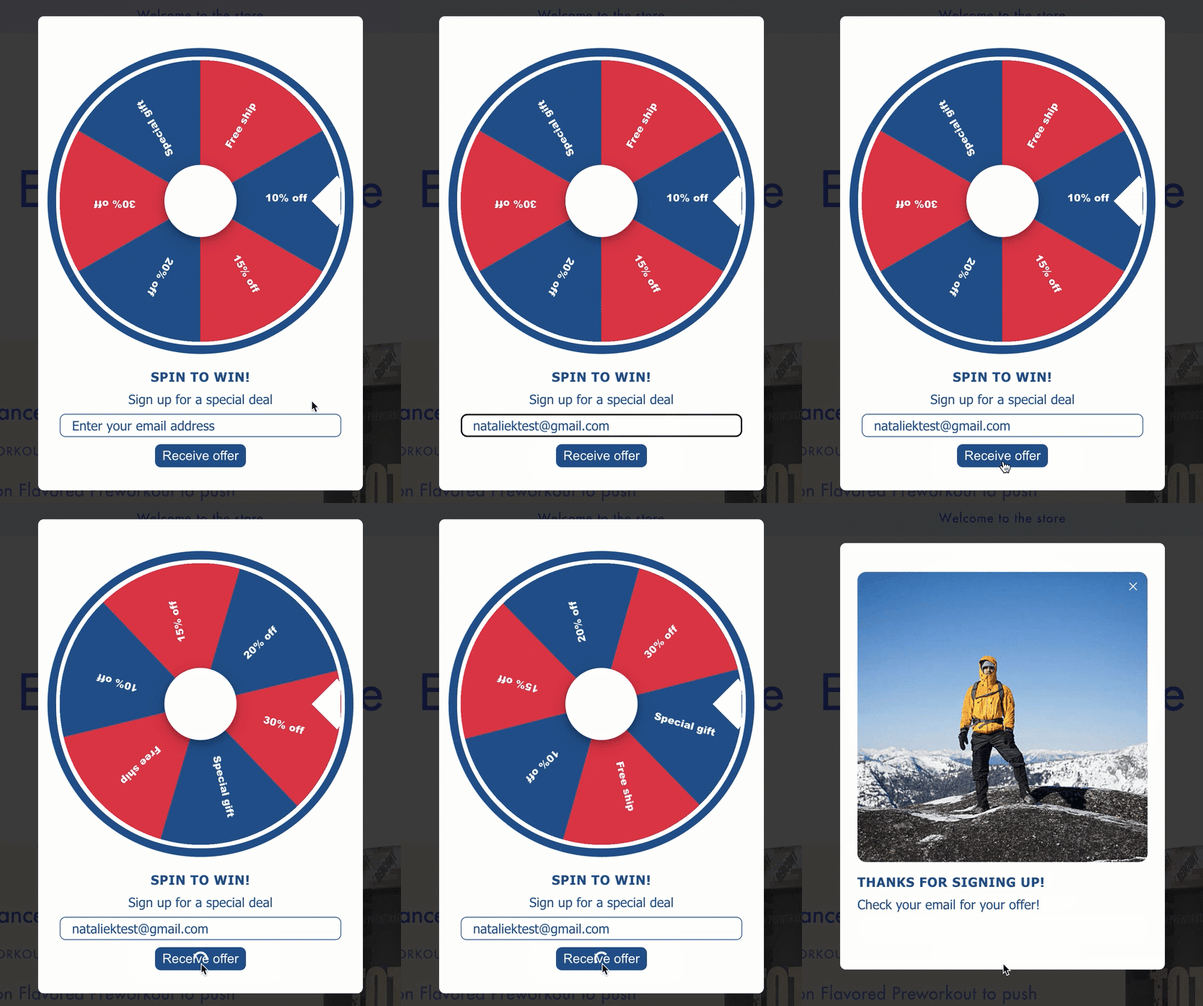
Añadir una ruleta de gira y gana a un formulario
- En la navegación del lado izquierdo de Klaviyo, selecciona Sitio web > formularios de registro.
- Para un formulario existente, abre su menú de 3 puntos y selecciona Editar. Para iniciar un nuevo formulario, haz clic en Crear formulario y completa la configuración del formulario.
- Selecciona Añadir contenido en la barra lateral del editor para abrir el panel Añadir bloques.
- Arrastra y suelta un bloque Spin-to-win en el paso donde quieres que los visitantes hagan girar la ruleta.
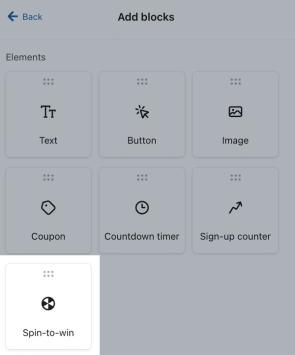
El paso de rueda puede contener un campo de email o un campo de número de teléfono, pero no puede contener ambos. Coloca el otro campo en un paso diferente y mantén opcionales los campos de número de teléfono.
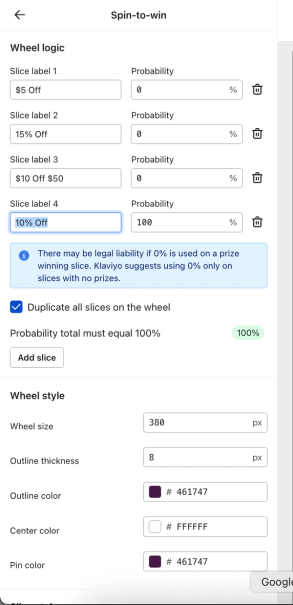
- En el menú Wheel logic de la izquierda, personaliza lo siguiente de cada porción:
- Etiqueta
- Determina el número de segmentos de la ruleta y etiqueta cada uno con una recompensa potencial (p. ej., 10 % de descuento, envío gratis). De forma predeterminada, la ruleta tiene 6 segmentos, pero puedes ajustarla para que tenga entre 2 y 6.
- Probabilidad (p. ej., 20 %).
- Asigna a cada segmento una probabilidad en números enteros del 0 % al 100 %. Todas las probabilidades de los segmentos deben sumar 100 %; no se permiten decimales. No se puede seleccionar un segmento configurado en 0 %. Para garantizar 1 resultado, configura ese segmento en 100 % y todos los demás segmentos en 0 %.
- Etiqueta
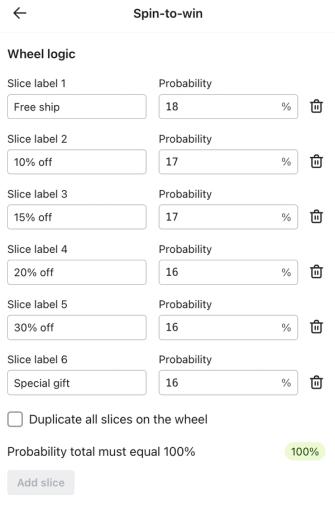
Como recomendación, asigna un premio a cada porción que se pueda seleccionar para que los participantes no reciban un mensaje de «vuelve a intentarlo» o similar. Establecer una porción de premio en 0 % puede generar responsabilidad legal porque los visitantes no pueden ganar ese premio. Usa 0 % solo para las porciones sin premios.
- Opcional: selecciona Duplicar todos los segmentos en la rueda para mostrar cada segmento dos veces, frente a su duplicado.
- Ten en cuenta que la duplicación no cambia la probabilidad de segmento.
- Usa las secciones Estilo de rueda, Estilo de porción y Estilo de texto para personalizar el diseño y adaptarlo a tu marca (p. ej., el tamaño, el color y el texto de la etiqueta).
- Abre el menú Éxito que aparece sobre la vista previa del formulario y selecciona el paso de éxito de una porción. Klaviyo crea automáticamente un paso de éxito para cada porción de tu ruleta de gira para ganar.
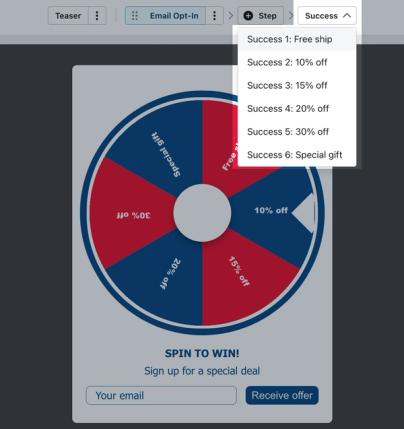
- Asegúrate de personalizar y añadir el cupón adecuado en cada paso de éxito (por ejemplo, configura un cupón de 10 % de descuento en el paso de éxito de 10 % de descuento). Si necesitas ayuda para crear cupones, consulta nuestra guía sobre cómo añadir bloques de cupón en formularios.
Para los formularios de ruleta para ganar solo de SMS que se muestran a nuevos visitantes, usa cupones estáticos. Los cupones únicos requieren un campo de email marcado como obligatorio, a menos que el formulario se muestre solo a perfiles existentes. No se pueden requerir campos de número de teléfono en formularios de girar para ganar.
- Selecciona Editar estilos y Segmentación y comportamiento en la barra lateral para perfeccionar el resto del diseño y el comportamiento del formulario. El panel Segmentación y comportamiento de visualización incluye la configuración del dispositivo, la audiencia y la visualización.
- Cuando estés satisfecho con la configuración y el diseño del formulario, haz clic en Publicar o programar.
- Resuelve cualquier alerta que bloquee la operación y luego haz clic en Publicar ahora para activar el formulario.
Gestión de cupones para formularios de spin-to-win
Klaviyo reutiliza un código de cupón único existente para el mismo perfil y la misma oferta de cupón. Por ejemplo, si un formulario normal emite un código único para el cupón A y, más tarde, una persona que vuelve envía un formulario de girar para ganar con el cupón A en un segmento apto, Klaviyo selecciona ese segmento y muestra el mismo código. Esto ocurre antes de que se seleccione aleatoriamente un nuevo resultado.
Los segmentos configurados en 0 % se excluyen de esta comprobación, por lo que un visitante recurrente no puede recibir un segmento del 0 % mediante un código existente. Si no se encuentra ningún código existente para un segmento apto, Klaviyo selecciona el resultado con las probabilidades que hayas configurado.
Envía flujos según el resultado de spin-to-win
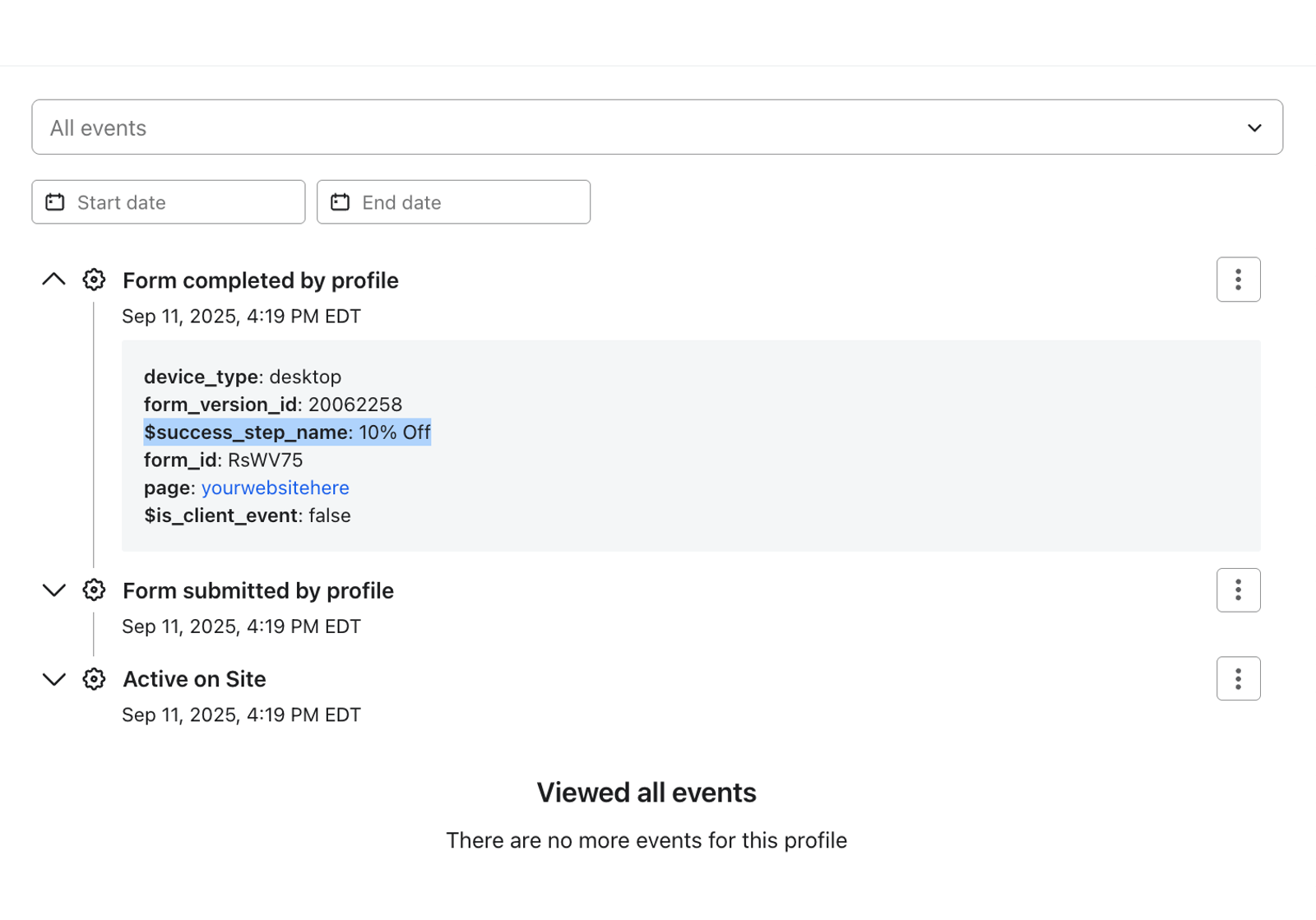
Crea un segmento para cada resultado ganador y, a continuación, usa ese segmento para activar un flujo de seguimiento. Klaviyo registra el resultado en la propiedad $success_step_name del evento Form completed by profile cuando un visitante identificado completa el formulario.
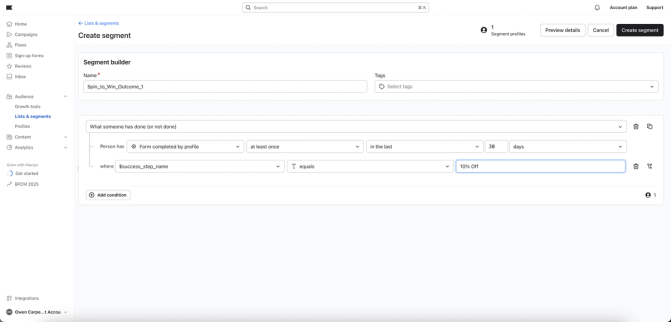
- En un nuevo segmento, selecciona Lo que alguien ha hecho (o no ha hecho). Selecciona Formulario completado por el perfil al menos una vez y elige el intervalo de tiempo (p. ej., en los últimos 30 días).
- Filtra ese evento en el que
$success_step_namesea igual a la etiqueta de segmento de la recompensa (p. ej., «10 % de descuento»). Filtra también en el queform_idsea igual al ID de este formulario para que los resultados de otros formularios no se incluyan en el segmento.
- Comprueba que el filtro
$success_step_namecoincide exactamente con la etiqueta de segmento que has configurado en lógica de la ruleta y, a continuación, haz clic en Crear segmento.
Crea un flujo activado por segmento para cada segmento de resultado y configura los mensajes que quieras empezar a enviar en directo. Los perfiles entran cuando se unen al segmento y cumplen los filtros del flujo y la configuración de reingreso. Ganar el mismo premio de nuevo no activa otra participación mientras el perfil siga en ese segmento.
Próximos pasos
Asegúrate de que el seguimiento en el sitio de Klaviyo esté habilitado en el sitio web para que se pueda mostrar el formulario. Después de publicar, visita el sitio web en un navegador en modo incógnito para probar el aspecto y la funcionalidad del formulario. Rellena el formulario para comprobar que el segmento ganador lleve al paso de éxito correspondiente y a la recompensa.
Consejo: si quieres probar el impacto del elemento de gamificación de «gira para ganar», puedes realizar una prueba A/B del formulario de «gira para ganar» frente a un formulario estándar de recopilación de consentimiento.
Recursos adicionales
- Cómo añadir códigos de cupón a los formularios de registro
Descubre cómo añadir códigos de cupón estáticos y cupones únicos a tus formularios de registro para impulsar mayores tasas de envío y de conversión, y animar a los clientes a gastar más en tu sitio.
- Introducción a los códigos de cupón en Klaviyo
Descubre cómo crear y subir códigos de cupón únicos y estáticos en Klaviyo para animar a los clientes a interactuar con tu marca. Ofrecer un incentivo puede ayudarte a mejorar su experiencia, lo que se traducirá en un aumento tanto de las ventas como del valor de vida del cliente.
- Los estilos de un formulario de registro
Descubre cómo usar el creador de formularios de registro de Klaviyo para diseñar tu formulario al editar la configuración de diseño disponible en la sección Estilos. La configuración de estilo se aplica a todo tu formulario de registro, incluso en todos los pasos del formulario y en su mensaje de éxito.