Démarrer avec OpenTable
Objectif de cet article
Découvrez comment intégrer OpenTable, un réseau de réservation en ligne en temps réel pour les restaurants. Klaviyo synchronise les clients, les abonnés aux e-mails, les réservations, et les dépenses liées aux réservations depuis OpenTable, afin que vous puissiez personnaliser vos messages pour les clients.
Avant de commencer
Pour intégrer OpenTable, vous avez besoin :
- Accès à votre compte OpenTable, avec l’autorisation de connecter des intégrations tierces pour chaque restaurant que vous souhaitez synchroniser.
- Un compte OpenTable Pro. Cette intégration ne prend pas en charge les forfaits « Basic » ou « Core ». Pour toute autre question, veuillez contacter l’assistance OpenTable.
- (Facultatif) Listes Klaviyo pour les abonnés. Si vous prévoyez de synchroniser les abonnés aux e-mails OpenTable, créez les listes auxquelles vous souhaitez les ajouter avant de commencer.
- Définissez chaque liste sur l’adhésion unique afin que les invités synchronisés depuis OpenTable ne reçoivent pas de message de confirmation d’adhésion.
Intégrer OpenTable à Klaviyo
Pour intégrer OpenTable :
- Dans Klaviyo, cliquez sur Intégrations > Découvrir les applications.
- Recherchez OpenTable, puis cliquez sur la carte. Ensuite, cliquez sur Installer.
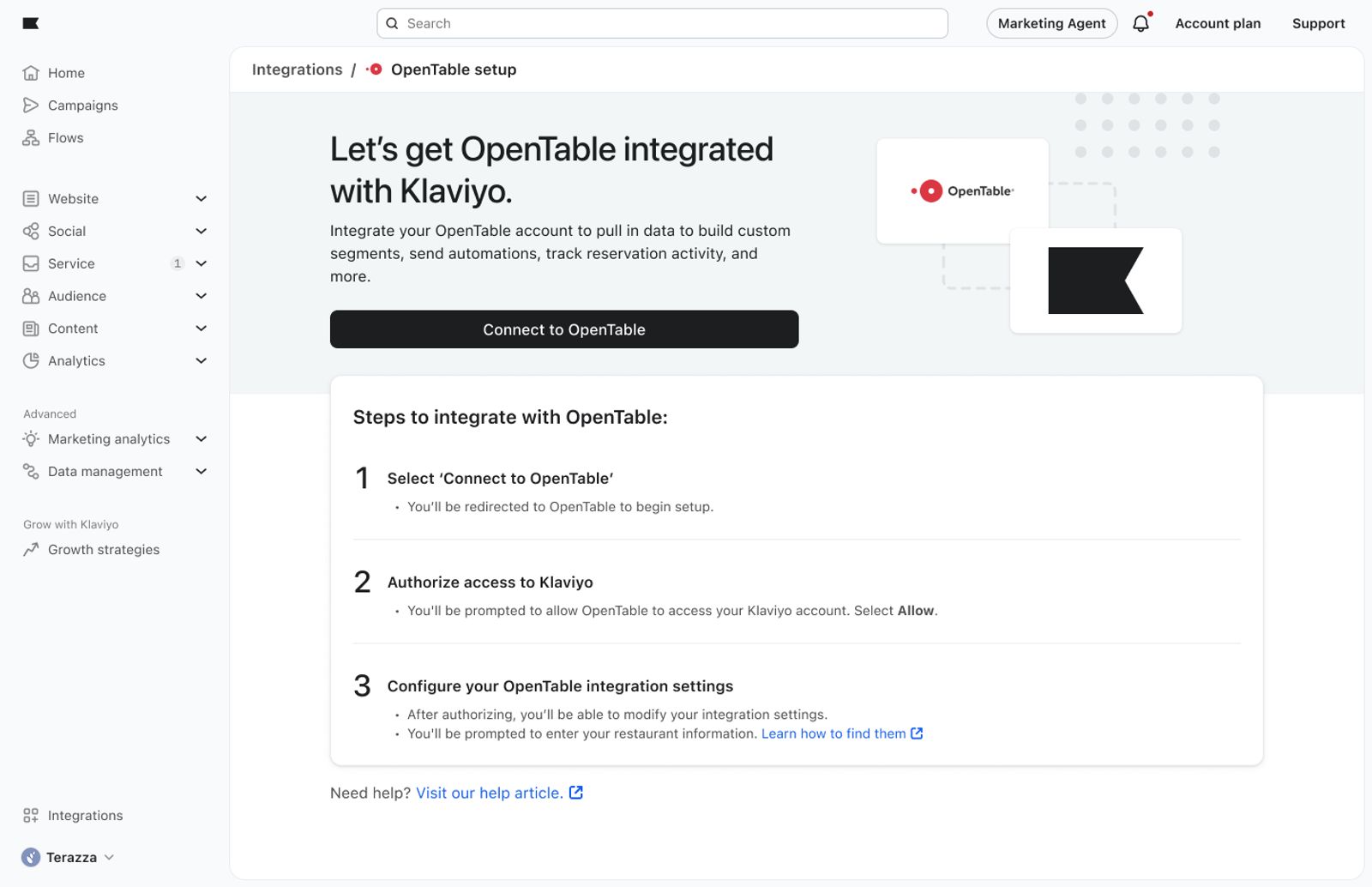
- Cliquez sur Connecter OpenTable. Vous serez redirigé vers OpenTable pour commencer la configuration.
- Dans OpenTable, cliquez sur Intégrations > Découvrir les applications.
- Recherchez Klaviyo, et cliquez sur Commencer. Ensuite, cliquez sur Installer.
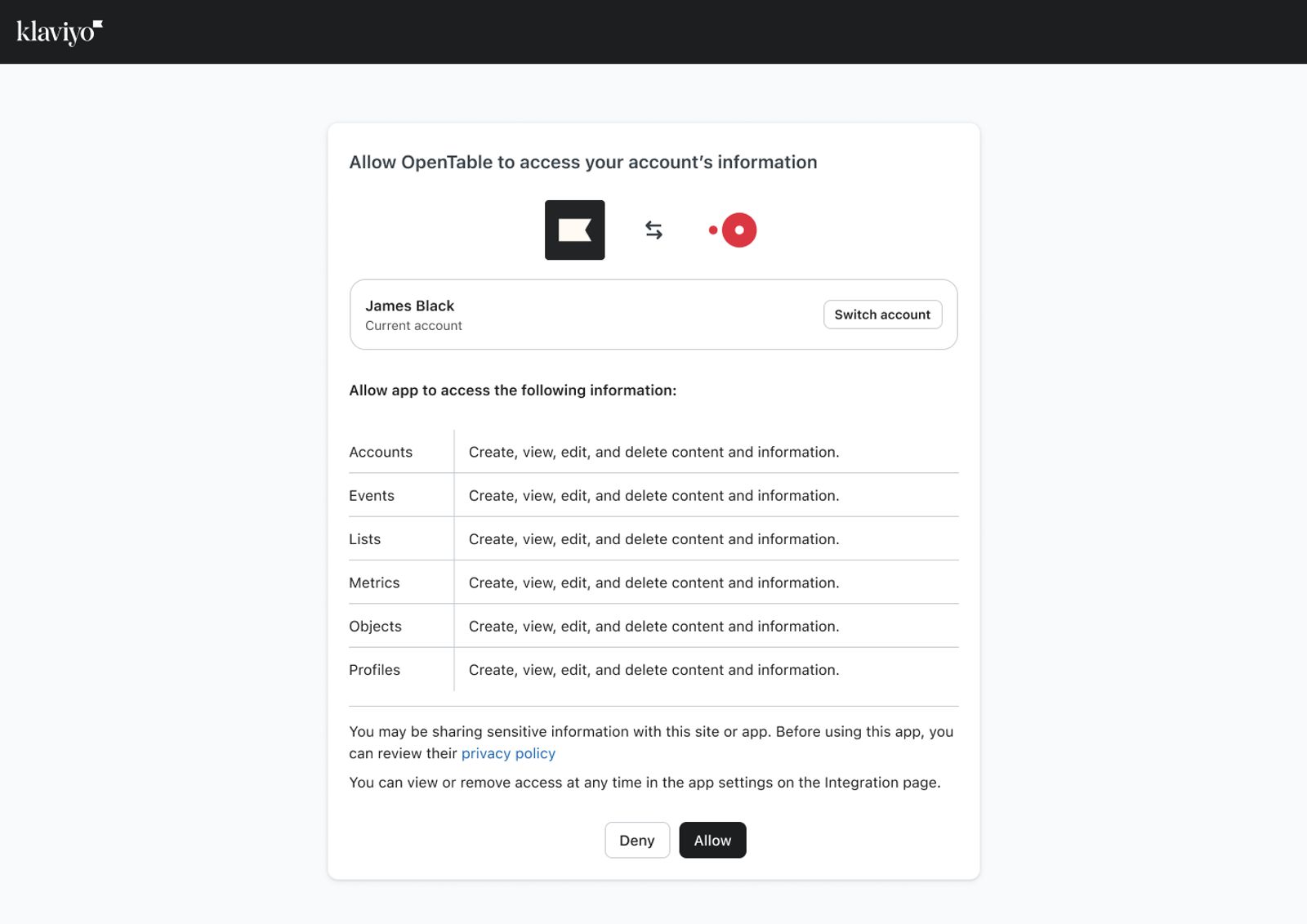
- Examinez les autorisations qu’OpenTable demande dans Klaviyo, puis cliquez sur Autoriser.
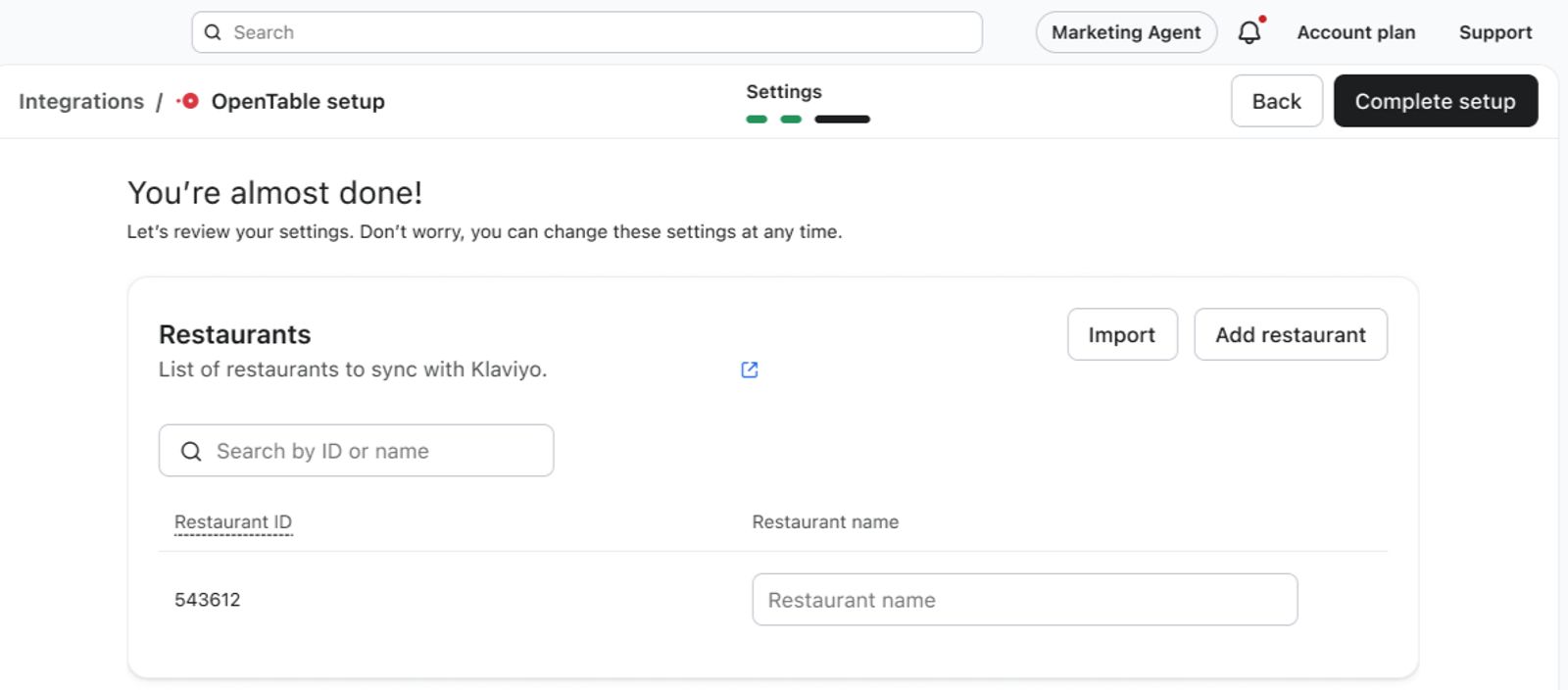
- Revenez à l’intégration OpenTable dans Klaviyo ici. Sur la page C’est presque terminé ! passez en revue vos restaurants. L’identifiant du restaurant connecté est prérempli pour vous. Saisissez un Nom du restaurant pour chaque restaurant. Ce nom est celui que vous verrez sur vos événements OpenTable dans Klaviyo ; si vous avez plusieurs établissements, incluez l’emplacement dans le nom (par exemple, « Bistro - Seaport »).
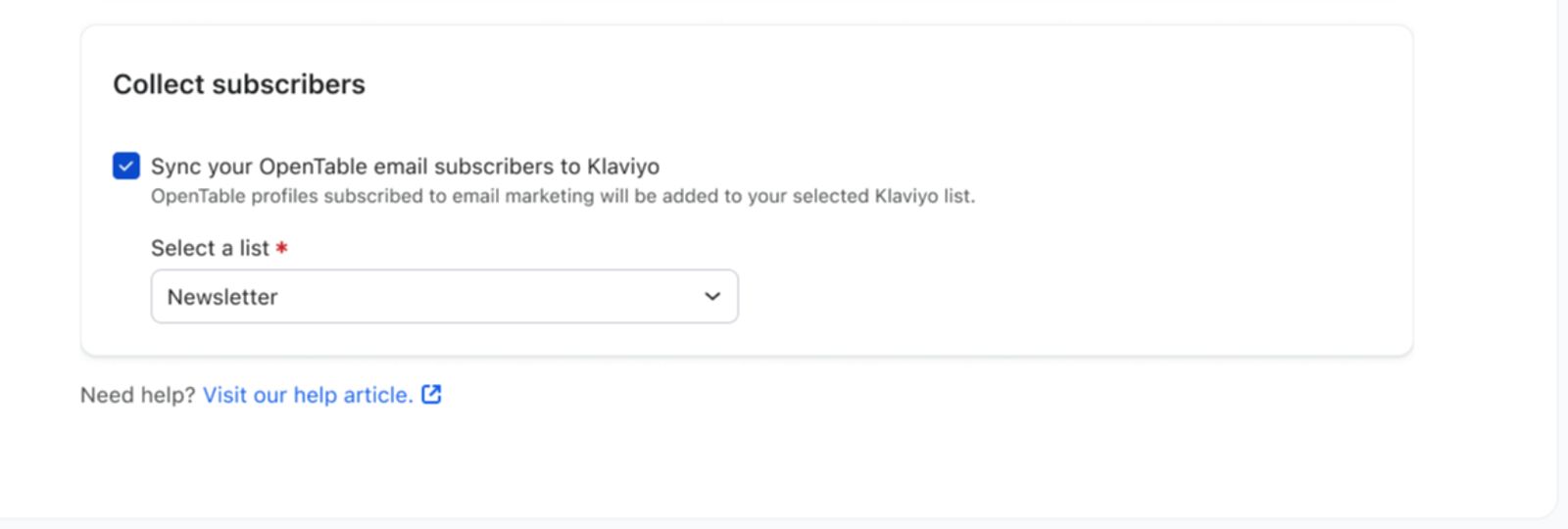
- Sous Collecter des abonnés, cochez Synchroniser vos abonnés e-mail OpenTable avec Klaviyo si vous souhaitez le faire, puis sélectionnez la liste que vous avez créée dans la section Avant de commencer de cet article.
- Cliquez sur Terminer la configuration pour commencer l’intégration.
- Vous recevrez un message indiquant que votre compte OpenTable est désormais connecté à Klaviyo.
La finalisation de la configuration lance une synchronisation historique de 2 ans des données de réservation OpenTable, ainsi que de tous vos profils d’invités OpenTable. Ensuite, les réservations se synchronisent avec Klaviyo en temps réel, et les commandes, ainsi que les données des invités, se synchronisent toutes les 30 minutes.
Ajouter ou modifier des restaurants
Pour connecter des restaurants supplémentaires ou mettre à jour le nom d’un restaurant :
- Dans Klaviyo, accédez à intégrations, puis cliquez sur OpenTable.
- Pour connecter un autre restaurant, cliquez sur Ajouter un restaurant. Vous serez redirigé vers OpenTable pour sélectionner le restaurant et l’autoriser, puis vous reviendrez sur Klaviyo.
- Pour mettre à jour le nom d’un restaurant, modifiez-le dans le tableau Restaurants.
- Cliquez sur Enregistrer.
Comprendre vos données OpenTable
Klaviyo synchronise les événements de réservation, les objets de réservation, et les profils des invités depuis OpenTable. Nous synchronisons 2 ans de données historiques de réservation depuis OpenTable.
Bien que les numéros de téléphone soient synchronisés, le consentement SMS ne l’est pas. Cela signifie que les SMS ne peuvent pas être envoyés aux numéros de téléphone synchronisés depuis cette intégration.
Pour consulter vos données OpenTable :
- Cliquez sur le menu d’éléments Analyse dans la barre latérale de navigation à gauche.
- Select indicateur. Ici, vous pouvez consulter tous les indicateurs de votre compte. Les indicateurs intitulés « OpenTable » représentent l’ensemble des indicateurs synchronisés depuis vos intégrations OpenTable.
- Filtrez cette vue pour consulter les indicateurs OpenTable en utilisant le sélecteur de filtre à côté de la barre de recherche et sélectionnez OpenTable.
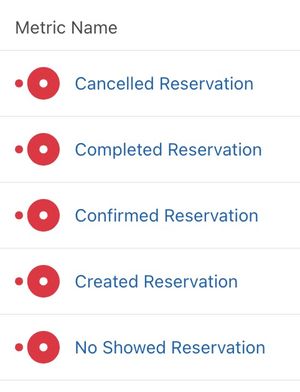
En savoir plus sur vos données OpenTable.
Segmentez les clients à l’aide des données OpenTable
Lorsque vous installez les intégrations, Klaviyo crée automatiquement ces segments dans votre compte :
- Clients récents (OpenTable)Clients ayant effectué une réservation au cours des 90 derniers jours
- Nouveaux clients (OpenTable)Clients ayant effectué exactement 1 réservation et pouvant recevoir du marketing par e-mail
- Clients réguliers (OpenTable)Clients ayant effectué plus d’une réservation et pouvant recevoir du marketing par e-mail
- Clientèle VIP (OpenTable)Clients ayant effectué plus de 5 réservations et pouvant recevoir du marketing par e-mail
- Opportunités de reconquête (OpenTable)Clients qui ont déjà effectué une réservation, mais pas au cours des 180 derniers jours, et qui peuvent recevoir du marketing par e-mail
Vous pouvez également utiliser les indicateurs d’OpenTable pour segmenter les clients et les cibler avec une campagne. Par exemple, vous pouvez créer un segment de toutes les personnes ayant déjà effectué une réservation.
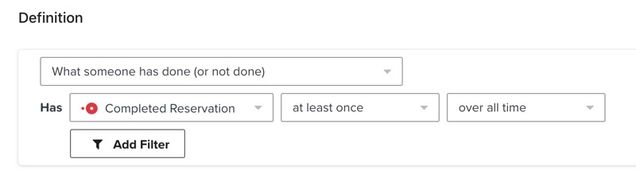
Pour créer le segment d’exemple affiché ci-dessus :
- Cliquez sur le menu déroulant Audience dans la barre de navigation de gauche.
- Cliquez sur Listes et segments.
- Cliquez sur Créer une liste ou un segment dans le coin supérieur droit.
- sélectionnez Segment.
- Nommez votre segment et sélectionnez des tags si vous le souhaitez.
- Sous Définition, sélectionnez Ce que quelqu’un a fait (ou n’a pas fait) > Réservation terminée > au moins une fois > depuis toujours.
- Cliquez sur Créer un segment.
À l’aide des objets Reservation, vous pouvez également créer un segment d’invités dont la réservation est à venir :
- Cliquez sur le menu déroulant Audience dans la barre de navigation de gauche.
- Cliquez sur Listes et segments.
- Cliquez sur Créer > Créer un segment.
- Nommez votre segment et sélectionnez des tags si vous le souhaitez.
- Sous Définition, sélectionnez Properties about someone > Reservation (OpenTable) > a au moins une > où ScheduledTime > dans les > 5200 semaines à venir.
- Cliquez sur Créer un segment.
Segmenter par valeur de réservation
Si vous souhaitez segmenter par la valeur d’une réservation, vous devez connecter votre POS à OpenTable. Si votre POS n’est pas connecté à OpenTable, les montants de valeur ne seront pas synchronisés d’OpenTable vers Klaviyo.
Par exemple, si vous utilisez à la fois OpenTable et Square, et que Square est connecté à OpenTable, vos évènements de réservation OpenTable incluent le total dépensé de la réservation comme valeur, ainsi qu’une propriété POS Data contenant le sous-total de l’addition, les taxes, le pourboire, et le total. Vous pouvez les utiliser dans la segmentation et le filtrage.
Utiliser les données OpenTable dans les flux
Vous pouvez utiliser des indicateurs OpenTable pour déclencher des flux. Par exemple, vous pouvez utiliser l’indicateur Réservation terminée pour déclencher un flux afin d’envoyer immédiatement des messages à une personne lorsqu’elle termine une réservation.
Pour créer un flux à l’aide des indicateurs OpenTable :
- Accédez à l’onglet flux depuis la barre latérale de navigation de gauche.
- Cliquez sur Créer un flux en haut à droite.
- Cliquez sur Créer de A à Z en haut à droite.
- Donnez un nom à votre flux et sélectionnez des tags si vous le souhaitez.
- Cliquez sur Créer un flux.
- Dans le générateur de flux, choisissez l’indicateur comme déclencheur.
- Dans la barre latérale, choisissez Vos indicateurs > OpenTable > Réservation terminée ou Tous les déclencheurs > Indicateur > Réservation terminée.
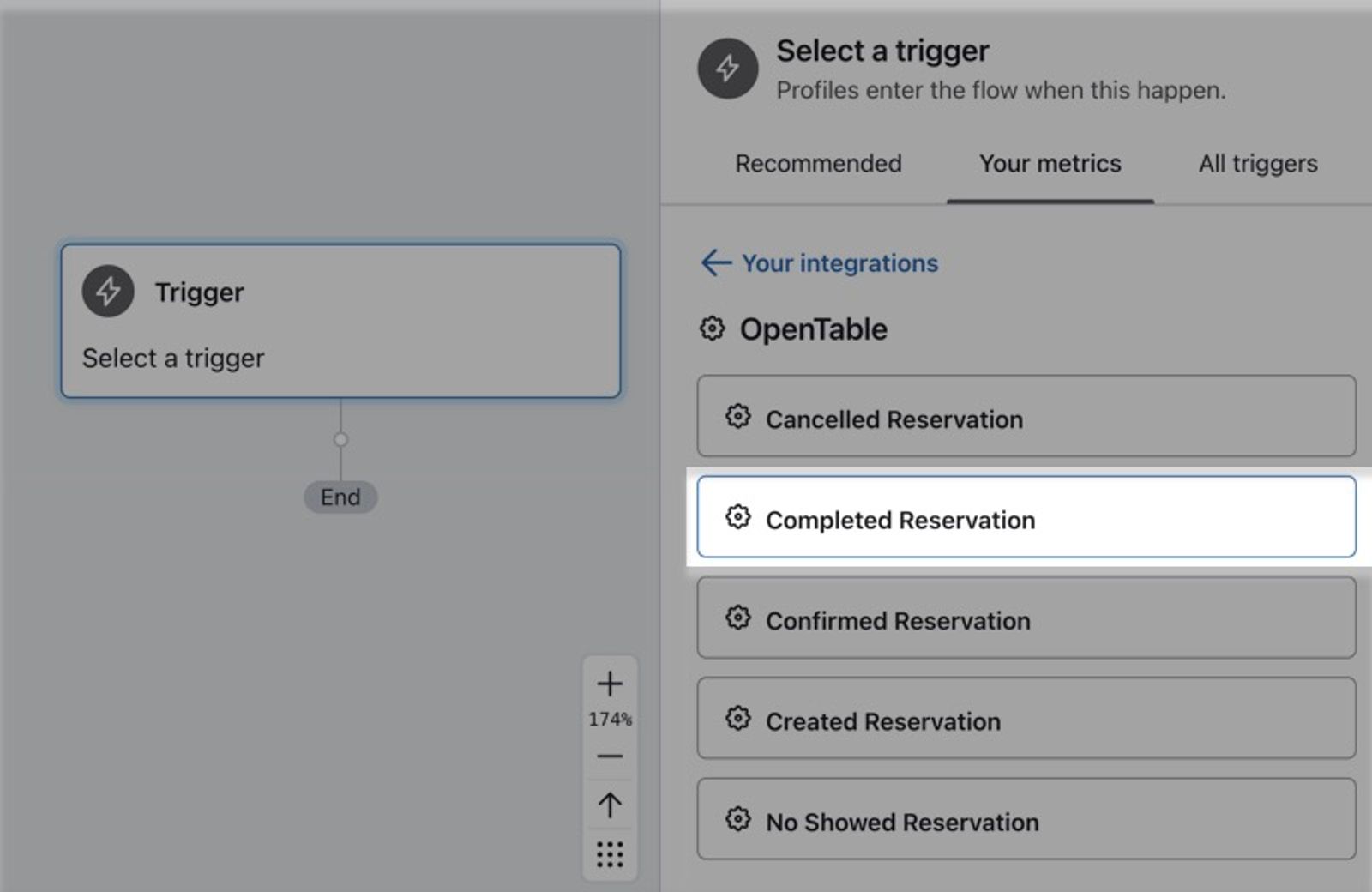
- Cliquez sur Terminé.
- Ajoutez des délais et des messages pertinents par rapport à l’action déclenchante. En savoir plus sur comment créer un flux déclenché par un indicateur.
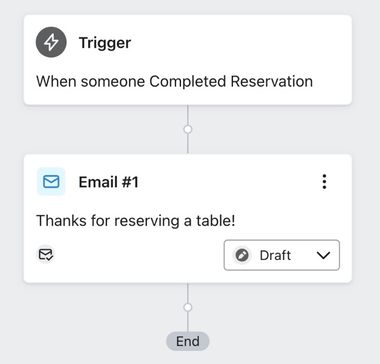
- Une fois votre contenu prêt, cliquez sur Mettre à jour les statuts des actions en haut à droite du générateur de flux pour mettre le flux en ligne.
Vous pouvez également créer un flux avec des objets de réservation OpenTable. Pour envoyer un rappel avant la réservation d’un client, par exemple :
- Accédez à Flux > Créer un flux > Créer votre flux.
- Nommez le flux et sélectionnez des tags (facultatif).
- Sélectionnez le déclencheur Propriété de date.
- Sélectionnez OpenTable, Reservation: ScheduledTime dans la liste déroulante de la propriété Date.
- Choisissez quand vous souhaitez que le flux démarre (par exemple, 1 jour avant).
- Ajoutez vos messages.
Résultat
Vous avez maintenant intégré OpenTable à Klaviyo et découvert les données OpenTable dans Klaviyo, la segmentation des clients à l’aide des données OpenTable, ainsi que l’utilisation des données OpenTable dans les flux.
Ressources supplémentaires
- Comprendre les intégrations créées par Klaviyo
Découvrez les intégrations intégrées proposées par Klaviyo, qui vous permettront de synchroniser des données avec votre nouveau compte Klaviyo et d’utiliser ces informations pour un marketing ciblé avec précision.
- Documentation sur la fréquence de synchronisation des intégrations
Découvrez quelles données sont synchronisées à partir d’une intégration Klaviyo spécifique et à quelle fréquence la synchronisation s’exécute. Nous avons organisé ces intégrations par plateformes d’e-commerce, ESP et autres intégrations de données.
- enhancing restaurant guest relationships