Comprendre vos paramètres de notification push
Objectif de cet article
Découvrez la page des paramètres des notifications push, où vous pouvez configurer des notifications push pour votre application mobile et ajuster la fenêtre Smart Sending.
Avant de commencer
Si vous n’avez pas encore activé les notifications push dans votre compte, nous vous recommandons de lire notre guide sur la configuration des notifications push.
Vous souhaitez demander une fonctionnalité pour les notifications push de Klaviyo ? Complétez ce formulaire Google pour nous en parler !
Afficher les paramètres des notifications push
- Cliquez sur le nom de votre compte dans le coin inférieur gauche.
- Dans le menu déroulant du compte, cliquez sur Paramètres.
- Cliquez sur Push notifications.
Activer les notifications push iOS ou Android
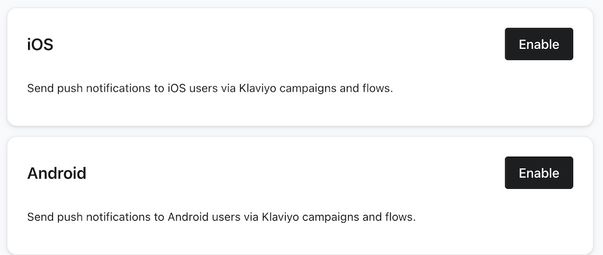
Sur la page Mobile app settings, vous pourrez voir les paramètres de votre application iOS.
Paramètres Smart Sending pour les notifications push
Sur la page Préférences de l’expéditeur, vous pouvez ajuster votre fenêtre Smart Sending.
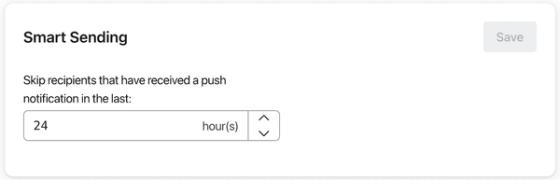
Smart Sending vous permet de limiter le nombre de notifications push qu’une personne recevra au cours d’une période donnée. Klaviyo définit la fenêtre par défaut sur 24 heures, bien que vous puissiez l’ajuster.
- Pour modifier la fenêtre Smart Sending par défaut, cliquez sur le menu déroulant.
- Sélectionnez la durée souhaitée de la fenêtre Smart Sending.
- Cliquez sur Mettre à jour les préférences d’envoi des notifications push.
Il est préférable d’activer Smart Sending pour s’assurer que les clients ne soient pas submergés par les messages de votre entreprise, en particulier si vous envoyez des e-mails, des SMS et des notifications push.
Smart Sending est spécifique à un canal, ce qui signifie que les notifications push ont une Smart Window distincte de celle des SMS ou des e-mails.
Liens universels et liens d’application
Sur la page Liens universels et liens d’application, vous pouvez configurer des liens spéciaux dans votre e-mail et votre messagerie texte. Les liens universels et les App Links dirigent vos clients vers le contenu de votre application mobile ou, si l’application n’est pas installée, vers le même contenu sur votre site web.
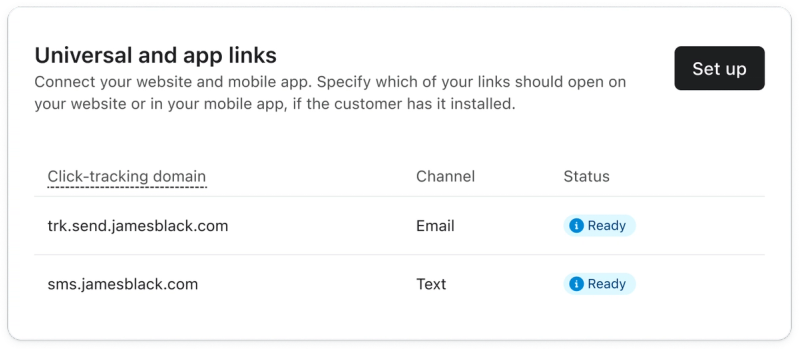
Pour configurer des liens universels et/ou des App Links, cliquez sur Configurer. Dans l’assistant de configuration, vous saisirez le domaine cible : le lien vers votre site web/application que vous prévoyez d’inclure dans vos messages. Vous téléchargerez également votre fichier apple-app-site-association (AASA) et/ou votre fichier assetlinks.json. Ces fichiers associent votre domaine cible à votre application.
Lisez Comment configurer les liens universels iOS et les liens d’application Android pour obtenir des instructions complètes.
Paramètres des messages pour les notifications push
Il existe 5 paramètres de message disponibles lors de la création d’une campagne ou d’un flux de notification push :
- Action à l’ouverture
- Afficher le nombre de badges (iOS uniquement)
- Jouer un son (iOS uniquement)
- Traitement en arrière-plan (iOS uniquement)
- Données personnalisées
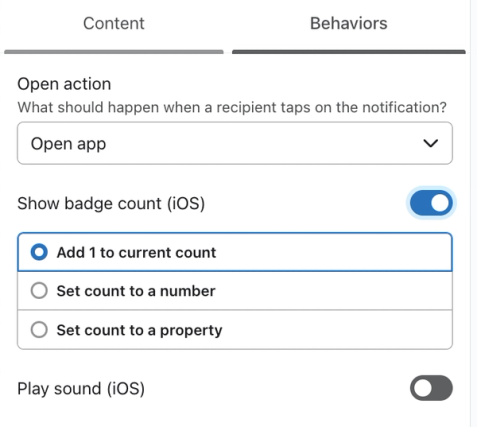
Vous pouvez accéder à ces paramètres en ouvrant l’éditeur de messages, puis en cliquant sur l’onglet Comportements .
Action à l’ouverture
Ce paramètre détermine ce qui se passe lorsque quelqu’un appuie sur une notification push. Il existe 3 options :
- Ouvrir l’application
L’application s’ouvre sur l’écran d’accueil (par défaut). - Lien profond
Appuyer sur la notification redirigera l’utilisateur vers une page spécifique de votre application. En savoir plus sur les liens profonds. - Ouvrir une URL externe
Un appui sur la notification redirige l’utilisateur vers un lien en dehors de votre application mobile. Par exemple, l’appui peut ouvrir un navigateur Web ou créer un e-mail ou un message texte. Les schémas pris en charge incluent https://, http://, mailto:, tel: et sms:.
Afficher le nombre de badges (iOS)
Le nombre de badges, aussi appelé badge de notification ou nombre de non-lus, affiche un chiffre sur l’icône de l’application. En général, il s’agit du nombre de notifications qu’une application a reçues depuis la dernière fois qu’elle a été ouverte.
Afficher le nombre de badges est un paramètre de notification push qui s’affiche lors de la création d’un message de campagne et de flux. Ce paramètre s’applique uniquement aux applications iOS, car Android incrémente automatiquement le nombre de badges pour les nouvelles notifications. Remarque : vous devez utiliser la version 4.1.0 du SDK Swift de Klaviyo. ou une version ultérieure pour accéder à cette fonctionnalité
Lorsque vous envoyez une notification push à un appareil iOS via Klaviyo, vous disposez de 3 options pour définir le nombre de badges. Ouvrez les menus déroulants pour en savoir plus sur chacun.
Ajoutez 1 au décompte actuel
Cette option augmente le nombre de badges actuel de 1. Ainsi, si le nombre actuel de l’application est de 2, il passe à 3.
Définir le décompte sur un nombre spécifique
Pour cette option, vous pouvez choisir le nombre que vous souhaitez définir pour le compteur de badge. Par exemple, si le compteur de badge actuel est de 1, vous pouvez choisir de le définir sur n’importe quel nombre de 1 à 999 999.
Définir le décompte sur une propriété
Vous pouvez choisir une propriété de profil ou d’événement (pour les flux). Tant que cette propriété est définie sur un nombre compris entre 1 et 999 999. Par exemple, vous pouvez afficher le nombre de produits dans le panier d’une personne dans un flux de panier abandonné.
Jouer un son (iOS)
Lorsqu’il est activé, ce paramètre signifie qu’un son est émis lorsque la notification push est remise sur le téléphone de l’abonné.
Le son correspond au bruit de notification de l’application sélectionné sur le téléphone du destinataire.
Traitement en arrière-plan (iOS)
Lorsque cette option est activée, Klaviyo définira l’indicateur content-available sur 1 pour toutes les notifications iOS. Ce paramètre permettra à votre application d’être informée de la livraison de votre notification push, que votre application soit au premier plan ou en arrière-plan, afin que votre application puisse actualiser les données ou lancer d’autres tâches en arrière-plan.
L’activation de ce paramètre ne créera pas de notification push silencieuse (c’est-à-dire une notification en arrière-plan) invisible pour le destinataire. Pour envoyer une notification push silencieuse, définissez le type de push sur Silent, et Klaviyo ajoutera automatiquement l’indicateur content-available à la notification.
L’envoi d’une notification standard avec le traitement en arrière-plan activé peut entraîner un comportement indéfini, car Apple traite les notifications avec « content-available" : 1 » comme étant de faible priorité et ne garantit pas leur livraison. Consultez plus de détails dans le guide d’Apple sur l’envoi de mises à jour en arrière-plan vers votre application. Nous vous recommandons de tester cette fonctionnalité sur un appareil réel afin de vous assurer qu’elle se comporte comme prévu avant de l’exploiter dans une campagne ou un flux en production.
Données personnalisées
Ce paramètre vous permet d’inclure des paires clé-valeur avec votre notification afin de déclencher des comportements de l’application. En savoir plus sur les paires clé-valeur.
Ressources supplémentaires
- Comment configurer les notifications push pour Android
Apprenez à configurer les notifications push pour Android dans votre compte Klaviyo. Après avoir suivi les étapes de cet article, vous serez en mesure d’envoyer des notifications push dans vos flux et campagnes.
- Comment configurer les notifications push pour iOS
Apprenez à configurer les notifications push dans votre compte Klaviyo. Après avoir suivi les étapes de cet article, vous serez en mesure d’envoyer des notifications push dans vos flux et campagnes.
- Comment envoyer une campagne par notification push
Découvrez comment utiliser Klaviyo pour envoyer des campagnes de notifications push via votre application iOS ou Android.
- Comment configurer les liens universels iOS et les App Links Android
Les liens universels (pour iOS) et les App Links (pour Android) dirigent vos clients vers le contenu de votre application mobile ou, si l’application n’est pas installée, vers le même contenu sur votre site web. L’utilisation de ces liens dans les e-mails et les messages texte vous permet d’utiliser des URL cohérentes sur tous vos canaux marketing tout en créant une expérience fluide pour votre client, quel que soit son appareil. C’est similaire à un deep linking traditionnel, mais avec des fonctionnalités supplémentaires.