Comment importer les abonnés dans une liste
Objectif de cet article
Découvrez comment ajouter des abonnés à une liste dans Klaviyo. Importer des contacts est essentiel lorsque vous démarrez avec Klaviyo, surtout si vous migrez depuis un autre fournisseur de services ou si vous récupérez des informations auprès d’un tiers.
Avant de commencer
Veuillez prendre connaissance des éléments suivants avant de lancer le processus d’importation :
- Votre liste doit respecter les conditions d’utilisation de Klaviyo.
- Désactivez tout flux déclenché par la liste que vous téléchargez, sauf si vous souhaitez que le flux envoie un e-mail à tous les contacts importés.
- Les téléchargements ne déclenchent pas le double opt-in.
- Votre fichier CSV ne doit pas dépasser 50 Mo. Les chargements plus volumineux doivent être fractionnés en plusieurs fichiers CSV.
Télécharger un fichier CSV dans une liste
Formater votre fichier CSV
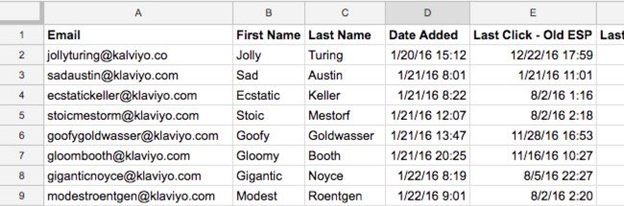
Saisissez les adresses e-mail ou les numéros de téléphone dans la première colonne
En général, la première colonne doit contenir les adresses e-mail de vos clients (intitulée « E-mail » ou « Adresse e-mail ») ou leurs numéros de téléphone (intitulée « Numéro de téléphone »). Si vous importez des abonnés aux SMS, nous vous recommandons de lire notre guide sur le téléchargement du consentement SMS.
Facultatif : indiquer le statut du consentement
Si votre liste contient un mélange de contacts abonnés (s’abonner), désabonnés (se désabonner) et jamais abonnés, incluez une colonne pour chaque type de consentement que vous souhaitez importer, par exemple :
- Consentement au marketing par e-mail
- Consentement au marketing par SMS
- Consentement pour les SMS transactionnels
Utilisez l’une de ces valeurs dans chaque colonne de consentement :
- Abonné
La personne a accepté de recevoir des messages. - Désabonné
La personne était abonnée, mais elle s’est désabonnée par la suite. Vous ne pouvez pas envoyer de messages si la personne s’est désabonnée de ce canal (par exemple, vous ne pouvez pas envoyer de SMS à une personne désabonnée de la messagerie texte, mais vous pourrez peut-être lui envoyer un e-mail, et inversement). - Jamais abonné
La personne n’a jamais consenti à recevoir des messages pour ce canal. L’importation de « Jamais abonné » laisse le consentement existant inchangé. Une cellule de consentement vide le laisse également inchangé, sauf si vous fournissez un horodatage du consentement. Vous ne pouvez pas envoyer de SMS sans le consentement SMS approprié. Les contacts e-mail jamais abonnés peuvent tout de même recevoir des e-mails et sont comptabilisés comme des profils actifs s’ils ne sont pas suspendus.
Pour enregistrer le moment où une personne a donné son consentement, ajoutez une colonne d’horodatage distincte, telle que Horodatage du consentement au marketing par e-mail, contenant la date de consentement dans un format de date/heure accepté. Un horodatage valide sans statut de consentement abonne le contact à ce type de consentement.
Pour les types de consentement non couverts par votre fichier, il pourra vous être demandé si vous souhaitez appliquer un consentement en masse. Appliquez-la uniquement lorsque chaque contact disposant d’un identifiant pour le canal sélectionné (tel qu’une adresse e-mail ou un numéro de téléphone) a donné ce consentement.

Si vous importez une liste pour réabonner des profils, n’incluez pas d’horodatage du consentement rétroactif dans votre fichier CSV, car il peut être ignoré lors de l’importation.
Facultatif : ajouter d’autres propriétés
Votre fichier CSV peut contenir des colonnes supplémentaires si vous souhaitez télécharger d’autres propriétés pour ce profil, comme le nom, la date d’anniversaire, la date d’abonnement, le dernier clic, etc.
- Si vous utilisez une propriété Klaviyo, utilisez le nom de la propriété Klaviyo comme en-tête de la colonne.
- Cela permet d’associer facilement cette colonne à la propriété adaptée avec le type de données adéquat.
- Les dates doivent être dans un format accepté (par exemple, AAAA-MM+-jj HH:MM+:SS).
Notez également que lorsque vous ajoutez des propriétés :
- Toute nouvelle valeur/colonne que vous incluez dans un téléchargement de fichier CSV et qui n’existe pas encore sur le profil d’un contact :
- crée une nouvelle propriété personnalisée ;
- n’affecte pas les propriétés personnalisées existantes.
- Si la valeur existe déjà pour un profil, la valeur du fichier CSV remplacera la valeur précédente.
- Si vous souhaitez télécharger une liste de valeurs pour une seule propriété (telle que « Tailles »), vous devez utiliser la syntaxe JSON. Créez un tableau de vos valeurs selon le modèle : ["valeur1", "valeur2", "valeur3"].
Importer des contacts avec consentement
Vérifiez si la liste que vous souhaitez sélectionner déclenche un flux. Si des flux sont déclenchés par cette liste, passez le flux en mode manuel avant de poursuivre.
- Accédez à Audience > Listes et segments.
- Sélectionnez la liste à laquelle vous souhaitez ajouter vos contacts (par exemple, une liste de newsletter).
- Si vous souhaitez créer une nouvelle liste, sélectionnez Créer > Liste, saisissez un nom, puis cliquez sur Créer une liste.
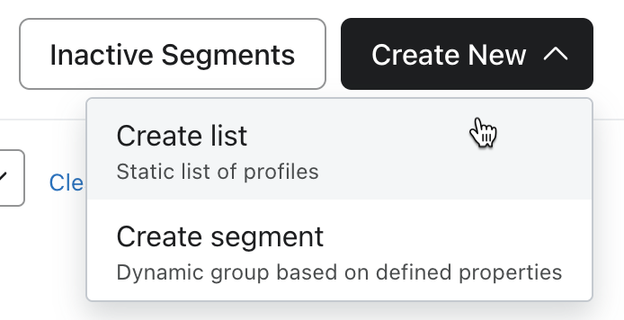
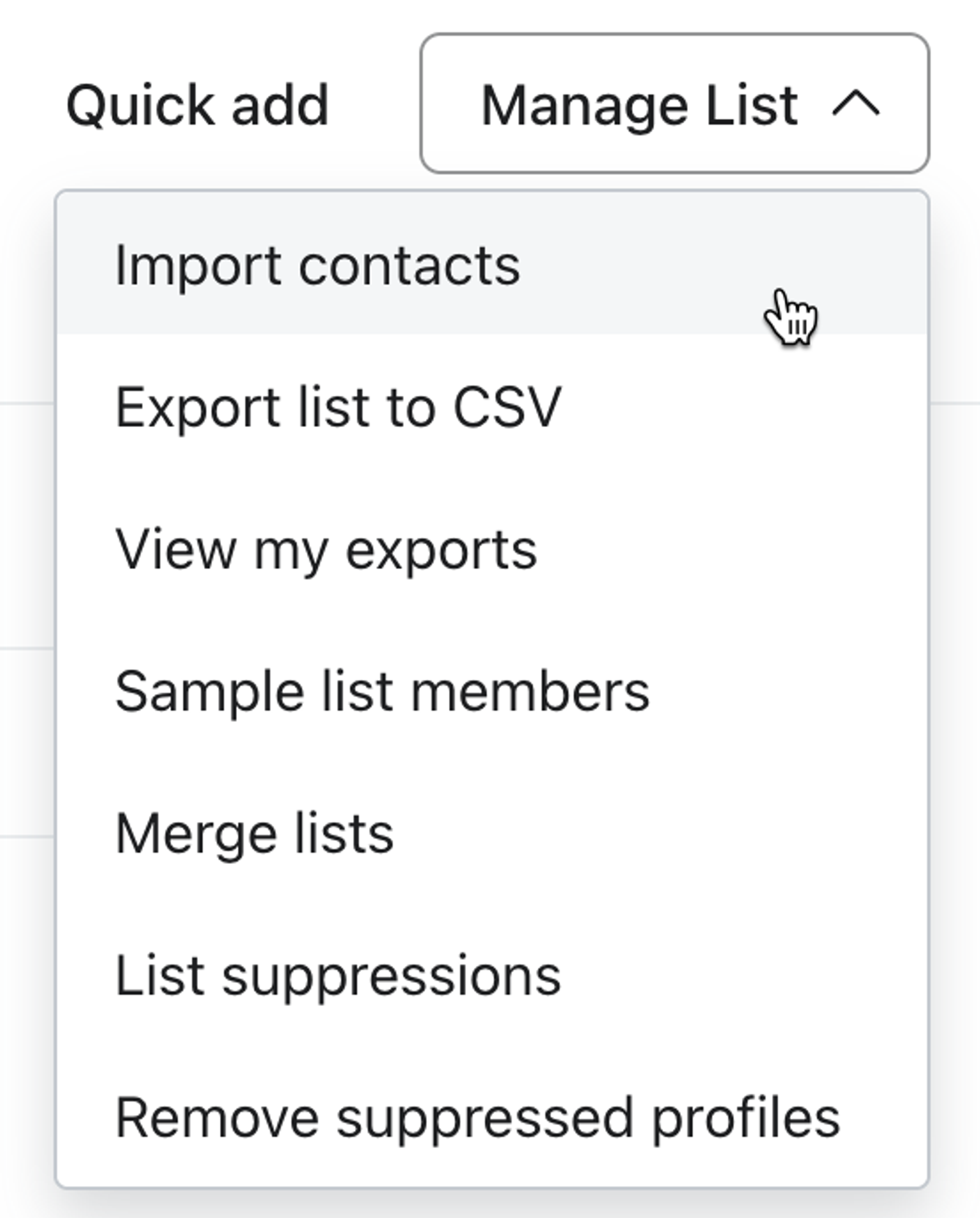
- Ouvrez le menu déroulant Gérer la liste dans le coin supérieur droit.
- Cliquez sur Importer des contacts dans le menu déroulant.
- Si l’option d’importation de contacts n’est pas disponible, vérifiez que vous disposez des autorisations utilisateur nécessaires pour téléverser des contacts et que vous consultez une liste, et non un segment.
- Si l’option d’importation de contacts n’est pas disponible, vérifiez que vous disposez des autorisations utilisateur nécessaires pour téléverser des contacts et que vous consultez une liste, et non un segment.
- Cliquez sur Télécharger et sélectionnez votre fichier CSV de contacts.
- Associez chaque colonne que vous souhaitez importer à une propriété adaptée dans Klaviyo. Vérifiez le type de données et désélectionnez toutes les colonnes que vous ne souhaitez pas importer.
- Si vos colonnes de consentement mappées couvrent tous les types de consentement disponibles pour les canaux de votre fichier, le bouton est Importer. Sinon, cliquez sur Suivant pour examiner les choix de consentement en masse.
- Si l’écran de consentement en masse s’affiche, vérifiez quels types de consentement utiliseront les valeurs de votre fichier, puis choisissez si vous souhaitez ajouter le consentement pour les types restants :
- Sélectionnez Appliquer le consentement en masse uniquement si les contacts ont donné le consentement que vous souhaitez ajouter.
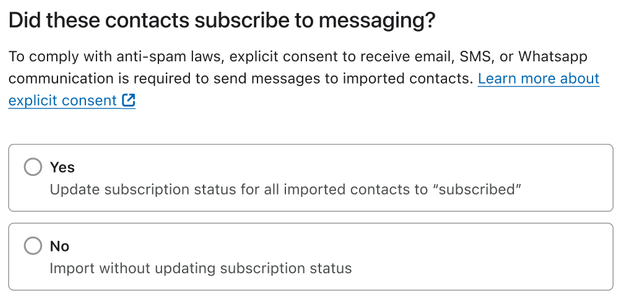
- Choisissez le canal et, lorsque cela est indiqué, le type de message à appliquer, par exemple E-mail ou message texte > Messages marketing.
- Pour n’utiliser que le consentement enregistré dans votre fichier, sélectionnez Importer uniquement le consentement de mon fichier. Le consentement existant reste inchangé pour tout type de consentement que votre fichier ne met pas à jour.
- Une fois que vous êtes prêt à poursuivre, cliquez sur Importer.
Le processus d’importation peut prendre plusieurs heures. Veuillez attendre quelques heures de plus avant de réactiver vos flux déclenchés par une liste (le cas échéant).
Consultez l’état de l’importation et le nombre de contacts importés sur la page d’historique des importations. Si des enregistrements ont été ignorés, examinez les erreurs et suivez le guide de dépannage des importations de listes avant de téléverser un fichier corrigé.
Une fois l’importation du fichier CSV terminée, Klaviyo créera un nouveau profil ou associera les données à un profil existant.
Avec les e-mails par exemple, Klaviyo recherche tout profil existant avec la même adresse e-mail. Ensuite, Klaviyo met à jour les propriétés que vous avez choisi d’importer, et applique le consentement spécifié dans votre fichier ou vos choix de consentement en masse.
Téléchargement par copier/coller
Au lieu de télécharger un fichier CSV, vous pouvez copier et coller une liste d’abonnés pour les télécharger.
- Accédez à Audience > Listes et segments.
- Sélectionnez la liste à laquelle vous souhaitez ajouter des abonnés.
- Cliquez sur le menu déroulant Gérer la liste dans le coin supérieur droit.
- Cliquez sur Importer des contacts.
- Si l’option d’importation de contacts n’est pas disponible, vérifiez que vous disposez des autorisations utilisateur appropriées pour télécharger des contacts et que vous consultez une liste, et non un segment.
- Cliquez sur Opter pour le copier-coller au format CSV dans le coin inférieur gauche de l’outil de téléchargement.
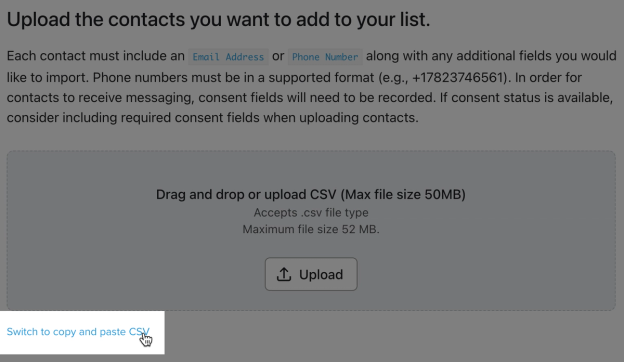
- Collez les coordonnées en respectant ce format :
adresse e-mail,prénom,nom
exemple1@exemple.com,Pierre,Dupont
exemple2@exemple.com,Jean,Martin
Si vous ajoutez des propriétés avec des valeurs de liste dans le cadre de votre importation par copier/coller, utilisez la structure suivante :
adresse e-mail,propriété
someone1@example.com,"[""a"",""b""]"
- Cliquez sur Suivant.
- Associez chaque colonne que vous souhaitez importer à une propriété adaptée dans Klaviyo. Vérifiez le type de données et désélectionnez les colonnes que vous ne souhaitez pas importer. Si Suivant s’affiche, cliquez dessus pour vérifier le consentement. Si Importer s’affiche, les colonnes associées couvrent déjà les types de consentement disponibles.
- Si l’écran de consentement en masse s’affiche, choisissez si vous souhaitez appliquer le consentement au-delà de ce qui figure dans les données que vous avez collées :
- Sélectionnez Appliquer le consentement en masse uniquement si chaque contact disposant d’un identifiant pour le canal sélectionné a donné ce consentement.
- Choisissez le canal et, le cas échéant, le type de message à appliquer, tel que e-mail.
- Pour utiliser uniquement le consentement dans vos données collées, sélectionnez Importer uniquement le consentement dans mon fichier.
- Cliquez sur Importer.
Ajouter des abonnés individuels (e-mail uniquement)
Si vous souhaitez ajouter rapidement quelques personnes à votre liste, vous pouvez plutôt utiliser Ajouter un profil.
- Accédez à la liste à laquelle vous souhaitez ajouter le ou les profils.
- Cliquez sur Ajouter un profil.
- Si le bouton « Ajouter un profil » n’apparaît pas, cela signifie que vous ne disposez pas des autorisations nécessaires pour télécharger des contacts ou qu’il s’agit d’un segment et non d’une liste.
- Si le bouton « Ajouter un profil » n’apparaît pas, cela signifie que vous ne disposez pas des autorisations nécessaires pour télécharger des contacts ou qu’il s’agit d’un segment et non d’une liste.
- Dans le volet, renseignez le champ Adresse e-mail.
- Si la personne a explicitement accepté de recevoir des e-mails de votre part, cochez la case Le profil a donné son consentement explicite pour recevoir du marketing par e-mail.
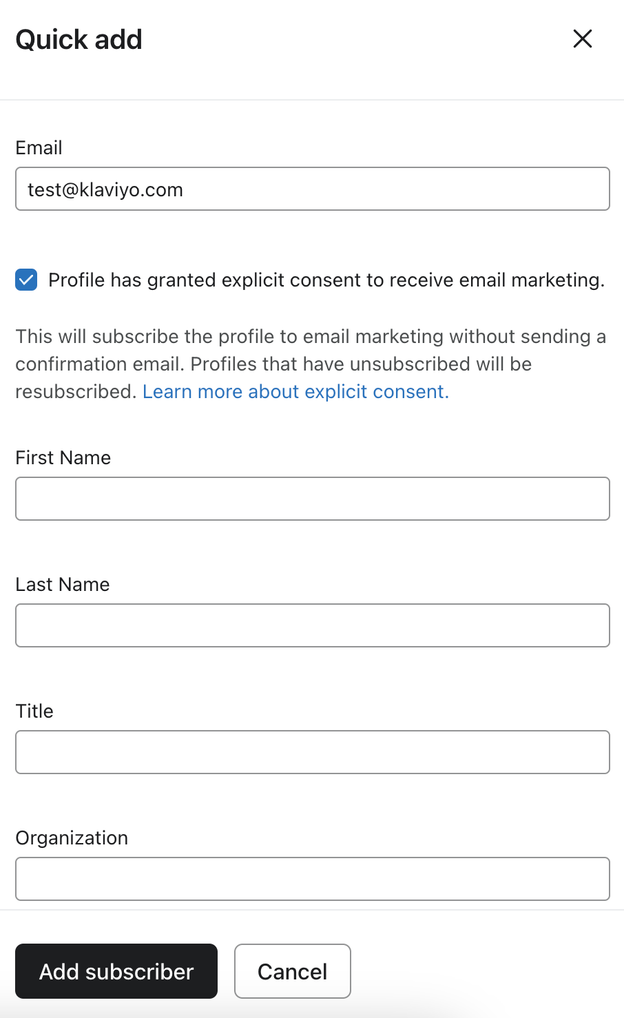
- Facultatif : ajoutez d’autres informations sur le contact, comme son nom ou son titre.
- Cliquez sur Ajouter un abonné si vous avez coché la case de consentement, ou sur Ajouter un profil si vous l’avez laissée décochée.
Supprimer le consentement en masse
Si vous souhaitez supprimer le consentement de plusieurs profils, vous pouvez suivre le même processus que pour l’importation.
Les seules différences sont les suivantes :
- Vous devez prévoir une colonne pour le type de consentement (par exemple, Consentement au marketing par e-mail).
- Vous devez ajouter « se désabonner » à chaque profil de cette colonne.
- Notez que vous ne pouvez pas réinitialiser les profils sur « Jamais abonné » en masse.
Si l’écran de consentement en masse s’affiche, sélectionnez Importer uniquement le consentement dans mon fichier, puis cliquez sur Importer. Cela applique les statuts de désabonnement sans ajouter de consentement pour d’autres canaux ou types de message.
Ressources supplémentaires
- Troubleshooting list imports
Learn how to troubleshoot errors that occur when uploading a CSV of contacts to a new or existing list in Klaviyo. Uploading reviews? Head to our article on how to import reviews.
- How to upload a list of SMS contacts
Find out how to add and remove SMS transactional or marketing consent in Klaviyo. Importing your SMS subscribers is an essential part of migrating providers or simply consolidating your data.
- Understanding the difference between segments and lists
Learn the difference between segments and lists, which are 2 Klaviyo tools you can use to keep track of your subscribers and contacts. Segmentation is one of the most important aspects of your Klaviyo account. Not only can you get extremely granular with your data, but segmentation happens fast, allowing you to get back to your data-driven marketing. That being said, it is important to understand the difference between segments and lists when getting started with Klaviyo.