Comment utiliser l’assistant de configuration Klaviyo
Objectif de cet article
Découvrez comment configurer votre compte à l’aide de l’assistant de configuration de Klaviyo. Ce guide résume chaque étape et vous accompagne tout au long du processus de configuration rapide.
Vous devez terminer toutes les étapes essentielles de l’assistant de configuration pour configurer votre compte. Si vous ne pouvez pas effectuer les étapes en une seule session, toutes les informations que vous avez saisies seront enregistrées.
Une fois que vous vous serez reconnecté(e), vous passerez à l’étape suivante pour terminer le processus de configuration.
Connecter votre plateforme d’e-commerce
Que vous veniez d’une boutique d’applications d’e-commerce (c’est-à-dire Shopify ou BigCommerce) ou que vous vous inscriviez directement sur Klaviyo, nous essayerons d’abord de détecter votre plateforme d’e-commerce spécifique.
Poursuivez votre lecture pour apprendre à connecter votre intégration Shopify ou BigCommerce. Si vous n’utilisez pas Shopify ou BigCommerce, passez à la section sur d’autres plateformes d’e-commerce.
Connecter une boutique Shopify ou BigCommerce
Via leurs boutiques d’applications
1. Au bout de quelques secondes, si nous avons correctement détecté votre plateforme e-commerce, vous serez invité à saisir vos informations d’expéditeur à la première étape.
Si vous êtes redirigé vers Shopify ou BigCommerce et que nous ne pouvons pas connecter vos intégrations, cela peut être dû au fait que votre boutique n’est pas encore en ligne. Nous vous recommandons de consulter le guide de Shopify ou le guide de BigCommerce pour d’abord mettre votre boutique en ligne.
Via une inscription directe à Klaviyo
1. Comme indiqué dans l’exemple ci-dessous, si nous détectons votre intégration avec succès, vous devrez saisir l’URL de votre boutique.
2. Ensuite, cliquez sur Continuer pour passer à l’étape suivante.
Si vous recevez un message d’erreur à propos de l’URL de votre boutique, assurez-vous de saisir l’URL correctement et de supprimer toute erreur ou tout caractère spécial.
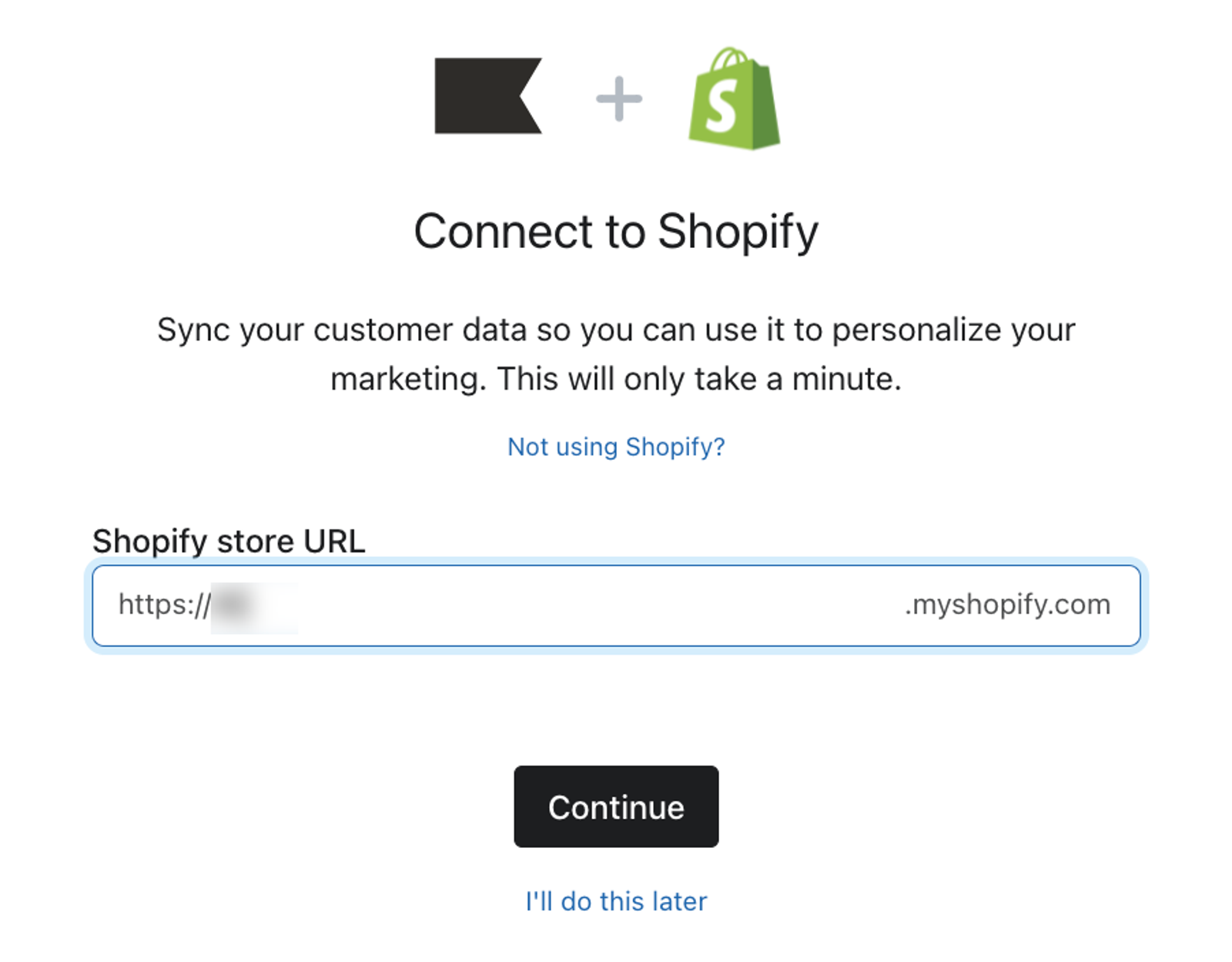
Si la mauvaise intégration est détectée, cliquez sur le lien Vous n’utilisez pas... ? au-dessus du champ URL. À partir d’ici, vous serez dirigé vers une étape distincte pour connecter manuellement votre plateforme e-commerce correcte.
Si vous ne souhaitez pas connecter votre plateforme e-commerce pour le moment, cliquez sur le lien Je le ferai plus tard pour passer à l’étape suivante. Notez que vous pouvez connecter votre intégration Shopify ou BigCommerce plus tard.
Connecter d’autres intégrations e-commerce
Si vous utilisez une intégration e-commerce autre que Shopify ou BigCommerce, ou si nous ne pouvons pas détecter votre intégration, vous devrez configurer manuellement cette connexion.
1. Une fois arrivé sur l’écran Sélectionner votre plateforme d’entreprise, cliquez sur votre plateforme e-commerce pour démarrer le processus de connexion.
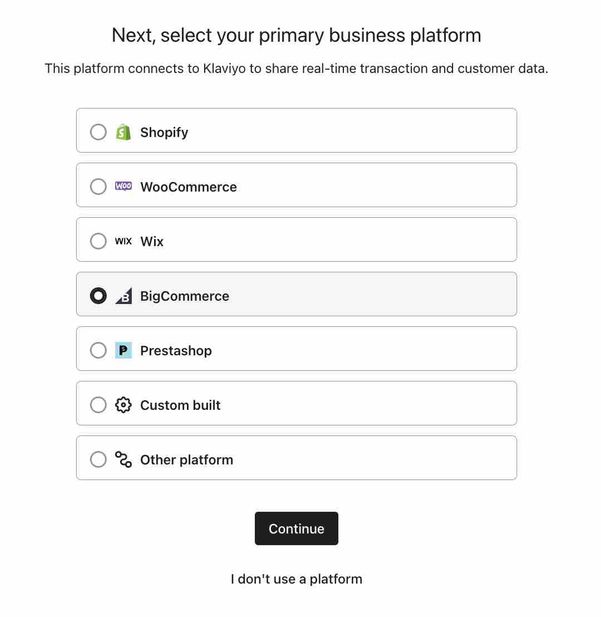
Si vous n’utilisez aucune de ces intégrations ou si vous ne souhaitez pas configurer votre connexion à votre boutique e-commerce pour le moment, cliquez sur le lien Je n’en utilise aucune. Notez que vous pouvez connecter votre boutique e-commerce ultérieurement.
Une fois votre boutique e-commerce connectée, ou si nous connaissons l’URL de votre boutique, Klaviyo tentera d’extraire vos informations de marque, notamment les logos, les couleurs, les polices et les liens vers les réseaux sociaux. Ces éléments seront automatiquement enregistrés dans votre compte Klaviyo et vous permettront de créer efficacement des modèles d’e-mail plus tard. Si vous souhaitez les vérifier ou les ajuster après le processus de l’assistant de configuration, rendez-vous dans votre bibliothèque de marque ou découvrez-en plus dans notre guide sur la modification des styles de votre marque.
Indiquez la taille de votre liste
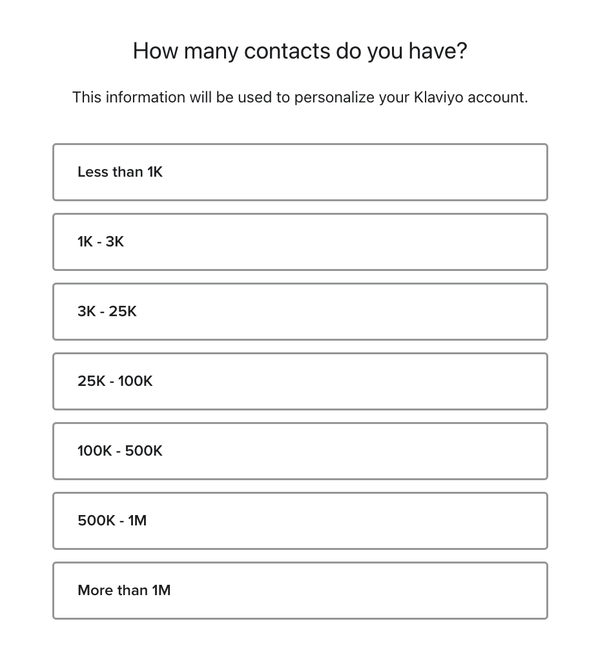
Si vous avez configuré manuellement votre intégrations e-commerce ou si vous n’en avez pas choisi lors du processus de l’assistant de configuration, vous serez invité à choisir la taille de votre liste d’abonnés. En effectuant cette étape, nous pouvons vous aider à nous assurer que la configuration de votre compte est adaptée à vos besoins spécifiques.
1. Sur l’écran « Combien de contacts avez-vous ? » choisissez l’une des options, comme indiqué ci-dessous. Si vous ne savez pas combien vous avez d’abonnés, nous vous recommandons de consulter votre plateforme e-commerce ou votre précédente plateforme d’envoi d’e-mails pour obtenir cette information.
Ajouter votre adresse professionnelle
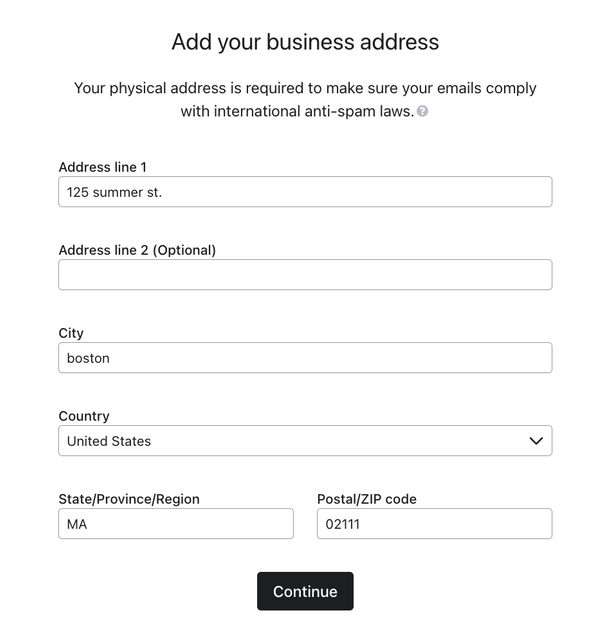
Si vous avez configuré manuellement votre intégration e-commerce ou si vous n’en avez pas choisi une lors de l’assistant de configuration, vous serez invité à ajouter les informations relatives à l’adresse de votre entreprise. Vous devrez ajouter ces informations avant de pouvoir poursuivre.
1. Mettez à jour tous les champs applicables concernant les informations de votre adresse. Cliquez sur Continue.
Si vous recevez un message d’erreur sur cette page, cela signifie que vous avez oublié l’un des champs obligatoires.
Ajoutez vos informations d’envoi
Les informations de votre expéditeur correspondent au nom et à l’adresse e-mail qui apparaîtront dans la boîte de réception de vos abonnés au nom de votre marque. Ces informations sont importantes pour la manière dont les abonnés reconnaissent votre marque et dont les différents fournisseurs de boîtes de réception (par exemple, Gmail, Yahoo) vous reconnaissent.
1. Saisissez les informations de l’expéditeur, y compris le nom de l’expéditeur et l’adresse e-mail.
2. Cliquez sur Continuer pour poursuivre le processus de configuration.
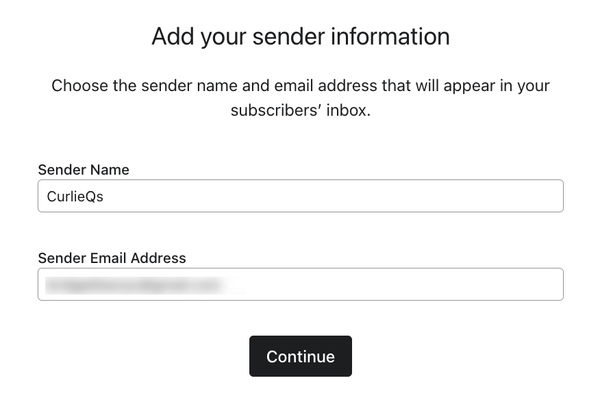
Notez que si votre boutique e-commerce s’est connectée correctement, vous verrez apparaître un message vert dans le coin supérieur droit de cette page.
Confirmation
La dernière étape pour configurer votre compte Klaviyo consiste à vérifier votre adresse e-mail. C’est crucial, car votre adresse e-mail sera votre principale source de communication avec Klaviyo.
1. Vérifiez la boîte de réception associée à l’adresse e-mail que vous nous avez fournie afin de trouver cet e-mail de vérification.
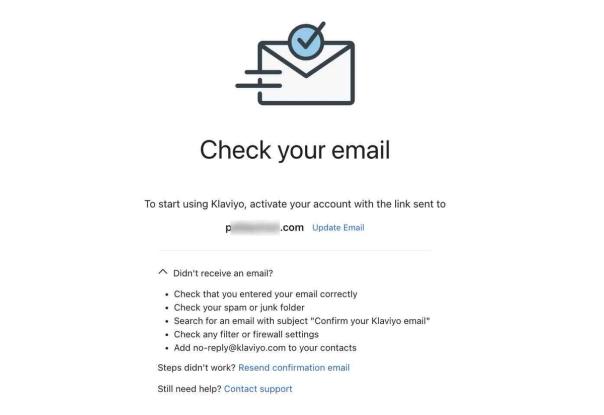
Vous devriez voir un e-mail de Klaviyo contenant un lien vous invitant à confirmer votre adresse e-mail.
2. Dans cet e-mail, cliquez sur Confirmer l’e-mail pour valider votre adresse e-mail.
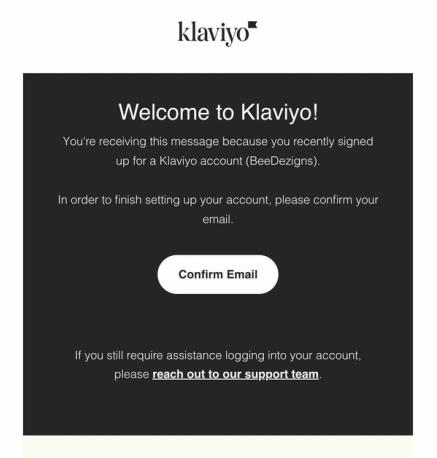
Le lien de vérification de l’adresse e-mail expire au bout de 72 heures. Si vous cliquez sur ce bouton après ce délai, vous serez redirigé vers une page d’erreur (si vous êtes déconnecté de votre compte) ou à nouveau vers la page de confirmation de l’e-mail (si vous êtes connecté). Vous devrez renvoyer un autre e-mail dans votre boîte de réception.
Modifier ou renvoyer le message de vérification de l’adresse e-mail
Si vous n’avez pas reçu l’e-mail de Klaviyo, il est probable que vous ayez saisi une mauvaise adresse e-mail. Vous pouvez également vérifier votre dossier de courriers indésirables pour vous assurer que l’e-mail n’a pas été classé comme indésirable.
1. Pour mettre à jour votre e-mail, revenez à votre compte, puis développez la section Vous n’avez pas reçu d’e-mail ? sur l’ écran Vérifier votre e-mail.
2. Cliquez sur Mettre à jour l’e-mail et saisissez votre adresse e-mail corrigée.
3. Une fois votre e-mail mis à jour, vous devriez recevoir un e-mail de confirmation.
Vous pouvez également choisir de recevoir un nouvel e-mail en cliquant sur l’e-mail Renvoyer la confirmation. Si vous ne voyez toujours pas l’e-mail de confirmation et que l’adresse e-mail est correcte, vérifiez vos dossiers Promotions et Spam.
Vous ne pouvez pas saisir une adresse e-mail non valide.
4. Revenez à votre fournisseur d’e-mail et recherchez l’e-mail de confirmation. Si vous avez des difficultés à confirmer votre adresse e-mail, veuillez contacter notre équipe d’assistance pour obtenir une aide supplémentaire.
5. Une fois que vous avez configuré votre installation et confirmé votre e-mail dans l’assistant de configuration, tout est prêt pour utiliser Klaviyo.
Ajouter le tracking sur site et le tracking des produits consultés
Certaines intégrations nécessitent d’ajouter des extraits de code supplémentaires à votre boutique afin que vous puissiez suivre l’activité des personnes sur votre site web.
Ces extraits de code incluent un identifiant unique à votre compte Klaviyo. En savoir plus sur le tracking onsite de Klaviyo et son fonctionnement dans votre boutique en ligne.
Tracking onsite et formulaires
Le tracking onsite correspond à l’indicateur Active on Site, qui vous permet de suivre quand les personnes naviguent sur votre site.
Cet extrait vous permet de publier automatiquement des formulaires d’inscription sur votre site. Shopify, BigCommerce, WooCommerce et Magento vous guideront à travers les étapes pour ajouter cela. Cependant, toutes les autres intégrations nécessitent que vous l’ajoutiez manuellement.
Tracking des produits consultés
Le tracking des produits consultés correspond à l’indicateur Viewed Product, qui vous permet de suivre quels articles les personnes consultent sur votre site. Magento 1 et 2 ainsi que WooCommerce l’ajouteront automatiquement pour vous. Cependant, toutes les autres intégrations nécessitent que vous l’ajoutiez manuellement.
Les extraits de code des produits consultés incluent un identifiant unique à votre compte Klaviyo. Vous pouvez trouver plus d’informations sur la configuration de ces mécanismes de tracking dans notre Guide du tracking web de Klaviyo.
Résultat
Vous avez correctement effectué la configuration et, le cas échéant, connecté votre plateforme e-commerce. Vous pourrez désormais utiliser Klaviyo pour interagir avec vos clients.