Comment modifier votre modèle d’attribution
Objectif de cet article
Apprenez à ajuster les paramètres de vos fenêtres de conversion et d’attribution, à supprimer les clics de robots et les ouvertures protégées par Apple des attributions, et à prévisualiser les modifications apportées au modèle d’attribution.
Paramètres d’attribution des messages par défaut
Par défaut, Klaviyo utilise un modèle d’attribution au dernier contact avec les fenêtres de conversion suivantes pour les nouveaux comptes :
- 5 jours pour les clics dans un e-mail
- 5 jours pour les ouvertures d’e-mails
- 5 jours pour les clics sur les messages texte
- 1 jour pour les ouvertures des messages texte (RCS uniquement)
- 12 heures pour les livraisons des messages texte
- 5 jours pour les ouvertures de notifications push
- 5 jours pour les clics WhatsApp
- 24 heures pour les ouvertures WhatsApp
- 1 jour pour Actif sur le site pour les plateformes non Klaviyo (clients Advanced Klaviyo Data Platform ou Personalization ; doit être activé séparément)
Cependant, il se peut que vous souhaitiez ajuster ces paramètres pour mieux les adapter aux comportements de vos clients ou à vos stratégies marketing. Ce guide vous explique étape par étape comment ajuster vos paramètres d’attribution pour chaque canal.
Mettre à jour votre modèle d’attribution
La limite standard est de 3 mises à jour d’attribution enregistrées sur 30 jours. Utilisez Comparer le modèle pour examiner les modifications avant de les enregistrer. Si votre rôle dispose d’un accès en lecture seule, vous pouvez prévisualiser les modifications, mais vous ne pouvez pas les enregistrer.
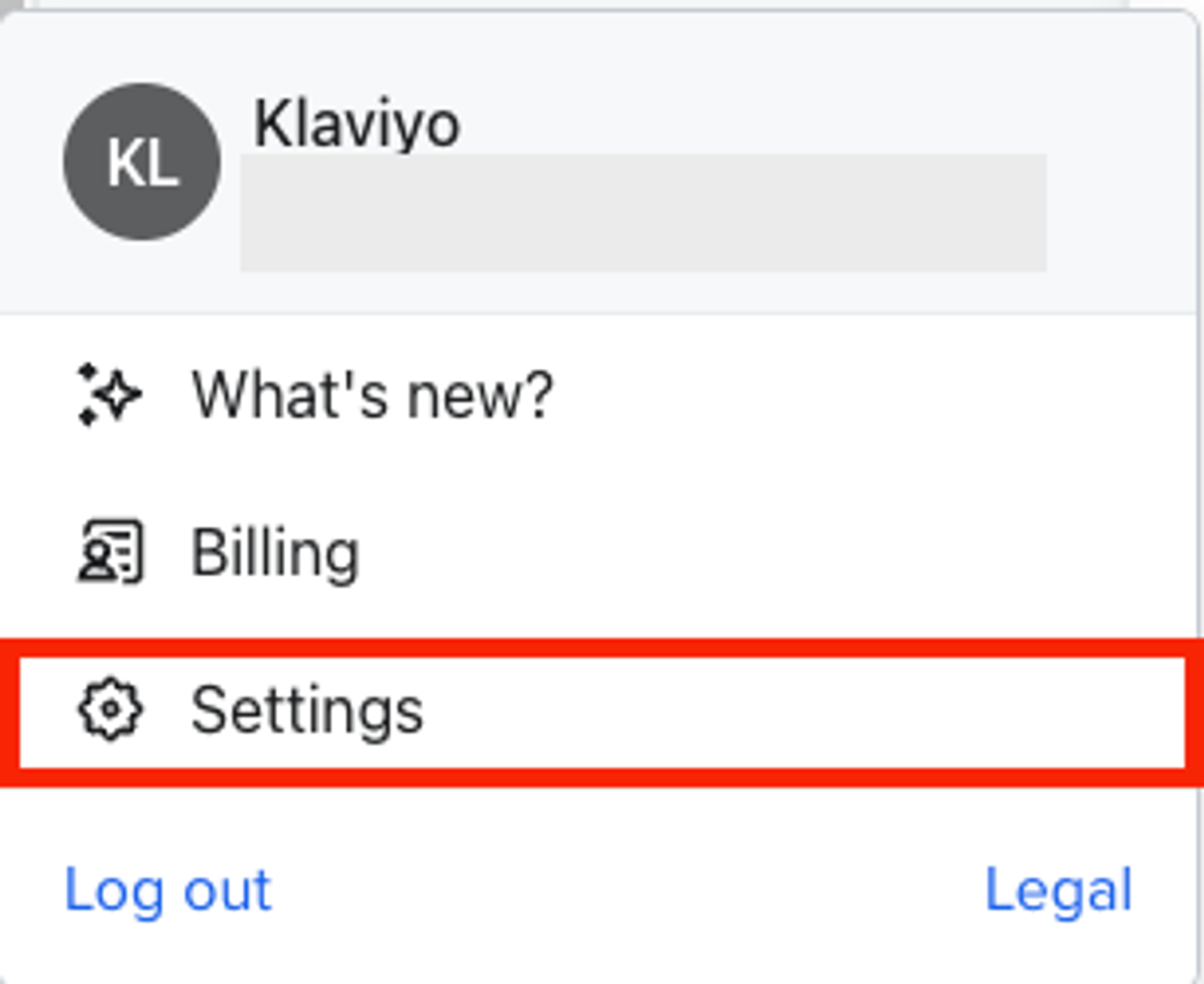
- Cliquez sur le menu du compte en bas à gauche de votre compte.
- Sélectionnez Paramètres dans le menu.
- Accédez à Attribution.
- Dans fenêtre d’attribution, développez un canal, et sélectionnez les cases à cocher à côté des interactions que vous souhaitez inclure dans l’attribution. Seuls les canaux disponibles dans votre compte s’affichent.
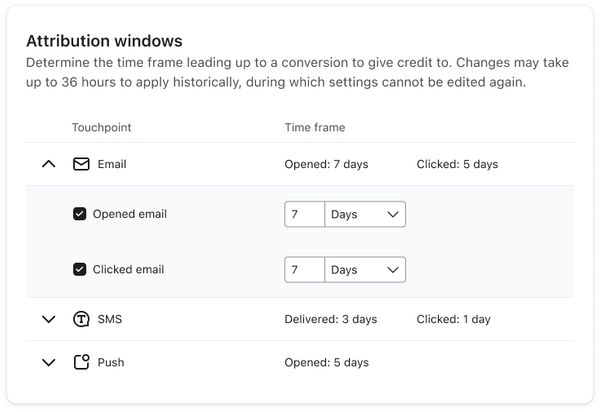
Si vous désélectionnez une case à cocher d’interaction, Klaviyo exclura cette interaction du calcul des attributions. Cela ne désactive pas le tracking pour le canal.
- Si vous voyez Activer à côté de Plateformes autres que Klaviyo, sélectionnez-le, passez en revue les paramètres de tracking requis, puis sélectionnez Enregistrer dans le panneau de configuration. Une fois le panneau fermé, continuez ci-dessous pour terminer et enregistrer vos modifications d’attribution.
- Facultatif : si vous souhaitez modifier les valeurs sous Période, utilisez l’outil de sélection pour augmenter ou réduire les valeurs.
Pour les canaux ayant plusieurs options (par exemple, SMS ou e-mail), il est conseillé de choisir des options qui ne risquent pas de fausser vos données d’attribution et vos stratégies marketing. Par exemple, la sélection d’une fenêtre d’ouverture des e-mails plus longue au lieu des clics peut introduire un biais en faveur des ouvertures, qui peuvent ne pas être des indicateurs concluants de conversion.
- Facultatif : ouvrez le menu déroulant des unités et choisissez Jours ou Heures. Le maximum standard est de 90 jours ou 2 160 heures. Vérifiez la valeur après avoir modifié les unités.
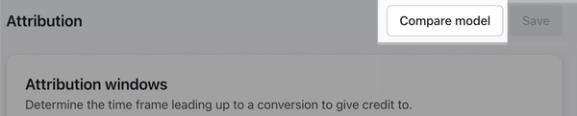
- Facultatif : cliquez sur le bouton Comparer le modèle afin de prévisualiser vos modifications et voir comment elles peuvent modifier le tracking des performances attribuées. Pour en savoir plus sur l’ utilisation de l’outil de comparaison, reportez-vous à la section ci-dessous.
- Si vous avez déjà sélectionné Appliquer les paramètres dans l’outil de comparaison, vos modifications sont enregistrées. Sinon, sélectionnez Enregistrer.
L’application de vos paramètres aux données historiques peut prendre jusqu’à 36 heures. Vous ne pourrez plus modifier les paramètres tant que la mise à jour n’est pas terminée.
Autres paramètres du modèle d’attribution
Dans Paramètres > Attribution, utilisez les données de tracking et reporting pour sélectionner les types d’interactions que vous souhaitez exclure :
- Interactions avec les messages transactionnels
- Clics de robots sur les e-mails : supprime les clics de robots sur les e-mails de votre reporting et de votre attribution. Il s’agit notamment des clics effectués par des logiciels de sécurité tiers, certains fournisseurs de boite de réception, etc.
- Clics de robots sur les messages texte : supprime les clics de robots sur les messages texte de votre reporting et attribution. Il s’agit notamment des clics effectués par des logiciels de sécurité tiers, certains opérateurs de téléphonie mobile, etc.
- Ouvertures protégées par le système de confidentialité des e-mails (Mail Privacy Protection, MPP) d’Apple : supprime les ouvertures protégées par le système de confidentialité d’Apple (MPP) de vos attributions. Remarque : cela ne les supprime pas des rapports.
Par défaut, pour tous les nouveaux comptes, les clics par des robots sur les e-mails et les messages texte sont exclus des attributions et des rapports.
Sélectionnez Enregistrer après avoir choisi vos exclusions. Klaviyo mettra à jour vos données d’attribution de manière historique afin de refléter ces changements.
L’attribution qui repose uniquement sur les ouvertures d’e-mail ne reflète que les ouvertures enregistrées par Klaviyo. Si vous désactivez le suivi des ouvertures pour votre compte, ou si vous définissez le consentement au suivi des ouvertures sur se désabonner pour certains destinataires, ces ouvertures ne sont pas enregistrées et ne sont pas disponibles pour une attribution basée sur les ouvertures. Pour en savoir plus, consultez Comment gérer le tracking des ouvertures.
Utiliser l’outil de comparaison
L’outil Comparer les modèles d’attribution offre des options permettant de prévisualiser les changements potentiels apportés à vos paramètres d’attribution et de clics de robots, ainsi que la manière dont ceux-ci affecteront le reporting de vos performances. Cet outil permet de s’assurer que les modifications que vous apportez à vos paramètres correspondent aux besoins de mesure de votre marque.
L’outil de comparaison fournit une capture de vos données de tracking des performances en fonction de la date d’envoi d’un message. Toutefois, étant donné que cet aperçu reflète la situation à ce moment-là, il se peut que ces informations ne correspondent pas à ce que votre reporting actuel affiche.
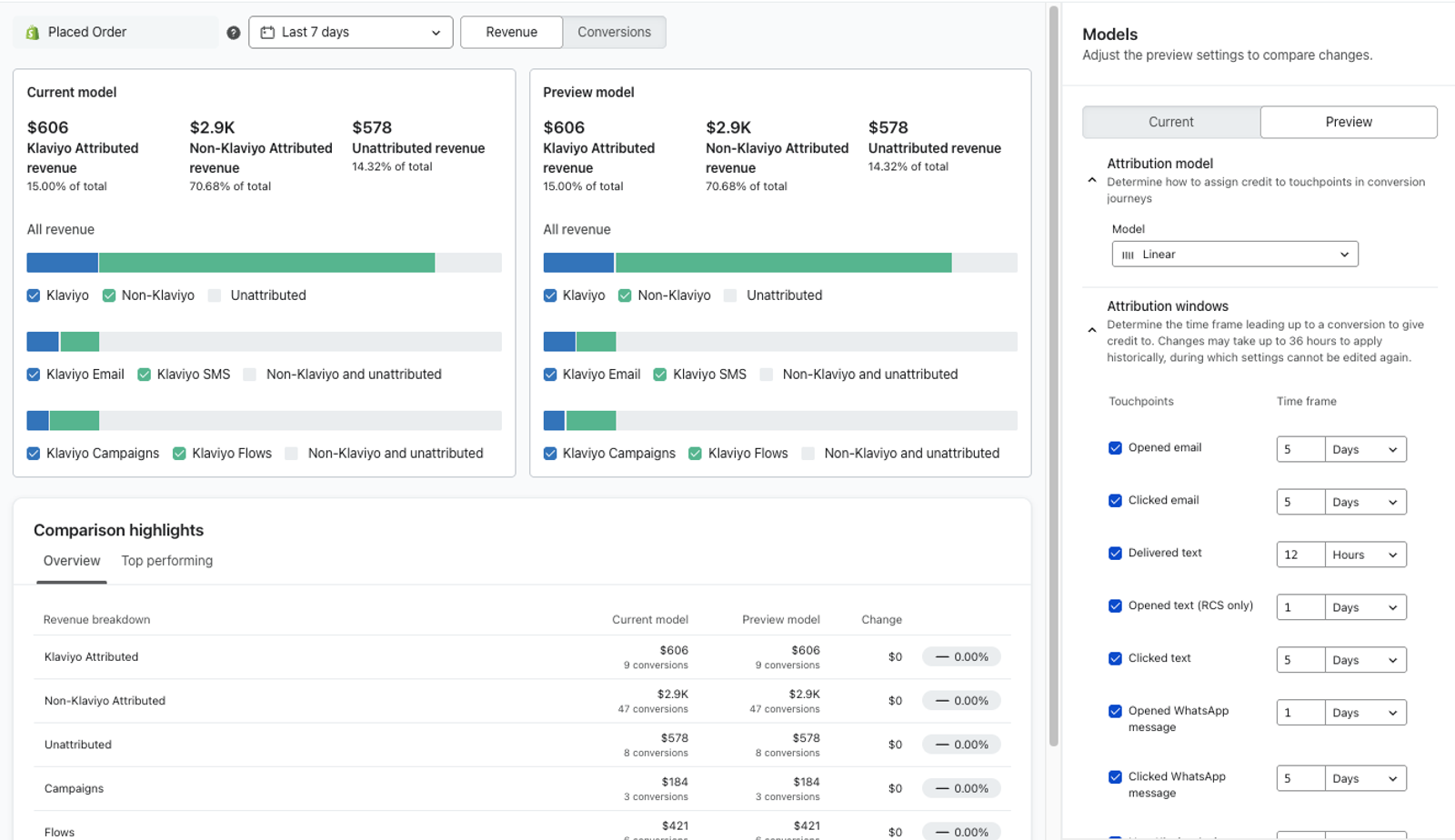
L’outil de comparaison utilisera l’ indicateur défini ou personnalisé mappé sur le chiffre d’affaires. Si vous voyez Ajouter votre indicateur de chiffre d’affaires, sélectionnez Ajouter un indicateur et mappez votre indicateur de chiffre d’affaires avant de revenir à l’outil de comparaison.
- Dans Settings > Attribution, sélectionnez Comparer le modèle avant d’enregistrer vos modifications.
- Dans le panneau Modèles à droite, l’onglet Aperçu est sélectionné par défaut et inclut toutes les modifications non enregistrées que vous avez apportées sur la page Attribution. Sélectionnez Actuel pour consulter vos paramètres enregistrés, puis revenez à Aperçu pour tester des modifications.
- Ajustez vos paramètres d’attribution ou de clics de robots. Une fois que vous aurez procédé aux ajustements, vous verrez les sections suivantes de l’outil se mettre à jour avec un aperçu :
- Section d’aperçu du modèle
Examinez comment le chiffre d’affaires attribué à Klaviyo et le chiffre d’affaires non attribué s’ajustent dans chaque canal marketing. Comparez cette section à la section Modèle actuel sur la gauche pour voir l’évolution de vos performances lorsque vous modifiez vos paramètres.
- Section d’aperçu du modèle
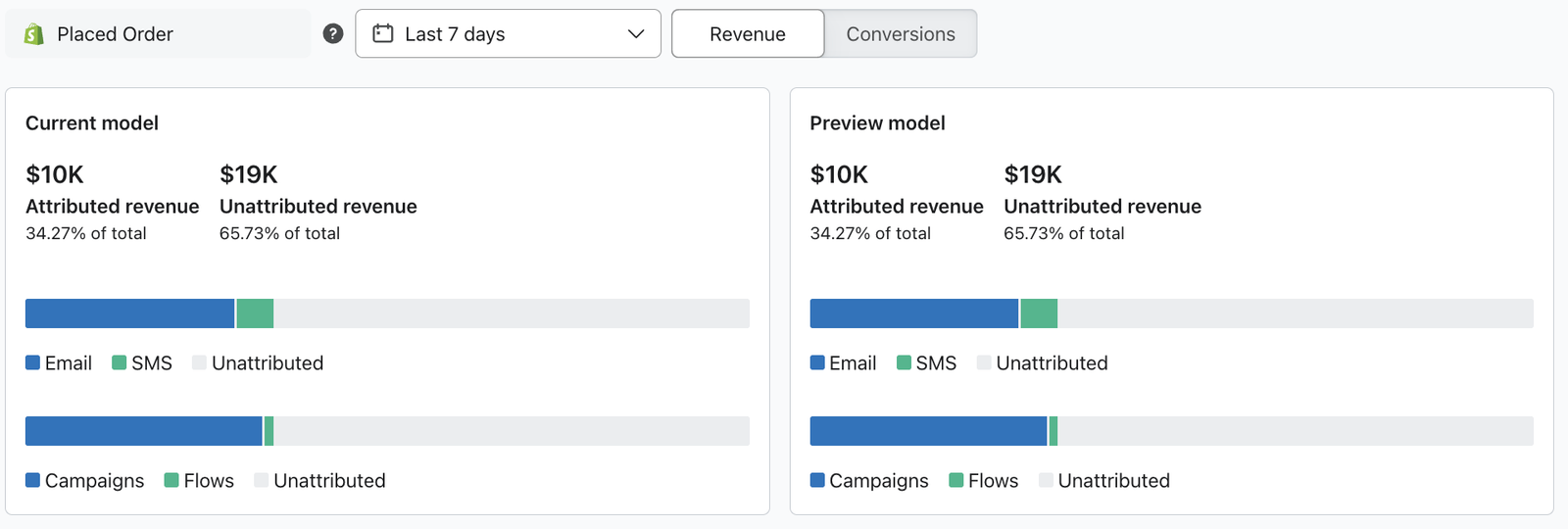
- Section Points forts de la comparaison
Dans l’onglet Vue d’ensemble, examinez comment l’évolution de vos performances de chiffre d’affaires attribué, non attribué et spécifique à un canal varie en fonction des paramètres Modèle actuel par rapport au Modèle d’aperçu que vous avez choisis. Dans la dernière colonne, vous verrez un pourcentage indiquant comment ces paramètres ont fait évoluer votre tracking des performances en général.
Dans l’onglet Les plus performants, cliquez sur le menu déroulant Campagnes pour alterner entre vos campagnes envoyées les plus performantes (e-mail, SMS, push ou WhatsApp) ou vos flux, et voir comment les performances évoluent en fonction de vos paramètres. Dans la dernière colonne, vous verrez un pourcentage de changement indiquant comment ces paramètres ont ajusté votre tracking par campagne ou flux.
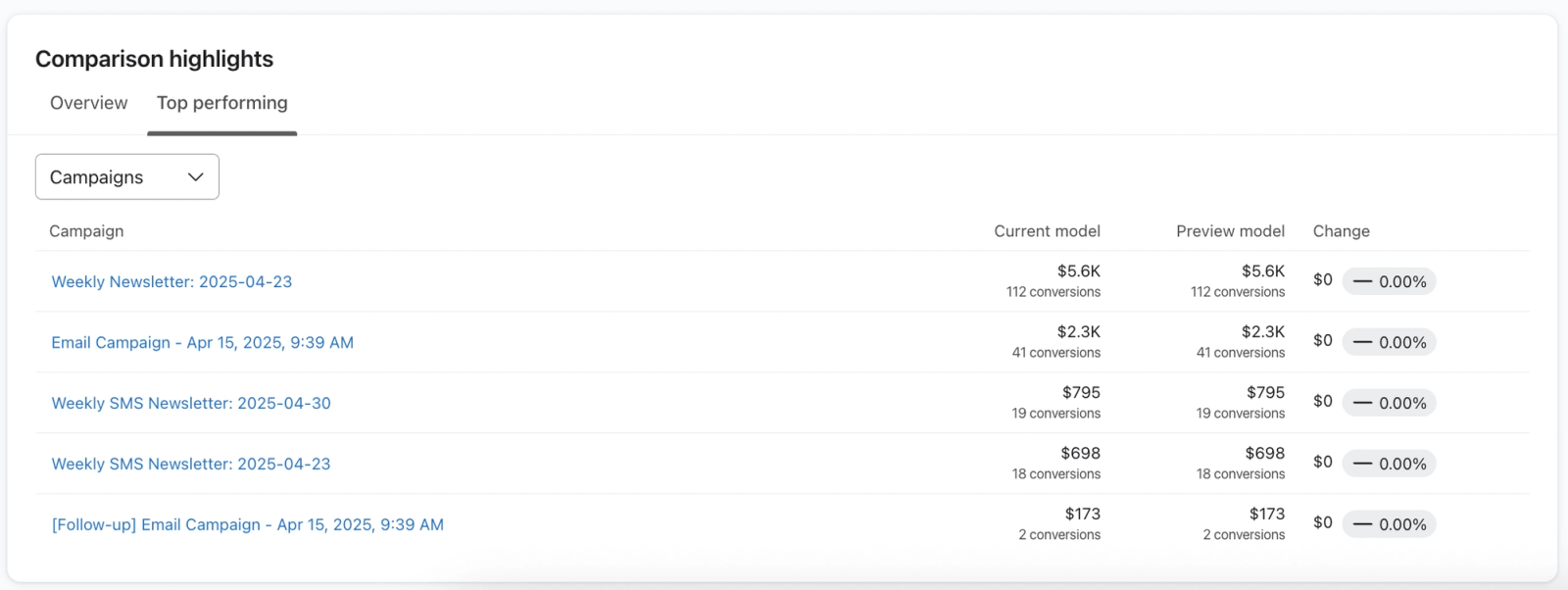
- Facultatif : cliquez sur le menu déroulant « Période » pour ajuster la période d’aperçu.
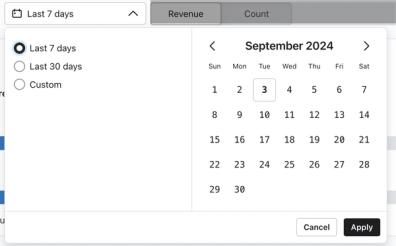
La période par défaut est de 7 jours. En outre, la fenêtre maximale pour un nombre personnalisé de jours est de 31.
- Facultatif : sélectionnez l’option conversions pour consulter les données en fonction des totaux au lieu du chiffre d’affaires.

En choisissant Appliquer les paramètres, vos paramètres d’attribution et de clics de robots sont mis à jour pour correspondre à ce que vous avez sélectionné dans la section Modèle d’aperçu. Cliquez sur ce bouton uniquement lorsque vous avez terminé vos réglages. Notez également que toute modification concernant l’attribution s’appliquera à la fois aux conversions passées et futures.
- Une fois que vous avez terminé d’ajuster vos paramètres d’attribution ou de clics de robots, sélectionnez Appliquer les paramètres.