Solución de problemas de seguimiento de checkout iniciado
Antes de empezar
El seguimiento de Started Checkout se incluye con muchas integraciones de ecommerce y no requiere ninguna configuración adicional. Antes de consultar esta guía, asegúrate de haber configurado y habilitado correctamente la integración de ecommerce.
Es importante entender cómo se activan los eventos Started Checkout para diferentes integraciones. Consulta la lista a continuación para ver un resumen rápido de cómo cada integración de ecommerce activa el evento. Puedes hacer clic en el nombre de cada integración para obtener más información.
- Shopify
Se conoce como Checkout Started y hace un seguimiento después de que un cliente completa el campo de dirección de correo electrónico en la página de pago. Esto aplica tanto al pago de una sola página como al pago de varias páginas. - BigCommerce
Rastrea cuando BigCommerce proporciona un carrito con una dirección de correo electrónico válida y al menos 1 artículo. Para los clientes que iniciaron sesión en una cuenta de la tienda, esto puede suceder cuando agregan un artículo al carrito, antes de llegar al proceso de pago. - Magento 1
Se conoce como Checkout Started y realiza un seguimiento de cuando un cliente ingresa su información de contacto y envío en la primera página del proceso de pago de Magento y hace clic en “Continuar”. El equipo de soporte de Klaviyo ya no ayuda con solicitudes de Magento 1. - Magento 2
Este evento solo se registra si el cliente no continúa para realizar un pedido cuando ocurre una sincronización periódica de Magento 2 (que sucede cada 30 minutos). Por ejemplo, si un cliente inicia el proceso de pago justo después de la última sincronización periódica, pero no completa el proceso de pago en un plazo de 30 minutos, se envía a Klaviyo un evento de Proceso de pago iniciado. Si continúa para realizar un pedido dentro de esos 30 minutos, no se registrará un evento de Proceso de pago iniciado, y en su lugar se registrará un evento de Pedido realizado.
Este evento se registra cuando ocurre una de las siguientes acciones:- Un cliente inicia sesión en su cuenta, añade algo a su carrito y luego ve la página de pago
- Un cliente que no ha iniciado sesión agrega algo al carrito, ve la página de pago e introduce una dirección de correo electrónico de facturación.
- WooCommerce
Realiza un seguimiento cuando ocurre alguno de los siguientes casos:- Un cliente inicia sesión en su cuenta, añade algo a su carrito y luego ve la página de pago
- Un cliente que no ha iniciado sesión agrega algo al carrito, ve la página de pago e introduce una dirección de correo electrónico de facturación.
- PrestaShop
Realiza un seguimiento de cuándo ocurre una de las siguientes acciones:- Un cliente inicia sesión en su cuenta, añade algo a su carrito y navega hasta la página de pago
- Sin iniciar sesión ni utilizar el pago como invitado, un cliente añade algo a su carrito, navega hasta la página de pago e introduce su dirección de correo electrónico.
- Shift4Shop
Registra cuando un cliente ingresa su información de contacto y de envío en la primera página del proceso de pago de Shift4Shop y hace clic en “Continuar” - Wix
Usa Proceso de pago abandonado. Sigue la guía de solución de problemas de Wix que aparece a continuación para revisar este evento.
Si usas una plataforma de ecommerce sin una integración de Klaviyo preintegrada, o una plataforma personalizada, consulta cómo habilitar el seguimiento de inicio de checkout en nuestro sitio para desarrolladores.
Eventos de prueba de Proceso de Pago Iniciado
El evento Started Checkout se usa comúnmente para configurar flujos de carrito abandonado. Al crear un flujo de carrito abandonado desde la biblioteca de flujos de Klaviyo, es posible que veas el siguiente mensaje de advertencia:
"No hemos recibido ningún evento reciente de Started Checkout. Si crees que podría haber un problema, ponte en contacto con nuestro equipo de éxito para recibir ayuda."
Esta advertencia significa que Klaviyo no ha recibido eventos para esta métrica en los últimos 30 días. No necesariamente significa que haya un problema con las integraciones. Prueba el seguimiento con los pasos a continuación y luego permite que el evento se sincronice antes de volver a revisar la biblioteca de flujos.
Para probar el seguimiento de Started Checkout para las plataformas mencionadas anteriormente, excepto Wix, sigue estos pasos:
- Accede a tu sitio web.
- Ve a una página de producto en el sitio web con un producto en existencia.
- Haz clic en el botón "Agregar al carrito" en la página.
- Continúa con el proceso de compra con el/los artículo(s) en tu carrito.
- Ingresa una dirección de correo electrónico que puedas buscar en Klaviyo y luego completa los pasos de tu plataforma en Antes de empezar. Para las plataformas que requieren que avances al siguiente paso del proceso de compra, haz clic en Continuar. Deja el proceso de compra sin finalizar.
No todas las integraciones de ecommerce sincronizan los datos en tiempo real debido a limitaciones de algunas plataformas de ecommerce. En el caso de algunas integraciones, puede que tengas que esperar de 30 minutos a 1 hora antes de que se registren los eventos. Consulta nuestro artículo sobre con qué frecuencia se sincronizan las integraciones para obtener más información.
- Después de dar tiempo a que el evento se sincronice, busca en Klaviyo la dirección de correo electrónico que usaste durante el pago y abre el perfil correspondiente.
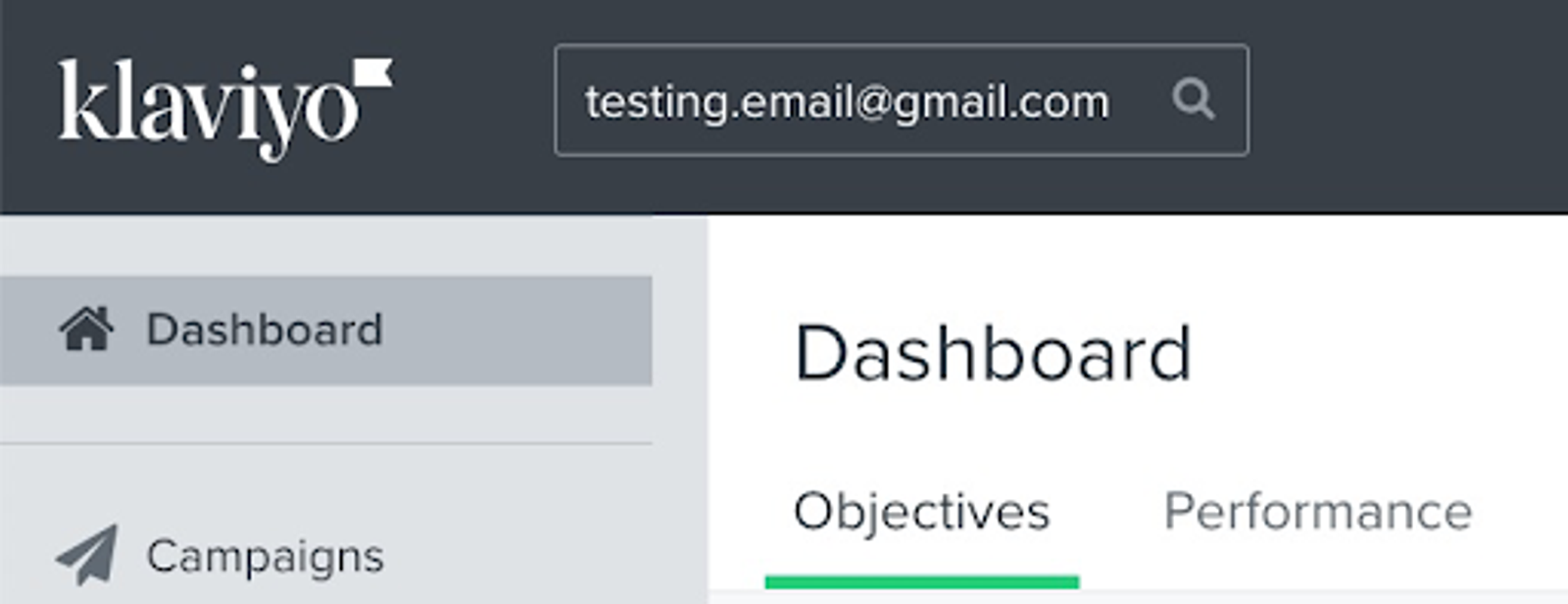
Deberías ver que se creó un perfil de Klaviyo para ti (si todavía no existía). Busca Proceso de pago iniciado en la fuente de actividad del perfil, o Proceso de pago iniciado para Shopify y Magento 1.
Para ver un feed de todos los eventos Started Checkout a lo largo del tiempo:
- Abre Análisis en la navegación del lado izquierdo.
- Select métrica.
- Busca Started Checkout (o Checkout Started para Shopify y Magento 1). Usa el filtro de Integraciones para seleccionar tu plataforma de ecommerce.
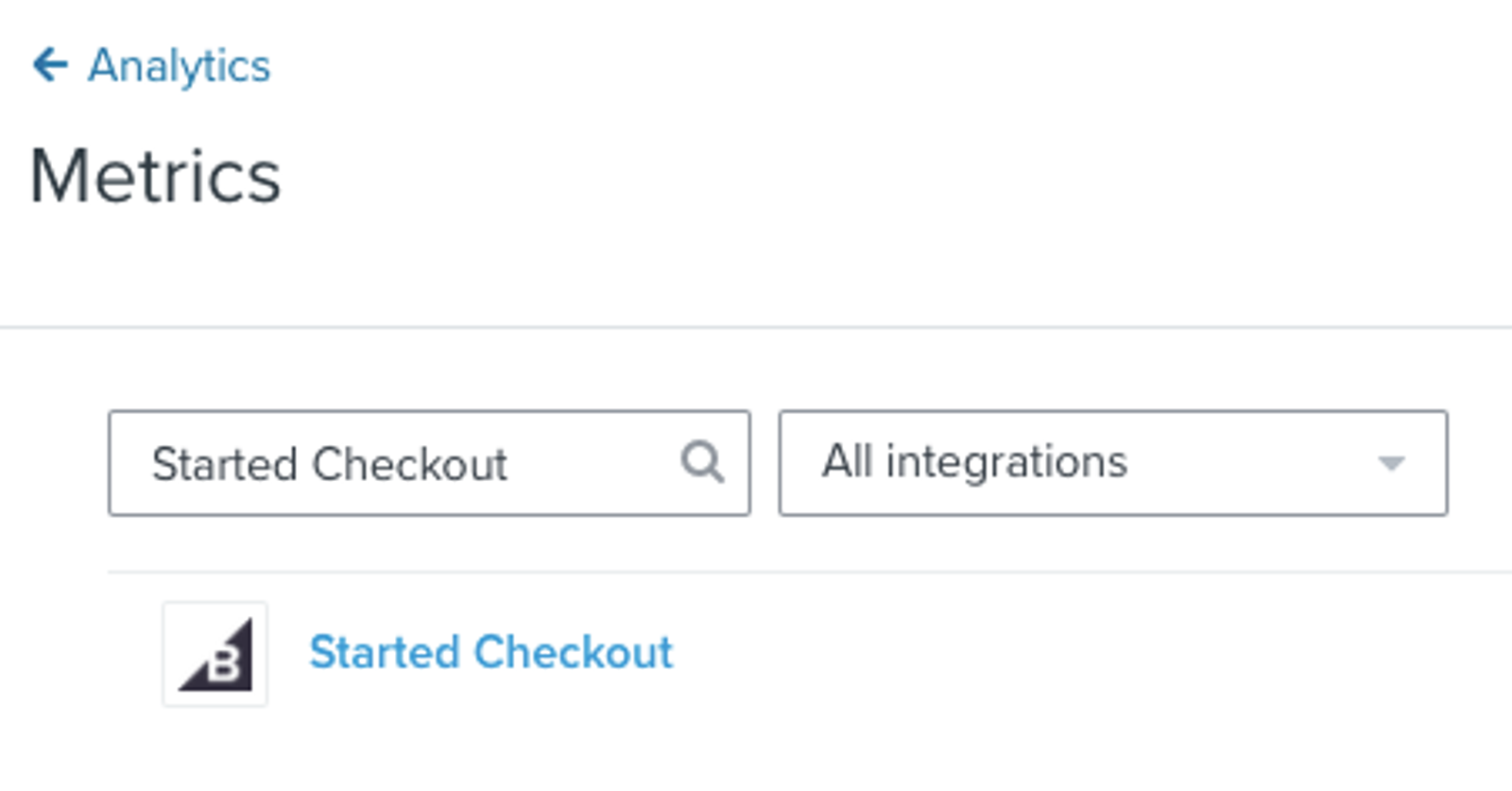
- Haz clic en el nombre de la métrica y, luego, selecciona Feed de actividad para ver los eventos.
También puedes ver las pestañas Gráfica, Mapa de actividad, Mejores personas y Cohortes de la métrica.
Una vez que hayas revisado los escenarios de solución de problemas a continuación y realizado cambios, debes probar el seguimiento de nuevo para asegurarte de que funcione correctamente.
Escenarios de solución de problemas
Revisa las siguientes preguntas para diagnosticar la causa de tus problemas de Inicio de pago. Ten en cuenta que algunos pasos son generales, y otros dependen de la plataforma de ecommerce que uses.
¿También tienes problemas para hacer el seguimiento de otras métricas?
Si tienes problemas para dar seguimiento a otras métricas, además de Inicio del proceso de pago, es posible que haya un problema con la configuración de tus integraciones.
Sigue estos pasos para ver si la integración está configurada correctamente:
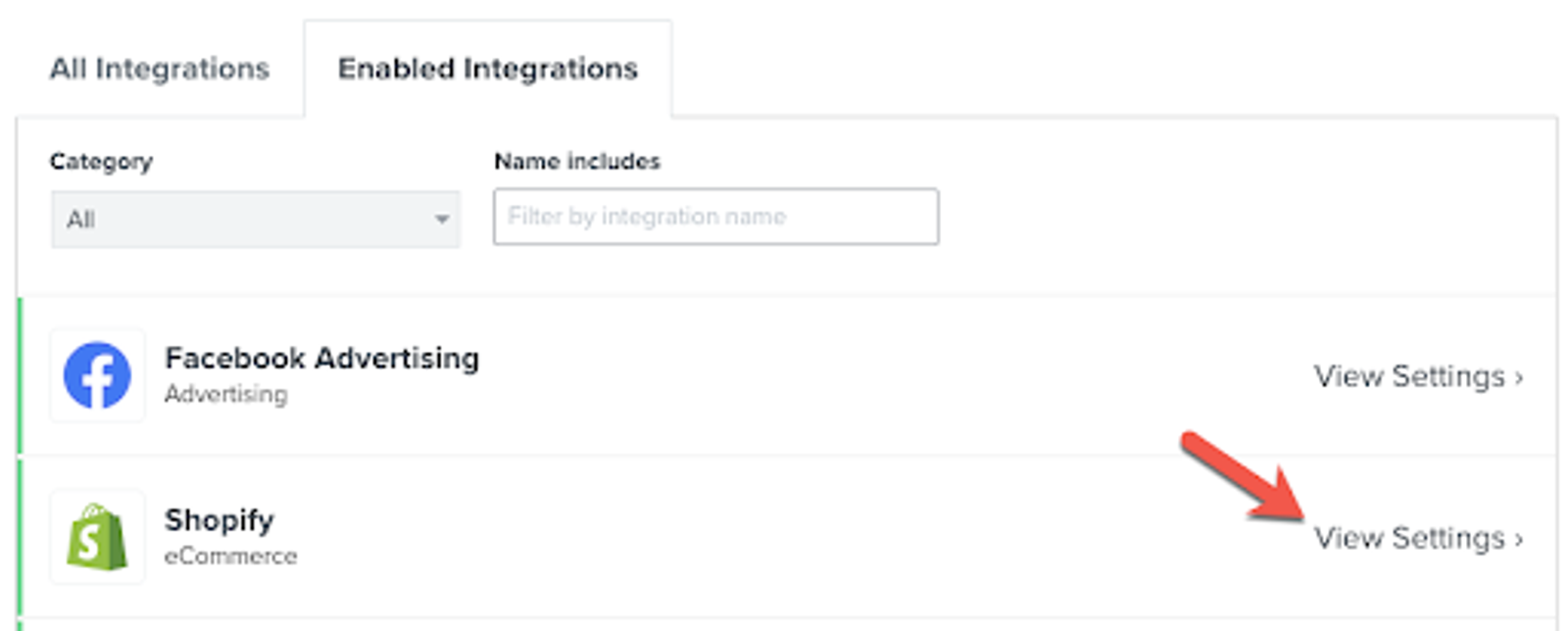
- Ve a la página de integraciones de la cuenta.
- En Mis aplicaciones, busca la integración de ecommerce y revisa su Estado. Si falta o no está Habilitado, abre el enlace de tu plataforma en la sección Antes de empezar y sigue las instrucciones de configuración.
- Haz clic en el nombre de la integración para abrir su configuración. Busca mensajes de error y asegúrate de que todos los campos obligatorios estén completos.
- Si tu integración requiere el uso de una clave de API pública, una clave de API privada, una clave de consumidor y/o un secreto de consumidor, asegúrate de que la información en Klaviyo coincida con la de tu plataforma de ecommerce.
- Si las claves parecen coincidir en ambos lados, revisa si hay espacios en blanco antes o después de las claves. Elimina cualquier espacio en blanco al inicio o al final, ya que puede causar errores.
- Después de corregir la configuración, guarda los cambios y completa los pasos indicados para volver a conectar la integración. Luego, repite la prueba de pago.
- Si sigues teniendo problemas con tus integraciones, contacta al equipo de soporte de Klaviyo para obtener más ayuda con la solución de problemas.
¿Cambiaste de plataforma de ecommerce recientemente?
Cuando migres plataformas de ecommerce, asegúrate de cambiar las métricas que se usan para los flujos y el análisis por las métricas de la nueva plataforma de ecommerce. Por ejemplo, si cambiaras de BigCommerce a Shopify, es posible que los análisis y los flujos de la cuenta todavía estén configurados para usar la métrica Started Checkout de BigCommerce en lugar de la métrica Checkout Started de Shopify. Consulta las guías a continuación para obtener más ayuda:
¿Usas un servicio de terceros para tu página de pago?
Si usas una app o extensión de terceros para gestionar el proceso de pago, esto puede evitar que los eventos de pago se activen correctamente para tu plataforma de ecommerce, lo que a su vez evitará que Klaviyo haga el seguimiento de los eventos Started Checkout .
Para comprobarlo, intenta desactivar la app o extensión responsable de gestionar el proceso de checkout y revisa si puedes activar un evento Checkout iniciado con los pasos indicados en la sección Probar eventos de checkout iniciado de esta guía.
Para usuarios de Wix: ¿estás revisando la métrica de Checkout abandonado?
Wix usa Abandoned Checkout para los checkouts abandonados. Klaviyo registra este evento cuando Wix informa de un checkout abandonado. Revisa los requisitos y el tiempo de activación en la referencia de datos de Wix y luego busca Abandoned Checkout en el perfil del cliente o en Analítica > Métricas.
Para usuarios de WooCommerce y Magento: ¿estás usando la versión más reciente del complemento de integraciones?
Si usas WooCommerce o Magento, los problemas con el seguimiento de Started Checkout podrían estar relacionados con otros problemas del complemento de Klaviyo de tu plataforma.
Verifica si estás usando la versión más reciente del complemento para la integración. Si es necesario, actualiza a la versión más reciente en WooCommerce o Magento, o puedes descargar la versión más reciente desde el listado de la plataforma correspondiente.
Ponte en contacto con el equipo de asistencia de Klaviyo
Si sigues teniendo problemas después de consultar esta lista y probar tu seguimiento, comunícate en nuestra Community o con nuestro Equipo de asistencia.
Recursos adicionales
- How to create an abandoned cart flow
Learn how to set up an abandoned cart flow in Klaviyo in order to increase your ecommerce revenue and personalize communication to your customers.
- Troubleshooting your Shopify integration
Learn how to solve issues with your Shopify integration setup by following the relevant troubleshooting scenario described below. If you are encountering issues not on this list, please reach out on our Community or to our Support Team.