Cómo usar Klaviyo Customer Hub con Shopify Markets
Objetivos del artículo
Descubre cómo Klaviyo Customer Hub usa Shopify Markets para mostrar información localizada de productos, moneda y precios, y cómo verificar si la integración con Shopify necesita permisos actualizados.
Requisitos
- Debes tener una tienda de Shopify con Shopify Markets configurado.
- Debes tener Klaviyo Customer Hub instalado y con actividad.
Resumen
Si usas Shopify Markets para vender en varias regiones, Klaviyo Customer Hub usa el mercado con actividad en tu tienda de Shopify para mostrar a los clientes la información del producto adecuada.
Klaviyo Customer Hub usa el contexto de mercado del escaparate de Shopify para localizar la información del producto, la moneda y los precios.
Cómo funciona
Klaviyo Customer Hub lee el país y el idioma con actividad en tu tienda de Shopify. El tema de Shopify debe actualizar este contexto cuando un cliente cambia su región o idioma.
Klaviyo Customer Hub usa este contexto para:
- Localiza catálogos de productos: Los nombres, las descripciones y la disponibilidad de los productos coincidirán con la configuración específica del mercado en Shopify.
- Mostrar monedas y precios: Las recomendaciones de productos muestran precios específicos del mercado y la moneda. Los montos de los pedidos, incluidas las compras recientes, se formatean con la moneda de los detalles del pedido.
- Alinearse con el idioma de la tienda: El idioma que se muestra en el Hub intentará coincidir con el idioma con actividad actualmente en tu tienda de Shopify. Para ver los idiomas compatibles y las traducciones de contenido personalizado, consulta cómo localizar Klaviyo Customer Hub para tiendas multilingües.
Nota: Aunque Klaviyo Customer Hub admite la localización, las funciones de Agente de IA y Bandeja de entrada actualmente solo admiten inglés.
Verificar los permisos de Shopify Markets
Klaviyo Customer Hub usa automáticamente el contexto de mercado de Shopify. Es posible que las integraciones antiguas de Shopify necesiten permisos actualizados para comprobar la disponibilidad de productos en cada mercado. Necesitas permiso para editar integraciones y completar la actualización. Para comprobar tus integraciones:
- En Klaviyo, abre la configuración de integración de Shopify.
- Si una advertencia te pide que actualices la integración, haz clic en Update. Para una tienda con varios mercados, la advertencia de Markets dice "Actualiza la integración de Shopify para obtener compatibilidad completa con Shopify Markets." Se usa el mismo botón Update si un inicio de sesión de Shopify u otra advertencia de permisos tiene prioridad. Si no aparece ninguna advertencia de actualización, continúa con la revisión de la tienda en línea a continuación.
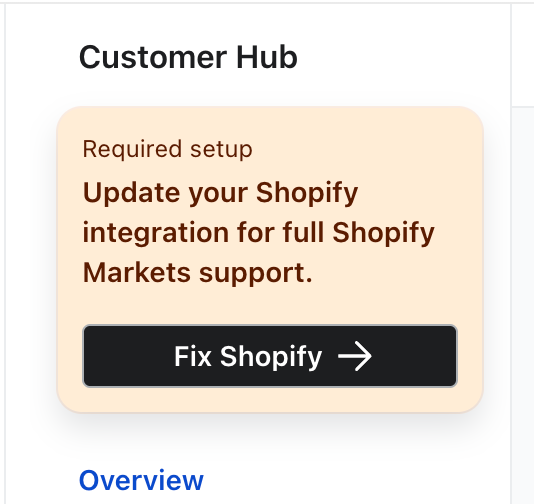

- Completa las indicaciones de autorización para otorgar los permisos de Shopify solicitados. Si Klaviyo te pide que confirmes la actualización, haz clic en Actualizar integración.
- Revisa Klaviyo Customer Hub en la tienda en línea de cada mercado en el que vendes. Confirma que la disponibilidad de productos, los precios y las monedas coincidan con el mercado con actividad.
Si tu integración de Shopify no tiene el permiso para verificar la disponibilidad en el mercado, Klaviyo Customer Hub aún puede mostrar nombres de productos traducidos, símbolos de moneda y precios, pero los productos podrían aparecer en mercados donde no están disponibles, incluso en las recomendaciones, los productos vistos recientemente y los favoritos. Actualiza tu integración de Shopify para otorgar el permiso requerido.
Guía de solución de problemas
¿Por qué se muestra la moneda incorrecta? Para los precios de los productos, Klaviyo Customer Hub usa la divisa con actividad y el contexto de mercado de tu tienda. Verifica que el tema de Shopify actualice window.Shopify.country y window.Shopify.currency.active cuando un cliente cambie de región. Los montos de los pedidos usan la moneda de los detalles del pedido. Si necesitas ayuda para verificar los valores del tema, pídesela al desarrollador del tema.
¿Por qué faltan algunos productos en el Hub? Revisa que el producto esté publicado en el mercado del cliente en Shopify. Con el permiso obligatorio de disponibilidad en el mercado, los productos que no estén publicados en ese mercado se excluyen de Klaviyo Customer Hub.