Referencia sobre segmentación con fechas
Objetivos del artículo
Aprende cómo funcionan las condiciones de segmentos basadas en fechas en Klaviyo. Los segmentos basados en fechas son herramientas eficaces para entender mejor a tus suscriptores. Puedes crear segmentos de compradores recientes o visitantes del sitio, suscriptores que cumplen años este mes y mucho más.
Cómo seleccionar fechas en segmentos
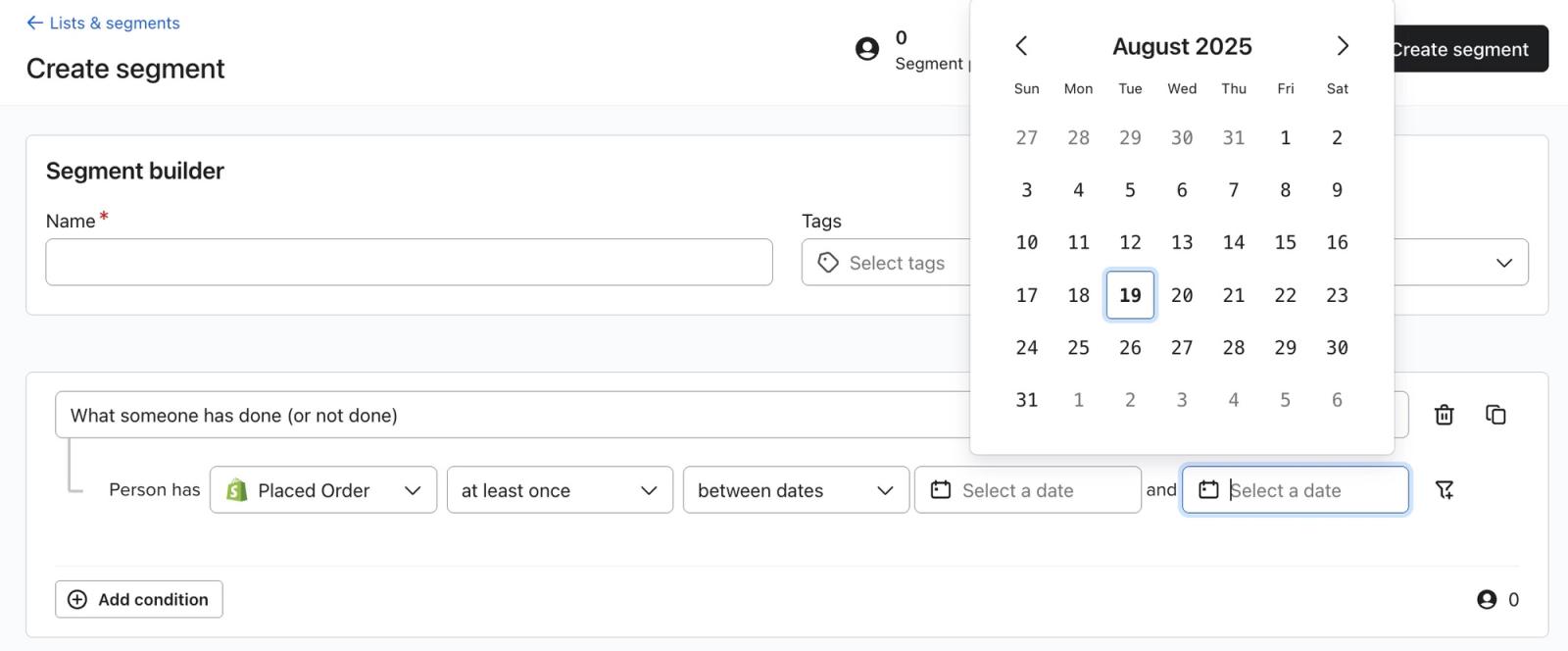
Al crear un segmento en Klaviyo, puedes usar la función de calendario para seleccionar fechas específicas.
Para seleccionar un conjunto específico de fechas que se incluirán en el segmento, configura el periodo en antes, después o entre fechas. Cuando configures los campos de fecha de inicio y fecha de fin, aparecerá un calendario que facilita elegir la fecha deseada. Puedes usar las flechas izquierda y derecha para recorrer los meses y los años.
La fecha seleccionada se resalta en azul en la vista de calendario.
Lineamientos generales para crear segmentos basados en fechas
Las propiedades de fecha que no tienen una marca de tiempo configurada asumen la marca de tiempo predeterminada de 00:00:00. Esto significa que las opciones de segmento que miran hacia atrás desde hoy (p. ej., “está en los últimos”, “el día está en los últimos”) incluyen perfiles con la fecha de hoy, siempre y cuando no se especifique una marca de tiempo. Las opciones de segmento que miran hacia adelante desde hoy (p. ej., “está en los próximos”, “el día está en los próximos”) excluyen perfiles con la fecha de hoy si no se especifica una marca de tiempo, porque miran hacia adelante desde la fecha y hora en que se evalúa el segmento.
Si la propiedad de fecha incluye una marca de tiempo, los perfiles se evalúan para el segmento según si la fecha y la hora se encuentran dentro de la definición del segmento.
Revisa cuidadosamente los criterios a continuación para determinar si una fecha se incluirá en tu segmento.
- Si un ejemplo indica que una condición incluye fechas que son “en o después de” una marca de tiempo, se incluyen las fechas con la fecha y hora especificadas.
- Si un ejemplo indica que una condición incluye fechas que son “antes” de una marca de tiempo, se excluyen las fechas con la fecha y hora especificadas.
El generador de segmentos usa la zona horaria UTC, independientemente de la zona horaria configurada en tu cuenta de Klaviyo o en tu dispositivo.
Segmentos con condiciones de tiempo relativo
Aunque otros segmentos se actualizan en tiempo real, hay una excepción: los segmentos que se basan en condiciones de tiempo relativo.
Si un perfil realiza una acción que haga que cumpla los requisitos para un segmento con condiciones de tiempo relativo, o que deje de cumplirlos, se agregará o eliminará de inmediato. Los perfiles que cumplan los requisitos para un segmento al realizar una acción en un momento específico en el pasado, o aquellos que ya no cumplan los requisitos para un segmento según condiciones de tiempo relativo, se agregarán o eliminarán una vez cada 24 horas.
Por ejemplo, si tienes un segmento que contiene perfiles que han realizado al menos una compra en los últimos 30 días, cualquier persona que realice una compra se agregará de inmediato. Si un perfil no vuelve a comprar en un plazo de 30 días, se eliminará del segmento el día 31. Como no hay ningún evento que se active por no comprar, los perfiles que ya no cumplan los requisitos del segmento se eliminarán una vez al día.
Más información sobre segmentos con condiciones de tiempo relativo.
Opciones de segmentación para propiedades del perfil
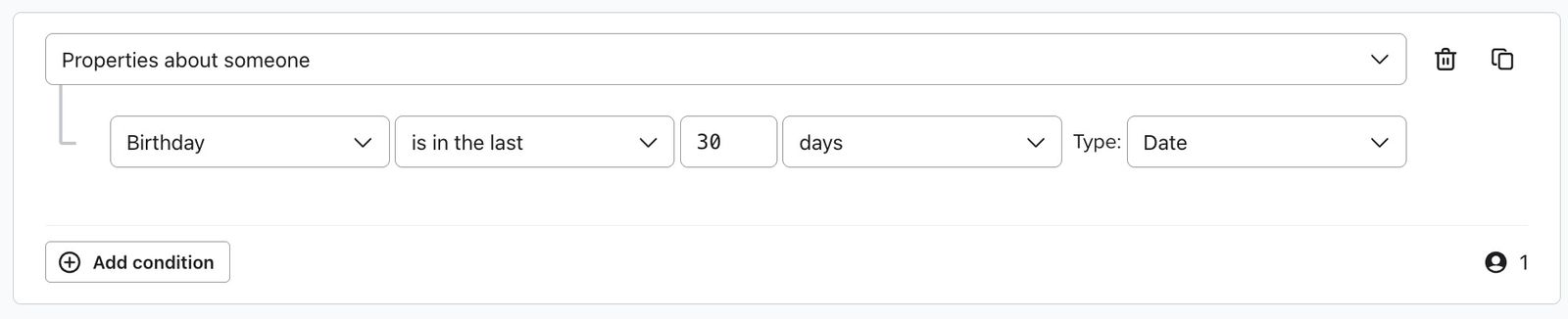
Las propiedades del perfil basadas en fechas, como la fecha de creación de un perfil o cumpleaños, se pueden acceder y usar en el generador de segmentos al seleccionar la regla Propiedades sobre alguien y elegir una propiedad de fecha. Luego, selecciona una fecha o un intervalo de fechas para tu definición.
Condiciones basadas en una fecha específica
Estas condiciones buscan una fecha u hora específicas, o un rango específico de fechas u horas. Con estas definiciones, se toma en cuenta el año de la fecha (junto con el mes, el día y la marca de tiempo).
La lista siguiente incluye ejemplos y especifica qué fechas se incluirán en tu segmento. En estos ejemplos, “hoy” es 17 de junio de 2023.
- Está en las últimas
Incluye todos los perfiles con una fecha dentro de las últimas X horas, días o semanas. Incluye hoy y la fecha que corresponde al número seleccionado de días en el pasado. Si usas la condición “is in the last 3 days”, el segmento incluye a cualquiera con la fecha del 14/6/2023 0:00:00 UTC en adelante. - Es como mínimo
Incluye todos los perfiles cuya fecha sea como mínimo hace X horas, días o semanas. Si usas la condición “es como mínimo hace 3 días”, tu segmento incluye a cualquier persona con una fecha anterior al 14/6/2023 0:00:00 UTC. Las propiedades con una marca de tiempo de exactamente 14/6/2023 0:00:00 UTC no se incluirán. - Está entre
Incluye perfiles que realizaron la acción designada entre hace X y Y horas, días o semanas. Para el propósito de este segmento, los días empiezan y terminan a medianoche UTC, y el segmento incluye perfiles que realizaron la acción en la fecha de inicio, la fecha de finalización o cualquier día entre ambas.
Si usas la condición “está entre hace 3 y 5 días”, tu segmento incluye a cualquiera con una fecha el 12/6/2023 a las 0:00:00 UTC o después, y antes del 15/6/2023 a las 0:00:00 UTC. - Está en los próximos
Incluye perfiles con una fecha dentro de las próximas X horas, días o semanas. Si un perfil contiene la fecha de hoy sin una marca de tiempo, ese perfil no se incluye en el segmento, porque la marca de tiempo asumida (0:00:00, o medianoche) ya quedó en el pasado al momento de ejecutar el segmento.
Si usas la condición "está en los próximos 3 días", tu segmento incluye a cualquier persona con una fecha el 17/6/2023 0:00:00 UTC o después, y antes del 21/6/2023 0:00:00 UTC. - Es antes de
Incluye perfiles con una fecha anterior a una fecha seleccionada. Si usas la condición “es anterior al 6/10/2023”, tu segmento incluye cualquier fecha anterior al 6/10/2023 0:00:00 UTC. No se incluyen las propiedades con una marca de tiempo de exactamente 6/10/2023 0:00:00 UTC. - Es posterior a
Incluye perfiles con una fecha posterior a una fecha seleccionada, excluyendo la fecha en sí. Si usas la condición “es posterior al 6/10/2023”, el segmento incluye cualquier fecha en o después del 6/11/2023 0:00:00 UTC. - Está entre fechas
Incluye perfiles con una fecha entre un conjunto de fechas, incluyendo la fecha de inicio y la fecha de finalización. Si usas la condición “está entre las fechas 6/10/2023 y 6/15/2023”, el segmento incluye cualquier fecha a partir del 6/10/2023 0:00:00 UTC y antes del 6/16/2023 0:00:00 UTC.
Condiciones que ignoran el año de una fecha
Estas condiciones consideran el mes, el día y la hora de una fecha, pero no el año de la fecha. Usa estas condiciones para segmentos basados en cumpleaños, aniversarios u otros hitos que se repiten cada año.
La siguiente lista incluye ejemplos y especifica qué fechas se incluyen en tu segmento. En estos ejemplos, "hoy" es 17 de junio de 2023 15:00:00 UTC.
- El día es hoy
Incluye perfiles con una fecha que coincide con el día de hoy, independientemente del año. Si usas esta condición, tu segmento incluye fechas a partir del 6/17 0:00:00 UTC y antes del 6/18 0:00:00 UTC. - El día está en los próximos
Incluye perfiles con una fecha en las próximas X horas, días o semanas, excluyendo hoy, independientemente del año. Si usas la condición "el día está en los próximos 3 días", el segmento incluye fechas entre 6/17 15:00:00 UTC y 6/21 0:00:00 UTC. - El día está en los últimos
Incluye perfiles con una fecha en las últimas X horas, días o semanas, incluido hoy, independientemente del año. Si usas la condición "El día está en los últimos 3 días", tu segmento incluye fechas entre 6/14 0:00:00 UTC y 6/17 15:00:00 UTC. - El día está en este mes
Incluye perfiles con una fecha en el mes actual, sin importar el año. Si usas esta condición, el segmento incluye fechas el 6/1 a las 0:00:00 UTC o después, y antes del 7/1 a las 0:00:00 UTC. - El día está en el mes de
Incluye perfiles con una fecha en el mes seleccionado, sin importar el año. Si usas la condición "el día está en el mes de agosto", el segmento incluye fechas en o después del 1/8 0:00:00 UTC y antes del 1/9 0:00:00 UTC.
Opciones de segmentación para métricas (eventos)
Todas las métricas de un perfil incluyen una marca de tiempo que indica cuándo ocurrió el evento. Puedes crear segmentos según las métricas que ocurrieron durante un periodo específico usando la regla de segmentos Lo que alguien ha hecho (o no ha hecho) y luego seleccionando la métrica. De forma predeterminada, se usa la condición durante todo el tiempo, y puedes cambiar el intervalo de fechas usando ese menú desplegable.

La lista siguiente incluye ejemplos y especifica qué fechas se incluirán en tu segmento. En estos ejemplos, “hoy” es 17 de junio de 2023.
- Durante todo el tiempo
Incluye todos los perfiles que contienen métricas que cumplen con los criterios del segmento, independientemente de cuándo ocurrió el evento. - En los últimos
Incluye todos los perfiles que contienen métricas con marca de tiempo en las últimas X horas, días o semanas. Incluye hoy y la fecha que corresponde al número seleccionado de días en el pasado. Si usas la condición “en los últimos 3 días”, tu segmento incluye a cualquier persona con una fecha igual o posterior al 14/6/2023 0:00:00 UTC. - Entre
Incluye perfiles que realizaron la acción designada entre hace X y Y horas, días o semanas. Para este segmento, los días comienzan y terminan a la medianoche UTC.
Si usas la condición "es entre hace 3 y 5 días", el segmento incluye a cualquier persona con una fecha a partir del 12/6/2023 0:00:00 UTC y antes del 15/6/2023 0:00:00 UTC.
Si quieres segmentar un evento que ocurre “entre 0 y x días atrás”, usa “está en los últimos” en su lugar. Por ejemplo, "hace entre 0 y 30 días" debería ser “está en los últimos 30 días”.
- Antes
Incluye perfiles que realizaron una acción antes de una fecha específica, sin incluir la fecha en sí. Si usas la condición “antes del 6/10/2023”, tu segmento incluye cualquier fecha anterior al 6/10/2023 0:00:00 UTC. Los eventos con una marca de tiempo de exactamente 6/10/2023 0:00:00 UTC no se incluirán. - Después
Incluye perfiles que realizaron una acción después de una fecha específica, sin incluir la fecha en sí. Si usas la condición “después del 6/10/2023”, tu segmento incluye cualquier fecha en o después del 6/11/2023 0:00:00 UTC. - Entre fechas
Incluye perfiles que realizaron una acción entre un conjunto de fechas, incluidas ambas fechas seleccionadas. Si usas la condición “está entre las fechas 6/10/2023 y 6/15/2023”, el segmento incluye cualquier fecha a partir del 6/10/2023 0:00:00 UTC y antes del 6/16/2023 0:00:00 UTC.
Opciones de segmentación para suscripciones a listas
Para crear un segmento de perfiles que se suscribieron a una lista en una fecha específica (o dentro de un intervalo de fechas), usa esta regla:
Si alguien está o no en lista > está en lista [tu lista]
Luego, selecciona el ícono de filtro para agregar un filtro Y se agregó.
La lista siguiente incluye ejemplos y especifica qué fechas se incluirán en tu segmento. En estos ejemplos, “hoy” es 17 de junio de 2023.
Las opciones de fecha disponibles en este segmento son:
- En los últimos
Incluye perfiles que se unieron a la lista en las últimas X horas, días o semanas, incluida la fecha seleccionada. Si usas la condición “en los últimos 3 días”, tu segmento incluye a cualquier persona con la fecha en o después del 14/6/2023 0:00:00 UTC. - Más de
Incluye perfiles que se agregaron a la lista hace más de X horas, días o semanas, sin incluir la fecha seleccionada. Si usas la condición "al menos hace 3 días", tu segmento incluye a cualquier persona con una fecha anterior a 14/6/2023 0:00:00 UTC. Los miembros de la lista con una marca de tiempo de exactamente 14/6/2023 0:00:00 UTC no se incluirán. - Al menos
Incluye perfiles que se agregaron a tu lista hace más de X horas, días o semanas, sin incluir la fecha seleccionada. Si usas la condición "al menos hace 3 días", tu segmento incluye a cualquier persona con una fecha anterior a 14/6/2023 0:00:00 UTC. Los miembros de la lista con una marca de tiempo de exactamente 14/6/2023 0:00:00 UTC no se incluirán. - Entre
Incluye los perfiles que se agregaron entre hace X y Y horas, días o semanas, incluida la fecha de inicio, pero sin incluir la fecha de finalización. Si usas la condición "está entre hace 3 y 5 días", tu segmento incluye a cualquier persona con una fecha a partir del 12/6/2023 0:00:00 UTC y antes del 15/6/2023 0:00:00 UTC. - Antes
Incluye perfiles que se agregaron antes de una fecha específica, sin incluir la fecha en sí. Si usas la condición “es anterior al 6/10/2023”, tu segmento incluye cualquier fecha anterior al 6/10/2023 0:00:00 UTC. No se incluirán los miembros de la lista con una marca de tiempo de exactamente 6/10/2023 0:00:00 UTC. - Después de
Incluye perfiles que se agregaron después de una fecha específica, sin incluir la fecha en sí. Si usas la condición “es posterior al 6/10/2023”, el segmento incluye cualquier fecha en o después del 6/11/2023 0:00:00 UTC. - Entre fechas
Cualquier persona que se haya unido a la lista entre las fechas que selecciones (incluidas la fecha de inicio y la fecha de finalización). Si usas la condición “está entre las fechas 6/10/2023 y 6/15/2023”, el segmento incluye cualquier fecha a partir del 6/10/2023 0:00:00 UTC y antes del 6/16/2023 0:00:00 UTC.
Días bisiestos
Si un perfil incluye un día bisiesto como valor de una propiedad de fecha, el perfil solo se incluirá en segmentos donde coincida exactamente con los criterios. Por ejemplo, si el segmento incluye la condición Propiedades sobre alguien > [Propiedad de fecha] > está en los últimos 10 días, los perfiles con una fecha en un día bisiesto solo cumplen los requisitos en años bisiestos.
Si la condición no especifica una fecha específica o un número de días (p. ej., Propiedades sobre alguien > [Propiedad de fecha] > El día está en el mes de > febrero), se incluyen los días bisiestos.
Recursos adicionales
- Acceptable date and timestamp formats for profile and event properties reference
Learn which date and time formats Klaviyo recognizes in event and profile data sent through our APIs or in a CSV upload. Note that this does not apply to an event timestamp sent via the Track API, which must be unix time in seconds.
- Advanced segmentation reference
Learn effective advanced segmentation strategies that provide insights into your customer base and create highly personalized experiences for your subscribers.
- Understanding how date-based flows schedule recipients
Learn how profiles enter date-based flows and what happens when a date is added or changed. For instance, what happens if someone is about to enter the flow, but the date is suddenly changed or deleted altogether? This article runs through what happens for date property-triggered flows when dates are added, updated, or deleted from a profile.