Cómo añadir una acción de actualización de lista a un flujo
Objetivos del artículo
Descubre cómo agregar una acción de actualización de lista a un flujo para agregar o quitar un perfil de una lista una vez que llegue a una parte específica del flujo.
Con esta acción de flujo puedes:
- Añadir a la lista
- Eliminar de la lista
- Crear lista
Al usar la acción de actualización de lista, puedes cambiar en qué listas segmentadas está alguien sin necesidad de actualizarlas manualmente ni crear segmentos. Esto permite que un perfil inicie un nuevo recorrido después de completar el actual y puede reducir la cantidad de listas y segmentos que se usan en la cuenta.
Puedes usar esta acción para diversos casos, como:
- Agregar clientes a una lista con interacciones después de que hayan abierto correos electrónicos en un flujo de winback.
- Agregar clientes a una lista VIP después de que hayan abierto correos electrónicos en un flujo posventa.
- Agregar suscriptores a diferentes listas después de que hayan interactuado con correos electrónicos que solicitan preferencias de contenido.
Antes de empezar
Asegúrate de conocer los siguientes efectos de la acción de actualización de lista:
- Agregar un perfil a una lista mediante una acción de actualización de lista activará cualquier flujo relacionado con esa lista, como una serie de bienvenida. Al igual que con todos los flujos activados por listas, el perfil solo ingresará al flujo si nunca ha estado en él antes.
- La acción de actualización de lista no afecta el estado de consentimiento.
- La acción de actualización de lista agregará a alguien a una lista independientemente de la configuración de suscripción de la lista; es decir, incluso si la lista está configurada con doble confirmación de suscripción, la acción de actualización de lista seguirá agregando el perfil a la lista.
Agregar la acción de actualización de listas
- Ve a un flujo específico.
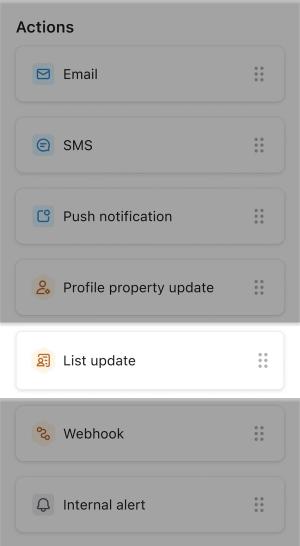
- Desde la barra lateral Acciones, arrastra y suelta una acción de actualización de lista en el flujo.
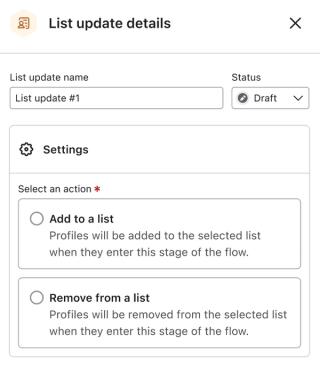
- En el panel lateral, asigna un nombre a la acción de actualización y elige Agregar a una lista o Eliminar de una lista.
- En el menú desplegable, selecciona una de estas opciones:
- Una lista existente de tu cuenta de la que quieres agregar o eliminar el perfil.
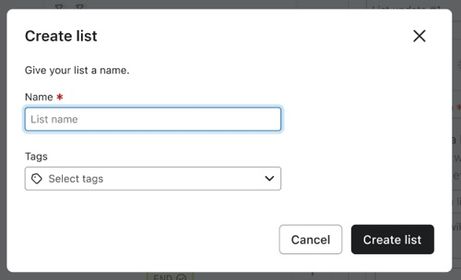
- Para crear una nueva lista. Elige un nombre y etiquetas para la lista. Una vez que hayas creado la nueva lista, se seleccionará en la barra lateral.
- Cambia el estado de Borrador a Activo, o selecciona Manual si quieres revisar los perfiles antes de cambiar su pertenencia a la lista. Puedes cambiar el estado más adelante, pero los perfiles omitirán este paso si se deja como estado de borrador.
- Haz clic en Guardar para finalizar la acción.
Si eliminas una lista después de que se seleccionó para una acción de actualización de lista, la acción quedará sin configurar y necesitarás volver a configurarla. De lo contrario, los perfiles omitirán la acción sin configurar.
Ver actividad
Puedes ver un resumen de quién está esperando y quién avanzó por este paso en la barra lateral de detalles después de hacer clic en la acción.
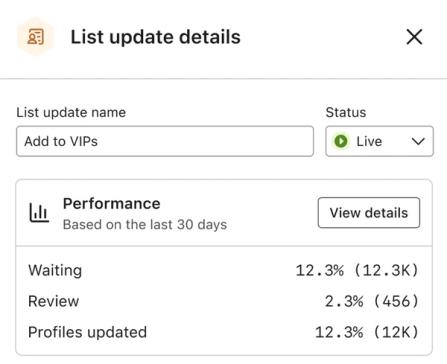
En la sección Rendimiento de la barra lateral, puedes ver lo siguiente:
- Cuántos perfiles están programados o en En espera
- Cuántos perfiles están en Revisión (si el componente del flujo está/estaba en modo manual)
- Cuántos perfiles se movieron correctamente a través de la acción y tuvieron su perfil actualizado
Haz clic en Ver detalles para ver la página de actividad y obtener más información sobre los perfiles que alcanzarán o ya han alcanzado esta acción.
Recursos adicionales
Obtén más información sobre otras acciones de flujo:
- Cómo añadir una acción de actualización de propiedades del perfil a un flujo
- Cómo añadir una acción de alerta interna a un flujo