Comprender las propiedades del perfil
Objetivos del artículo
Obtén información sobre las propiedades personalizadas en Klaviyo que puedes usar para almacenar información sobre los contactos de la cuenta.
Estos son algunos ejemplos de cómo podrías usar propiedades personalizadas:
- Para recopilar información adicional sobre tus contactos, como género, talla, código de cupón, etc.
- Para recopilar las preferencias de los contactos, como la frecuencia de correo electrónico, el tipo de contenido, etc.
- Para recopilar respuestas de los contactos a un cuestionario
Puedes recopilar prácticamente cualquier tipo de información que quieras sobre un contacto con propiedades personalizadas y, más adelante, usar esta información para personalizar el contenido, crear segmentos o filtrar flujos. No hay límite para la cantidad de propiedades personalizadas que se pueden agregar a un perfil.
Cómo agregar una propiedad personalizada a un perfil
Hay 2 formas principales de agregar una propiedad personalizada al perfil de un contacto:
- Agrega esta información tú mismo (p. ej., agregándola manualmente o subiendo un CSV)
- Pide a los contactos que proporcionen esta información
Añadir una propiedad personalizada
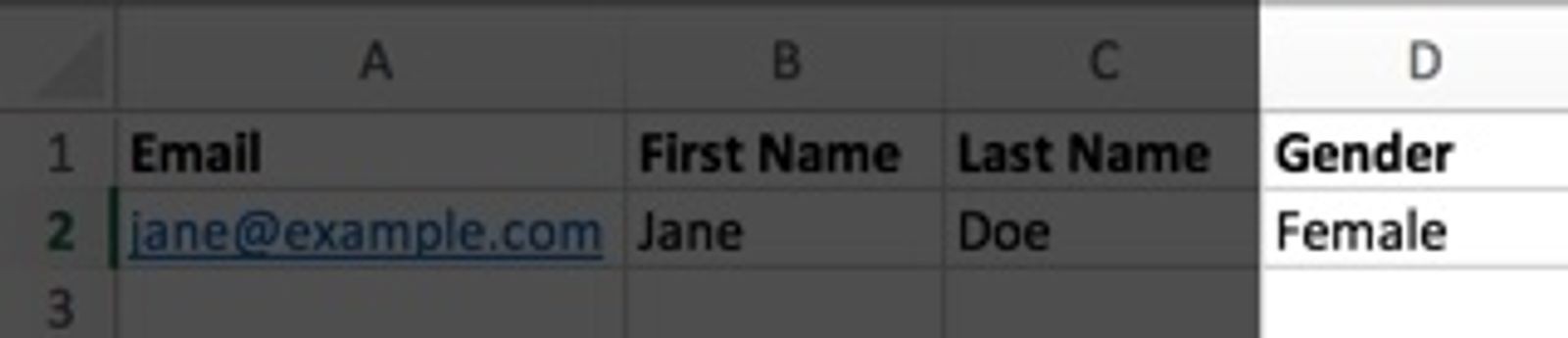
Al subir una lista, incluye una columna para cada propiedad personalizada que quieras agregar. Para una lista de correos electrónicos, incluye una columna de Email para identificar tus contactos. Por ejemplo, podrías tener una columna "Género" que corresponda al género de un contacto.
Para conservar el estado de suscripción existente de los perfiles al agregar propiedades, deja fuera de la carga las columnas de consentimiento y marca de tiempo del consentimiento, o desmárcalas durante el mapeo. Importar estas columnas o elegir Aplicar consentimiento masivo puede cambiar el estado de suscripción.
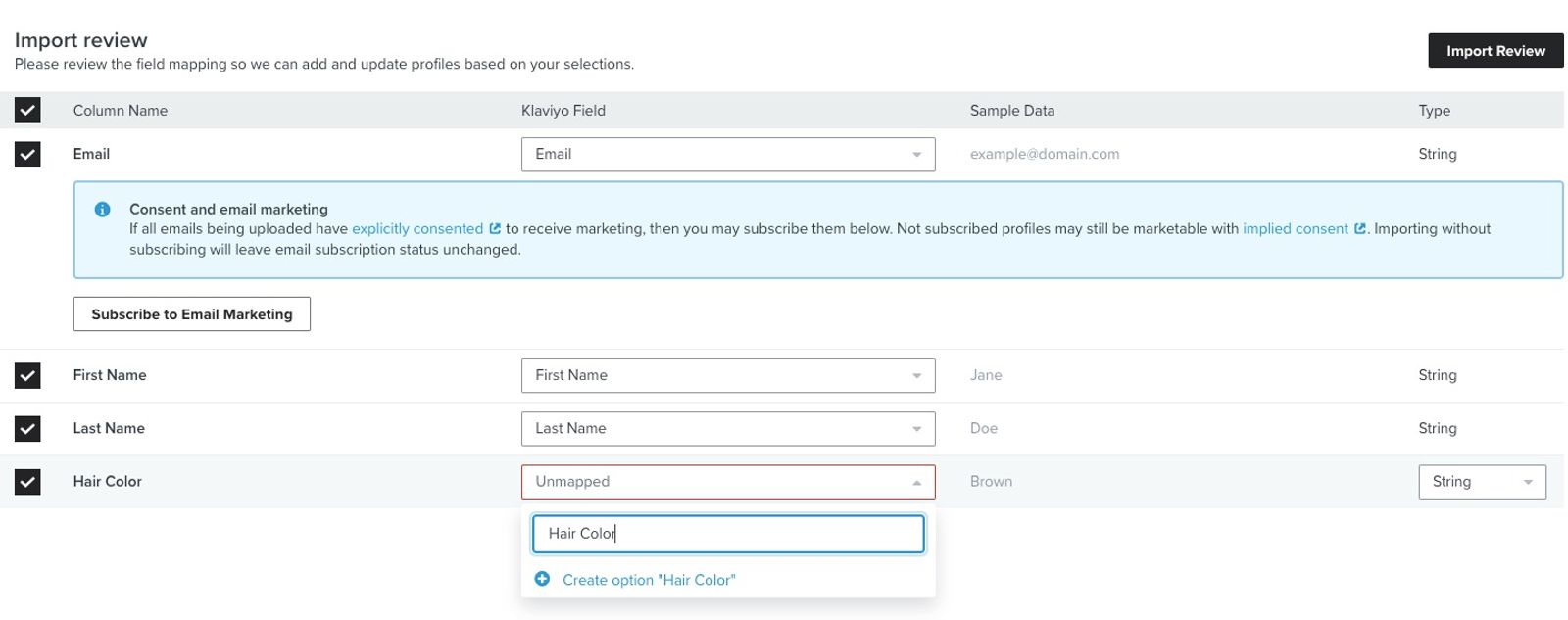
Durante la carga, asigna cada columna a una propiedad del perfil existente o crea una nueva:
- Abre el menú desplegable de propiedad del perfil de Klaviyo para una columna y selecciona la propiedad correspondiente. Si necesitas una propiedad nueva, selecciona Crear nuevo campo.
- Para una propiedad nueva, ingresa el nombre de las propiedades del perfil, selecciona la opción adecuada en Elegir tipo de datos y luego haz clic en Crear.
- Termina de asignar las columnas que quieres importar y luego haz clic en Siguiente.
- Selecciona Importar solo el consentimiento en mi archivo para conservar el estado de suscripción existente cuando la carga no incluya columnas de consentimiento ni de marca de tiempo de consentimiento. Haz clic en Importar.
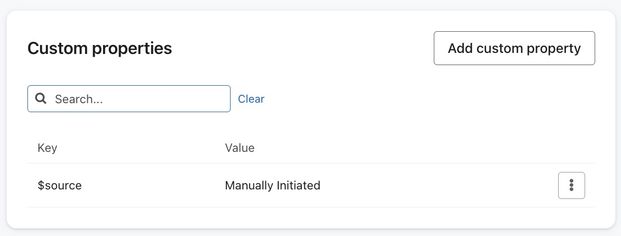
También puedes agregar propiedades personalizadas directamente al perfil de un contacto:
- Abre el perfil y selecciona la pestaña Detalles.
- En Propiedades personalizadas, haz clic en Agregar propiedad personalizada.
- Ingresa o selecciona un nombre de propiedad y un valor.
- Haz clic en Añadir propiedad del perfil.
Recopilar datos de propiedades del perfil
Puedes recopilar propiedades personalizadas directamente de tus suscriptores cuando se suscriben mediante una página de suscripción, un formulario de registro o una integración de crecimiento de listas de terceros. También puedes recopilar propiedades personalizadas de suscriptores existentes mediante una página para administrar preferencias.
- Recopila propiedades personalizadas con un formulario de registro
- Recopila propiedades personalizadas con una página para suscribirse o administrar preferencias
Los campos conectados a propiedades del perfil personalizadas almacenan las respuestas como propiedades personalizadas. Los campos conectados a propiedades integradas de Klaviyo, como Nombre, actualizan esas propiedades. Incluso puedes usar estos métodos como cuestionario si quieres filtrar segmentos o flujos según las respuestas que recibas.
Propiedades del perfil en formularios de registro
Usa propiedades del perfil diferentes para cada respuesta que quieras guardar por separado. Para obtener instrucciones más generales, consulta propiedades en el formulario de registro. Todos los campos personalizados se pueden editar antes o después de publicar el formulario.
Para recopilar una propiedad personalizada del perfil con un formulario de registro:
- En el editor de formularios, agrega o selecciona el campo que quieres configurar.
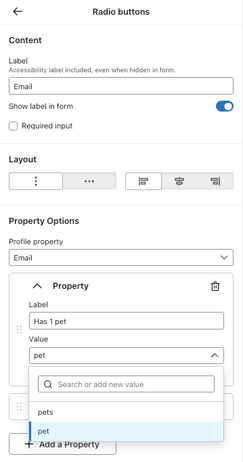
- En propiedades del perfil, selecciona una propiedad existente. Para crear una nueva, escribe el nombre y selecciona Crear [property name].
- En las listas desplegables, los botones de opción o las casillas de verificación múltiples, define la Etiqueta y el Valor de cada opción. La etiqueta es lo que ven los visitantes, y el valor es lo que Klaviyo guarda en el perfil. Puedes seleccionar un valor existente o crear uno nuevo.
- Cuando estés listo para publicar los cambios, haz clic en Publicar o programar. En el panel de publicación, selecciona Publicar ahora y luego haz clic en Publicar ahora.
Los distintos campos del formulario crean propiedades con distintos tipos de datos. Por ejemplo, el tipo de datos booleano solo puede representar 2 valores: true o false. La propiedad personalizada Accepts Marketing de Shopify es un ejemplo de un valor booleano. Una propiedad personalizada es independiente del estado de suscripción por correo electrónico o SMS de un perfil; configurarla como true no hace que alguien se suscriba al marketing.
Para revisar los valores actuales de las propiedades del perfil que recopila tu formulario, exporta los perfiles como un CSV, junto con las propiedades de tu formulario. Esta exportación incluye los valores almacenados en los perfiles, en lugar de un historial de cada envío del formulario.
Enviar un valor nuevo para la misma propiedad del perfil reemplaza el valor anterior en el perfil, incluso cuando el valor proviene de un paso posterior del formulario o de un envío repetido. Las propiedades que no se incluyan en el nuevo envío conservan sus valores actuales. Si necesitas hacer seguimiento y almacenar cada envío del formulario por separado, recomendamos usar una herramienta de encuestas como Typeform.
Cómo usar propiedades personalizadas
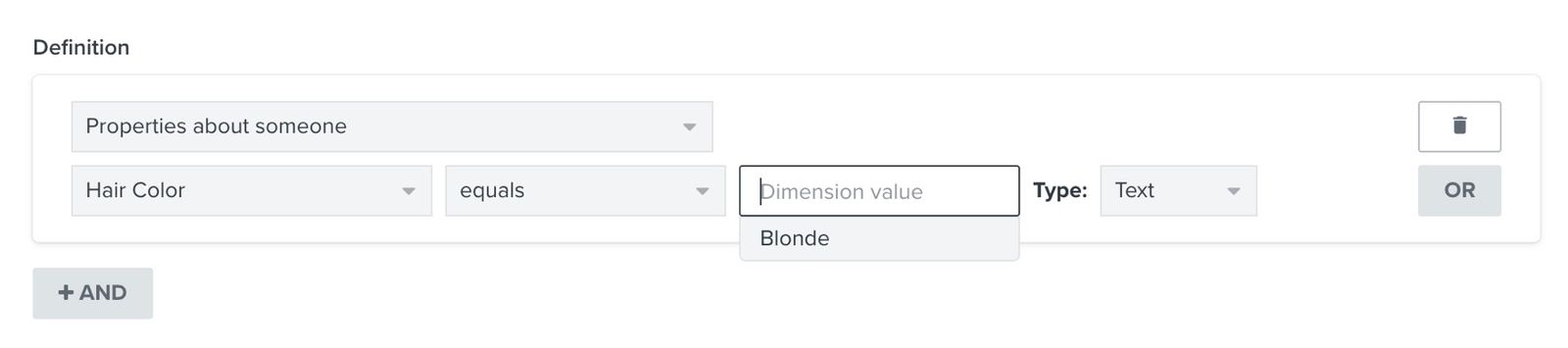
Puedes usar propiedades personalizadas para segmentar a tu audiencia, filtrar flujos e incluir contenido dinámico en los correos electrónicos. Una vez que hayas creado una propiedad personalizada y esté presente en al menos 1 perfil, se completará en el creador de segmentos cuando selecciones Propiedades sobre alguien. Del mismo modo, esto sucederá cuando agregues filtros a un flujo.
También puedes completar dinámicamente tus correos electrónicos con una propiedad personalizada usando el filtro "lookup":
El color de cabello es: {{ person|lookup:'Hair Color' }} | El color de cabello es: Rubio |
Recursos adicionales
- Glosario de perfiles y propiedades
El glosario a continuación define términos comunes sobre perfiles y propiedades en Klaviyo.
- Guía de propiedades del perfil
Conoce la diferencia entre las propiedades personalizadas y las de Klaviyo, cómo usarlas para rastrear información sobre tus suscriptores, cómo eliminarlas, las mejores prácticas y mucho más.