Cómo usar la habilidad Devoluciones y cambios
Qué aprenderás
Descubre cómo la función de devoluciones e intercambios permite a Customer Agent guiar automáticamente a los compradores a través de las solicitudes de devolución y cambio. Con Klaviyo Customer Hub y un proveedor de devoluciones configurados, el agente responde a preguntas sobre las políticas, usa los detalles del pedido para guiar a los clientes y les ayuda a llegar al portal de devoluciones. Esto puede reducir los tickets de soporte repetitivos y ofrecer a los compradores una forma más rápida de iniciar una devolución.
Antes de empezar
Estos pasos abarcan la habilidad integrada de Devoluciones e intercambios con Klaviyo Customer Hub. Necesitas:
- Customer Agent habilitado en tu cuenta.
- Una tienda Shopify conectada, incluido Shopify Headless.
- Klaviyo Customer Hub activo y configurado, con una prueba activa o acceso de pago.
- Un proveedor de devoluciones conectado (p. ej., Loop o Aftership) integrado a través de Klaviyo Customer Hub.
- Contenido de la base de conocimientos sobre tus políticas de devoluciones y cambios disponible en Customer Agent > Conocimiento.
- Al menos 1 canal de Customer Agent (chat web, mensajería de texto, email o WhatsApp) configurado y activado antes de que los compradores usen la función.
Nota: Si la experiencia de devoluciones no está disponible, Customer Agent puede seguir respondiendo a preguntas generales sobre la política de devoluciones desde la base de conocimientos. Es posible que las solicitudes que no pueda resolver necesiten una transferencia.
Introducción
La función Devoluciones & cambios ayuda a Customer Agent a gestionar solicitudes de asistencia poscompra habituales sin intervención humana. Según la solicitud, el agente:
- Busca en tu contenido respuestas sobre políticas de devoluciones y cambios.
- Solicita a los clientes del chat web que inicien sesión cuando necesiten ayuda específica sobre un pedido.
- Usa los detalles de los pedidos de Shopify y el contenido de la política para explicar la elegibilidad de las devoluciones o los cambios.
- Muestra una tarjeta de pedido o un enlace a Klaviyo Customer Hub para que el cliente pueda acceder al portal de devoluciones e iniciar una devolución o un cambio.
Cuándo usar esta habilidad
Esta habilidad es ideal si tu marca recibe un gran volumen de consultas sobre devoluciones y cambios y quieres:
- Desviar los tickets repetitivos de tu equipo de asistencia.
- Ofrecer a los clientes acceso instantáneo y 24 horas al día, 7 días a la semana para devolver y cambiar flujos de trabajo.
- Mejorar la tasa de resolución eliminando la fricción entre la pregunta y la acción.
Cómo funciona por canal
- Chat web: el agente muestra una tarjeta de pedido. Cuando el pedido cumple los requisitos del botón de devoluciones de Klaviyo Customer Hub, la tarjeta incluye Iniciar una devolución, lo que abre el portal de devoluciones. De lo contrario, puede mostrar Ver pedido.
- Mensajería de texto y WhatsApp: El agente envía un enlace a la página Pedidos en Klaviyo Customer Hub, donde el cliente puede elegir un pedido e iniciar una devolución.
- Email: El agente envía un enlace a la página de Pedidos en Klaviyo Customer Hub, donde el cliente puede elegir un pedido e iniciar una devolución.
Configuración
Paso 1: verificar los requisitos previos
- Confirma que Customer Agent esté habilitado en la cuenta y que la tienda Shopify esté conectada.
- Ve a Klaviyo Customer Hub y confirma que está activo.
- Confirma que Devoluciones está habilitado en Klaviyo Customer Hub > Extensiones y que tu proveedor de devoluciones está configurado. Guarda los cambios.
Paso 2: añadir contenido sobre la política de devoluciones y cambios
- Ve a Customer Agent > Conocimientos.
- Haz clic en Añadir archivo para cargar un documento de política.
- Selecciona un archivo que contenga las políticas de devoluciones y cambios. Incluye detalles como el plazo de devolución, los artículos elegibles, el proceso de cambio y los plazos de reembolso.
- Haz clic en Añadir archivos y espera a que el contenido termine de procesarse antes de probarlo.
Nota: Si esta información ya está en tu sitio web, es posible que Customer Agent ya tenga acceso a ella. Revisa las fuentes en Conocimiento antes de añadir duplicados y, luego, prueba las preguntas sobre políticas en la vista previa.
Para añadir una página web o introducir el texto de la política como un fragmento, consulta Cómo añadir y gestionar contenido.
Paso 3: confirma que la habilidad está activa
- Ve a Customer Agent > Habilidades.
- Localiza Devoluciones e intercambios en la lista de habilidades. Está activa de forma predeterminada cuando se cumplen sus requisitos previos, a menos que la hayas desactivado.
- Confirma que el estado muestre Activo. Si no está disponible, revisa el requisito que se muestra en la columna de estado y comprueba la conexión con Shopify, el acceso a Klaviyo Customer Hub y la configuración del proveedor de devoluciones.
- Si el estado es Desactivado, abre el menú de acciones de la habilidad y selecciona Habilitar habilidad, luego confirma que el estado sea Activo.
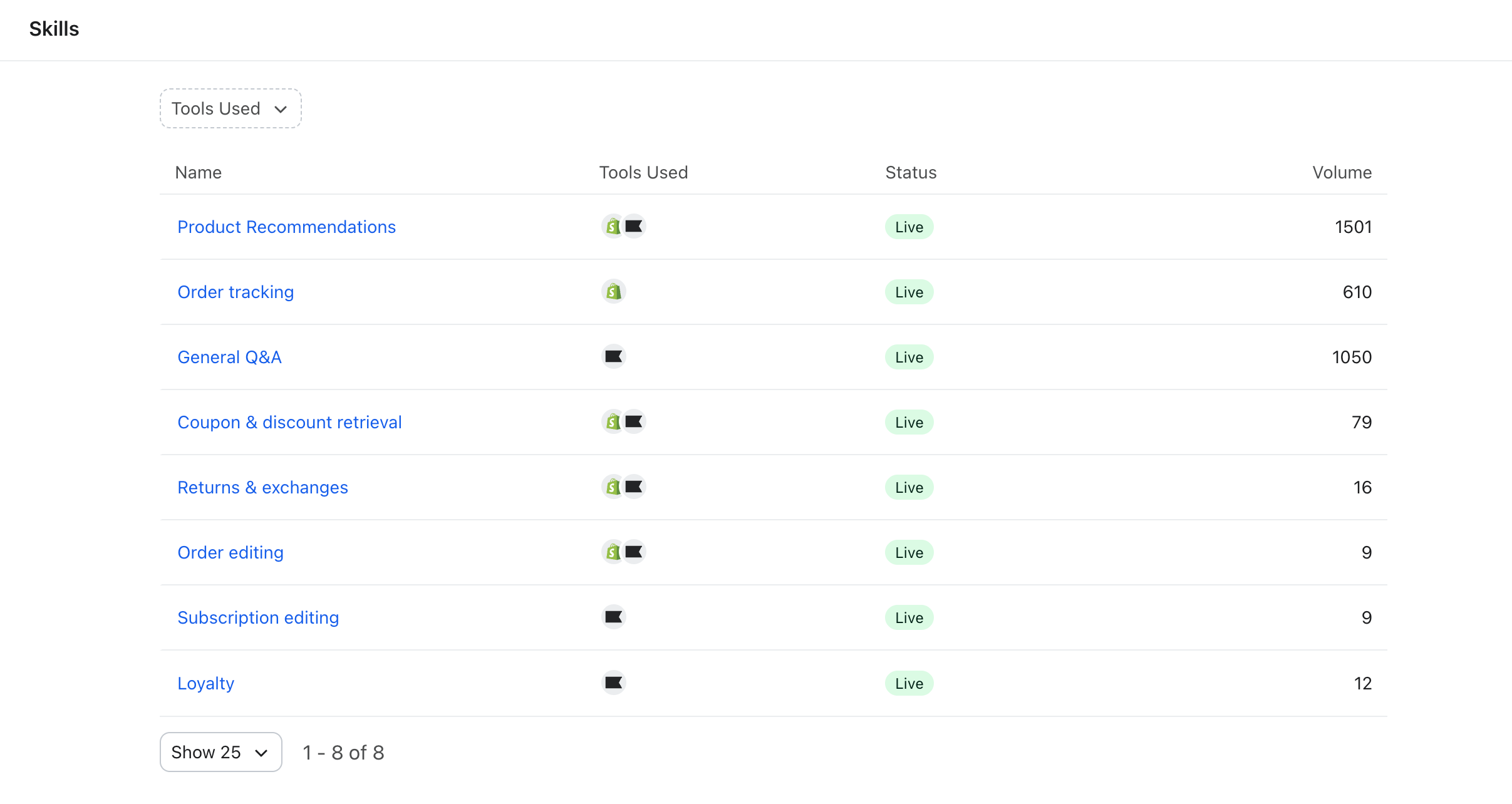
Paso 4: revisa los detalles de las habilidades
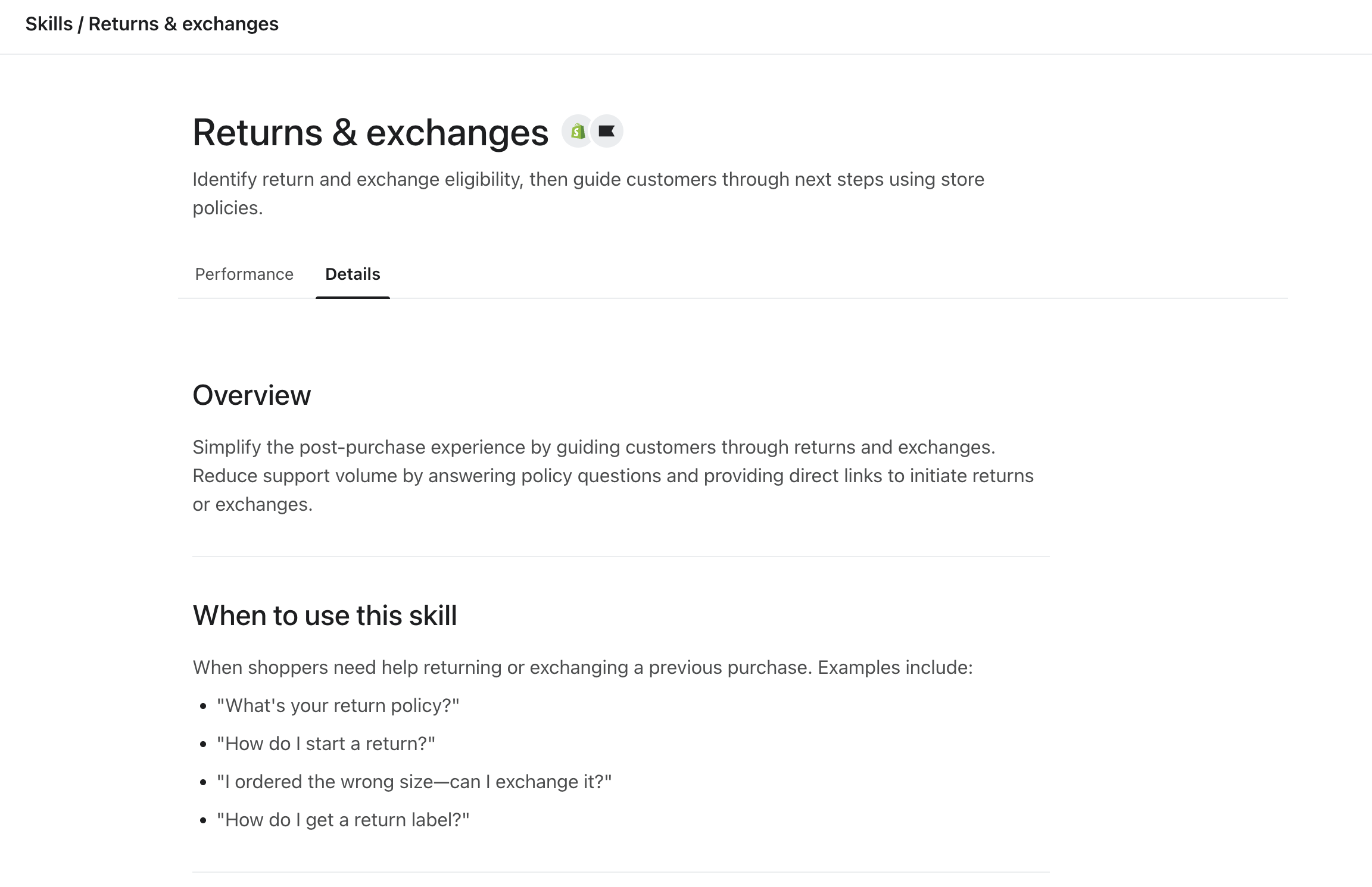
- Haz clic en Devoluciones e intercambios para abrir su página de detalles y, a continuación, selecciona Detalles.
- Revisa la descripción general, cuándo usar la habilidad y cómo responder, incluidas las herramientas mencionadas en las instrucciones.
Paso 5: prueba la experiencia
- Abre Playground en Customer Agent si aparece en la navegación. De lo contrario, abre el panel Preview.
- Selecciona el canal que quieras probar. Para preguntas específicas de pedidos, selecciona un perfil de prueba con un pedido de Shopify conocido.
- Haz una pregunta relacionada con las devoluciones, como «¿Cómo inicio una devolución?» o «¿Cuál es vuestra política de devoluciones?»
- Comprueba que las preguntas sobre políticas devuelvan la información correcta. Para una solicitud específica de un pedido, comprueba si hay una tarjeta de pedido en el chat web o un enlace a Klaviyo Customer Hub en mensajería de texto, WhatsApp o email.
- En tu tienda, inicia sesión en Klaviyo Customer Hub con una cuenta de cliente de prueba que tenga un pedido de Shopify completado o entregado. Abre el pedido y selecciona Iniciar una devolución para confirmar que se abre el portal de devoluciones. En el caso de los canales de mensajería, abre también el enlace de Klaviyo Customer Hub generado y selecciona el pedido para probar la misma ruta.
Para obtener más orientación sobre las pruebas, consulta Cómo probar tu Customer Agent.
Prácticas recomendadas
- Mantén actualizado el contenido de tu política de devoluciones. El agente extrae respuestas directamente de tu base de conocimientos. El contenido desactualizado genera respuestas incorrectas y erosiona la confianza de los clientes.
- Incluye casos extremos en tu base de conocimientos. Añade contenido que cubra artículos no retornables, categorías de venta final y procedimientos de devoluciones internacionales para que el agente pueda gestionar estas preguntas sin una transferencia.
- Establece expectativas claras sobre el plazo de devoluciones. Especifica el plazo de devoluciones exacto (por ejemplo, 30 días a partir de la entrega) en el contenido de la política para que el agente pueda explicar la norma con precisión.
- Configura los mensajes de transferencia cuidadosamente. Cuando el agente no pueda completar una solicitud (por ejemplo, comprobar el estado de un reembolso), el mensaje debe explicar qué sucede a continuación.
- Supervisa la tasa de resolución semanalmente. Una caída en la tasa de resolución puede indicar lagunas en el contenido de la política o problemas de configuración. Revisa tu base de conocimientos y la conexión con el proveedor de devoluciones si observas un descenso.
- Usa los canales de webchat y SMS. Habilitar ambos canales maximiza la cobertura y permite a los clientes usar el canal que prefieran.
Solución de problemas
Síntoma: el agente deriva a un agente humano inmediatamente en lugar de responder a la pregunta sobre devoluciones.
Posibles causas: el contenido de la política no responde a la pregunta, la experiencia de devoluciones no está disponible o la solicitud requiere ayuda que la habilidad no puede proporcionar, como consultar el estado del reembolso.
Solución: comprueba que el contenido de la política de devoluciones esté disponible en Customer Agent > Conocimiento y que la habilidad muestre En directo. Para la configuración de Klaviyo Customer Hub, confirma que el acceso a Klaviyo Customer Hub está activo y que Devoluciones está habilitado con un proveedor configurado. Vuelve a probar una pregunta sobre una política por separado de una solicitud específica de un pedido.
Síntoma: El agente no puede acceder a los detalles del pedido del cliente.
Posibles causas: el cliente del chat web no ha iniciado sesión o el perfil de la conversación no tiene el pedido de Shopify esperado.
Solución: Para obtener ayuda específica de pedidos en el chat web, confirma que el cliente puede iniciar sesión a través de Klaviyo Customer Hub. En la vista previa, selecciona un perfil de prueba con un pedido de Shopify conocido y prueba la solicitud de nuevo.
Síntoma: el agente dice que el pedido no cumple los requisitos para devolverse, pero el cliente cree que sí debería.
Causa probable: el pedido está fuera del plazo de devoluciones configurado en tu proveedor de devoluciones o la categoría del artículo está excluida.
Solución: Comprueba el pedido en el panel de tu proveedor de devoluciones para confirmar la elegibilidad. Actualiza el contenido de la política de devoluciones en Customer Agent > Knowledge si la política ha cambiado. El agente usa el contenido de la política y los detalles del pedido de Shopify para guiar al cliente; un botón de devolución no confirma que el proveedor acepte la devolución.
Síntoma: el botón Iniciar una devolución o el enlace de Klaviyo Customer Hub no aparece.
Posibles causas: Returns no está habilitado, el acceso a Klaviyo Customer Hub está inactivo, el cliente de chat web no ha iniciado sesión o el pedido no cumple los requisitos del botón de devoluciones. La falta de una búsqueda de pedidos o una búsqueda de pedidos no válida también puede impedir que aparezca la tarjeta.
Solución: verifica la configuración del proveedor de devoluciones y el acceso a Klaviyo Customer Hub. En el chat web, prueba mientras has iniciado sesión con un pedido de Shopify conocido marcado como completado o entregado, o un pedido de punto de venta. Confirma que se devuelva el pedido esperado para el perfil del cliente. Para los enlaces de mensajería, comprueba que el enlace abra la página Pedidos de Klaviyo Customer Hub y que el cliente pueda continuar hasta tu portal de devoluciones.
Síntoma: El agente proporciona información incorrecta sobre la política.
Causa probable: el contenido de la base de conocimientos está desactualizado o no contiene detalles clave de la política.
Solución: ve a Customer Agent > Conocimiento y actualiza el contenido de la política de devoluciones y cambios. El agente busca en este contenido antes de responder a preguntas sobre políticas.
PREGUNTAS FRECUENTES
¿El agente procesa las devoluciones directamente? No. El agente guía a los clientes al portal de devoluciones mediante tarjetas de pedido o enlaces a Klaviyo Customer Hub. La devolución o el cambio real se procesa a través del proveedor de devoluciones conectado (p. ej., Loop o Aftership).
¿Qué ocurre si un cliente pregunta por el estado de un reembolso? La habilidad integrada de devoluciones y cambios no puede comprobar el estado de un reembolso, el estado del procesamiento de una devolución ni si se ha recibido una devolución. Explica la limitación y ofrece o inicia una transferencia, según el canal.
¿Puede Customer Agent responder preguntas sobre devoluciones sin Klaviyo Customer Hub? Sí. Puede responder preguntas generales sobre las políticas desde la base de conocimientos. La experiencia de tarjeta de pedido y enlaces de Klaviyo Customer Hub que se describe aquí requiere Klaviyo Customer Hub y devoluciones configuradas. Si el agente no puede resolver una solicitud, es posible que deba transferirla.
¿Qué proveedores de devoluciones son compatibles con Klaviyo Customer Hub? Puedes seleccionar Loop, Aftership, Parcel Lab o Narvar. Si usas otro portal, selecciona Otro y proporciona su URL.
¿Cómo accede el agente a la información de pedidos de un cliente? Para recibir ayuda específica del pedido en el chat web, el cliente debe iniciar sesión. El agente recupera los pedidos de Shopify del perfil asociado a la conversación y valida los ID de pedido usados en las tarjetas del chat web con esos resultados.
¿Qué canales admiten esta habilidad? La habilidad integrada es compatible con chat web, mensajería de texto, WhatsApp y email cuando el canal está configurado y activado para Customer Agent. El chat web usa tarjetas de pedido; la mensajería de texto, WhatsApp y el email usan un enlace a la página Orders de Klaviyo Customer Hub.