Come usare la competenza Resi e cambi
Cosa imparerai
Scopri come la funzionalità Resi e cambi consente a Customer Agent di guidare automaticamente gli acquirenti nelle richieste di reso e cambio. Con Customer Hub e un provider di resi configurato, l’agente risponde alle domande sulle norme, utilizza i dettagli dell’ordine per guidare i clienti e li aiuta a raggiungere il tuo portale resi. Questo può ridurre i ticket di assistenza ripetitivi e offrire agli acquirenti un modo più rapido per avviare un reso.
Prima di iniziare
Questi passaggi coprono la competenza predefinita Resi e cambi con Customer Hub. Ti serve:
- Customer Agent abilitato sul tuo account.
- Un negozio Shopify connesso, incluso Shopify headless.
- Customer Hub attivo e configurato, con una prova attiva o un accesso a pagamento.
- Un provider di resi connesso (ad esempio Loop o Aftership) integrato tramite Customer Hub.
- Contenuti della knowledge base sulle tue politiche di reso e cambio disponibili in Customer Agent > Knowledge.
- Almeno 1 canale Customer Agent (web chat, messaggistica di testo, e-mail o WhatsApp) configurato e attivato prima che gli acquirenti utilizzino la funzionalità.
Nota: Se l’esperienza dei resi non è disponibile, Customer Agent può comunque rispondere a domande generali sui criteri di reso dalla tua knowledge base. Le richieste che non riesce a risolvere potrebbero richiedere un passaggio di consegne.
Panoramica
La skill Resi e cambi aiuta Customer Agent a gestire le richieste di assistenza post-vendita più comuni senza l’intervento umano. A seconda della richiesta, l’agente:
- Cerca nei tuoi contenuti risposte sulle norme per resi e cambi.
- Invita i clienti della web chat ad accedere quando hanno bisogno di assistenza specifica per l’ordine.
- Usa i dettagli dell’ordine Shopify e i contenuti delle tue norme per spiegare l’idoneità a un reso o a una sostituzione.
- Presenta una scheda ordine o un link a Customer Hub, in modo che il cliente possa raggiungere il tuo portale resi e avviare un reso o un cambio.
Quando utilizzare questa competenza
Questa skill è ideale se il tuo brand riceve un volume elevato di richieste su resi e cambi e vuoi:
- Riduci i ticket ripetitivi per il tuo team di assistenza.
- Offri ai clienti accesso immediato, 24/7, ai flussi di lavoro per resi e cambi.
- Migliora il tasso di risoluzione eliminando gli attriti tra la domanda e l'azione.
Come funziona per canale
- Web chat: l’agente mostra una scheda ordine. Quando l’ordine soddisfa i requisiti del pulsante per i resi di Customer Hub, la scheda include Avvia un reso, che apre il tuo portale dei resi. In caso contrario, può mostrare Visualizza ordine.
- Messaggistica di testo e WhatsApp: l’agente invia un link alla pagina Ordini in Customer Hub, dove il cliente può scegliere un ordine e avviare un reso.
- E-mail: l’agente invia un link alla pagina Ordini in Customer Hub, dove il cliente può scegliere un ordine e avviare un reso.
Introduci l'argomento
Passaggio 1: verifica i prerequisiti
- Verifica che Customer Agent sia abilitato sul tuo account e che il tuo store Shopify sia connesso.
- Vai a Customer Hub e conferma che sia attivo.
- Conferma che Resi sia abilitato in Customer Hub > Estensioni e che il tuo provider per i resi sia configurato. Salva eventuali modifiche.
Step 2: aggiungi i contenuti della politica di reso e cambio
- Vai a Customer Agent > Conoscenze.
- Fai clic su Aggiungi file per caricare un documento della policy.
- Seleziona un file che contenga le tue politiche di reso e cambio. Includi dettagli come periodo di reso, articoli idonei, procedura di cambio e tempistiche di rimborso.
- Fai clic su Aggiungi file e attendi che il contenuto finisca di essere elaborato prima di testarlo.
Nota: se queste informazioni sono già sul tuo sito web, Customer Agent potrebbe già avervi accesso. Rivedi le fonti in Conoscenza prima di aggiungere duplicati, poi testa le domande sulle norme nell’anteprima.
Per aggiungere una pagina web o inserire il testo delle norme come snippet, consulta Come aggiungere e gestire i contenuti.
Passaggio 3: conferma che la competenza è attiva
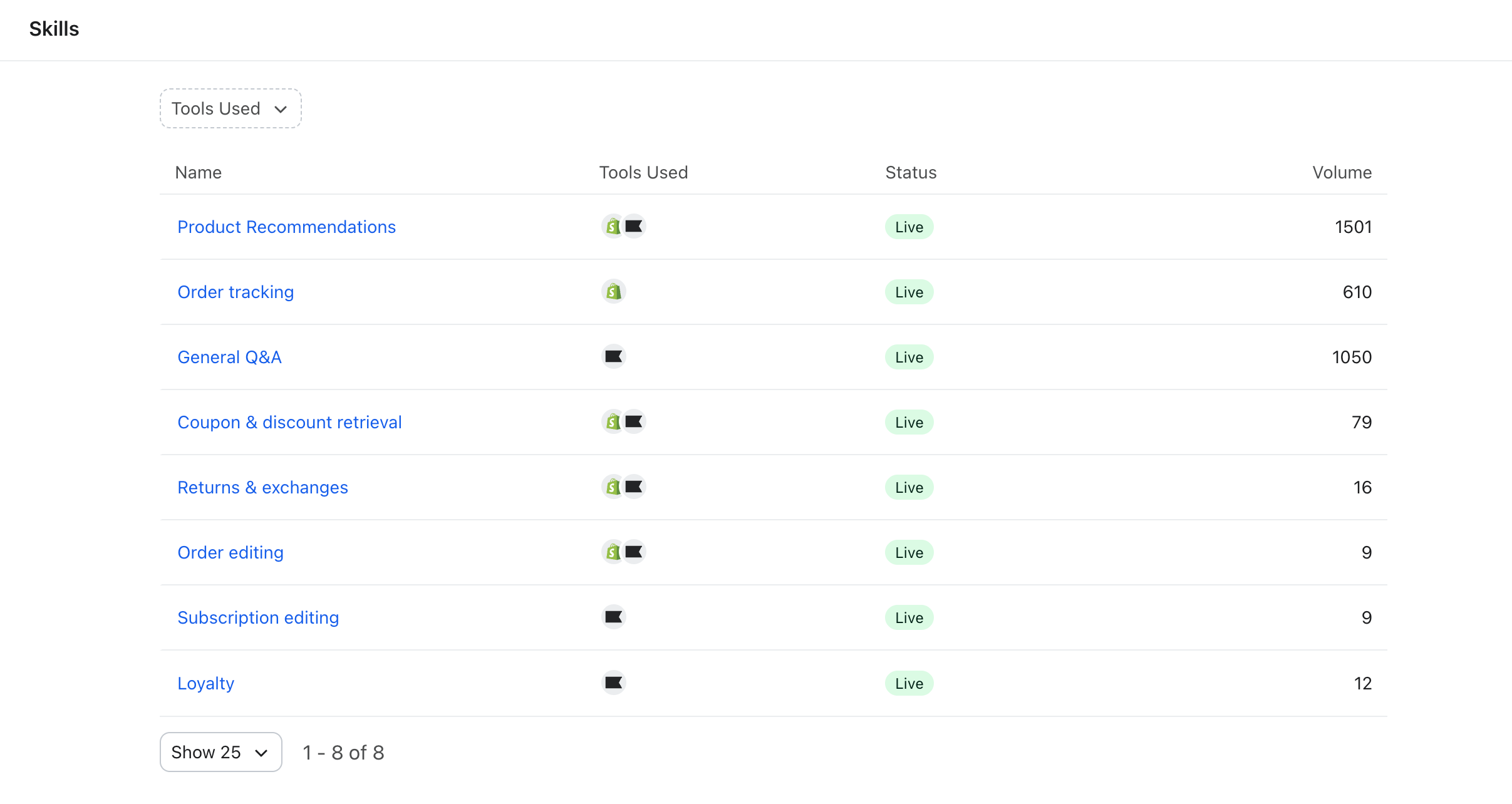
- Vai a Customer Agent > Competenze.
- Individua Resi e cambi nell’elenco delle competenze. È attiva per impostazione predefinita quando i suoi prerequisiti sono soddisfatti, a meno che tu non l’abbia disattivata.
- Verifica che lo stato mostri Live. Se non è disponibile, rivedi il requisito mostrato nella colonna dello stato e controlla la connessione a Shopify, l’accesso a Customer Hub e la configurazione del provider dei resi.
- Se lo stato è Disabilitato, apri il menu delle azioni della skill e seleziona Abilita skill, poi conferma che lo stato sia Attiva.
Passaggio 4: rivedi i dettagli della funzionalità
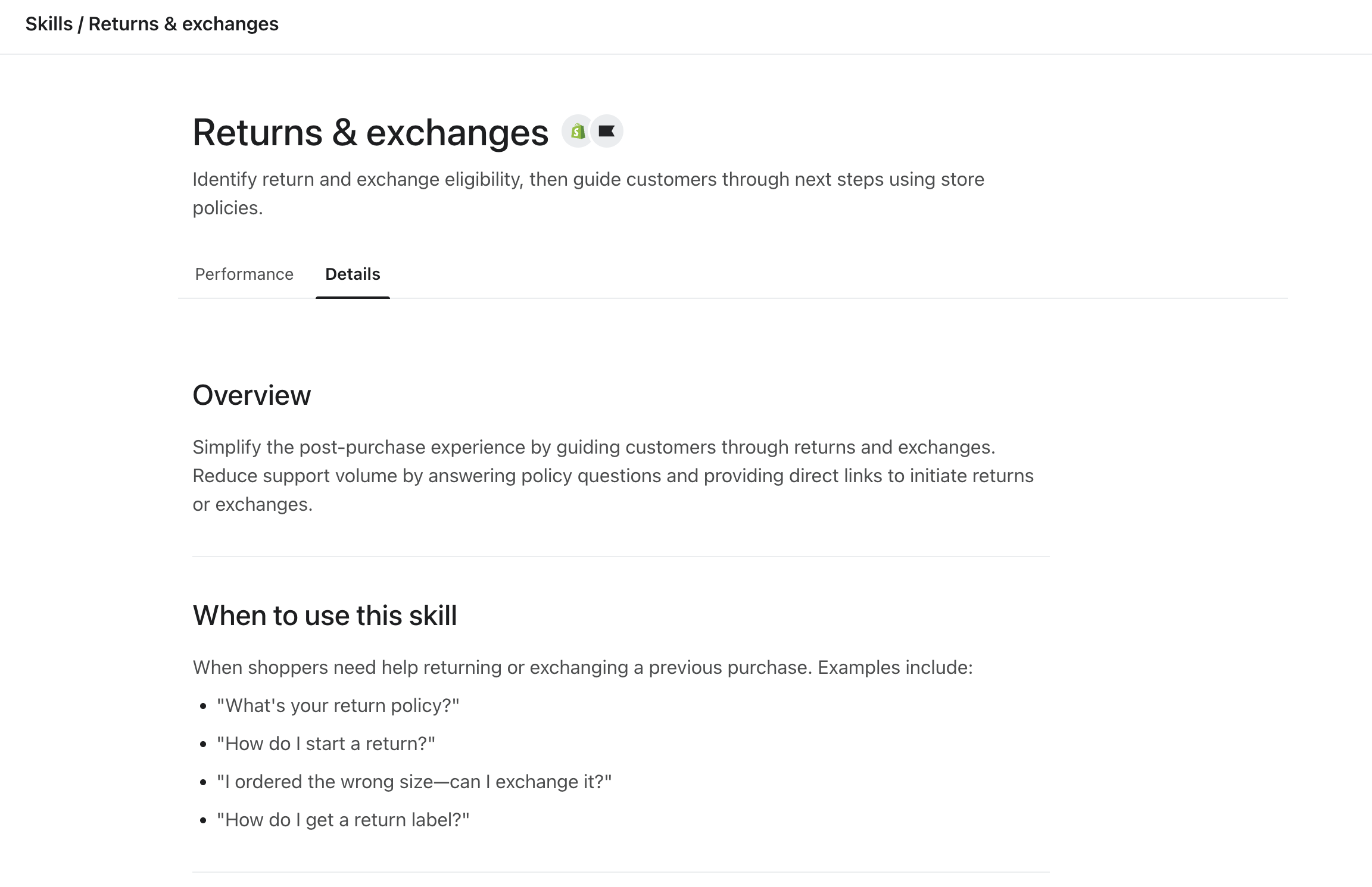
- Fai clic su Resi e cambi per aprire la relativa pagina dei dettagli, poi seleziona Dettagli.
- Esamina la panoramica, quando usare la competenza e come rispondere, inclusi gli strumenti citati nelle istruzioni.
Passaggio 5: testare l’esperienza
- Apri Playground in Customer Agent se compare nella navigazione. In caso contrario, apri il pannello Anteprima.
- Seleziona il canale che vuoi testare. Per domande specifiche sull’ordine, seleziona un profilo di test con un ordine Shopify noto.
- Fai una domanda sui resi, ad esempio "Come posso avviare un reso?" oppure "Qual è la vostra politica sui resi?"
- Verifica che le domande sulle norme restituiscano le informazioni corrette. Per una richiesta specifica su un ordine, controlla se nella web chat è presente una scheda ordine o se nella messaggistica di testo, in WhatsApp o nell’e-mail è presente un link a Customer Hub.
- Sul tuo storefront, accedi a Customer Hub con un account cliente di test che ha un ordine Shopify evaso o consegnato. Apri l’ordine e seleziona Avvia un reso per confermare che apra il tuo portale resi. Per i canali di messaggistica, apri anche il link Customer Hub generato e seleziona l’ordine per testare lo stesso percorso.
Per ulteriori indicazioni sui test, consulta Come testare il tuo Customer Agent.
Procedure consigliate
- Mantieni aggiornati i contenuti della tua informativa sui resi. L’agente recupera le risposte direttamente dalla tua knowledge base. I contenuti obsoleti portano a risposte errate ed erodono la fiducia delle persone clienti.
- Includi i casi limite nella tua knowledge base. Aggiungi contenuti che riguardano gli articoli non restituibili, le categorie di vendita finale e le procedure di reso internazionali, in modo che l’agente possa gestire queste domande senza un passaggio di consegne.
- Stabilisci aspettative chiare sulla finestra di reso. Indica la finestra di reso esatta (ad esempio, 30 giorni dalla consegna) nei contenuti della tua policy, così l’agente può spiegare la regola in modo accurato.
- Configura con cura i messaggi di passaggio di consegne. Quando l’agente non può completare una richiesta (ad es. verificare lo stato di un rimborso), il messaggio deve spiegare cosa succede dopo.
- Monitora il tasso di risoluzione su base settimanale. Un calo del tasso di risoluzione può indicare lacune nei contenuti delle policy o problemi di configurazione. Se noti un calo, controlla la connessione tra la tua knowledge base e il provider dei resi.
- Usa sia i canali webchat sia SMS. L’attivazione di entrambi i canali massimizza la copertura e consente ai clienti di usare il canale che preferiscono.
Risoluzione dei problemi
Sintomo: l’agente passa immediatamente a un agente umano invece di rispondere alla domanda sul reso.
Possibili cause: il contenuto dei criteri non risponde alla domanda, l’esperienza di reso non è disponibile oppure la richiesta richiede assistenza che la skill non può fornire, ad esempio per controllare lo stato del rimborso.
Correzione: verifica che i contenuti dei criteri di reso siano disponibili in Customer Agent > Informazioni e che la competenza risulti Attiva. Per la configurazione di Customer Hub, verifica che l’accesso a Customer Hub sia attivo e che Resi sia abilitato con un fornitore configurato. Esegui nuovamente il test di una domanda sui criteri separatamente rispetto a una richiesta specifica per un ordine.
Sintomo: l’agente non riesce ad accedere ai dettagli dell’ordine del cliente.
Possibili cause: il cliente della web chat non ha effettuato l’accesso oppure il profilo della conversazione non contiene l’ordine Shopify previsto.
Correzione: per ricevere assistenza specifica per l’ordine in web chat, verifica che il cliente possa accedere tramite Customer Hub. Nell'anteprima, seleziona un profilo di test con un ordine Shopify noto e riprova a eseguire la richiesta.
Sintomo: l'agente dice che l'ordine non è idoneo per il reso, ma il cliente ritiene che dovrebbe esserlo.
Causa probabile: l’ordine è al di fuori della finestra di reso configurata nel tuo fornitore di resi oppure la categoria dell’articolo è esclusa.
Correzione: controlla l’ordine nel pannello di controllo del tuo provider dei resi per confermare l’idoneità. Aggiorna i contenuti della tua politica di reso in Customer Agent > Knowledge se la politica è cambiata. L’agente usa i contenuti della tua politica e i dettagli dell’ordine Shopify per guidare il cliente; un pulsante di reso non conferma che il provider accetterà il reso.
Sintomo: il pulsante Avvia un reso o il link a Customer Hub non viene visualizzato.
Possibili cause: Resi non è abilitato, l’accesso a Customer Hub non è attivo, il cliente della web chat non ha effettuato l’accesso oppure l’ordine non soddisfa i requisiti del pulsante di reso. Anche una ricerca dell’ordine mancante o non valida può impedire la visualizzazione della scheda.
Correzione: verifica la configurazione del provider di resi e l’accesso a Customer Hub. In web chat, esegui un test mentre hai effettuato l’accesso con un ordine Shopify noto contrassegnato come evaso o consegnato, oppure con un ordine del punto vendita. Conferma che venga restituito l’ordine previsto per il profilo del cliente. Per i link di messaggistica, verifica che il link apra la pagina Ordini di Customer Hub e che il cliente possa continuare nel tuo portale per i resi.
Sintomo: l’agente fornisce informazioni errate sulla polizza.
Causa probabile: il contenuto della knowledge base è obsoleto o mancano dettagli chiave sulle norme.
Correzione: vai a Customer Agent > Knowledge e aggiorna i contenuti delle tue norme su resi e cambi. L’agente cerca questi contenuti prima di rispondere alle domande sulle norme.
Domande frequenti
L’agente elabora i resi direttamente? No. L’agente guida i clienti al tuo portale dei resi usando le schede dell’ordine o i link a Customer Hub. Il reso o il cambio effettivo viene elaborato tramite il tuo provider di resi connesso (ad es. Loop o Aftership).
Cosa succede se un cliente chiede informazioni sullo stato di un rimborso? La skill integrata Resi e cambi non può verificare lo stato del rimborso, lo stato di elaborazione del reso o se un reso è stato ricevuto. Spiega la limitazione e offre o avvia un passaggio di consegne, a seconda del canale.
Customer Agent può rispondere alle domande sui resi senza Customer Hub? Sì. Può rispondere a domande generiche sulle norme dalla tua knowledge base. L’esperienza della scheda ordine e del link di Customer Hub descritta qui richiede Customer Hub e resi configurati. Se l’agente non riesce a risolvere una richiesta, potrebbe doverla inoltrare.
Quali provider per i resi sono supportati nel Customer Hub? Puoi selezionare Loop, Aftership, Parcel Lab o Narvar. Se utilizzi un altro portale, seleziona Altro e fornisci il relativo URL.
Come accede l’agente alle informazioni dell’ordine di una persona cliente? Per ricevere assistenza specifica sull’ordine in web chat, la persona cliente deve accedere. L’agente recupera gli ordini Shopify per il profilo associato alla conversazione e convalida gli ID ordine utilizzati nelle schede della web chat rispetto a tali risultati.
Quali canali supportano questa competenza? La competenza integrata supporta web chat, messaggistica di testo, WhatsApp ed e-mail quando il canale è configurato e attivato per Customer Agent. La web chat usa le schede ordine; la messaggistica di testo, WhatsApp e l’e-mail usano un link alla pagina Ordini di Customer Hub.