Comment utiliser la compétence Retours et échanges
Objectif de cet article
Découvrez comment la compétence Retours et échanges permet à Customer Agent de guider automatiquement les acheteurs tout au long des demandes de retour et d’échange. Avec Klaviyo Customer Hub et un prestataire de retours configuré, l’agent répond aux questions de politique, utilise les détails de la commande pour guider les clients et les aide à accéder à votre portail de retours. Cela peut réduire les tickets d’assistance répétitifs et offrir aux acheteurs un moyen plus rapide de démarrer un retour.
Avant de commencer
Ces étapes couvrent la compétence intégrée Retours et échanges avec Klaviyo Customer Hub. Vous avez besoin de :
- Customer Agent activé sur votre compte.
- Une boutique Shopify connectée, y compris Shopify Headless.
- Klaviyo Customer Hub actif et configuré, avec un essai actif ou un accès payant.
- Un fournisseur de retours connecté (par exemple, Loop ou Aftership) intégré via Klaviyo Customer Hub.
- Du contenu de la base de connaissances sur vos politiques de retours et d’échanges disponible dans Customer Agent > Connaissances.
- Au moins 1 canal Customer Agent (chat web, messagerie texte, e-mail ou WhatsApp) configuré et activé avant que les acheteurs utilisent la compétence.
Remarque : Si l’expérience de retours n’est pas disponible, Customer Agent peut tout de même répondre aux questions générales sur la politique de retours à partir de votre base de connaissances. Les demandes qu’il ne peut pas résoudre peuvent nécessiter un transfert.
Vue d’ensemble
La compétence Retours et échanges aide Customer Agent à traiter les demandes d’assistance post-achat courantes sans intervention humaine. Selon la demande, l’agent :
- Recherche dans votre contenu des réponses sur la politique de retour et d’échange.
- Invite les clients du chat web à se connecter lorsqu’ils ont besoin d’une aide spécifique à une commande.
- Utilise les détails de commande Shopify et le contenu de votre politique pour expliquer l’éligibilité à un retour ou à un échange.
- Présente une carte de commande ou un lien vers Klaviyo Customer Hub afin que le client puisse accéder à votre portail de retours et démarrer un retour ou un échange.
Quand utiliser cette compétence
Cette compétence est idéale si votre marque reçoit un volume important de demandes de retour et d’échange et que vous souhaitez :
- Réduisez les tickets répétitifs de votre équipe d’assistance.
- Offrez aux clients un accès instantané, 24 h/24 et 7 j/7, aux workflows de retours et d’échanges.
- Améliorez le taux de résolution en supprimant les frictions entre la question et l’action.
Comment ça marche par canal
- Chat web : l’agent affiche une fiche de commande. Lorsque la commande répond aux exigences du bouton de retour de Klaviyo Customer Hub, la fiche inclut Démarrer un retour, ce qui ouvre votre portail de retours. Sinon, elle peut afficher Voir la commande.
- Messagerie texte & WhatsApp: L’agent envoie un lien vers la page Commandes dans Klaviyo Customer Hub, où le client peut choisir une commande et démarrer un retour.
- E-mail: L’agent envoie un lien vers la page Commandes dans Klaviyo Customer Hub, où le client peut choisir une commande et commencer un retour.
Transition
Étape 1 : vérifier les prérequis
- Confirmez que Customer Agent est activé sur votre compte et que votre boutique Shopify est connectée.
- Accédez à Klaviyo Customer Hub et confirmez qu’il est actif.
- Confirmez que Retours est activé dans Customer Hub > Extensions et que votre fournisseur de retours est configuré. Enregistrez les modifications.
Étape 2 : ajouter du contenu sur la politique de retours et d’échanges
- Accédez à Customer Agent > Connaissances.
- Cliquez sur Ajouter un fichier pour télécharger un document de politique.
- Sélectionnez un fichier contenant vos politiques de retour et d’échange. Incluez des détails tels que la fenêtre de retour, les articles éligibles, le processus d’échange et les délais de remboursement.
- Cliquez sur Ajouter des fichiers et attendez que le contenu ait fini d’être traité avant de le tester.
Remarque : si ces informations figurent déjà sur votre site web, Customer Agent peut y avoir déjà accès. Examinez les sources dans Connaissances avant d’ajouter des doublons, puis testez les questions de politique dans l’aperçu.
Pour ajouter une page Web ou saisir le texte d’une politique sous forme d’extrait, consultez Comment ajouter et gérer du contenu.
Étape 3 : confirmez que la compétence est active
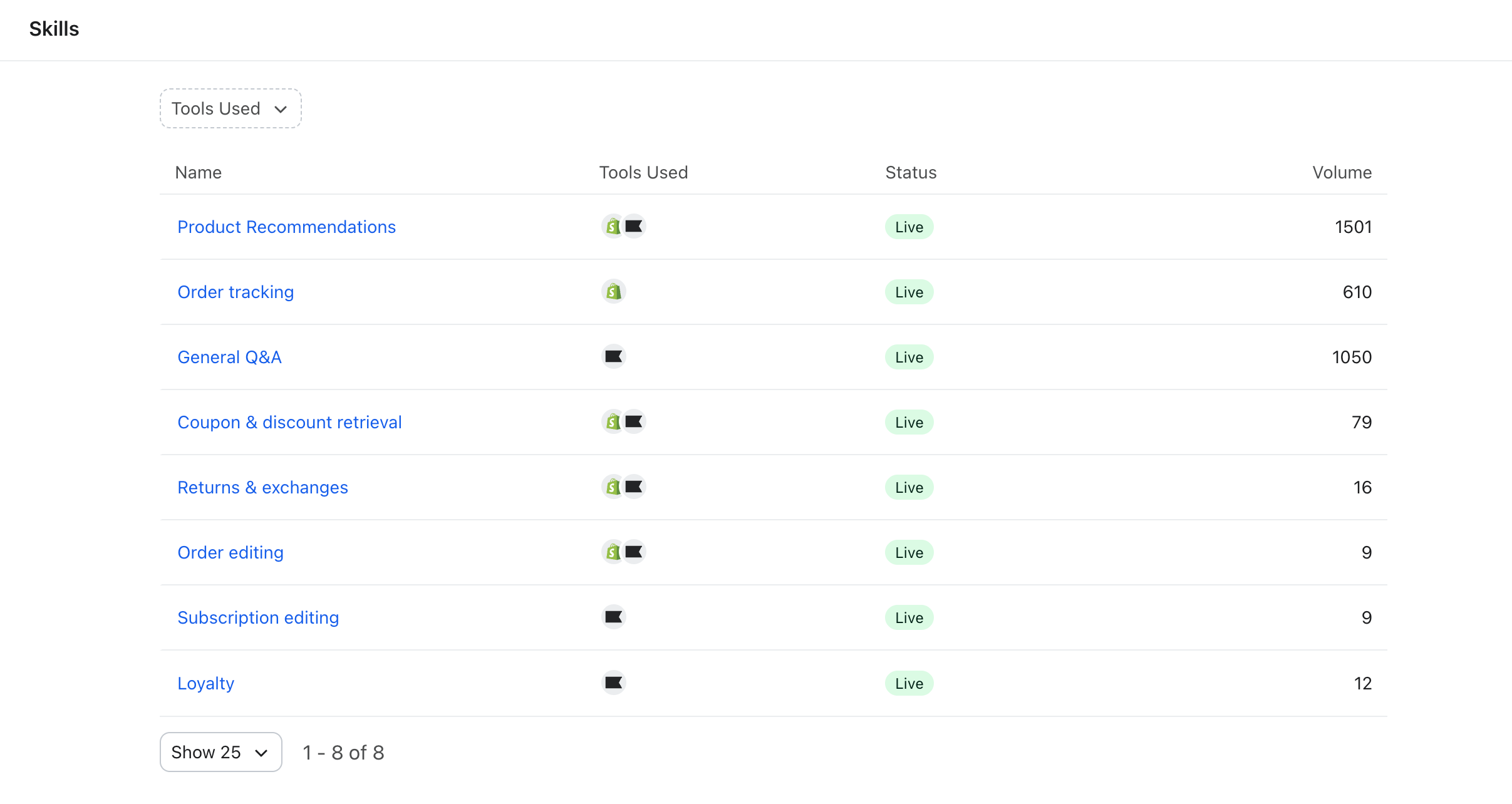
- Accédez à Customer Agent > Compétences.
- Recherchez Retours et échanges dans la liste des compétences. Cette option est active par défaut lorsque ses prérequis sont remplis, sauf si vous l’avez désactivée.
- Confirmez que le statut indique Actif. S’il n’est pas disponible, consultez l’exigence indiquée dans la colonne de statut et vérifiez votre connexion Shopify, l’accès à Klaviyo Customer Hub et la configuration de votre fournisseur de retours.
- Si le statut est Désactivé, ouvrez le menu des actions de la compétence, puis sélectionnez Activer la compétence, puis confirmez que le statut est En ligne.
Étape 4 : vérifier les détails de la compétence
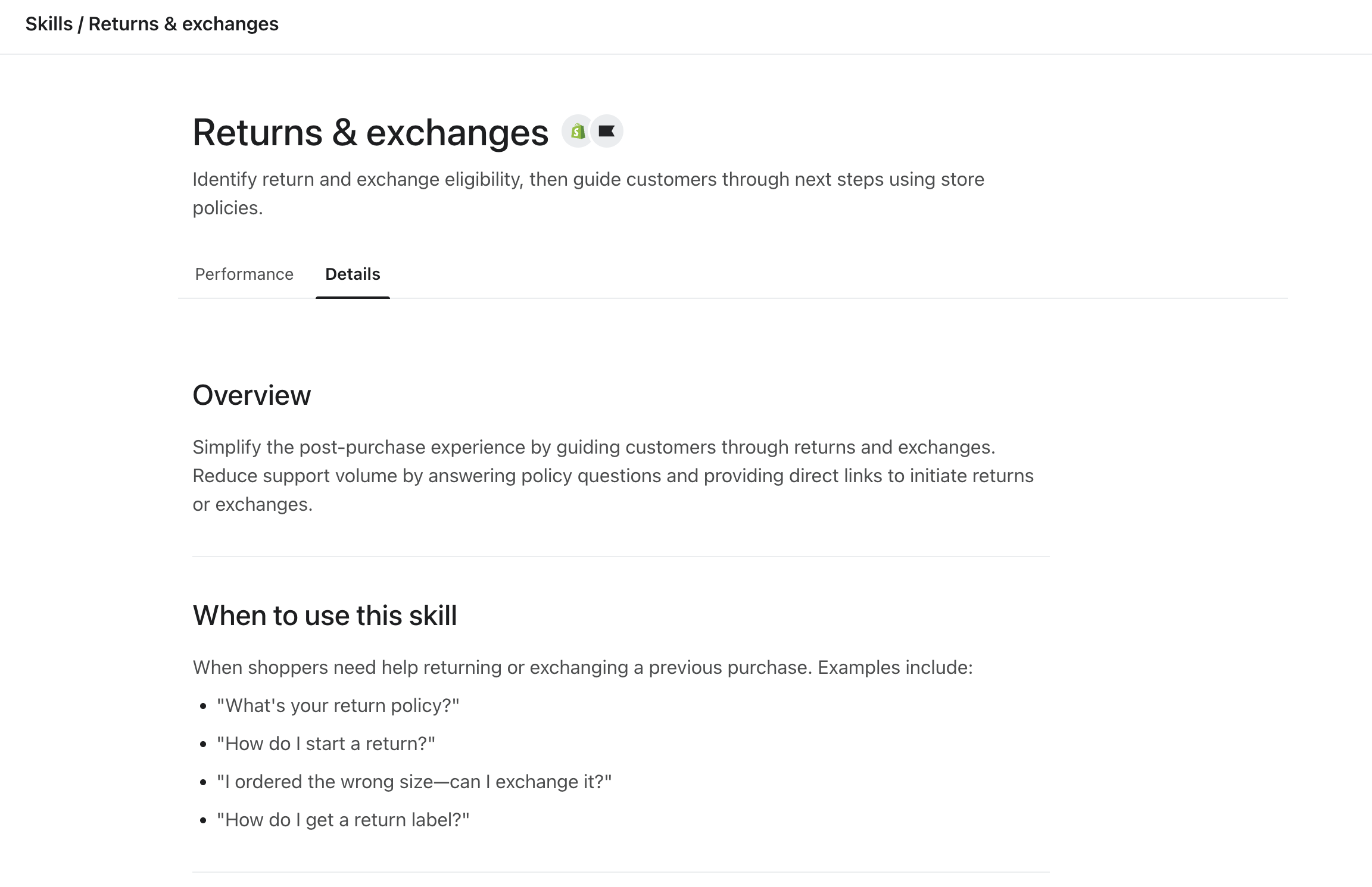
- Cliquez sur Retours et échanges pour ouvrir sa page de détails, puis sélectionnez Détails.
- Consultez la présentation, les cas d’utilisation de la compétence, et la manière de répondre, y compris les outils mentionnés dans les instructions.
Étape 5 : tester l’expérience
- Ouvrez Playground dans Customer Agent s’il apparaît dans votre navigation. Sinon, ouvrez le panneau Aperçu.
- Sélectionnez le canal que vous souhaitez tester. Pour les questions propres à une commande, sélectionnez un profil de test avec une commande Shopify connue.
- Posez une question sur les retours, par exemple « Comment puis-je initier un retour ? » ou « Quelle est votre politique de retour ? »
- Vérifiez que les questions de politique renvoient les informations correctes. Pour une demande spécifique à une commande, vérifiez la présence d’une carte de commande dans le chat web, ou d’un lien vers Klaviyo Customer Hub dans la messagerie texte, WhatsApp ou l’e-mail.
- Sur votre vitrine, connectez-vous à Klaviyo Customer Hub avec un compte client de test disposant d’une commande Shopify traitée ou livrée. Ouvrez la commande et sélectionnez Démarrer un retour pour confirmer que cela ouvre votre portail des retours. Pour les canaux de messagerie, ouvrez également le lien Klaviyo Customer Hub généré, puis sélectionnez la commande afin de tester le même parcours.
Pour plus de conseils sur les tests, consultez Comment tester votre Customer Agent.
Bonnes pratiques
- Maintenez le contenu de votre politique de retour à jour. L’agent extrait les réponses directement de votre base de connaissances. Du contenu obsolète entraîne des réponses incorrectes et érode la confiance des clients.
- Incluez les cas limites dans votre base de connaissances. Ajoutez du contenu couvrant les articles non retournables, les catégories en vente finale et les procédures de retour international afin que l’agent puisse traiter ces questions sans transfert.
- Définissez clairement les attentes concernant la période de retour. Indiquez la période de retour exacte (p. ex., 30 jours à compter de la livraison) dans le contenu de votre politique afin que l’agent puisse expliquer la règle avec précision.
- Configurez les messages de transfert de manière réfléchie. Lorsque l’agent ne peut pas traiter une demande (e.g., vérifier le statut d’un remboursement), le message doit expliquer ce qui se passe ensuite.
- Surveillez le taux de résolution chaque semaine. Une baisse du taux de résolution peut indiquer des lacunes dans le contenu de la politique ou des problèmes de configuration. Vérifiez votre base de connaissances et la connexion à votre prestataire de retours si vous constatez une baisse.
- Utilisez à la fois les canaux de webchat et SMS. L’activation des deux canaux maximise la couverture et permet aux clients d’utiliser le canal qu’ils préfèrent.
Résolution de problèmes
Symptôme : l’agent transfère immédiatement vers un agent humain au lieu de répondre à la question sur les retours.
Causes possibles : Le contenu de la politique ne répond pas à la question, l’expérience de retours n’est pas disponible ou la demande nécessite une aide que la compétence ne peut pas fournir, comme vérifier l’état du remboursement.
Correctif : Vérifiez que le contenu de votre politique de retour est disponible dans Customer Agent > Connaissances et que la compétence affiche le statut En ligne. Pour la configuration de Klaviyo Customer Hub, confirmez que l’accès à Klaviyo Customer Hub est actif et que Retours est activé avec un fournisseur configuré. Testez à nouveau une question sur une politique, séparément d’une demande spécifique à une commande.
Symptôme : L’agent ne peut pas accéder aux détails de la commande du client.
Causes possibles : le client du chat web n’est pas connecté, ou le profil de la conversation ne contient pas la commande Shopify attendue.
Correctif : Pour obtenir de l’aide spécifique à une commande dans le chat web, confirmez que le client peut se connecter via le Klaviyo Customer Hub. Dans l’aperçu, sélectionnez un profil de test avec une commande Shopify connue, puis réessayez la demande.
Symptôme : l’agent indique que la commande n’est pas éligible au retour, mais le client pense qu’elle devrait l’être.
Cause probable : la commande se trouve en dehors de la fenêtre de retour configurée dans votre prestataire de retours, ou la catégorie d’article est exclue.
Correctif : Vérifiez la commande dans le tableau de bord de votre fournisseur de retours pour confirmer l’éligibilité. Mettez à jour le contenu de votre politique de retour dans Customer Agent > Knowledge si la politique a changé. L’agent utilise le contenu de votre politique et les détails de commande Shopify pour guider le client ; un bouton de retour ne confirme pas que le fournisseur acceptera le retour.
Symptôme : le bouton Démarrer un retour ou le lien vers Klaviyo Customer Hub n’apparaît pas.
Causes possibles : Returns n’est pas activé, l’accès à Klaviyo Customer Hub est inactif, le client du chat web n’est pas connecté ou la commande ne respecte pas les exigences du bouton de retour. Une recherche de commande manquante ou non valide peut également empêcher l’affichage de la carte.
Correctif: Vérifiez la configuration du fournisseur de retours et l’accès à Klaviyo Customer Hub. Dans le chat web, testez en étant connecté avec une commande Shopify connue marquée comme exécutée ou livrée, ou une commande de point de vente. Confirmez que la commande attendue est renvoyée pour le profil du client. Pour les liens de messagerie, vérifiez que le lien ouvre la page Commandes de Klaviyo Customer Hub et que le client peut continuer vers votre portail de retours.
Symptôme : l’agent fournit des informations incorrectes sur la politique.
Cause probable : le contenu de la base de connaissances est obsolète ou il manque des informations clés sur la politique.
Correctif : Accédez à Customer Agent > Knowledge et mettez à jour le contenu de votre politique de retour et d’échange. L’agent effectue une recherche dans ce contenu avant de répondre aux questions sur les politiques.
FAQ
L’agent traite-t-il les retours directement ? Non. L’agent guide les clients vers votre portail de retours à l’aide de cartes de commande ou de liens vers Klaviyo Customer Hub. Le retour ou l’échange proprement dit est traité via votre prestataire de retours connecté (par exemple, Loop ou Aftership).
Que se passe-t-il si un client demande des informations sur le statut d’un remboursement ? La compétence Retours et échanges intégrée ne peut pas vérifier le statut d’un remboursement, le statut du traitement d’un retour, ni si un retour a été reçu. Elle explique cette limitation et propose ou initie un transfert, selon le canal.
Customer Agent peut-il répondre à des questions sur les retours sans Klaviyo Customer Hub ? Oui. Il peut répondre à des questions générales sur les politiques à partir de votre base de connaissances. L’expérience de carte de commande et de lien du Klaviyo Customer Hub décrite ici nécessite Klaviyo Customer Hub et des retours configurés. Si l’agent ne peut pas résoudre une demande, il peut être nécessaire de la transmettre.
Quels fournisseurs de services de retour sont pris en charge dans Klaviyo Customer Hub ? Vous pouvez sélectionner Loop, Aftership, Parcel Lab ou Narvar. Si vous utilisez un autre portail, sélectionnez Autre et fournissez son URL.
Comment l’agent accède-t-il aux informations de commande d’un client ? Pour obtenir de l’aide relative à une commande dans le chat web, le client doit se connecter. L’agent récupère les commandes Shopify pour le profil associé à la conversation, et valide les identifiants de commande utilisés dans les cartes du chat web par rapport à ces résultats.
Quels canaux prennent en charge cette compétence ? La compétence intégrée prend en charge le chat web, la messagerie texte, WhatsApp, et l’e-mail lorsque le canal est configuré, et activé pour Customer Agent. Le chat web utilise des cartes de commande ; la messagerie texte, WhatsApp, et l’e-mail utilisent un lien vers la page Orders de Klaviyo Customer Hub.