Introducción a la elaboración de informes
Qué aprenderás
Descubre las diferentes herramientas sólidas de elaboración de informes de Klaviyo disponibles en tu cuenta. Klaviyo está diseñado para ayudar a que tu negocio crezca y fortalezca tus relaciones con tu audiencia al poner los datos a trabajar. Las herramientas de segmentación y automatización te permiten personalizar y orientar tus esfuerzos de comunicación en todos los canales para aumentar el compromiso e impulsar el crecimiento del negocio. Sin embargo, para entender lo bien que están funcionando tus estrategias comerciales y tus esfuerzos de marketing, necesitas una elaboración de informes adecuada para medir y analizar las tendencias de rendimiento a lo largo del tiempo.
Klaviyo ofrece un conjunto completo de herramientas de elaboración de informes para ayudarte a entenderlo. Con nuestras herramientas de elaboración de informes nativas, puedes aprovechar una gran variedad de datos para medir el rendimiento, identificar qué funciona y qué no, y descubrir oportunidades de mejora.
Antes de empezar
Ten en cuenta que solo los propietarios, administradores, mánagers y analistas de Klaviyo tienen acceso a las herramientas de elaboración de informes. Los coordinadores de campañas y los creadores de contenido no tienen acceso a las métricas ni a los informes. Para obtener más información sobre los permisos de usuario en Klaviyo, consulta nuestra guía sobre gestión de usuarios y privilegios.
Los datos de marca de tiempo dentro de tus informes, incluidos los informes exportados, se mostrarán en la hora local de tu cuenta según tu configuración.
Informes específicos de funciones
Cuando aumentas una lista de suscriptores, envías campañas y tienes automatizaciones en ejecución, Klaviyo ofrece herramientas de elaboración de informes tanto de alto nivel como detalladas para ayudarte a entender el rendimiento de estos esfuerzos estratégicos a lo largo del tiempo.
Los informes específicos de funciones te ayudan a comprender en detalle el rendimiento de herramientas específicas de Klaviyo, como flujos, campañas, formularios de registro, etc. A continuación encontrarás un breve resumen de cada una de estas herramientas y dónde encontrarlas.
Campañas
Ve a las siguientes secciones para obtener información sobre lo que está disponible para la elaboración de informes de campañas:
Vista de lista y de calendario
Capacidad de entrega de la campaña
Informe de tendencias de campañas
Vista de lista y de calendario
- Ve a la pestaña Campañas de tu cuenta y verás una lista de todas las campañas que has creado y enviado.
- Haz clic en Calendar para pasar de una vista de lista a una vista de calendario de tus campañas.
- La métrica de conversión (p. ej., Pedido Realizado) es ajustable. Actualízala haciendo clic en el icono de la derecha y seleccionando una nueva métrica que prefieras.
Resumen de la campaña
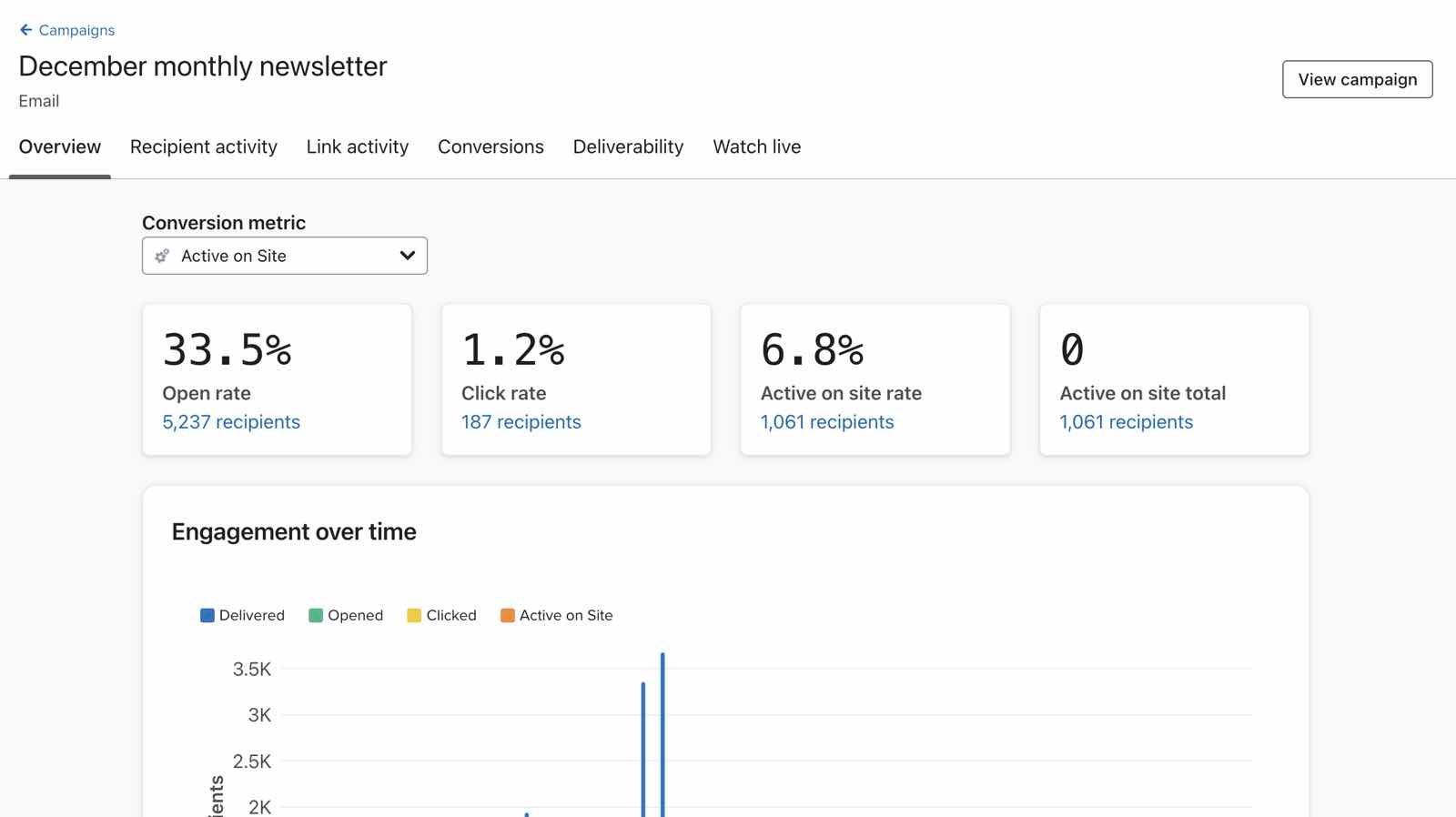
El informe de visión general de campañas proporciona detalles clave sobre el rendimiento de los envíos de cada campaña para que puedas supervisar fácilmente las métricas de capacidad de entrega y conversión.
Haz clic en una campaña enviada específica y llegarás a la página de visión general. Aquí puedes ver un resumen del rendimiento, el compromiso de los destinatarios, una instantánea de la capacidad de entrega y un resumen de los detalles de la campaña.
Conversiones de campaña
Haz clic en Conversión para ver un desglose detallado del impacto de tu campaña. Si se selecciona la métrica Producto pedido, esta página incluirá un resumen de los productos pedidos por los clientes que convirtieron después de interactuar con esta campaña.
Capacidad de entrega de la campaña
Haz clic en capacidad de entrega para obtener un informe sobre la capacidad de entrega y el estado general de tu campaña. Esto incluye las tasas de apertura, clics, rebotes, darse de baja y spam, así como la capacidad de entrega por proveedor de bandeja de entrada, dominio y país.
Informe de tendencias
El informe de tendencias hace un seguimiento del rendimiento general de las campañas de email a lo largo del tiempo en una serie de gráficos que se centran en los clics, las aperturas y el total de destinatarios.
Para encontrar el informe de tendencias de campañas de Email de Klaviyo, ve a Campañas > Opciones > Ver tendencias de Email.
Más información sobre el Informe sobre tendencias de las campañas de email.
Exportaciones de campañas
- En la vista de lista de tus campañas principales, haz clic en el menú desplegable Opciones en la esquina superior derecha.
- Selecciona Exportar analíticas para descargar los datos de la campaña en formato CSV. Luego podrás guardarlo para tus registros y analizar más a fondo tu rendimiento.
- Al exportar, se te pedirá que ajustes el intervalo de tiempo de la exportación (o que elijas Todas las campañas enviadas), la etiqueta que quieres incluir (o Todas las etiquetas) y si quieres incluir todas las variantes de email de las pruebas A/B en la exportación.
La exportación de analíticas de tu campaña contendrá información sobre tu campaña (p. ej., nombre de la campaña, ID, fecha/hora de envío, capacidad de entrega y métricas de conversión, etc.) en columnas organizadas.
Puedes acceder a las exportaciones de los últimos 30 días haciendo clic en el nombre de la cuenta en la esquina inferior izquierda de Klaviyo y, a continuación, yendo a Configuración > Otros > Descargas.
Consulta más información sobre las exportaciones de campañas.
Informe de Smart Send Time
En el informe de Smart Send Time, puedes analizar los datos de las campañas que enviaste con Smart Send Time.
Para encontrar este informe, ve a Campañas > Opciones > Ver informe de Smart Send Time.
Aquí puedes ver tu actividad de Smart Send Time, que muestra cuándo enviaste una campaña exploratoria o enfocada, si la hora de calibración ha cambiado y más. Hay tres gráficos que muestran:
- Tasa de apertura por hora
- tasa de apertura y tasa de pedidos realizados por hora
- Expected tasa de apertura lift
Consulta más información sobre los resultados de Smart Send Time.
Listas y segmentos
Ve a las siguientes secciones para saber qué está disponible para la elaboración de informes de lista y segmento:
- Informes de compromiso de listas y segmentos
- Informe de crecimiento de la lista
- Exportaciones de listas y segmentos
- Panel de listas y segmentos
Informes de compromiso para listas y segmentos
Los informes de compromiso para listas y segmentos desglosan lo comprometido que está un grupo de perfiles, lo que te facilita comprender la calidad de las listas y segmentos a los que estás enviando contenido.
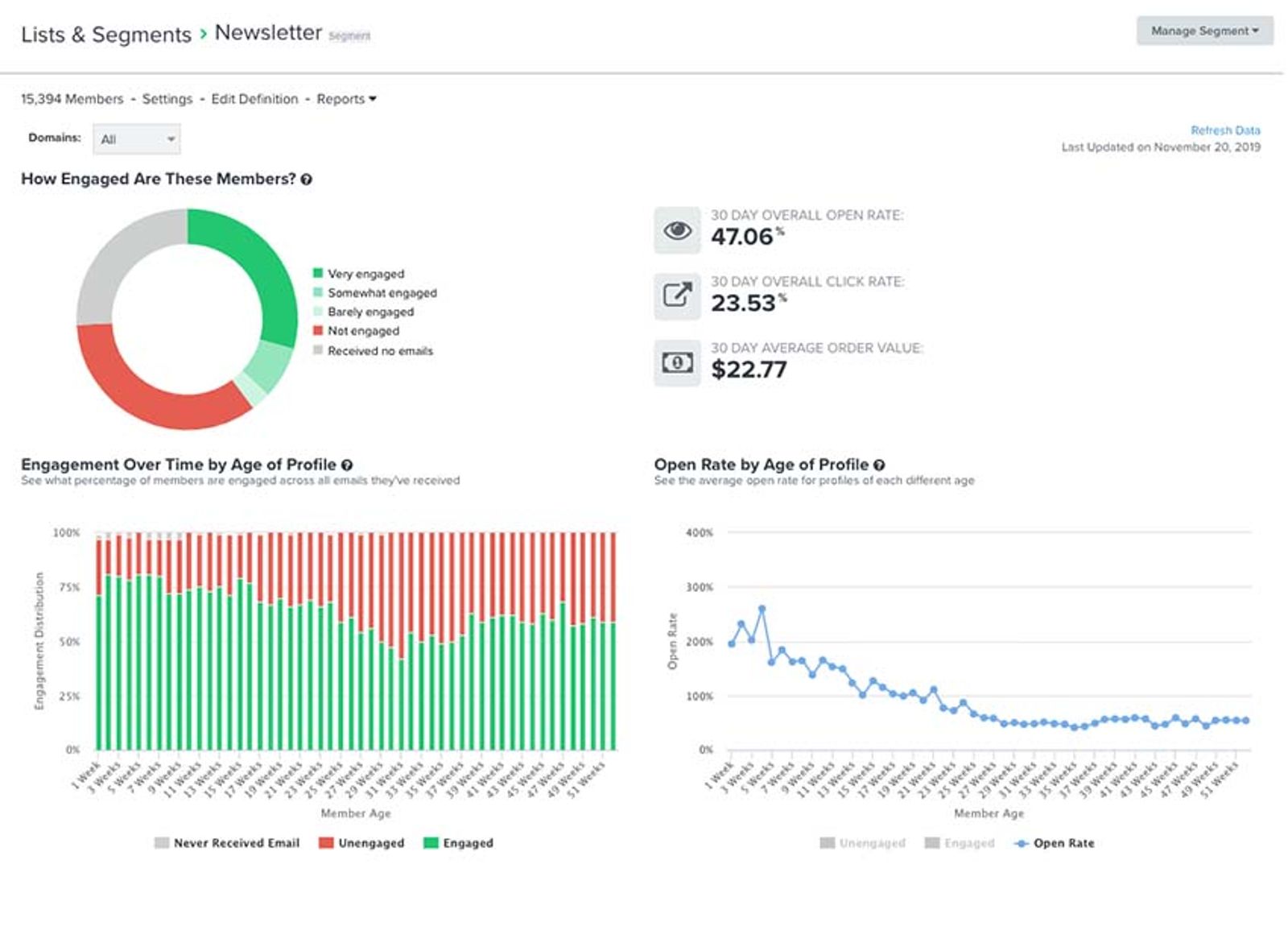
Para obtener más información, así como para saber cómo acceder a estos informes, ve a informes de compromiso de listas y segmentos.
Informe de crecimiento de la lista
Para cada lista, puedes acceder a un informe de crecimiento para ver su crecimiento a lo largo del tiempo. Este informe te ayuda a entender la adquisición de perfil y el abandono de cada lista en tu cuenta. En este informe, puedes ver las fuentes por las que los perfil entran o salen de tu cuenta para garantizar que tu inversión en marketing se dirige a los métodos de adquisición más valiosos.
Para encontrar este informe, haz clic en una lista determinada y selecciona Informes > Informe de crecimiento.
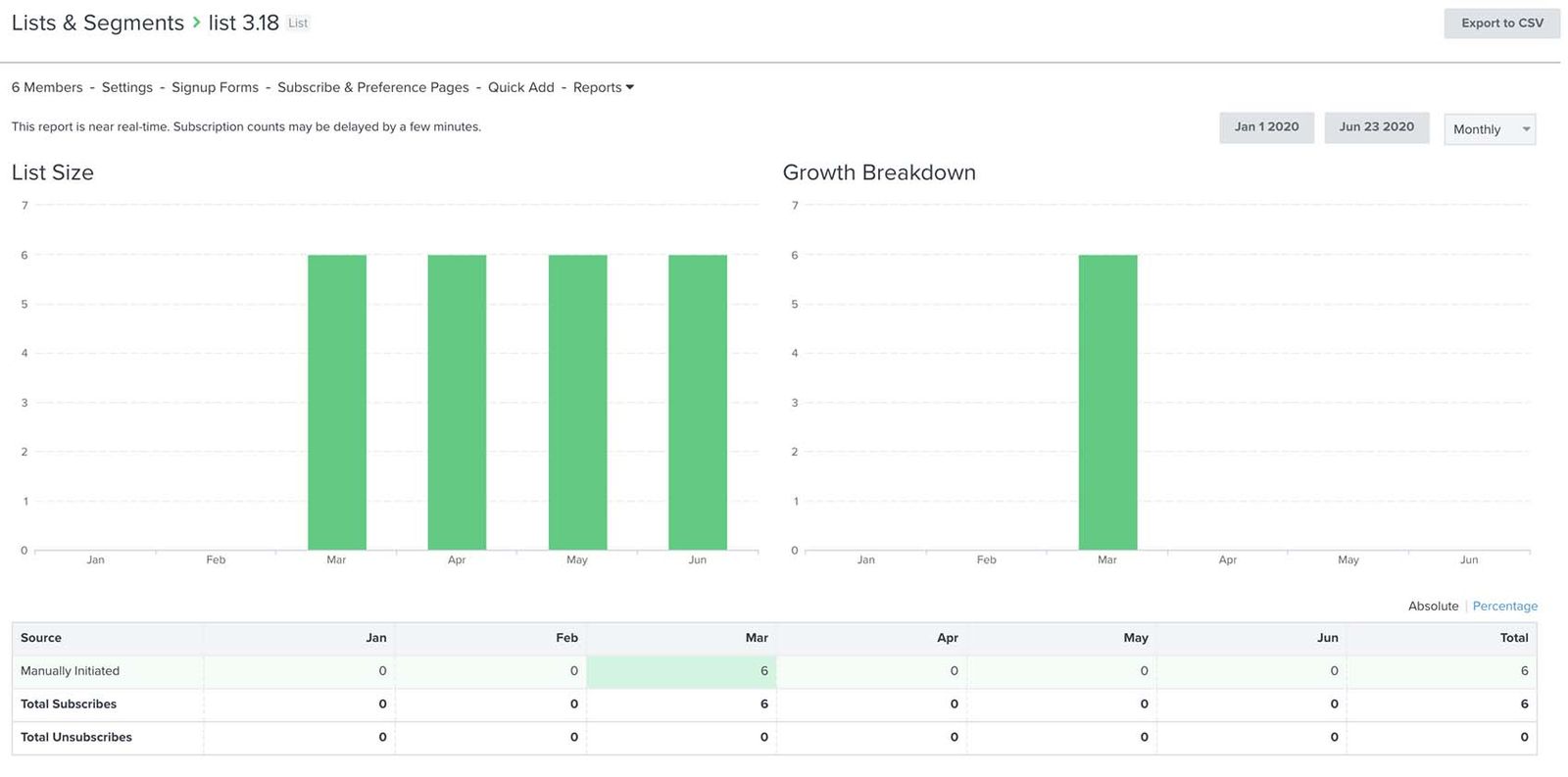
Consulta más información sobre la elaboración de informes de crecimiento de listas.
Exportaciones de listas y segmentos
Los usuarios con privilegios de Propietario o Administrador pueden exportar datos de listas y segmentos a un archivo CSV desde la pestaña Listas y segmentos de tu cuenta.
1. Haz clic en la lista o el segmento que quieras.
2. Selecciona el menú desplegable Gestionar lista.
3. Elige Exportar lista a CSV.
A continuación, elegirás incluir propiedades específicas que se incluirán en los datos CSV. Ten en cuenta que, cuanto más contenido haya en tu CSV, más tiempo tardará en descargarse.
Puedes acceder a las exportaciones de los últimos 30 días yendo a Cuenta > Descargas.
Obtén más información sobre cómo exportar tus listas y segmentos a archivos CSV.
Panel principal de listas y segmentos
El panel principal de listas y segmentos muestra las listas y los segmentos que marcas como más importantes en tu cuenta. Debajo del nombre de la lista o del segmento se muestran la fecha y la marca de tiempo de su creación, y a la derecha encontrarás información sobre los miembros que incluye.
1. Para acceder al panel de listas y segmentos, haz clic en Panel > Listas y segmentos.
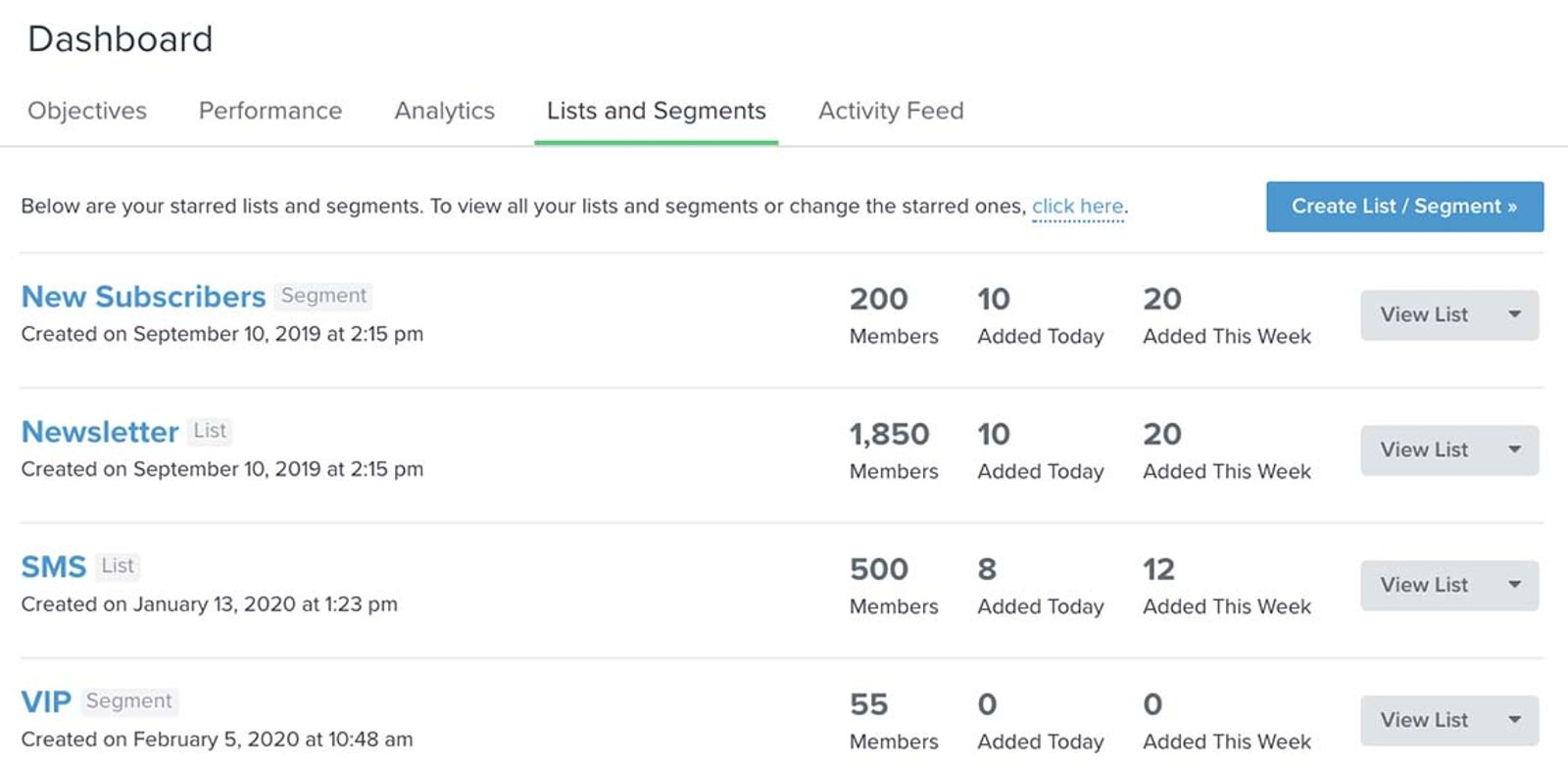
Consulta más información sobre el panel principal de listas y segmentos.
Flujos
Ve directamente a las siguientes secciones para obtener más información sobre lo que está disponible para la elaboración de informes de flujos:
- Página de vista de lista de flujo
- Análisis del constructor de flujos
- Informe general del flujo
- Exportaciones de flujo
Página de vista de lista de flujo
1. Navega hasta la pestaña Flujos de tu cuenta.
2. Aquí verás una lista de todos los flujos que has creado, la opción de editar/crear un flujo o exportar analíticas, y el estado de tu flujo: Activo (verde), Manual (amarillo) o Borrador (gris).
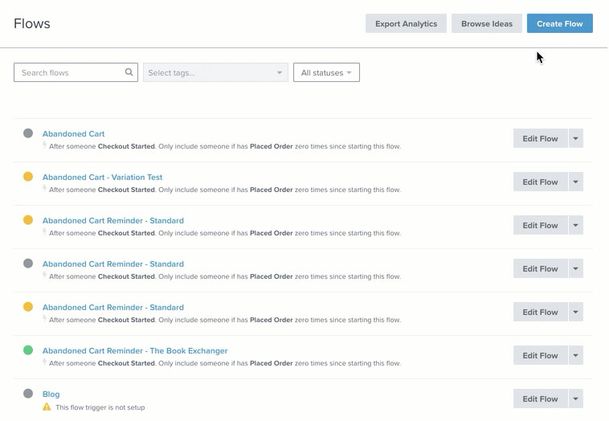
3. En el caso de las campañas enviadas, la tasa de apertura y la tasa de clics están disponibles directamente en esta página de destino.
4. La columna de la derecha muestra los datos sobre una métrica de conversión ajustable (por ejemplo, Placed Order), que puedes actualizar haciendo clic en el icono de la derecha y seleccionando una nueva métrica de tu elección.
Más información sobre los análisis de flujo.
Análisis del constructor de flujos
Hay dos formas de ver la analítica directamente en el editor de flujos:
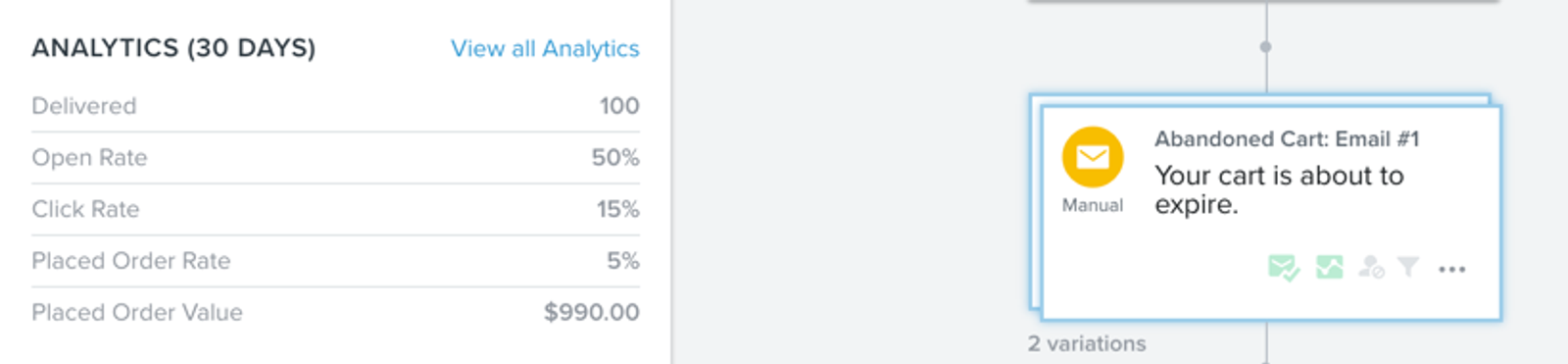
- La instantánea de analíticas de 30 días
Cuando haces clic en cualquier tarjeta de mensaje, en la barra lateral izquierda, verás una instantánea de analíticas de los últimos 30 días. Aquí verás información sobre los mensajes de flujo pendientes de envío, los mensajes que necesitan revisión, las métricas de capacidad de entrega, y los ingresos y la conversión atribuidos.
Para llegar al informe de resumen de mensajes de flujo que se menciona a continuación, haz clic en Ver todas las analíticas en la parte superior derecha de esta instantánea de analíticas.
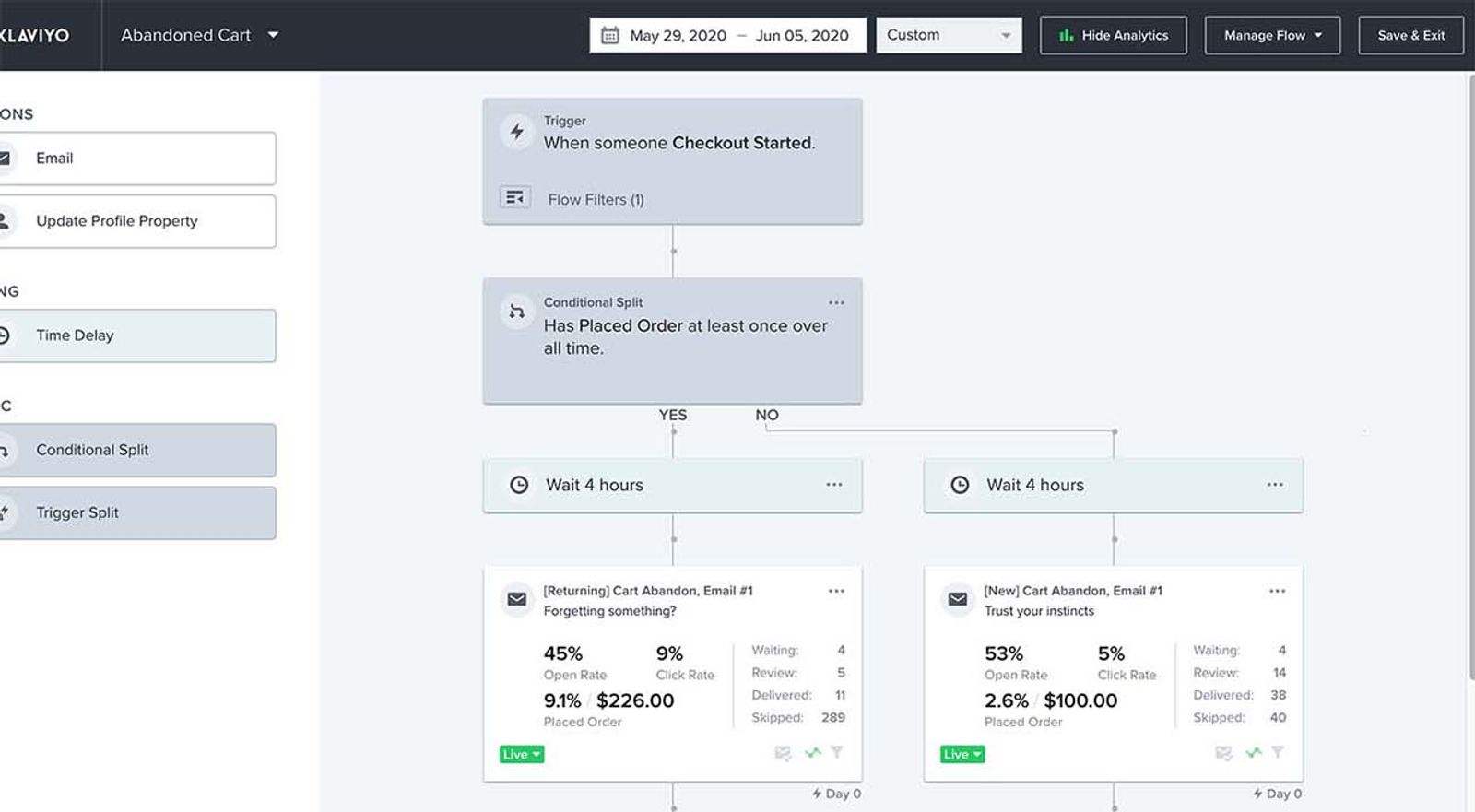
- «Mostrar análisis» en el lienzo visual
- Para comprender el rendimiento general de un flujo, querrás ver el rendimiento del canal en toda tu serie de mensajes. Para ello, haz clic en Mostrar análisis en el menú superior del encabezado del propio lienzo visual.
- A continuación, verás los análisis asociados a cada mensaje individual de tu flujo. Los datos aparecen en las propias tarjetas de mensajes y muestran analíticas sobre la capacidad de entrega y la conversión.
- Puedes ajustar el intervalo de tiempo de los datos que quieres ver en el menú desplegable de fechas junto a Ocultar análisis en el menú del encabezado superior.

Informe general del flujo
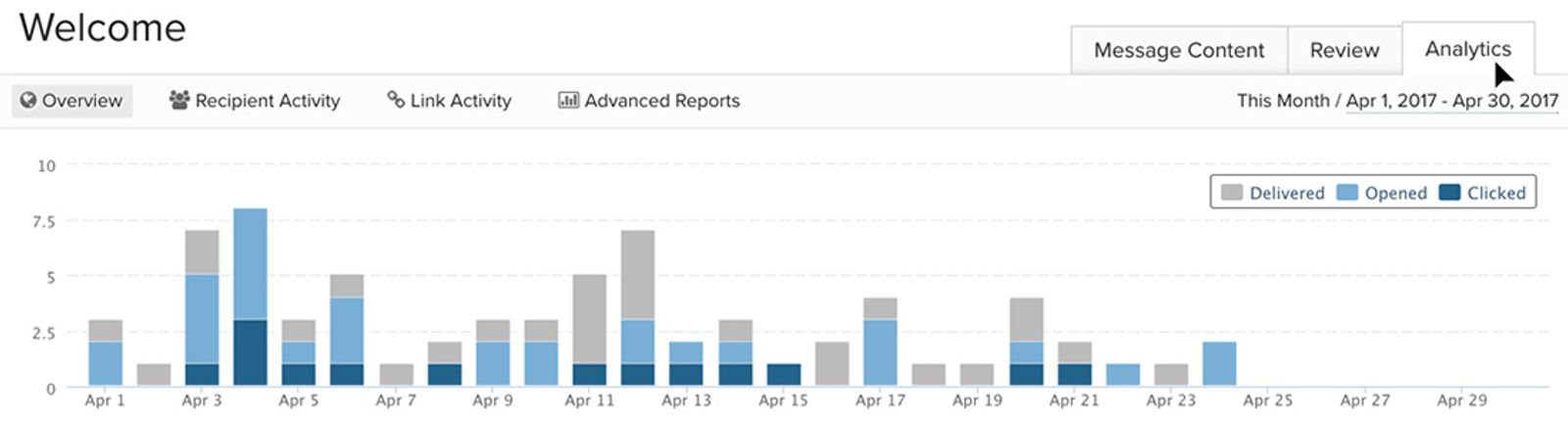
El informe de resumen del flujo te permite comprender mejor cómo funcionan tus mensajes de flujo con el tiempo.
1. Para ir a este informe, haz clic en Ver análisis en la esquina superior derecha de la pantalla.
2. Luego, selecciona Ver todos los análisis en el panel lateral izquierdo, en Análisis, para ir a tu informe de resumen. Aquí puedes ver un resumen del rendimiento, la actividad de destinatarios y enlaces, así como informes avanzados.
Para obtener más información, consulta nuestro artículo sobre comprender el análisis de flujos.
Exportaciones de flujo
1. Para exportar analíticas de un flujo, ve a la pestaña Flujos.
2. Haz clic en Exportar analíticas en la esquina superior derecha. Aparecerá una ventana modal con las siguientes opciones de exportación:
- Cambiar el intervalo de tiempo de tus analíticas
- Incluir flujos que usen una etiqueta específica
- Agregar análisis por día, semana o mes
- Incluye todas las variantes de email de una prueba A/B
3. Si quieres exportar los análisis de un único flujo, crea una nueva etiqueta, luego etiqueta el flujo y exporta los análisis de esa etiqueta.
Obtén más información sobre la exportación de análisis de flujos.
Formularios de registro
Ve a las siguientes secciones para conocer lo que está disponible para la elaboración de informes de formularios de registro:
Vista de lista de los formularios de registro
En la pestaña de formulario de registro, puedes ver las analíticas sobre cómo interactúan los navegadores con el contenido de tu formulario a lo largo del tiempo.
1. Haz clic en Formulario de registro. Aquí verás una lista de todos los formularios de tu cuenta. También verás la lista a la que envía cada formulario y las métricas Formulario enviado y tasa de envío de formularios de los últimos 30 días.
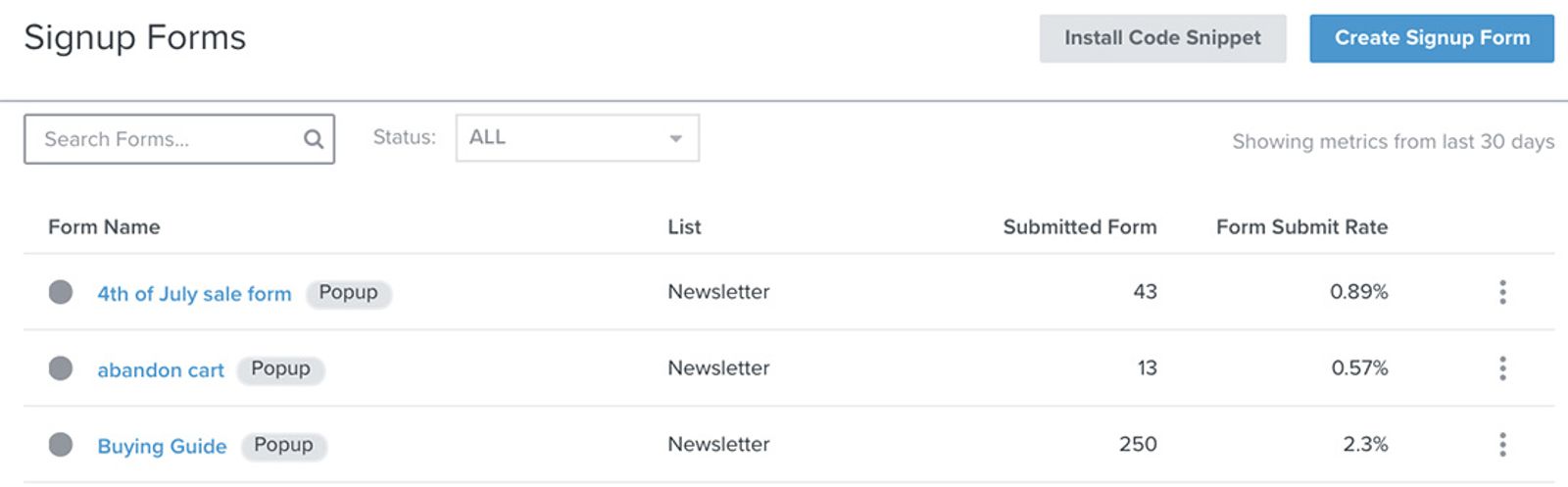
2. Si haces clic en un formulario en modo Borrador que nunca se publicó, se te llevará directamente al creador de formularios de registro.
3. Si haces clic en un formulario en modo Edición o Activo, se te llevará al informe general del formulario de registro.
Informe de resumen de formulario de registro
El informe de resumen del formulario de registro desglosa el rendimiento del formulario a lo largo del tiempo con información sobre el nombre del formulario, el estado, el tipo, las vistas, los envíos, etc. Puedes alternar entre Resumen, Informes avanzados (para obtener datos más detallados y filtrar por tipo de dispositivo) y Resultados de la prueba A/B (para obtener detalles clave de una prueba A/B) para tener una visión completa de cómo está rindiendo tu formulario.
Si quieres obtener información sobre las pruebas A/B en formularios, ve a Pruebas A/B en un formulario de registro.
1. Para llegar aquí, haz clic en la pestaña Formulario de registro y selecciona el formulario que quieras revisar. Se abrirá tu página de resumen y podrás personalizar el periodo de tiempo de los resultados de tu informe.
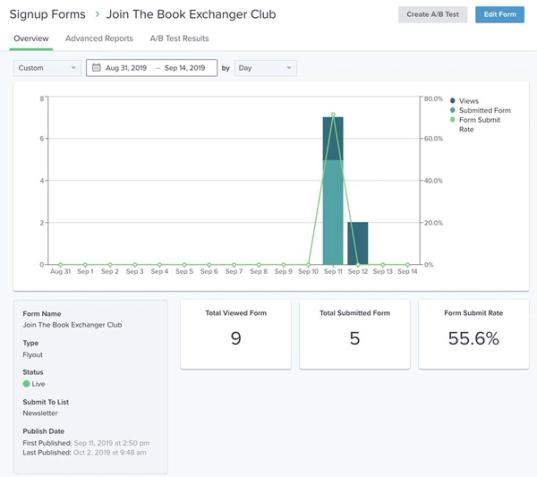
Más información sobre cómo revisar las analíticas de formularios de registro.
Informes de rendimiento multicanal
Ve a las siguientes secciones sobre herramientas de elaboración de informes de varios canales:
Métricas de referencia
Las métricas de referencia de Klaviyo te permiten analizar y comparar tus datos en relación con las tendencias del sector y con empresas similares a la tuya. Como resultado, puedes tomar nota de en qué destacas y de qué áreas de tu empresa y tus iniciativas de marketing necesitan mejoras.
1. Revisa tus métricas de referencia y ve a Análisis > Métricas de referencia.
2. Selecciona cualquiera de las cuatro páginas siguientes para analizar tus datos en relación con otras empresas.
- Descripción general
Muestra tus cinco métricas con mejor y peor rendimiento para obtener una idea general de cómo está funcionando tu negocio en conjunto. - Rendimiento del negocio
Muestra tus indicadores clave de rendimiento relacionados con el estado del negocio para que puedas supervisar las tendencias y centrarte en las áreas que necesiten mejoras. - Campañas de Email
Proporciona un desglose de indicadores clave de rendimiento que se relacionan específicamente con el marketing por email y la capacidad de entrega. - Campañas de SMS
Proporciona un desglose de los indicadores clave de rendimiento que se relacionan específicamente con el marketing por SMS y la capacidad de entrega. - Flujos
Se centra en los datos de tu flujo para mostrar el rendimiento a lo largo del tiempo de flujos individuales y en relación con otras empresas similares a la tuya.
Cada una de estas páginas incluye tablas que describen los indicadores de rendimiento junto con tu valor actual, estado, percentil y mucho más. Además, todas las páginas incluyen gráficos y gráficos de líneas para ayudarte a visualizar los datos a lo largo del tiempo. El siguiente ejemplo muestra cómo podría verse la página de rendimiento empresarial mostrada como una visualización gráfica.
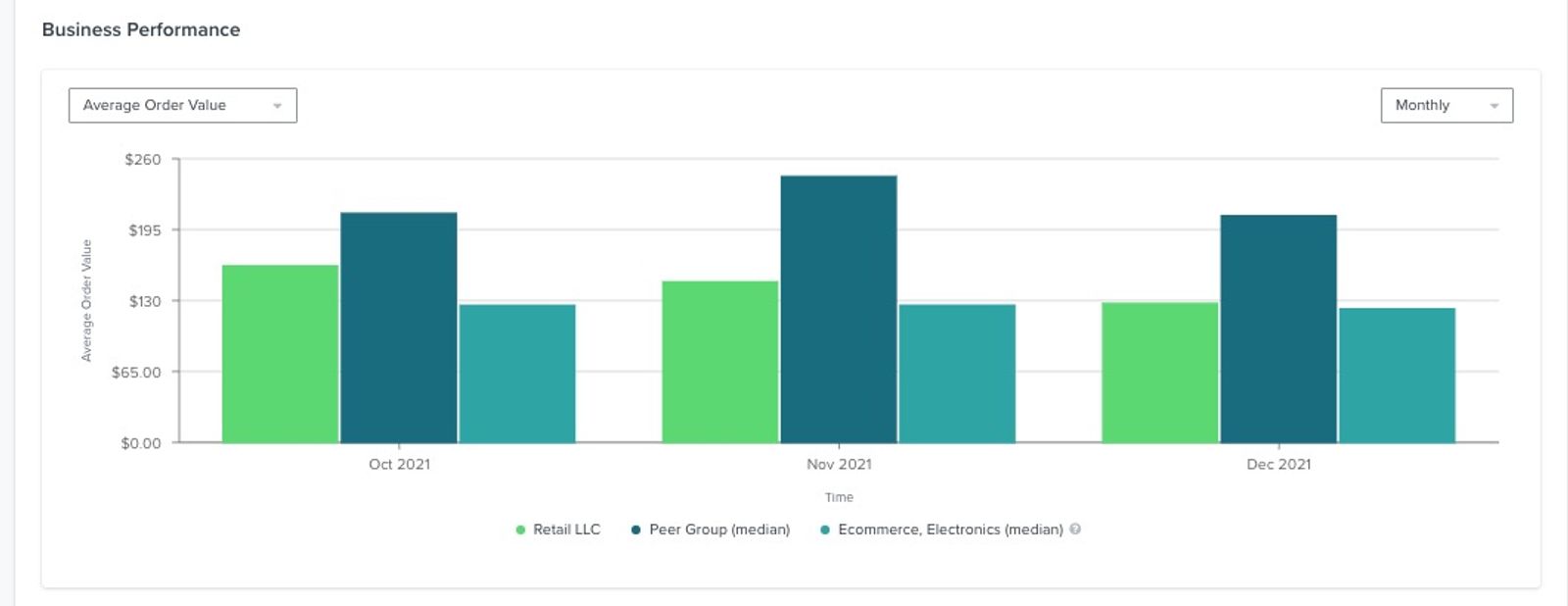
Actúa según estos nuevos detalles clave para ayudar a tu negocio a crecer. Para obtener información sobre cómo mejorar tu rendimiento, consulta nuestra guía de estrategia sobre cómo mejorar las métricas de referencia de tu negocio.
Fuente de actividad
1. Para acceder a tu feed de actividad, haz clic en Panel > Feed de actividad. Aquí verás en un solo lugar la actividad más reciente de clientes y suscriptores, ordenada de más reciente a más antigua.
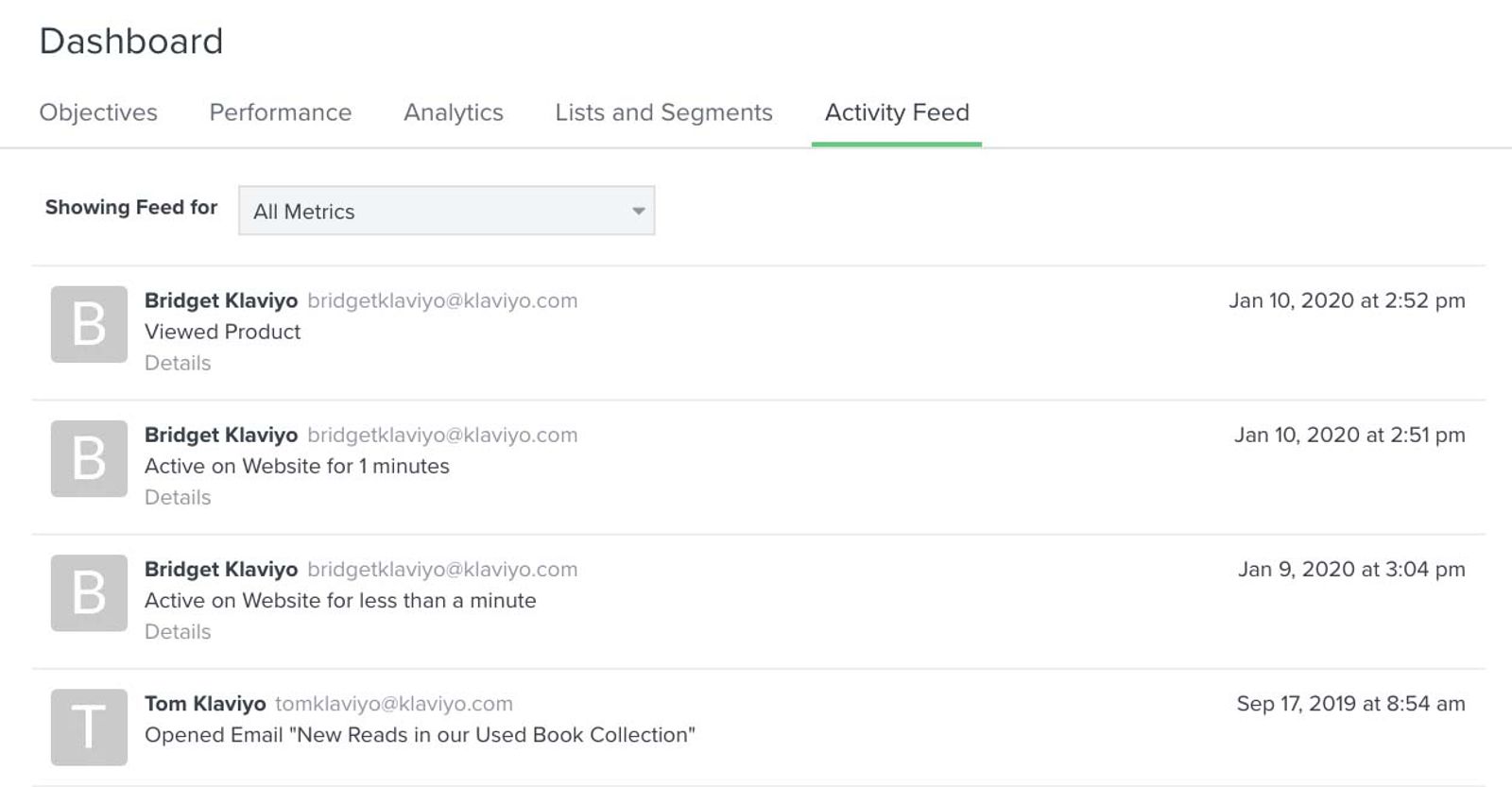
2. Puedes filtrar por una métrica específica si quieres centrar tu análisis en un área dentro de Klaviyo. Además, puedes ver más detalles sobre cada actividad en tu feed. Haz clic en Detalles, que aparece debajo de la información del perfil y de la actividad, para ampliar información adicional sobre este evento. Por el contrario, para ocultar los detalles, haz clic en Contraer.
Informes personalizados
Cuando intentes responder preguntas más generales sobre cómo le va a tu empresa o cómo rinden determinadas iniciativas de marketing, te convendrá crear informes personalizados en Klaviyo. En la pestaña Analytics de tu cuenta, encontrarás información sobre todas las métricas que se sincronizan en tu cuenta, además de la posibilidad de crear informes personalizados y analizar métricas de referencia.
1. Para crear un informe personalizado, ve a Analytics > Informes personalizados.
2. Luego, haz clic en Crear informe personalizado.
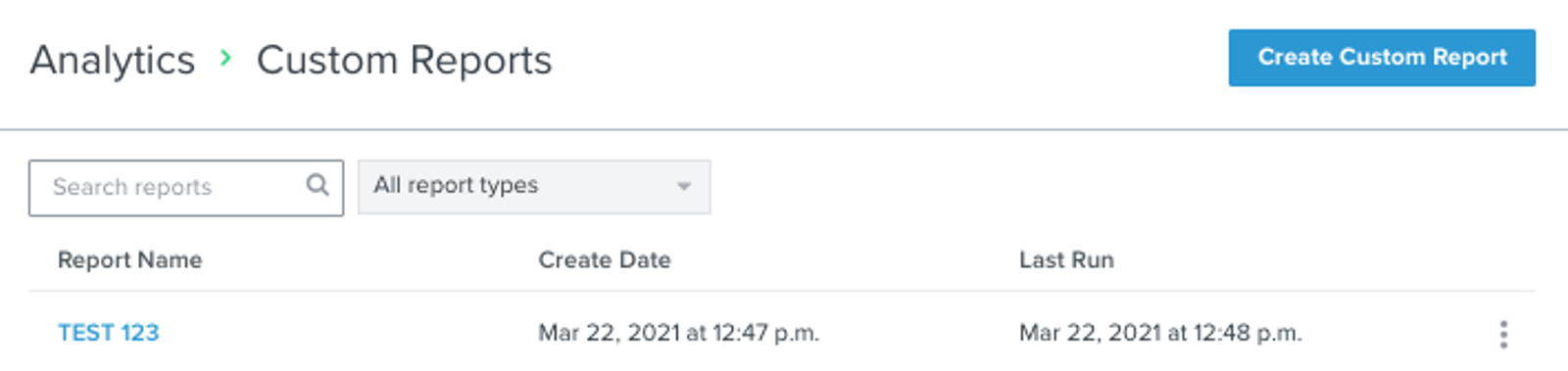
3. En Tipo de informe, verás 5 puntos de partida predefinidos distintos.
Cada uno de estos puntos de partida admite configuraciones personalizadas y está diseñado para que resulte rápido y sencillo crear un informe a medida que satisfaga sus necesidades de análisis específicas. Estos informes incluyen:
- Informe detallado de una sola métrica
- Informe de varias métricas
- Informe del rendimiento de flujos
- Informe del rendimiento de campañas
- Informe del rendimiento de productos
Informe detallado de una sola métrica
El Informe detallado de una sola métrica permite segmentar y analizar los datos de métricas para obtener una visión general amplia de la actividad de métricas o comprender tendencias por evento clave o propiedades de perfil. Este informe ofrece una vista de tabla completa y la exportación de los datos de una sola métrica para cualquier métrica de tu cuenta de Klaviyo. Personaliza tu informe con rangos de tiempo flexibles y hazlo más detallado al incorporar agrupaciones y filtros de propiedades de evento y de perfil en tu análisis.
En el siguiente ejemplo, este informe mostrará cómo cambia la métrica Pedido realizado cada mes durante los últimos 365 días y los datos se agruparán por Colección. Esto te dará una idea de cómo rinden las colecciones de temporada para una métrica determinada.
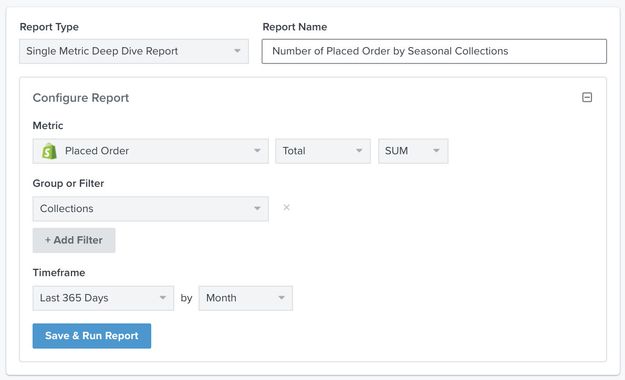
Para obtener más información sobre cómo usar este informe, ve a nuestra guía sobre el Informe detallado de una sola métrica.
Informe de varias métricas
Usa el Informe de varias métricas para analizar todas tus métrica principales de negocio a la vez. Este informe permite realizar un análisis del rendimiento empresarial y de marketing entre distintos equipos, ya que te permite profundizar en varias métricas. Amplía tu análisis personalizando el informe con intervalos de tiempo y filtros y agrupaciones de propiedades de perfil.
En el siguiente ejemplo, este informe mostrará cómo se compara la métrica Placed Order con Viewed Product esta semana para ver con qué frecuencia los visitantes del sitio hacen una conversión.
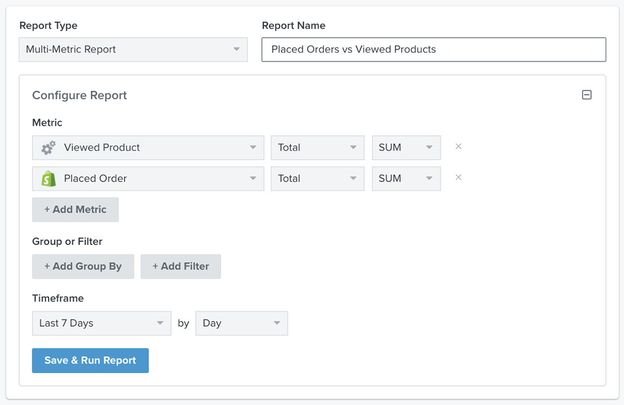
Para obtener más información sobre cómo usar este informe, consulta nuestra guía del Informe de varias métricas.
Informe del rendimiento de campañas
Usa el Informe del rendimiento de campañas para profundizar en las tendencias de compromiso y conversión específicas de las campañas. Klaviyo ofrece un informe prediseñado que incluye métricas de email estándar agrupadas ordenadamente por nombre de campaña. Toma este punto de partida y adáptalo a tus necesidades añadiendo o eliminando métricas según consideres oportuno y centrando tu análisis con etiquetas y filtros de intervalo de tiempo.
En el siguiente ejemplo, este informe mostrará cómo cambian las conversión de Placed Order y una selección de métricas de campaña a lo largo de un año; los datos se agruparán por Campaign.
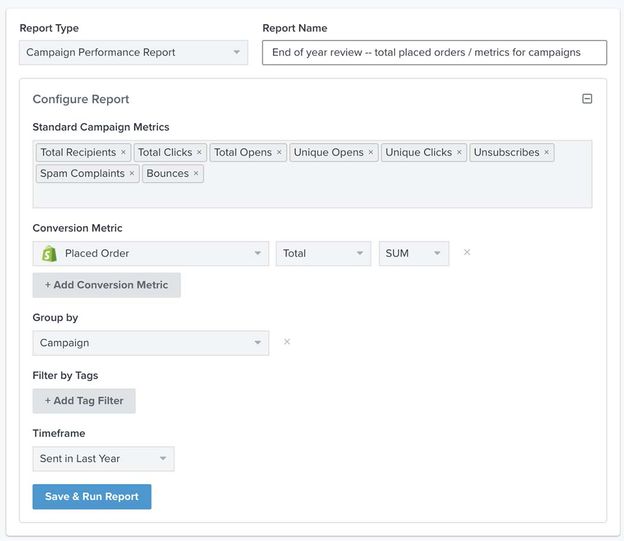
Para obtener más información sobre cómo usar este informe, consulta nuestra guía del Informe del rendimiento de campañas.
Informe del rendimiento de flujos
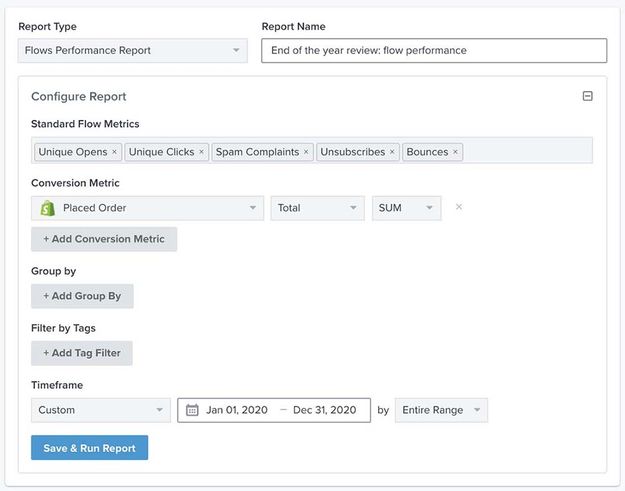
Usa el Informe del rendimiento de flujos para profundizar en las tendencias de compromiso y conversión específicas del flujo. Al igual que el Informe del rendimiento de campañas, Klaviyo te ahorra tiempo al proporcionarte un informe predefinido que incluye las métricas estándar que necesitas para empezar. Céntrate en el rendimiento general del flujo o profundiza en mensajes individuales y variantes. Personaliza el informe para adaptarlo mejor a las necesidades de tu empresa editando las métricas y filtrando por etiquetas e intervalo de tiempo.
En el siguiente ejemplo, este informe mostrará a cuánto ascienden en 2020 todas las conversiones de Pedido realizado y las métricas del flujo.
Para obtener más información sobre cómo usar este informe, consulta nuestra guía del Informe del rendimiento de flujos.
Informe del rendimiento de productos
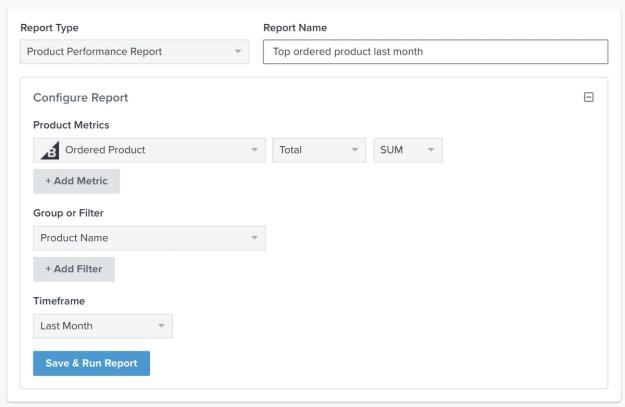
Utiliza el Informe de rendimiento de producto para analizar el rendimiento del producto en métricas clave del embudo, como la navegación, el pago y la compra. Klaviyo te ayuda a empezar proporcionando un informe prediseñado. Personalízalo según tus necesidades, centrándote en productos individuales o en tendencias generales entre colecciones y categorías.
En el siguiente ejemplo, este informe mostrará todas las métricas de Ordered Product, agrupadas por Product Name, para identificar tus productos más vendidos cada mes.
Para obtener más información sobre cómo usar este informe, consulta nuestra guía del Informe de rendimiento de producto.
Recursos adicionales
- Glosario de analíticas
El glosario siguiente define términos y acrónimos comunes que se usan en Klaviyo Analytics y en las ofertas de datos de Klaviyo.
- Introducción a las métricas
Aprende a acceder a tus métricas de Klaviyo (es decir, eventos) y a utilizarlas para comprender mejor el estado de tu cuenta y qué canales o perfiles crean estos datos. Luego puedes usar estos datos para crear flujos y segmentos específicos. También puedes usar las métricas para realizar un análisis ligero y comprender cómo evolucionan tus datos con el tiempo.