Cómo importar suscriptores a una lista
Qué aprenderás
Descubre cómo añadir suscriptores a una lista en Klaviyo. Subir contactos es clave al dar los primeros pasos con Klaviyo, sobre todo si vas a migrar desde otro proveedor de servicios o a importar información de un tercero.
Antes de empezar
Ten en cuenta lo siguiente antes de iniciar el proceso de importación:
- Tu lista debe cumplir los términos del servicio de Klaviyo.
- Desactiva cualquier flujo activado por la lista que estás subiendo, a menos que quieras que el flujo envíe a todos los contactos importados.
- Las cargas no activan la doble confirmación de registro
- El archivo CSV debe ser de 50 MB o menos. Las cargas más grandes deben dividirse en varios archivos CSV.
Sube un CSV a una lista
Dale formato a tu archivo CSV
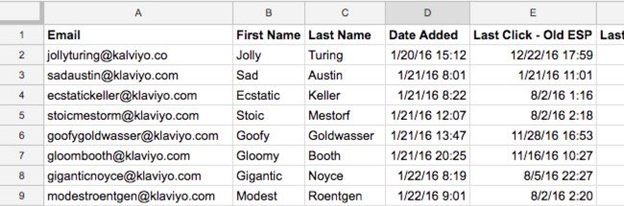
Coloca las direcciones de email o los números de teléfono en la primera columna
En general, la primera columna debe contener las direcciones de Email de tus clientes (con la etiqueta «Email» o «Email Address») o los números de teléfono (con la etiqueta «Phone Number»). Si estás importando suscriptores de SMS, te recomendamos leer nuestra guía sobre subir el consentimiento para SMS.
Opcional: indicar el estado de consentimiento
Si la lista contiene una combinación de contactos suscritos, dados de baja y que nunca se han suscrito, incluye una columna para cada tipo de consentimiento que quieras importar, como:
- Consentimiento para recibir marketing por email
- Consentimiento para recibir marketing por SMS
- Consentimiento para recibir mensajes transaccionales por SMS
Utiliza uno de estos valores en cada columna de consentimiento:
- Suscrito
La persona ha aceptado recibir mensajes. - Darse de baja
La persona estaba suscrita, pero desde entonces se ha dado de baja. No puedes enviar mensajes si se han dado de baja de ese canal (por ejemplo, no puedes enviar un SMS a alguien que se ha dado de baja de la mensajería de texto, pero es posible que puedas enviar un email, y viceversa). - Nunca se suscribió
La persona nunca dio su consentimiento para recibir mensajes para ese canal. La importación de «Nunca se suscribió» deja el consentimiento existente sin cambios. Una celda de consentimiento en blanco también lo deja sin cambios, a menos que proporciones una marca de tiempo de consentimiento. No puedes enviar SMS sin el consentimiento de SMS adecuado. Los contactos de email que nunca se suscribieron pueden seguir recibiendo emails y contar como perfiles activos si no están suprimidos.
Para registrar cuándo alguien dio su consentimiento, añade una columna de marca de tiempo independiente, como Marca de tiempo de consentimiento de marketing por email, que contenga la fecha de consentimiento en un formato de fecha/hora aceptado. Una marca de tiempo válida sin estado de consentimiento suscribe el contacto a ese tipo de consentimiento.
Para los tipos de consentimiento que no estén cubiertos por el archivo, es posible que se te pregunte si quieres aplicar el consentimiento en bloque. Aplícalo solo cuando todos los contactos con un identificador del canal seleccionado (como una dirección de email o un número de teléfono) hayan otorgado ese consentimiento.

Si estás importando una lista para volver a suscribir perfiles, no incluyas marcas de tiempo de consentimiento retroactivas en tu CSV, ya que podrían omitirse durante la importación.
Opcional: añade otras propiedades
Tu CSV puede incluir columnas adicionales si quieres subir más propiedades para ese perfil. Estas propiedades pueden ser cualquier cosa, como su nombre, fecha de nacimiento, fecha en la que se suscribió, último clic, etc.
- Si utilizas una propiedad de Klaviyo, usa el nombre de la propiedad de Klaviyo como encabezado de la columna.
- Esto permite asignar fácilmente esa columna a la propiedad correcta con el tipo de datos correcto.
- Las fechas deben estar en un formato aceptado (p. ej., YYYY-mm-dd HH:MM:SS).
Ten en cuenta también que, al añadir propiedades:
- Cualquier valor/columna nuevo que incluyas en una carga de CSV y que no exista ya en el perfil de un contacto hará lo siguiente:
- Crear una nueva propiedad personalizada
- No afectar a las propiedades personalizadas existentes
- Si el valor ya existe para un perfil, el valor del CSV sobrescribirá el valor anterior.
- Si te interesa cargar una lista de valores para una sola propiedad (como «Tallas»), tendrás que usar la sintaxis JSON. Crea una matriz de valores con este aspecto: ["value1", "value2", "value 3"].
Importar contactos con consentimiento
Comprueba si tienes algún flujo activado por la lista que quieres seleccionar. Si hay flujos activados por esta lista, configura el flujo en modo manual antes de continuar.
- Ve a Público > Listas y segmentos.
- Selecciona la lista a la que quieras añadir los contactos (por ejemplo, Newsletter).
- Si quieres crear una nueva lista, selecciona Crear > Lista, introduce un nombre y haz clic en Crear lista.
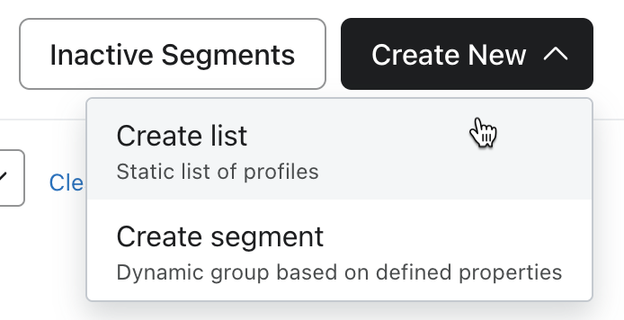
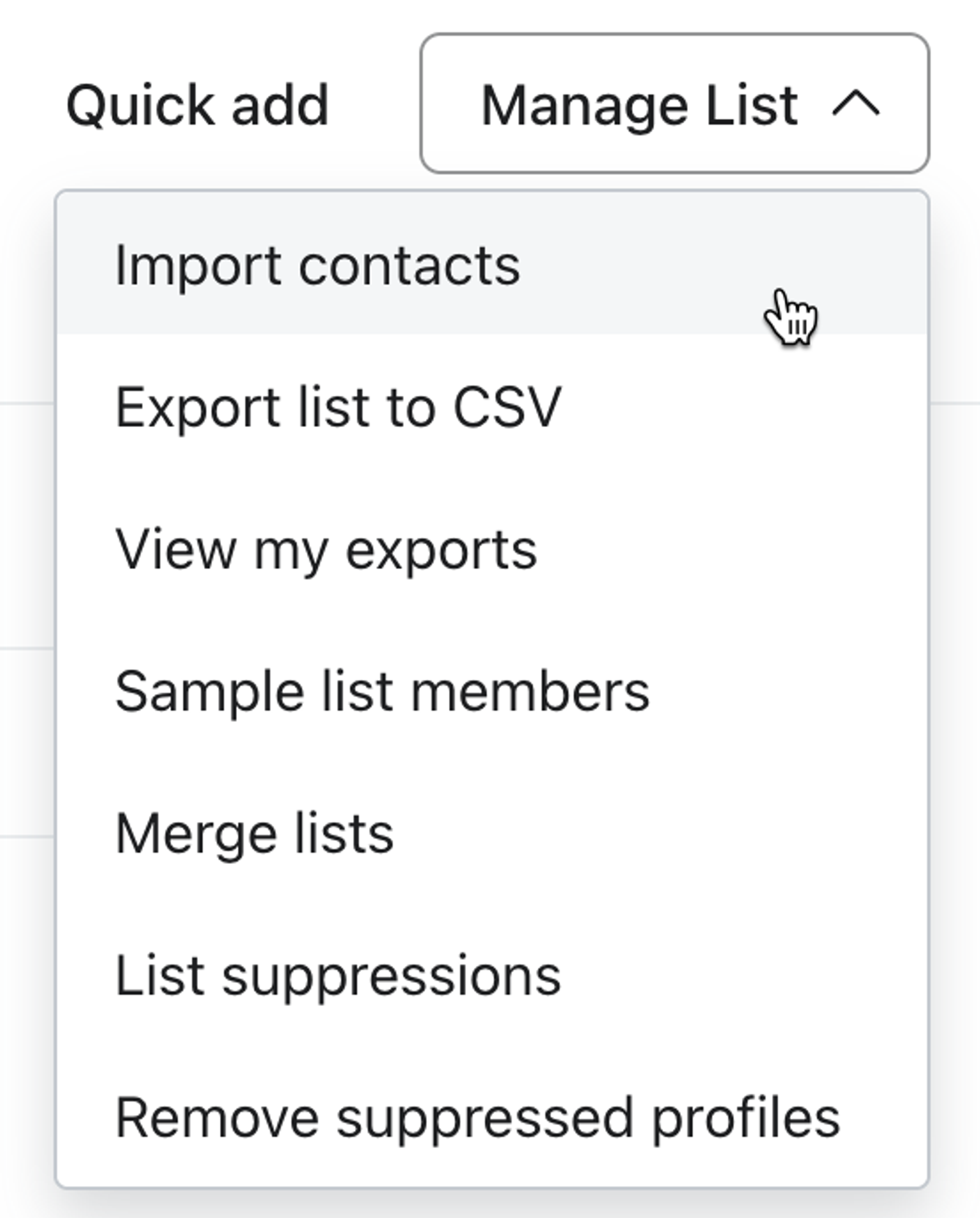
- Abre el menú desplegable Gestionar lista situado en la parte superior derecha.
- Elige Importar contactos en el menú desplegable.
- Si la opción para importar contactos no está disponible, comprueba que tienes los permisos de usuario correctos para subir contactos y que estás viendo una lista, no un segmento.
- Si la opción para importar contactos no está disponible, comprueba que tienes los permisos de usuario correctos para subir contactos y que estás viendo una lista, no un segmento.
- Haz clic en Subir y selecciona el archivo CSV de contactos.
- Asigna cada columna que quieras importar a la propiedad de Klaviyo correspondiente. Comprueba el tipo de datos y desmarca las columnas que no quieras importar.
- Si las columnas de consentimiento asignadas abarcan todos los tipos de consentimiento disponibles para los canales de tu archivo, el botón es Importar. De lo contrario, haz clic en Siguiente para revisar las opciones de consentimiento masivo.
- Si aparece la pantalla de consentimiento masivo, revisa qué tipos de consentimiento usarán los valores de tu archivo y, a continuación, elige si quieres añadir el consentimiento para los tipos restantes:
- Selecciona Aplicar consentimiento en bloque solo si los contactos han dado el consentimiento que quieres añadir.
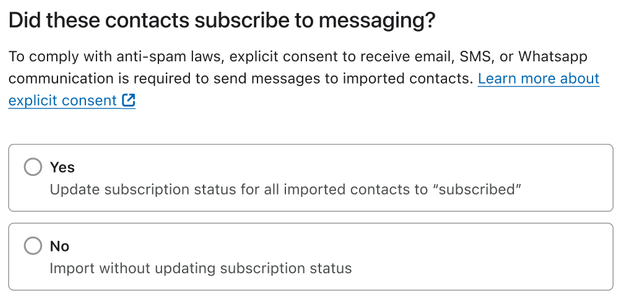
- Elige el canal y, cuando se muestre, el tipo de mensaje que se va a aplicar, como Email o mensaje de texto > Mensajes de marketing.
- Para usar solo el consentimiento registrado en el archivo, selecciona Importar solo el consentimiento del archivo. El consentimiento existente no cambia en ningún tipo de consentimiento que el archivo no actualice.
- Cuando estés listo para continuar, haz clic en Importar.
El proceso de importación puede tardar hasta 2 horas en completarse. Espera unas horas más antes de volver a activar tus flujo activados por lista (si corresponde).
Revisa el estado de importación y el número de contactos importados en la página del historial de importación. Si se omitieron registros, revisa los errores y sigue la guía solucionar problemas al importar listas antes de subir un archivo corregido.
Una vez que el CSV termine de importarse, Klaviyo creará un nuevo perfil o asociará los datos a un perfil existente.
Con el email, por ejemplo, Klaviyo busca cualquier perfil existente con ese mismo email. Después, Klaviyo actualiza las propiedades que elegiste importar y aplica el consentimiento especificado en el archivo o en las opciones de consentimiento masivo.
Subir mediante copiar/pegar
Como alternativa a subir un archivo CSV, puedes copiar y pegar una lista de suscriptores para subirlos.
- Ve a Público > Listas y segmentos.
- Selecciona la lista a la que quieres añadir suscriptores.
- Haz clic en el menú desplegable Gestionar lista en la esquina superior derecha.
- Haz clic en Importar contactos.
- Si la opción para importar contactos no está disponible, comprueba que tienes los permisos de usuario correctos para subir contactos y que estás viendo una lista, no un segmento.
- Haz clic en Cambiar a copiar y pegar CSV debajo de la esquina inferior izquierda de la herramienta de carga.
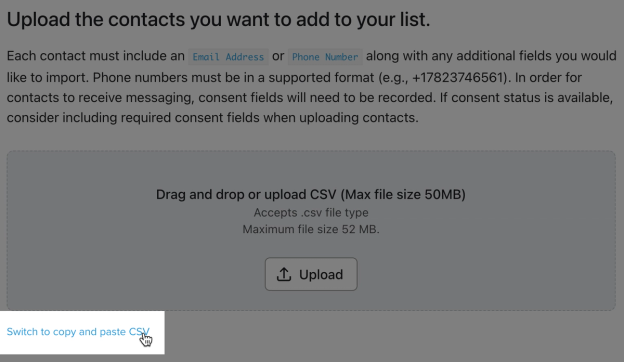
- Pega la información de contacto en este formato:
Email,Nombre,Apellidos
someone1@example.com,George,Washington
someone2@example.com,Abraham,Lincoln
Si añades propiedades con valores de lista como parte de tu importación de copiar/pegar, utiliza la siguiente estructura:
Email,Propiedad
someone1@example.com,"[""a"",""b""]"
- Haz clic en Siguiente.
- Asigna cada columna que quieras importar a la propiedad de Klaviyo correspondiente. Comprueba el tipo de datos y desmarca las columnas que no quieras importar. Si aparece Siguiente, haz clic en él para revisar el consentimiento. Si aparece Importar, las columnas asignadas ya incluyen los tipos de consentimiento disponibles.
- Si aparece la pantalla de consentimiento masivo, elige si quieres aplicar el consentimiento más allá de lo que figure en los datos que has pegado:
- Selecciona Aplicar consentimiento masivo solo si todos los contactos con un identificador del canal seleccionado han dado ese consentimiento.
- Elige el canal y, cuando se muestre, el tipo de mensaje que se va a aplicar, como Email.
- Para usar solo el consentimiento de los datos pegados, selecciona Importar solo el consentimiento de mi archivo.
- Haz clic en Importar.
Añadir suscriptores individuales (solo email)
Si quieres añadir rápidamente un puñado de personas a la lista, puedes usar Añadir perfil.
- Ve a la lista a la que quieras añadir el perfil.
- Haz clic en Añadir perfil.
- Si no aparece el botón Añadir perfil, significa que o bien no tienes los permisos de usuario correctos para subir contactos o bien se trata de un segmento, no de una lista.
- Si no aparece el botón Añadir perfil, significa que o bien no tienes los permisos de usuario correctos para subir contactos o bien se trata de un segmento, no de una lista.
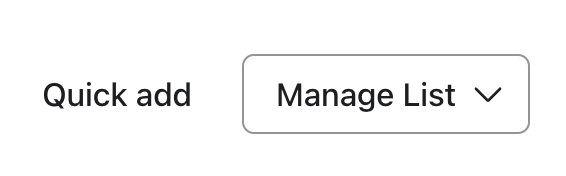
- En el panel desplegable, rellena el campo Email.
- Si la persona ha aceptado explícitamente recibir emails tuyos, marca la casilla El perfil ha otorgado consentimiento explícito para recibir marketing por email.
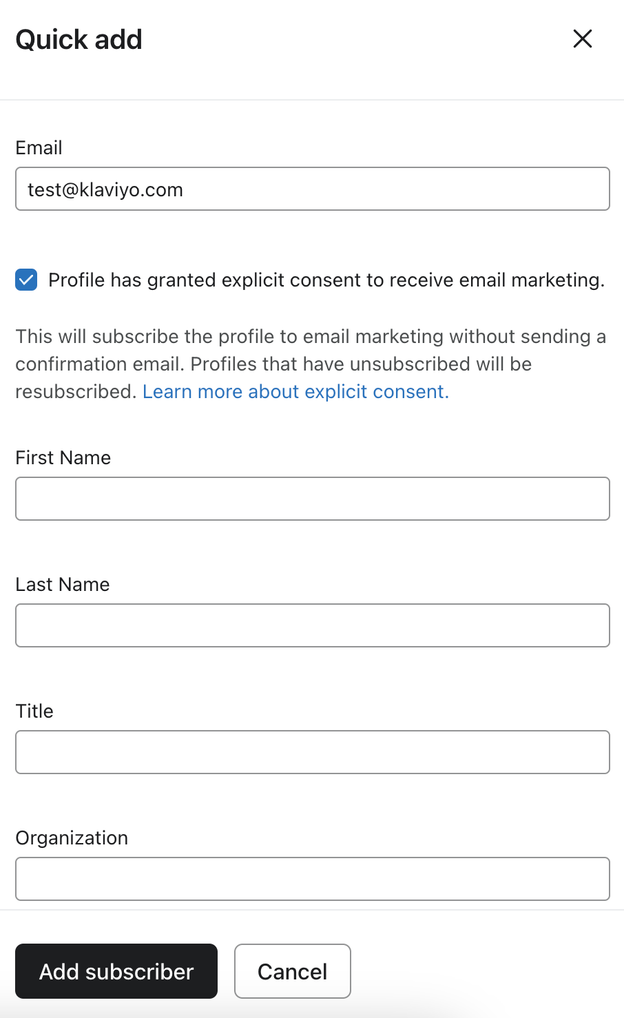
- Opcional: añade otra información sobre el contacto, como su nombre o cargo.
- Haz clic en Añadir suscriptor si seleccionaste la casilla de verificación de consentimiento o en Añadir perfil si la dejaste sin seleccionar.
Eliminación masiva del consentimiento
Si quieres retirar el consentimiento para perfiles, puedes usar básicamente el mismo proceso de importación.
Las únicas diferencias son que debes:
- Tener una columna para el tipo de consentimiento (p. ej., Consentimiento de marketing por email).
- Añade «darse de baja» para cada perfil en esa columna.
- Ten en cuenta que no puedes restablecer perfiles en bloque a «Nunca suscrito».
Si aparece la pantalla de consentimiento masivo, selecciona Importar solo el consentimiento de mi archivo y, a continuación, haz clic en Importar. Esto aplica los estados de darse de baja sin añadir consentimiento para otros canales o tipos de mensaje.
Recursos adicionales
- Troubleshooting list imports
Learn how to troubleshoot errors that occur when uploading a CSV of contacts to a new or existing list in Klaviyo. Uploading reviews? Head to our article on how to import reviews.
- How to upload a list of SMS contacts
Find out how to add and remove SMS transactional or marketing consent in Klaviyo. Importing your SMS subscribers is an essential part of migrating providers or simply consolidating your data.
- Understanding the difference between segments and lists
Learn the difference between segments and lists, which are 2 Klaviyo tools you can use to keep track of your subscribers and contacts. Segmentation is one of the most important aspects of your Klaviyo account. Not only can you get extremely granular with your data, but segmentation happens fast, allowing you to get back to your data-driven marketing. That being said, it is important to understand the difference between segments and lists when getting started with Klaviyo.