Cómo crear y enviar una campaña de email
Qué aprenderás
Conoce los aspectos básicos de las campañas de email: qué son, cómo enviarlas en Klaviyo y más.
Una campaña de email consiste en un envío único a un grupo de contactos determinado preestablecido. Por ejemplo, puede tratarse de newsletters periódicas, anuncios de ventas o envíos promocionales. Puedes crear una campaña individual y enviarla inmediatamente o prepararla y programarla para enviarla más adelante.
Antes de empezar
Antes de empezar a enviar correos, haz lo siguiente:
- Crea una lista o un segmento de suscriptores con interacción
- Dedica tiempo a crear una serie de plantillas base que puedas aprovechar para todas las campañas futuras. Esto puede ahorrarte mucho tiempo (por ejemplo, puedes crear una plantilla de newsletter base con tu logotipo, colores, encabezado, pie de página y diseño preferido).
Campañas vs. flujos
Cuando se trata de Klaviyo, es importante distinguir entre flujos y campañas.
Campaña | Flujo |
Se envía a una lista de destinatarios creada previamente. | Se envían uno o varios mensajes automatizados seleccionados en función de ciertos activadores y filtros. |
Se crea y se programa manualmente. | Se activa cada vez que se produce un determinado comportamiento. |
Ejemplo: emails mensuales para la lista de una newsletter o el anuncio de una oferta flash que se envía a los clientes actuales mediante un mensaje de texto. | Ejemplo: email o SMS de bienvenida automatizado que se envía a los nuevos suscriptores inmediatamente después de que se registran. |
Crea una campaña de email
El asistente de Klaviyo te guiará por una serie de pasos para crear tu campaña.
- Ve a la pestaña Campañas.
- Elige una de las dos opciones:
- Crear para definir tú todos los detalles de la campaña.
- Colección para lanzar rápidamente una campaña a partir de borradores prediseñados según los objetivos que tengas.
- Elige Email.
- Haz clic en Continuar.
Configura una campaña
Cuando haces clic en Crear campaña, la barra lateral te permite elegir lo siguiente:
- Nombre de la campaña
Como nombre de la campaña aparece automáticamente la fecha de la campaña, pero puedes cambiarlo por otro nombre. El nombre de campaña es obligatorio. - Tipo
La opción de email, SMS o notificación push, en función de lo que esté disponible para tu cuenta. - Etiquetas
Etiquetas opcionales que pueden ayudarte a organizar tus campañas creadas.
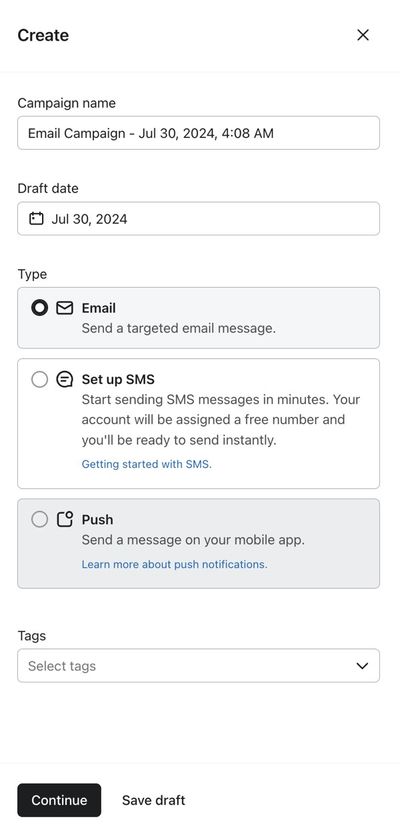
Cuando hayas elegido tus opciones en la barra lateral, haz clic en Continuar para ir a la pantalla Destinatarios o en Guardar borrador para volver a la pestaña Campañas.
Añadir destinatarios
En la siguiente pantalla, tienes que introducir la información sobre a quiénes envías contenido y cómo se lo envías. Una campaña necesita al menos un destinatario para poder enviarse; de lo contrario, se cancelará automáticamente.
- Elige una lista o un segmento a los que dirigirte. Klaviyo recomienda enviar la campaña principalmente a los suscriptores con interacción (es decir, a aquellos que han abierto un email o han hecho clic en él recientemente). Si ya tienes flujos que se envían en Klaviyo, tendrás suficientes datos en tu cuenta como para crear un segmento de usuarios con interacción.
- Si quieres enviar la campaña a varios segmentos o listas, selecciona cuáles quieres incluir o excluir. Puedes enviar una sola campaña a un máximo de 15 segmentos o listas. Consulta más información sobre la función de envíos a varias listas de Klaviyo.
- Toma nota del número previsto de destinatarios: esta estimación elimina los perfiles duplicados, los excluidos y las supresiones.
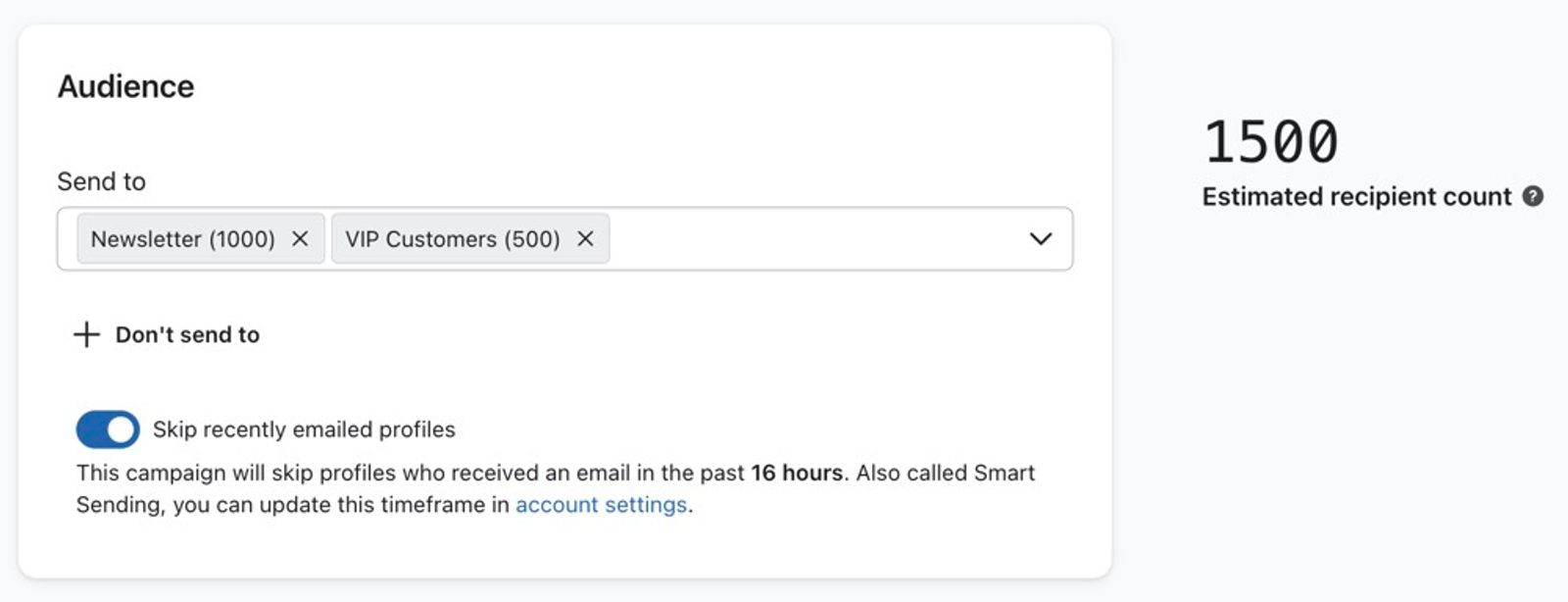
- Opcional:
- Para evitar el envío a determinados grupos, añade un segmento en No enviar a.
- Para evitar el envío a determinados grupos, añade un segmento en No enviar a.
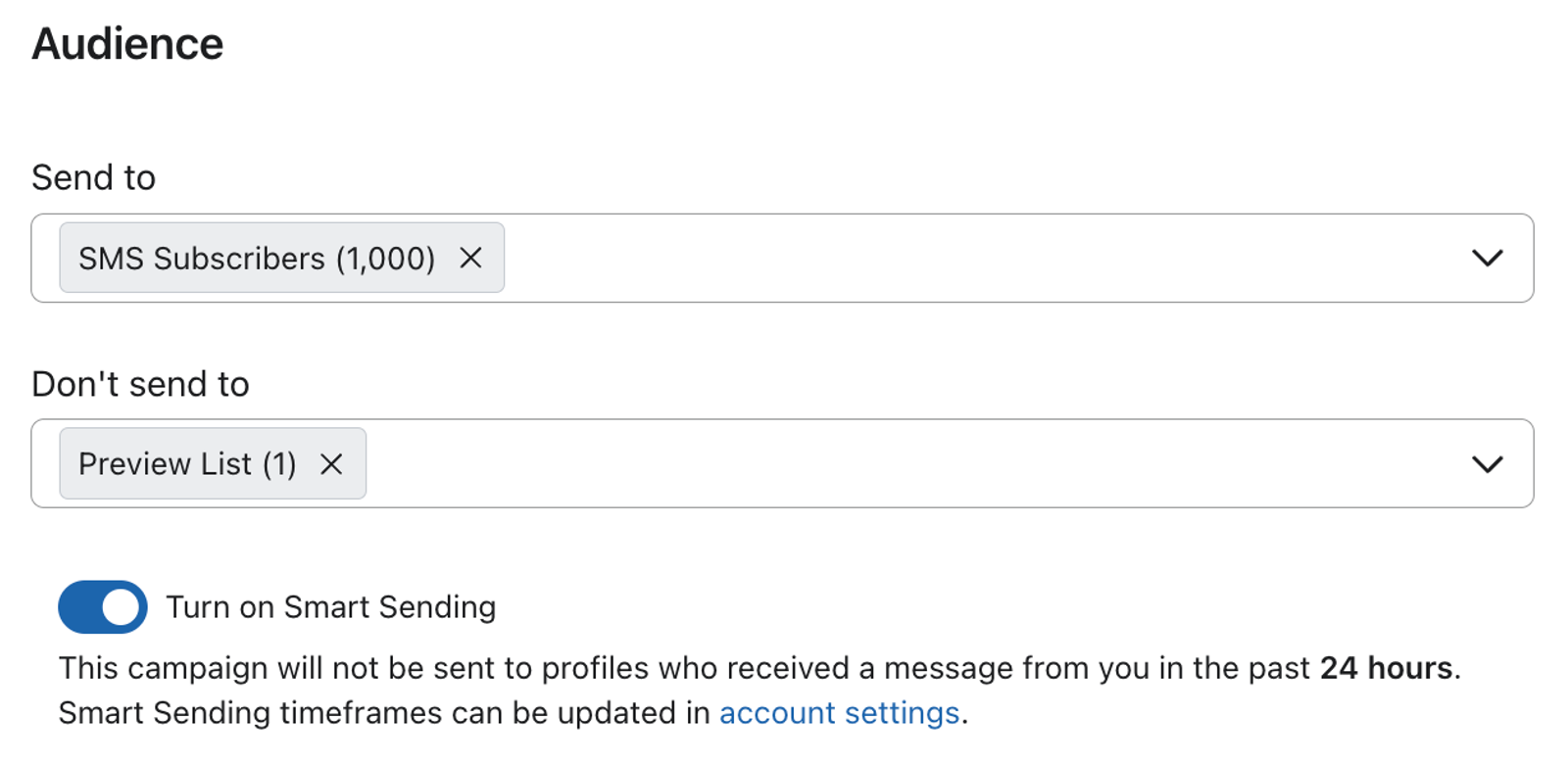
- Activa Smart Sending para evitar que se envíen demasiados emails a la vez a los destinatarios. De esta manera, se omitirán los perfiles que hayan recibido recientemente un email procedente de tu cuenta.
La opción de omitir destinatarios según el tipo de mensaje solo está disponible para las campañas de SMS.
- Elige si los destinatarios que hayan recibido recientemente otro mensaje a través de este canal deben omitirse o no.

- Si lo deseas, haz clic en el icono de engranaje para editar el nombre y las etiquetas de la campaña.
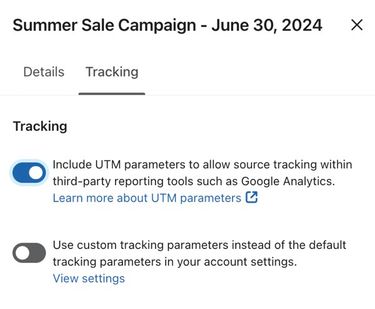
- En la barra lateral, haz clic en la pestaña Seguimiento para activar o desactivar los parámetros de seguimiento (es decir, Seguimiento de UTM). Asegúrate de hacer clic en Guardar para guardar los cambios.
Crea el contenido del email
La siguiente pantalla del asistente es donde crearás una plantilla de email. Crea una o elige alguna de las que están disponibles en la biblioteca de plantillas. En este paso, también puedes añadir una variante del email para hacer una prueba A/B de la campaña.
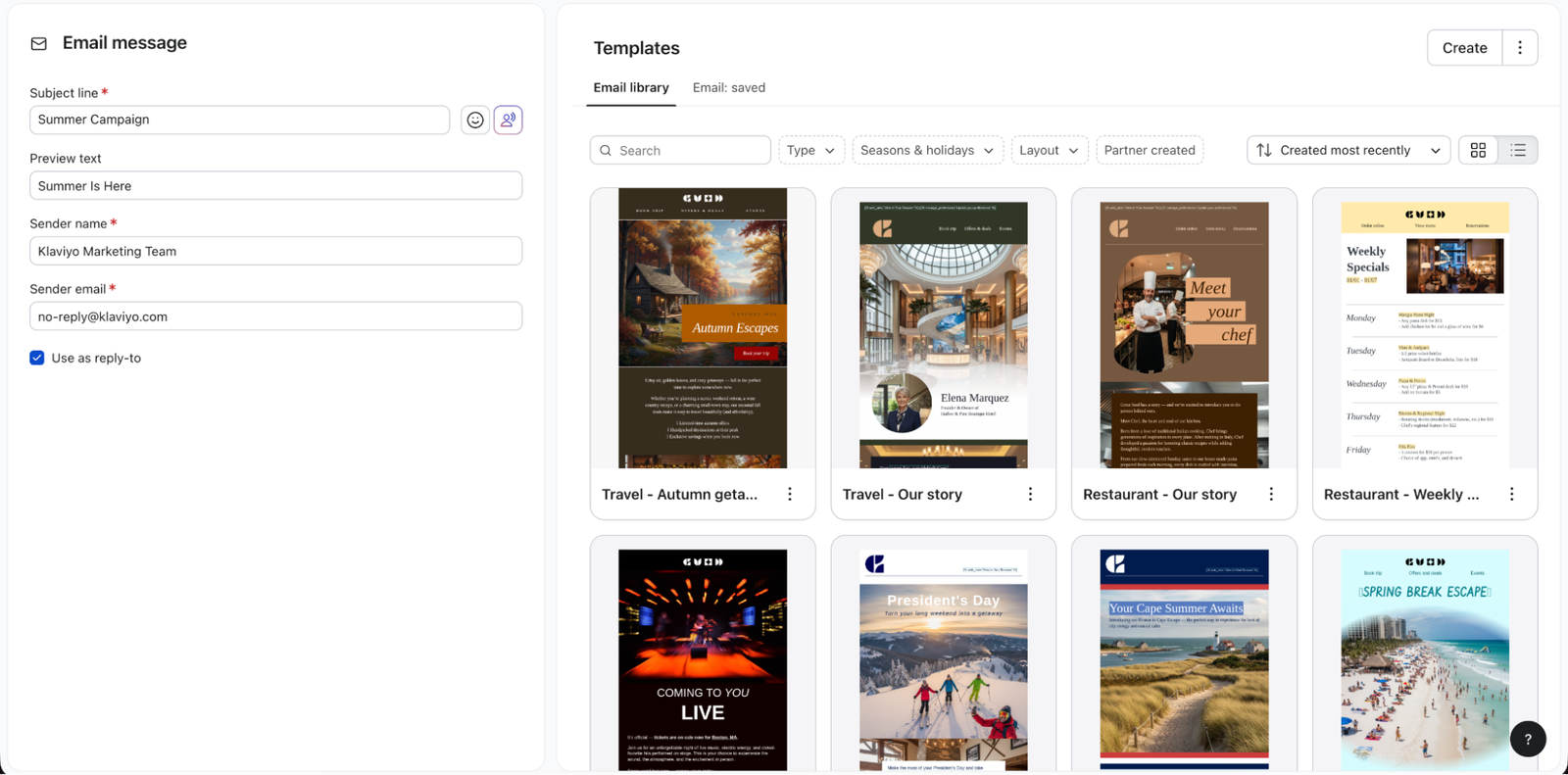
- Revisa el asunto, el nombre del remitente y su dirección de email. Puedes añadir una dirección de email de respuesta diferente si quieres que las respuestas se dirijan a una bandeja de entrada distinta (por ejemplo, si quieres que tu email de Klaviyo provenga de un email personal, pero que las respuestas vayan a un email de asistencia al cliente).
- Selecciona cómo quieres crear el contenido de la campaña:
- Plantillas guardadas
Elige una de las plantillas que has creado y guardado anteriormente mostradas a la derecha. - Repositorio de emails
En este repositorio encontrarás diferentes plantillas de arrastrar y soltar. - Solo texto
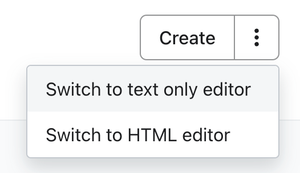
Haz clic en el botón de acción y selecciona Cambiar a editor de solo texto. Si quieres enviar un email solo de texto, esta es la opción adecuada. Es una buena forma de enviar un email que parezca que procede directamente de ti y no de tu organización.
- HTML
Haz clic en el botón de acción y selecciona Cambiar al editor HTML. Si ya tienes una plantilla HTML de email y quieres importarla, o prefieres crear una desde cero, esta es la opción que debes elegir. - Crear un email en blanco
Usa el editor de arrastrar y soltar para modificar tu diseño y haz clic en Siguiente.
Programa y envía tu campaña
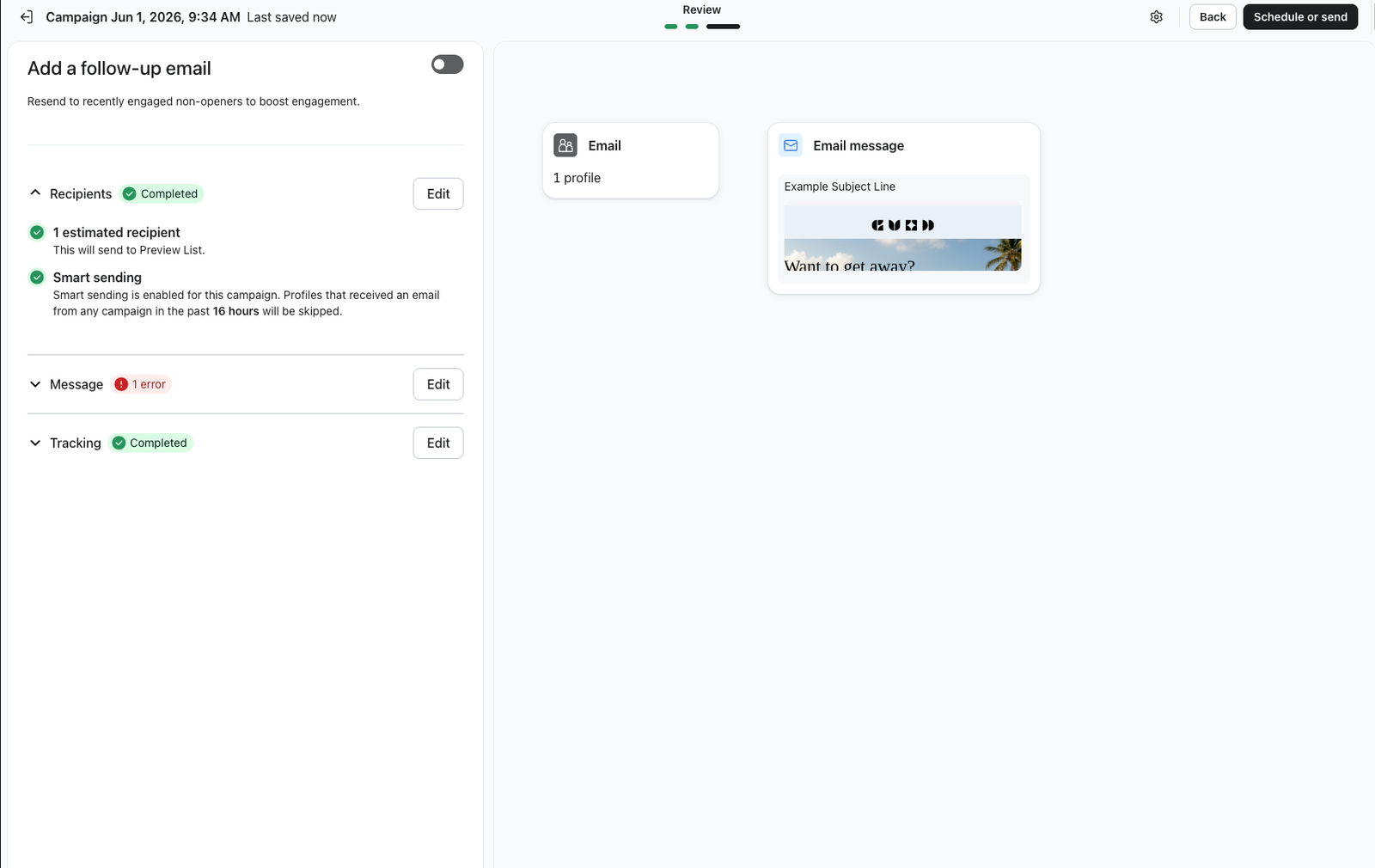
La tercera y última pantalla del asistente te permite revisar, programar y enviar la campaña. En este paso del asistente, puedes añadir una variante del email para realizar una prueba A/B de la campaña.
- Después de editar el contenido de la campaña, haz clic en Siguiente.
- Revisa todas las secciones y corrige cualquier problema que se indique en la barra lateral. Si todo está listo, haz clic en Programar o enviar en la parte superior de la página.
- Programa o envía tu campaña.
Selecciona cuándo quieres enviar la campaña. Esta se pondrá en lista de espera y se enviará unos minutos después de la hora que hayas establecido. Puedes enviarla inmediatamente o en una fecha y hora en el futuro. Consulta más información sobre la programación de campañas y las opciones de envío.
Cuando programes una campaña de email, Klaviyo empezará a añadir los destinatarios. Para ello, determinará a quién incluir en función de las listas de excluidos y de los ajustes que hayas seleccionado. En el caso de las campañas dirigidas a cientos o miles de destinatarios, este proceso puede durar varios minutos durante los periodos de gran volumen de envíos. Consulta cómo cancelar o reprogramar una campaña.
Ejemplos de campañas de email
- Novedades o destacados
Destaca productos seleccionados que sean nuevos o de temporada, o presenta las novedades de tu empresa u organización. - Narrativa de marca
Tu empresa u organización es una entre tantas otras. Explicar qué es lo que la hace única y presentar a las personas que forman parte de ella puede ayudar a fomentar la fidelidad de la marca y el sentimiento de pertenencia a una comunidad. De este modo, tus suscriptores sentirán que están más conectados con tus acciones y tu identidad. - Contenido interesante
Ofrece una breve introducción a una entrada reciente de tu blog u otro contenido que hayas creado y envía a los suscriptores un enlace para que lean el resto del contenido. Procurar que tu empresa sea considerada como una fuente relevante de contenido nuevo e interesante en tu sector es una excelente manera de mantener el interés de tus suscriptores y clientes. - Promociones
Anuncia una promoción u oferta especial que ofrezca tu empresa. Si es solamente para los suscriptores de email será aún mejor: crear una sensación de urgencia y exclusividad impulsa a la acción.
Revisa los resultados
Tus primeras campañas son fundamentales para crear una buena capacidad de entrega de email. Utiliza las herramientas de elaboración de informes de campañas de Klaviyo para ver cómo ha funcionado tu campaña e identificar áreas de mejora. Infórmate sobre la capacidad de entrega y la importancia de enviar mensajes a los suscriptores interesados para maximizar tus ingresos a lo largo del tiempo.
Recursos adicionales
- Cómo crear y enviar una campaña por SMS
Aprende a crear y enviar una campaña de SMS en Klaviyo. Ten en cuenta que el proceso es casi exactamente el mismo para las campañas de MMS. La única diferencia es que añades una imagen o GIF al crear contenido.
- Cómo cancelar una campaña programada o enviada
Descubre cómo cancelar una campaña que se haya programado o enviado parcialmente. Las campañas que ya se hayan enviado por completo no se pueden cancelar. Si no ves la opción para cancelar una campaña siguiendo los pasos que se indican a continuación, el envío ya se ha completado y ya no se puede cancelar.
- Información sobre los análisis de campaña disponibles
Aprende a usar la elaboración de informes de campañas de Klaviyo para recopilar detalles clave sobre el rendimiento de tus mensajes y lo que ocurre después de que alguien abra un mensaje o haga clic en él. Utiliza estos análisis de campañas para profundizar en la actividad del sitio web, los pagos iniciados y los ingresos que se atribuyen directamente a cada mensaje.
Learn about another way to send emails:
- Introducción a los flujos
Descubre cómo utilizar los flujos, también conocidos como automatizaciones o campañas por goteo, en Klaviyo para personalizar y automatizar tus acciones de comunicación con clientes. Además, aprenderás cómo configurar y activar tu primer flujo.