Cómo añadir perfiles anteriores en Klaviyo
Qué aprenderás
Aprende a añadir perfiles anteriores a un flujo que te permita poner a las personas en lista de espera para acciones de flujo de forma retroactiva. Este proceso se conoce anteriormente como población inversa. Esto es útil cuando creas un flujo nuevo, ya que añadir perfiles anteriores te permite rellenar contactos en tu flujo que se habrían puesto en cola en tiempo real si el flujo hubiera existido antes.
En este artículo, explicamos los detalles sobre cómo añadir perfiles anteriores a diferentes flujos en Klaviyo. Para ver instrucciones paso a paso, descubre cómo añadir perfiles anteriores a un flujo.
Acerca de la adición de perfiles anteriores
Quién está en cola cuando añades perfiles anteriores a un flujo depende de la línea de tiempo del flujo, así como de si el activador de flujo es una métrica, una lista o un segmento. Las personas solo se pondrán en cola en las acciones cuando el estado de la acción sea manual o activo.
Los flujos funcionan en tiempo real, por lo que, si añades otro paso a un flujo, no es necesario que añadas perfiles anteriores si solo quieres destinatarios que aún estén en el flujo (es decir, que aún no hayan pasado por el último paso) y que no hayan pasado por el nuevo paso para pasar por él.
Debido a la forma en la que ponen en cola a los destinatarios, añadir perfiles anteriores no está disponible para los flujos de propiedades de fecha y bajada de precio.
Dado que los flujos de reposición de stock son los mejores sin retrasos (y el retraso de reposición de stock funciona de manera diferente), añadir perfiles anteriores no tendrá ningún efecto. Si quieres contactar con quienes están en un informe de reposición de stock, te recomendamos que envíes una campaña.
Dicho esto, si tu flujo de reposición de stock contiene un retardo, añadir perfiles pasados funcionará de manera similar a como otros flujos activados por métricas añaden perfiles pasados. La única diferencia es que, con los flujos de reposición de stock, se notificará a alguien en la cola de espera tan pronto como el producto vuelva a estar disponible.
Flujos activados por métricas
Cuando añades perfiles anteriores a un flujo activado por una métrica, los destinatarios avanzarán por el flujo en relación con el momento en que realizaron la acción de activación. Añadir perfiles anteriores no hace que un flujo envíe mensajes de inmediato; en su lugar, simplemente insertará a los destinatarios en el paso en el que estarían si el flujo estuviera activo cuando realizaron la acción de activación. Después, recorrerán el flujo como cualquier otro destinatario.
Se comprobarán los filtros de flujo en cada paso del flujo y se añadirán los perfiles anteriores de forma similar a como se hace cuando un perfil se mueve normalmente por un flujo. Ten en cuenta que los criterios de reentrada de flujos solo se comprueban cuando alguien entra en el flujo de forma orgánica, por lo que no se comprobarán al añadir perfiles anteriores.
Los perfiles que estaban en el flujo y que se han omitido un mensaje anteriormente no se programarán para el mismo mensaje al añadir perfiles anteriores, pero se pueden programar para nuevos mensajes que se hayan añadido al flujo.
Dado que añadir perfiles anteriores para flujos basados en métricas depende de dónde se encuentre alguien en la línea de tiempo del flujo, debes incluir al menos un retardo. (Si añades un filtro de flujo antes de añadir perfiles anteriores, no se añadirán nuevos destinatarios). Si alguien se encuentra fuera de la línea de tiempo del flujo (por ejemplo, si el flujo dura 10 días, pero alguien ha realizado la acción hace 15 días), no se le añadirá al flujo.
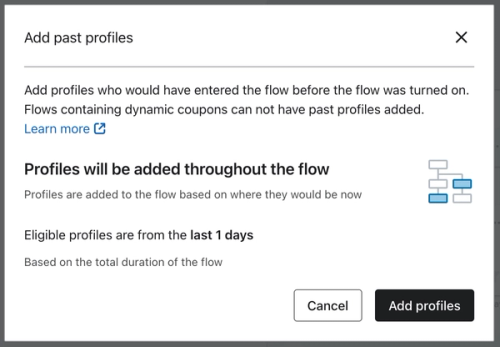
La ventana modal Añadir perfiles pasados para flujos activados por métricas muestra una estimación de la antigüedad de los perfiles en función de la duración del flujo.
Supongamos que quieres añadir perfiles anteriores a un flujo de recuperación activado por el evento Pedido Realizado . Directamente después del disparador, tienes un retardo de 75 días, seguido de un correo electrónico, un retardo de 10 días y luego otro correo electrónico.
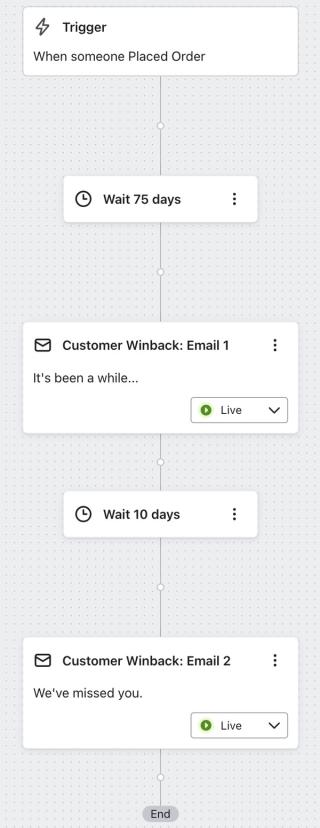
Cuando añadas perfiles anteriores a este flujo, Klaviyo insertará en el primer retardo a todas las personas que hayan comprado tus productos entre 1 y 75 días atrás. A continuación, los destinatarios esperarán hasta que pasen los 75 días completos desde el momento en que hayan realizado la acción. Por ejemplo, alguien que haya hecho una compra hace 10 días tendrá que esperar 65 días más para recibir el primer correo electrónico, mientras que alguien que haya hecho un pedido hace 70 días solo estará en este retardo de cinco días.
Quien haya hecho una compra hace entre 76 y 85 días no recibirá el primer correo electrónico y pasará directamente al segundo retardo. A continuación, esperará el resto de los 10 días antes de recibir el segundo correo electrónico.
Si alguien compró hace más de 85 días, no se le añadirá a este flujo. La única forma de enviarles mensajes es crear un segmento dirigido a este grupo y enviarles una campaña.
Flujos activados por listas y segmentos
Si los destinatarios de un flujo basado en listas se omiten por cualquier motivo, añadir perfiles anteriores no volverá a poner en cola a estos destinatarios para el flujo. Una vez que has entrado en un flujo basado en listas, no se te puede volver a poner en cola para ningún mensaje del flujo que ya hayas recibido. La mejor manera de contactar a los clientes que se han omitido en un flujo basado en listas es clonar el flujo y añadir perfiles anteriores al flujo clonado.
Los flujos activados por listas y segmentos tienen dos opciones para añadir perfiles anteriores:
- A lo largo del flujo
- Al principio
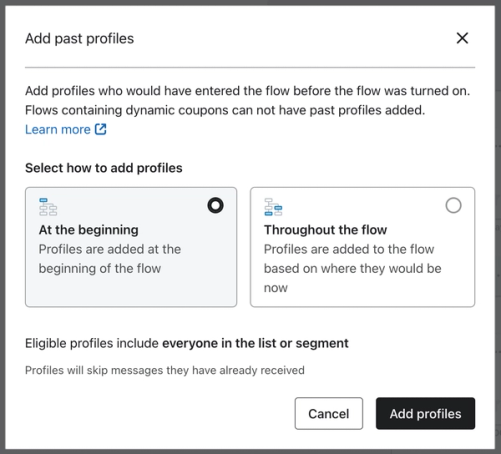
Programa a los destinatarios en todo el flujo
Añadir perfiles pasados en relación con el momento en el que se añade un destinatario a una lista o segmento es similar a cómo los flujos activados por métricas añaden perfiles pasados. Los destinatarios se insertarán en un flujo en diferentes puntos, dependiendo de cuándo se unan a tu lista o segmento.
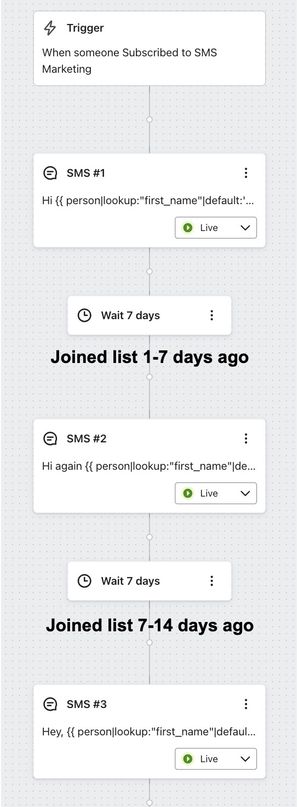
Supongamos que tienes una serie de bienvenida de SMS que dura 14 días con tres mensajes separados por 7 días.
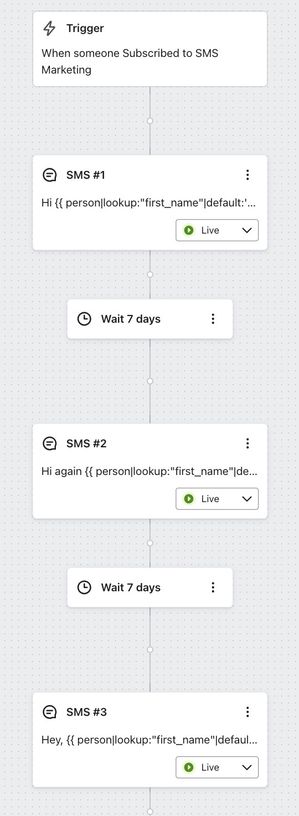
Si añades perfiles anteriores, cualquier persona que se haya suscrito a SMS en los últimos 14 días se añadirá al flujo. Quienes se suscribieron hace entre 1 y 7 días se colocarán en el primer retardo, donde esperarán hasta que hayan pasado los 7 días completos. A continuación, seguirán el flujo como cualquier otro destinatario. Quienes se suscribieron hace entre 7 y 14 días harán lo mismo, pero entrarán en el flujo en el segundo retardo.
Programar destinatarios al principio
Cuando programas destinatarios en función de cuándo añades perfiles anteriores, se trata a los destinatarios como si acabaran de unirse a tu lista o segmento. Comenzarán desde el principio del flujo y avanzarán paso a paso, como cualquier otro destinatario.
Supongamos que tienes un flujo activado cuando alguien cumple los requisitos para tu segmento vip. El flujo dura 10 días y contiene 3 mensajes con un intervalo de 5 días.
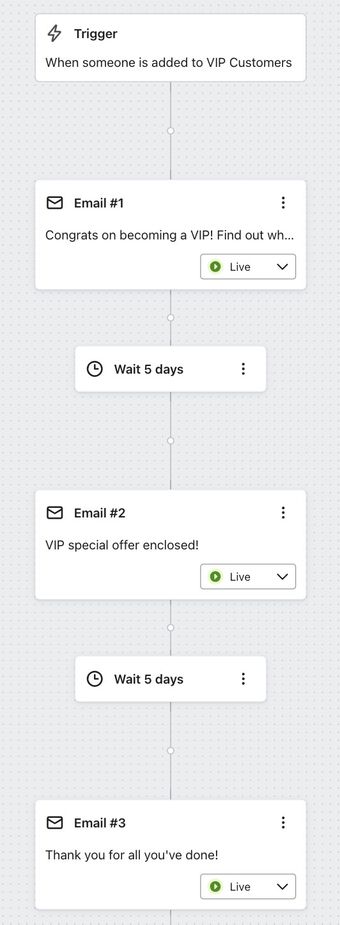
Si añades perfiles anteriores a través de esta opción, todas las personas que cumplan los requisitos para el flujo (por ejemplo, que estén en tu segmento vip) comenzarán por el activador. Los usuarios que ya hayan pasado por el flujo no volverán a recibir los mismos mensajes, mientras que los demás empezarán por el principio y avanzarán por él paso a paso.
Añadir perfiles anteriores con divisiones
Cuando añadas perfiles anteriores a un flujo, Klaviyo insertará los destinatarios en el punto que coincida con el momento en el que hayan realizado la acción activadora (a menos que programes los destinatarios en función de cuándo hagas clic en Añadir perfiles anteriores). Además, cuando añadas perfiles anteriores a un flujo que contenga una división de varias ramificaciones, Klaviyo evaluará a cada destinatario añadido en la división igual que el tráfico activo, enviándolo por la primera ruta para la que cumpla los requisitos (o la ruta «Todos los demás»).
Ten en cuenta que si un retardo es el último componente de una ruta de flujo y colocas un nuevo mensaje después, tendrás que añadir perfiles anteriores. El motivo es que Klaviyo utiliza retardos para poner a los destinatarios en cola para la siguiente acción (SMS, correo electrónico, notificación, actualización de la propiedad del perfil). Si no hay ninguna acción después del retardo, los destinatarios no «esperarán» en el retardo. En su lugar, salen del flujo, por lo que es necesario añadir perfiles anteriores.
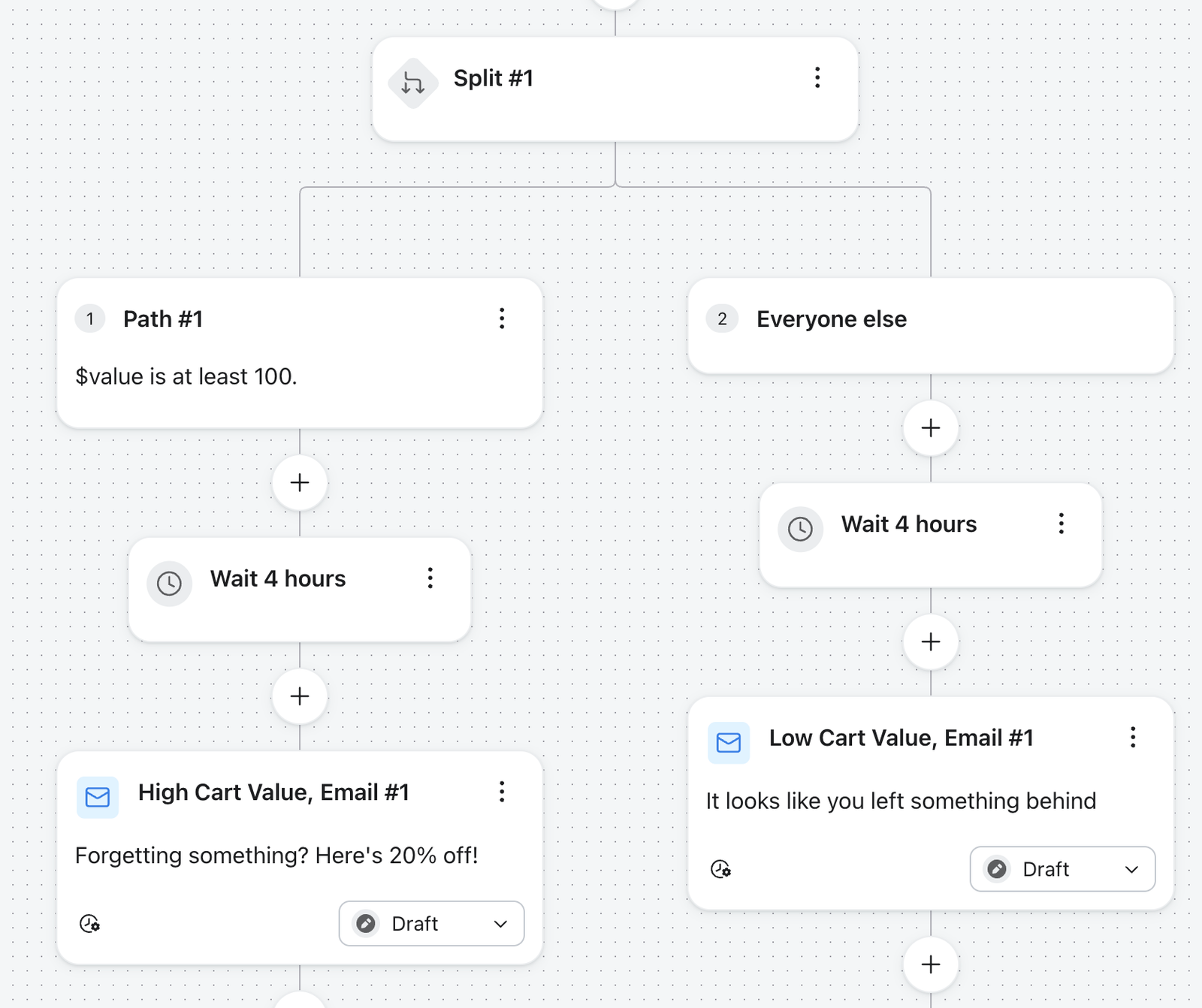
Supongamos que editas un flujo de carritos abandonados con una división cuya primera ruta es para un valor de carrito de al menos 100 $. Cuando añadas perfiles anteriores, cualquier persona cuyo valor de carrito fuera inferior a 100 $ no cumple los requisitos para ese camino y sigue el camino de «Todos los demás».
Añadir una nueva acción a un flujo
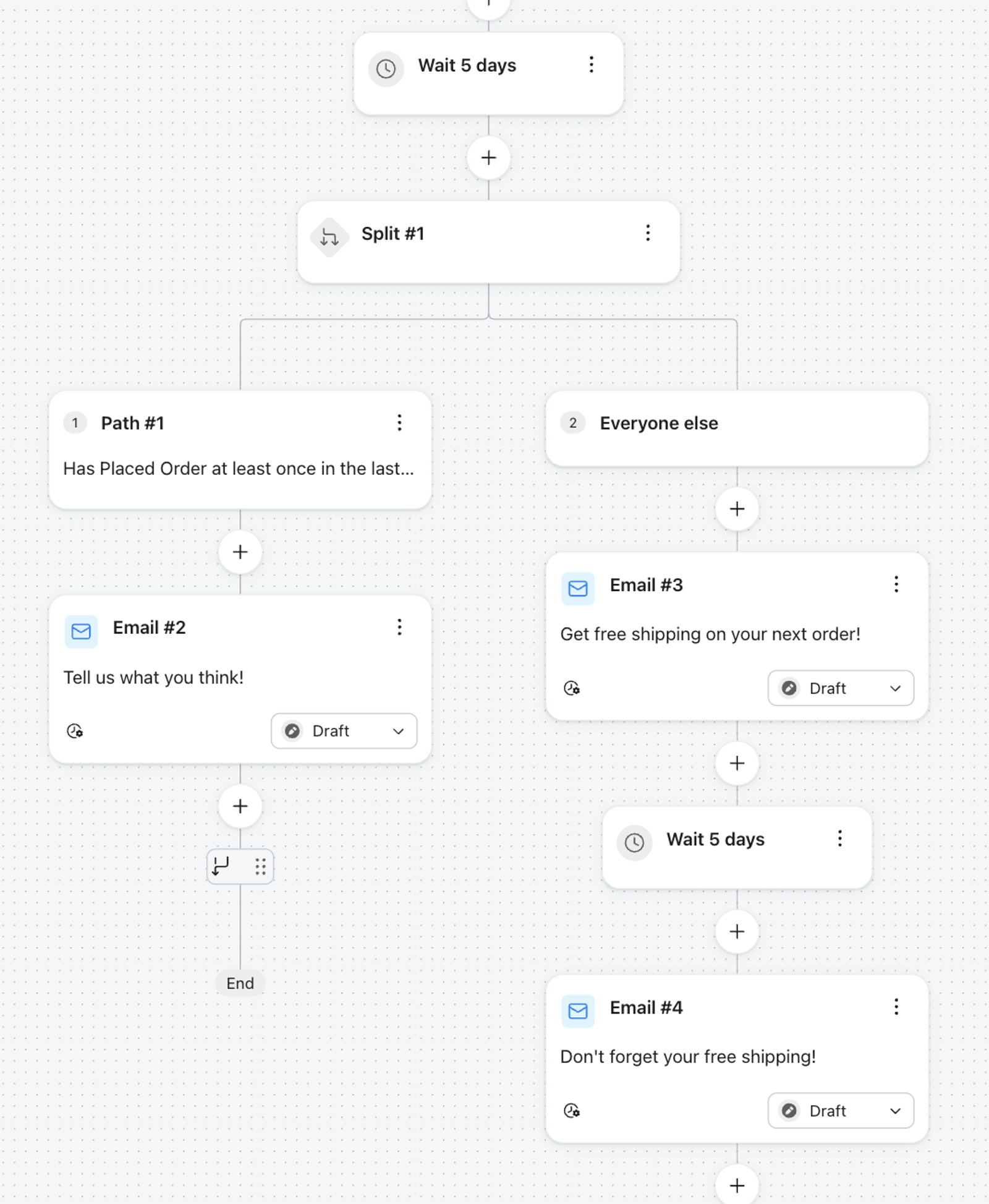
No necesitas añadir perfiles anteriores si añades un nuevo mensaje al final de un flujo (o una sola ruta) y quieres que los usuarios que estén avanzando por ese camino reciban ese mensaje. Solo tendrías que añadir perfiles anteriores para enviarlos a quienes hayan salido del flujo o hayan continuado más allá del punto del nuevo mensaje. Veamos algunos casos para entender cómo funciona.
Ten en cuenta que si un retardo es el último componente de una ruta de flujo y colocas un nuevo mensaje después, tendrás que añadir perfiles anteriores. El motivo es que Klaviyo utiliza retardos para poner a los destinatarios en cola para la siguiente acción (SMS, correo electrónico, notificación, actualización de la propiedad del perfil). Si no hay ninguna acción después del retardo, los destinatarios no «esperarán» en el retardo. En su lugar, salen del flujo, por lo que es necesario añadir perfiles anteriores.
En primer lugar, supongamos que a Becky se le acaba de evaluar en una división, y añades nuevas acciones al final del camino que Becky todavía está recorriendo. Becky se programará automáticamente para las nuevas acciones en secuencia sin que tengas que añadir perfiles anteriores.
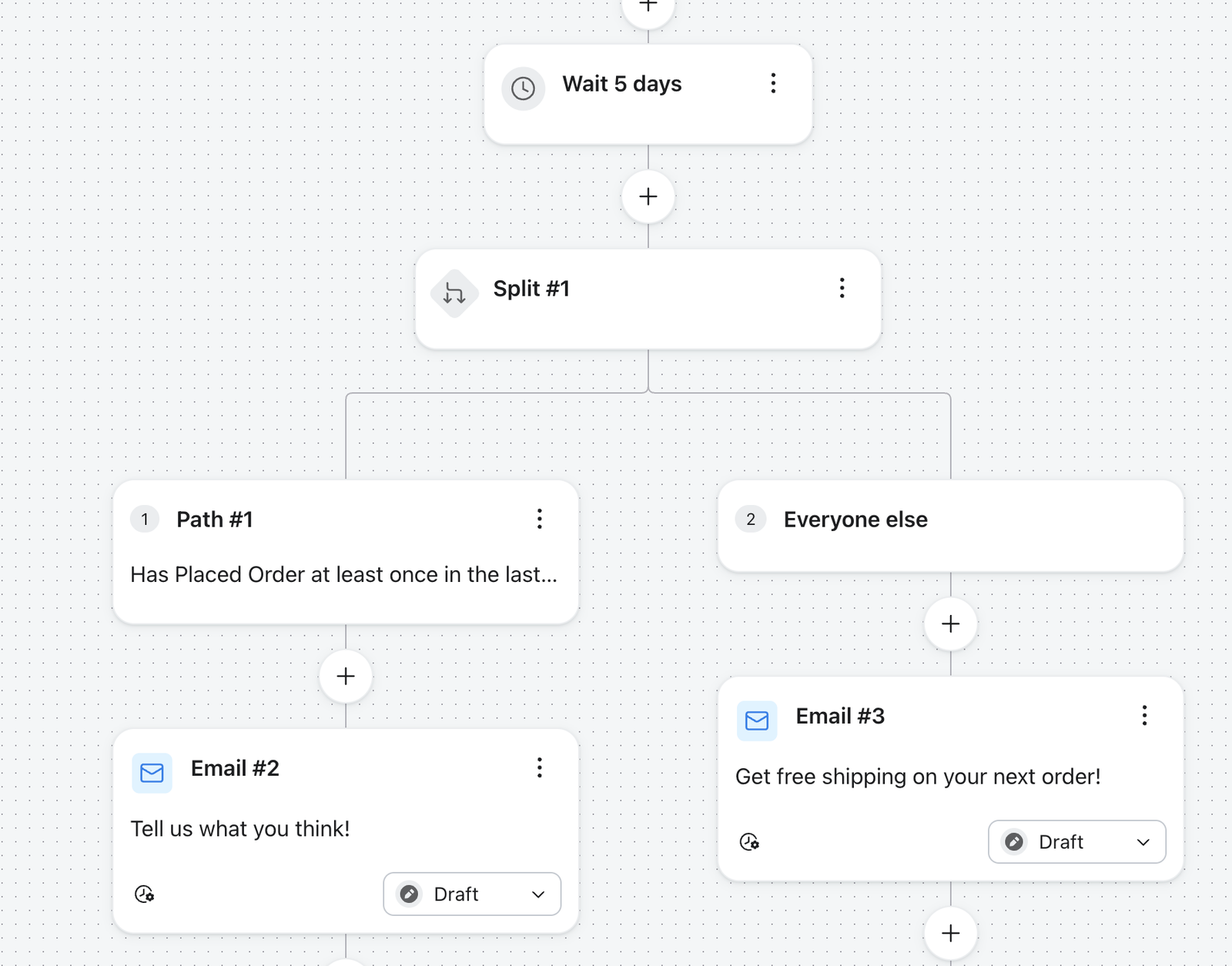
John ya ha completado el flujo. Si añades una nueva acción al final del camino que John ha seguido, puedes añadir perfiles pasados para ponerlo en cola para el nuevo mensaje. Sin embargo, esto solo funcionará si John aún no ha superado el nuevo paso. Por ejemplo, si añadiste un correo electrónico para enviarlo 10 días después de que se activara el flujo, y John lo activó hace 20 días, no recibirá el nuevo correo electrónico. Por otro lado, si Kara activó el flujo hace 9 días, recibirá el nuevo correo electrónico.
Cambiar un retardo antes de añadir perfiles anteriores
Si añades, eliminas o actualizas la configuración de un retardo antes de añadir perfiles anteriores, las personas que ya estaban programadas para recibir un correo electrónico no se verán afectadas. Sin embargo, cualquier persona nueva que se incorpore al flujo añadiendo perfiles anteriores se verá afectada.
Por ejemplo, si alguien tiene programado recibir un correo electrónico después de un retardo de 3 días y ya está en la lista de espera, cambiar el retardo a 2 días y añadir perfiles anteriores no acortará el retardo para aquellos que estaban programados previamente por el retardo de 3 días, ya que el calendario de envío ya se ha determinado para ellos. Cualquier persona que entre en el flujo debido a la adición de perfiles anteriores se programará de acuerdo con el nuevo retardo de 2 días.
Para ajustar la programación de envío de las personas que ya están en el flujo, cancela el correo antes de añadir perfiles anteriores:
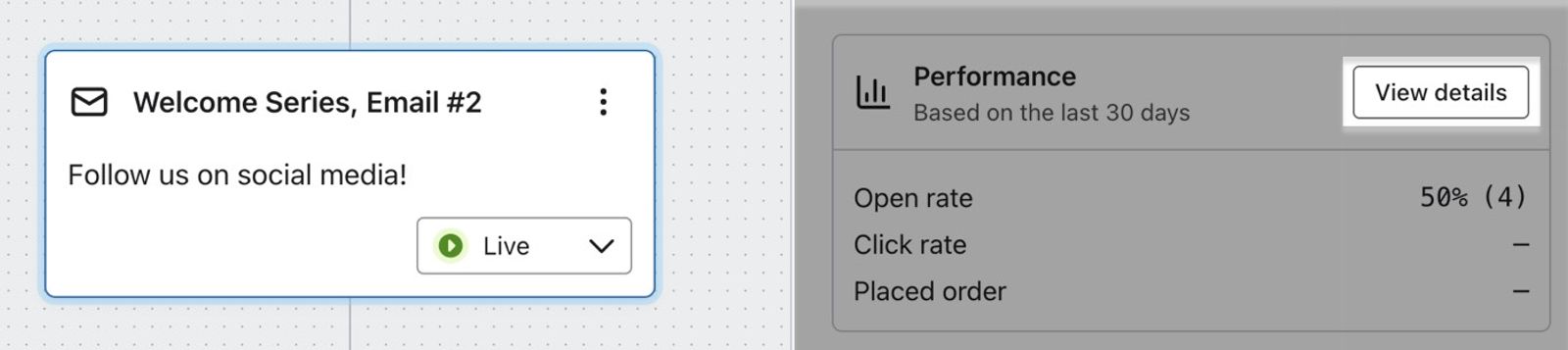
- Haz clic en el correo electrónico que quieras cancelar.
- En la barra lateral de detalles, haz clic en Ver detalles.
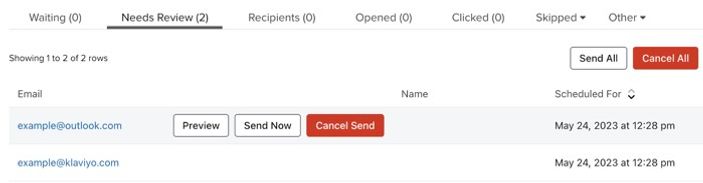
- En la pestaña Actividad de los destinatarios , busca al destinatario para el que quieras cancelar el correo electrónico.
- Coloca el cursor del ratón sobre un perfil específico y haz clic en Cancelar.
- Si lo prefieres, haz clic en Cancelar todo para cancelar el correo electrónico de todos los destinatarios que te estén esperando.
Obtén más información en nuestro artículo sobre cómo entender cómo se mueven los contactos a través de un flujo.
Recursos adicionales
- Cómo añadir perfiles anteriores a un flujo
Aprende a añadir perfiles anteriores a un flujo, lo que te permite añadir destinatarios cualificados de forma retroactiva a un flujo que habría activado el flujo antes de que se configurara como activo o manual. Este proceso se conocía anteriormente como repoblación.
Learn more about flows in the following articles:
- Cómo crear un flujo activado por un segmento o una lista
Descubre cómo crear un flujo activado por segmento o lista y conoce su configuración de reentrada.
- Cómo crear un flujo activado por métrica
Descubre cómo crear un flujo activado por una métrica (también llamado flujo activado por un evento) que se utiliza para enviar emails a los suscriptores cuando realizan una acción concreta. Estas acciones se corresponden con las "métricas" o eventos en Klaviyo. Las métricas disponibles se encuentran en Métricas, en la pestaña Analytics de tu cuenta, y normalmente se sincronizan a través de tu integración de comercio electrónico o como eventos personalizados. Sin embargo, es importante tener en cuenta que las métricas de clics, aperturas y email recibido no están disponibles para seleccionarlas y activar un flujo. Algunos ejemplos comunes de flujos activados por métricas incluyen: