Cómo habilitar el seguimiento en el sitio para Shopify
Qué aprenderás
Descubre cómo habilitar el seguimiento en el sitio de Klaviyo en tu tienda de Shopify. Esto incluye varios eventos para ayudarte a interactuar con navegadores identificables. Además, habilitar el seguimiento en el sitio te permite usar formularios de registro de Klaviyo en tu sitio.
Antes de empezar
Antes de habilitar la integración de la aplicación, asegúrate de haber integrado Shopify con Klaviyo. Al realizar la integración, ten en cuenta que habilitar los ajustes de «Sincronizar datos de Shopify» y «Sincronizar datos con Shopify» te ayudará a ver más eventos de seguimiento en el sitio en tu cuenta debido a que se sincronizarán más perfiles.
Además, ten presente lo siguiente:
- Puedes habilitar la integración de la aplicación y la configuración de seguimiento en el sitio en cualquier momento, independientemente de cuándo realices la integración.
- La integración de la aplicación de tu cuenta de Klaviyo solo se puede asociar a una tienda online de Shopify.
- Si has añadido recientemente un nuevo tema a tu tienda de Shopify, tendrás que volver a habilitar la integración de la aplicación siguiendo las instrucciones de este artículo.
Debido a la configuración de la privacidad de los clientes en Shopify, es posible que Klaviyo no pueda registrar los eventos en el sitio para los visitantes de tu tienda de Shopify en la UE, el EEE, el Reino Unido y Suiza, a menos que hayan dado su consentimiento.
Información sobre el seguimiento en el sitio de Shopify
Para habilitar el seguimiento en el sitio de Klaviyo, debes activar la integración de la aplicación en Shopify y seleccionar ciertos ajustes en Klaviyo. Hacemos un seguimiento de los siguientes eventos:
- Actividad en el Sitio
Se activa cuando alguien visita tu tienda. Este evento te ayuda a segmentar tus contactos en función del nivel de compromiso. - Producto Visto
Se activa cuando alguien ve la página de un producto en tu tienda. Usa este evento para enviar recordatorios a los clientes en un flujo de abandono de navegación. - Colección Vista
Se activa cuando alguien visualiza una colección en tu tienda. - Búsqueda Enviada
Se activa cuando alguien hace una búsqueda en tu tienda. - Añadido al Carrito
Se activa cuando alguien añade un artículo a su carrito.
Todos los eventos anteriores se marcan con el icono de Shopify cuando se sincronizan con Klaviyo, excepto Actividad en el Sitio y Producto Visto, que tienen un icono de engranaje. Los eventos de seguimiento con el icono de Shopify se registran a través de un píxel de Shopify, mientras que los eventos con el icono de engranaje los registra Klaviyo mediante un fragmento de código que la integración de la aplicación instala:
- Consulta a quién rastrea Shopify (icono de Shopify).
- Consulta a quién rastrea Klaviyo (icono de engranaje).
Habilitar la integración de la aplicación de Klaviyo en Shopify
- En Klaviyo, selecciona la pestaña Integraciones.
- Haz clic en Shopify para acceder a la página de configuración de la integración.
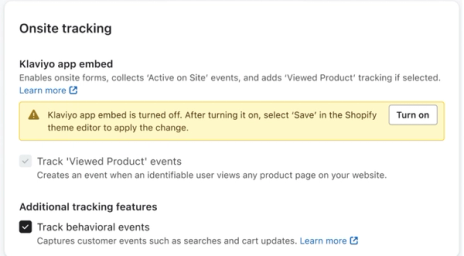
- En la sección Seguimiento en el sitio, marca Realizar seguimiento de eventos de comportamiento para habilitar el seguimiento de Colección vista, Búsqueda enviada y Añadido al carrito. Ten en cuenta que Viewed Product está habilitado de forma predeterminada, por lo que su seguimiento empezará cuando habilites la inserción de la aplicación, junto con Active on Site. Haz clic en Actualizar ajustes para guardar la selección.
Si ves Empezar en lugar de Hacer seguimiento de eventos de comportamiento, haz clic y selecciona Eventos de comportamiento. Si se te solicita, haz clic en Siguiente y revisa qué perfiles y datos quieres sincronizar con Shopify. A continuación, haz clic en Guardar.
- Si Shopify te pide que inicies sesión o apruebes permisos actualizados, completa esas indicaciones. De vuelta en Klaviyo, haz clic en Actualizar integraciones si aparece el cuadro de diálogo de confirmación.
- Si la inserción de la aplicación de Klaviyo está desactivada, haz clic en Activar para abrir Shopify. Si ya está habilitada, omite los pasos del tema de Shopify y revisa el seguimiento de producto visto más abajo.
- Si es necesario, inicia sesión en Shopify a través de la cuenta que has integrado con Klaviyo.
- Se te llevará a la pestaña Integraciones de aplicaciones en la configuración del tema. Asegúrate de que la integración de la aplicación de Klaviyo esté activada.
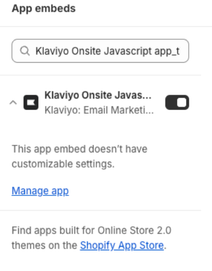
- Haz clic en Guardar en el editor de tu tema.
- Vuelve a la página de configuración de la integración de Shopify en Klaviyo y actualízala si es necesario. Deberías ver un báner verde que indique que la integración de la aplicación ya está habilitada.
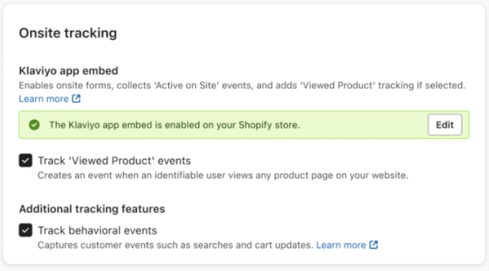
- En la sección Seguimiento en el sitio de Klaviyo, asegúrate de que esté seleccionada la opción Añadir el seguimiento de Producto visto a mi sitio. Si lo cambias, haz clic en Actualizar configuración y completa cualquier solicitud de autorización y de confirmación de Actualizar integración.
Probar el seguimiento de Actividad en el Sitio y Producto Visto
Los eventos Actividad en el Sitio y Producto Visto se registran mediante la integración de la aplicación de Klaviyo. Puede haber un pequeño retraso hasta que los eventos de seguimiento en el sitio empiecen a sincronizarse una vez habilitados. Recomendamos esperar 15 minutos para iniciar la prueba.
Para confirmar que el seguimiento en el sitio funcione, sigue estos pasos:
- Accede a tu sitio de Shopify.
- En la página de inicio, añade lo siguiente al final de la URL, sustituyendo example@gmail.com por tu dirección de email:
?utm_email=example@gmail.com - Vuelve a cargar la página.
- Ve a una página de producto de tu sitio web.
- Vuelve a Klaviyo y busca tu dirección de email.
Verás que se te habrá creado un perfil de Klaviyo (si no existía ya uno), y que se han registrado los eventos Activo en el sitio y Producto visto en el feed de actividad.
Probar el seguimiento de Añadido al Carrito, Colección Vista y Búsqueda Enviada
Los eventos Añadido al Carrito, Colección Vista y Búsqueda Enviada se registran mediante un píxel de Shopify. Se identificarán los perfiles si estos llevan a cabo una de las siguientes acciones:
- Enviar un formulario de Klaviyo
- Hay que tener habilitada la sincronización de perfiles de Klaviyo a Shopify para que funcione.
- Enviar un formulario de Shopify
- Introducir sus datos en la página de pago
- Inicia sesión con su cuenta de Shop en la página de pago.
- Iniciar sesión con su cuenta de cliente en la tienda
- Completa una de las acciones de identificación anteriores con la dirección de email de prueba.
- En el mismo navegador, añade un artículo al carrito para probar Added to Cart, visita una página de colección para probar Viewed Collection y envía una búsqueda para probar Submitted Search.
- Vuelve a Klaviyo, busca la dirección de email de prueba y abre el perfil. Comprueba el feed de actividad para los eventos Añadido al Carrito, Colección Vista y Búsqueda Enviada con el icono de Shopify.
Si los eventos no aparecen, confirma que Track behavioral events se ha guardado y que el perfil de prueba existe en Klaviyo. Comprueba la configuración de privacidad de los clientes de la tienda y asegúrate de haber proporcionado el consentimiento necesario para el seguimiento antes de repetir la prueba.
Resultado
Ya has habilitado y probado el seguimiento en el sitio de Klaviyo en tu tienda de Shopify.
Recursos adicionales
- Getting started with Shopify
Learn how to integrate Klaviyo with Shopify in order to bring your customer profile and order data into Klaviyo and reach customers with targeted messaging. Additionally, enable Klaviyo onsite tracking and sign-up forms, and sync data from Klaviyo to Shopify.
- Shopify data reference
Learn what data syncs from Shopify to Klaviyo and where to view it. This includes both order data (such as Placed Order, Ordered Product, etc.), delivery data, onsite tracking data, and customer data. If you have not already, read our guide on getting started with Shopify for step-by-step instructions on integrating, before continuing with this article.