Cómo cambiar tu modelo de atribución
Qué aprenderás
Aprende a ajustar la configuración de la ventana retrospectiva de atribución, a eliminar los clics de bots y las aperturas de Apple Privacy de la atribución, y a previsualizar los cambios en el modelo de atribución.
Configuración de atribución de mensajes predeterminada
De forma predeterminada, Klaviyo utiliza un modelo de atribución de último punto de contacto con las siguientes ventanas de retrospección para las cuentas nuevas:
- 5 días para los clics de correo electrónico
- 5 días para las aperturas de correo electrónico
- 5 días para los clics de mensaje de texto
- 1 día para aperturas de mensajes de texto (solo RCS)
- 12 horas para las entregas de mensaje de texto
- 5 días para aperturas de notificaciones push
- 5 días para clics en WhatsApp
- 24 horas para aperturas de WhatsApp
- 1 día para Activo en el sitio para plataformas que no son de Klaviyo (clientes de Advanced Klaviyo Data Platform o Personalization, se debe habilitar por separado)
Sin embargo, es posible que quieras ajustar estos ajustes para alinearlos mejor con los comportamientos de tus clientes o tus estrategias de marketing. En la siguiente guía, encontrarás un tutorial paso a paso sobre cómo ajustar la configuración de atribución de cada canal.
Actualizando tu modelo de atribución
El límite estándar es de 3 actualizaciones de atribución guardadas en 30 días. Usa Comparar modelo para explorar los cambios antes de guardarlos. Si tu función tiene acceso de solo lectura, puedes previsualizar los cambios, pero no puedes guardarlos.
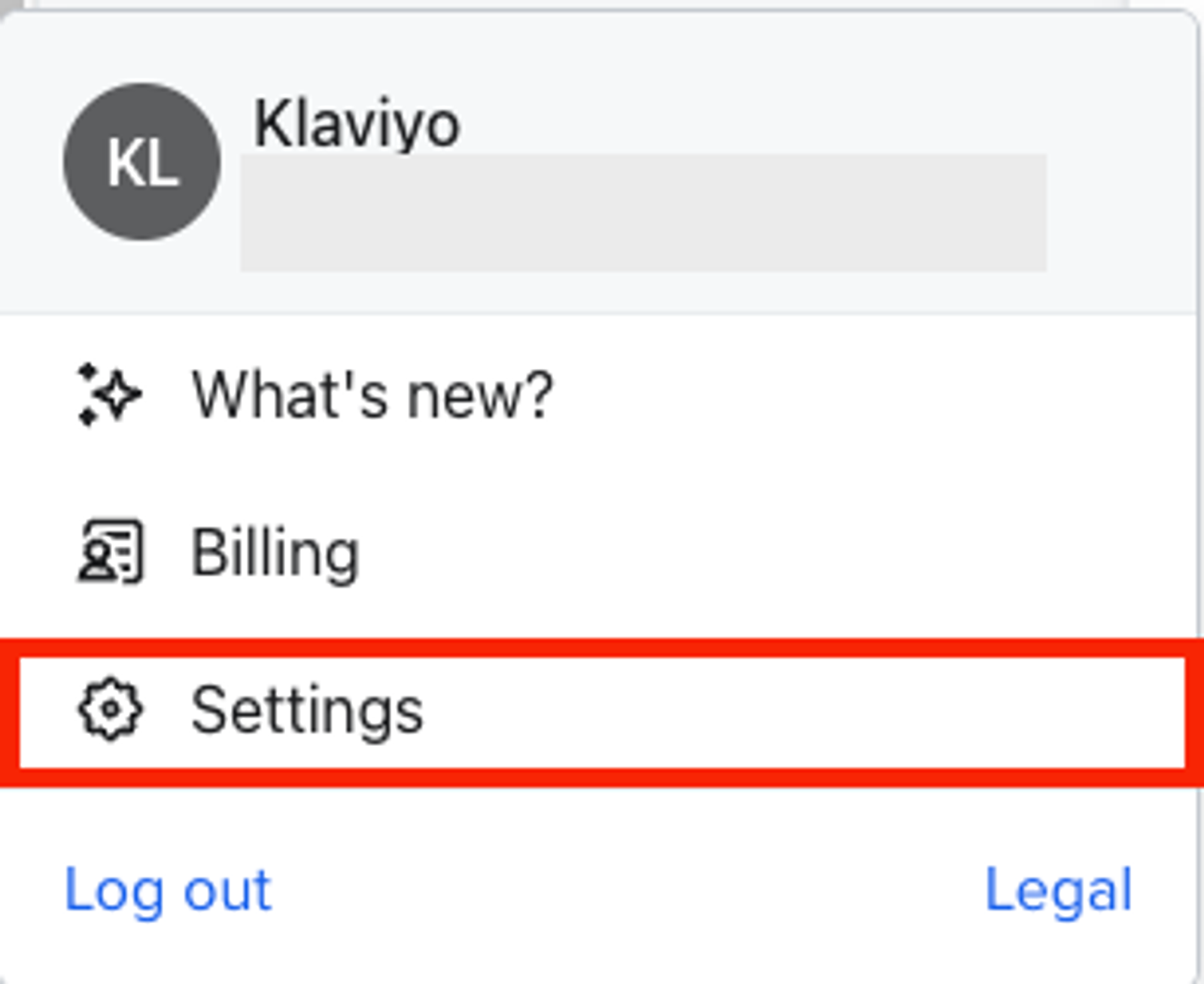
- Haz clic en el menú de la cuenta en la parte inferior izquierda de la cuenta.
- Elige Configuración en el menú.
- Ve a Atribución.
- En Periodos de atribución, expande un canal y selecciona las casillas de verificación junto a las interacciones que quieres incluir en la atribución. Solo aparecen los canales disponibles en tu cuenta.
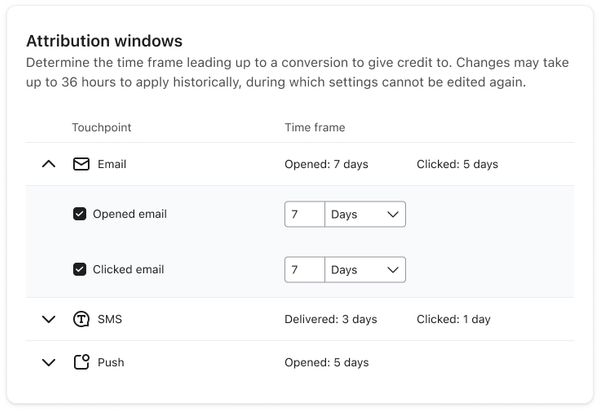
Si desmarcas una casilla de verificación de interacción, Klaviyo excluirá esa interacción de la atribución. Esto no desactiva el seguimiento del canal.
- Si ves Habilitar junto a Plataformas que no son de Klaviyo, selecciónalo, revisa los ajustes de seguimiento obligatorios y selecciona Guardar en el panel de configuración. Después de que se cierre el panel, continúa a continuación para finalizar y guardar los cambios de atribución.
- Opcional: si quieres ajustar los valores del Periodo de tiempo, usa el selector para sumar o restar.
Para cualquier canal que tenga más de una opción (es decir, SMS o correo electrónico), se recomienda elegir opciones que no puedan distorsionar tus datos de atribución y estrategias de marketing. Por ejemplo, seleccionar una ventana de apertura de correo electrónico más larga en lugar de clics puede introducir un sesgo hacia las aperturas, que pueden no ser indicadores concluyentes de conversiones.
- Opcional: abre el menú desplegable de unidades y elige Días o Horas. El máximo estándar es de 90 días o 2 160 horas. Comprueba el valor después de cambiar las unidades.
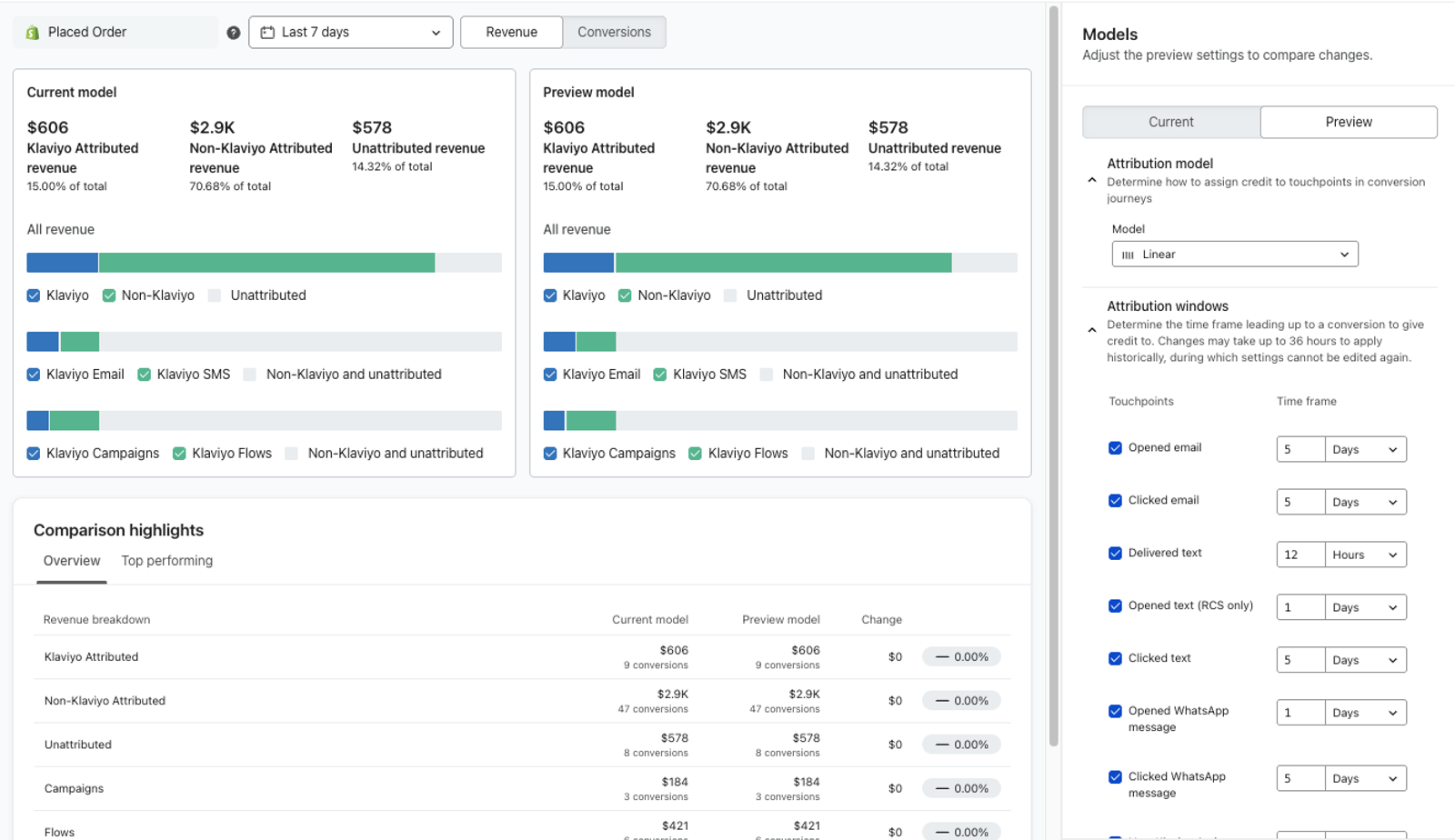
- Opcional: selecciona el botón Comparar modelo para previsualizar los cambios y cómo pueden ajustar el seguimiento del rendimiento atribuido. Obtén más información en la sección siguiente sobre cómo usar la herramienta de comparación .
- Si ya seleccionaste Aplicar ajustes en la herramienta de comparación, tus cambios se han guardado. De lo contrario, selecciona Guardar.
Los ajustes pueden tardar hasta 36 horas en aplicarse al histórico de datos. No puedes volver a editar los ajustes hasta que finalice la actualización.
Otros ajustes del modelo de atribución
En Configuración > Atribución, usa los datos de seguimiento y elaboración de informes para seleccionar los tipos de interacciones que quieres excluir:
- Interacciones con mensajes transaccionales
- Clics de bots en el Email: elimina los clics de bots en el email de la elaboración de informes y la atribución. Esto incluye clics realizados por software de seguridad de terceros, ciertos proveedores de bandeja de entrada, etc.
- Clics de bot en mensajes de texto: Elimina los clics de bot en mensajes de texto de la elaboración de informes y la atribución. Esto incluye clics realizados por software de seguridad de terceros, determinados operadores móviles, etc.
- Aperturas de Apple Mail Privacy Protection (MPP): elimina las aperturas de Apple Privacy Protection (MPP) de tu atribución. Ten en cuenta que esto no incluye la eliminación de la elaboración de informes.
De forma predeterminada, para todas las cuentas nuevas, los clics de correo electrónico y de bots de mensaje de texto se excluyen de la atribución y la elaboración de informes.
Selecciona Guardar después de elegir las exclusiones. Klaviyo actualizará los datos de atribución de forma histórica para reflejar estos cambios.
La atribución que se basa solo en aperturas de email solo refleja las aperturas que registra Klaviyo. Si desactivas el seguimiento de aperturas de tu cuenta o configuras el consentimiento de seguimiento de aperturas como darse de baja para algunos destinatarios, esas aperturas no se registran y no están disponibles para la atribución basada en aperturas. Para obtener más información, consulta Cómo gestionar el seguimiento de aperturas.
Uso de la herramienta de comparación
La herramienta Comparar modelos de atribución ofrece opciones para previsualizar posibles cambios en los ajustes de atribución y de clics de bots, y cómo afectarán al rendimiento de elaboración de informes. Esta herramienta ayuda a garantizar que cualquier cambio que hagas en los ajustes se ajuste a las necesidades de medición de tu marca.
La herramienta de comparación ofrece una instantánea de los datos de seguimiento del rendimiento en función de la fecha de envío de un mensaje. Sin embargo, dado que esta vista previa refleja ese momento concreto, es posible que estos datos no coincidan con lo que muestra la elaboración de informes real.
La herramienta de comparación utilizará la métrica establecida o asignada de forma personalizada para los ingresos. Si ves Añade la métrica de ingresos, selecciona Añadir métrica y asigna la métrica de ingresos antes de volver a la herramienta de comparación.
- En Configuración > Atribución, selecciona Comparar modelo antes de guardar los cambios.
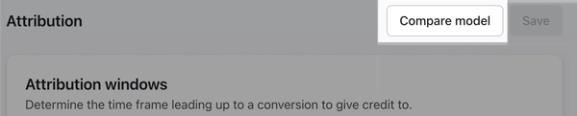
- En el panel Modelos de la derecha, la pestaña Vista previa se selecciona de forma predeterminada e incluye cualquier cambio sin guardar que hayas hecho en la página Atribución. Selecciona Actual para revisar la configuración guardada y, después, vuelve a Vista previa para experimentar con cambios.
- Ajusta cualquiera de tus ajustes de atribución o clics de bots según sea necesario. Una vez que hayas ajustado algo, verás las siguientes secciones de la actualización de la herramienta y te mostrará una vista previa:
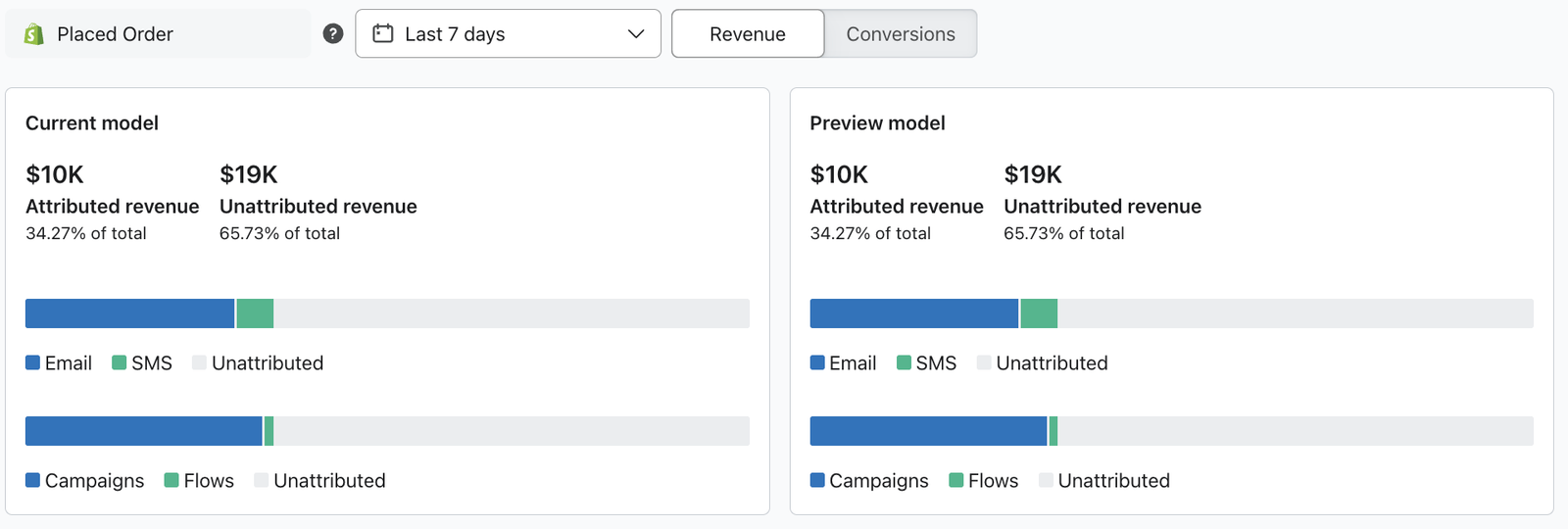
- Sección de vista previa del modelo
Revisa cómo se ajustan los ingresos atribuidos a Klaviyo y otros ingresos no atribuidos en cada canal de marketing. Compara esta sección con la sección Modelo actual de la izquierda para ver cómo cambia el rendimiento cuando ajustas la configuración.
- Sección de vista previa del modelo
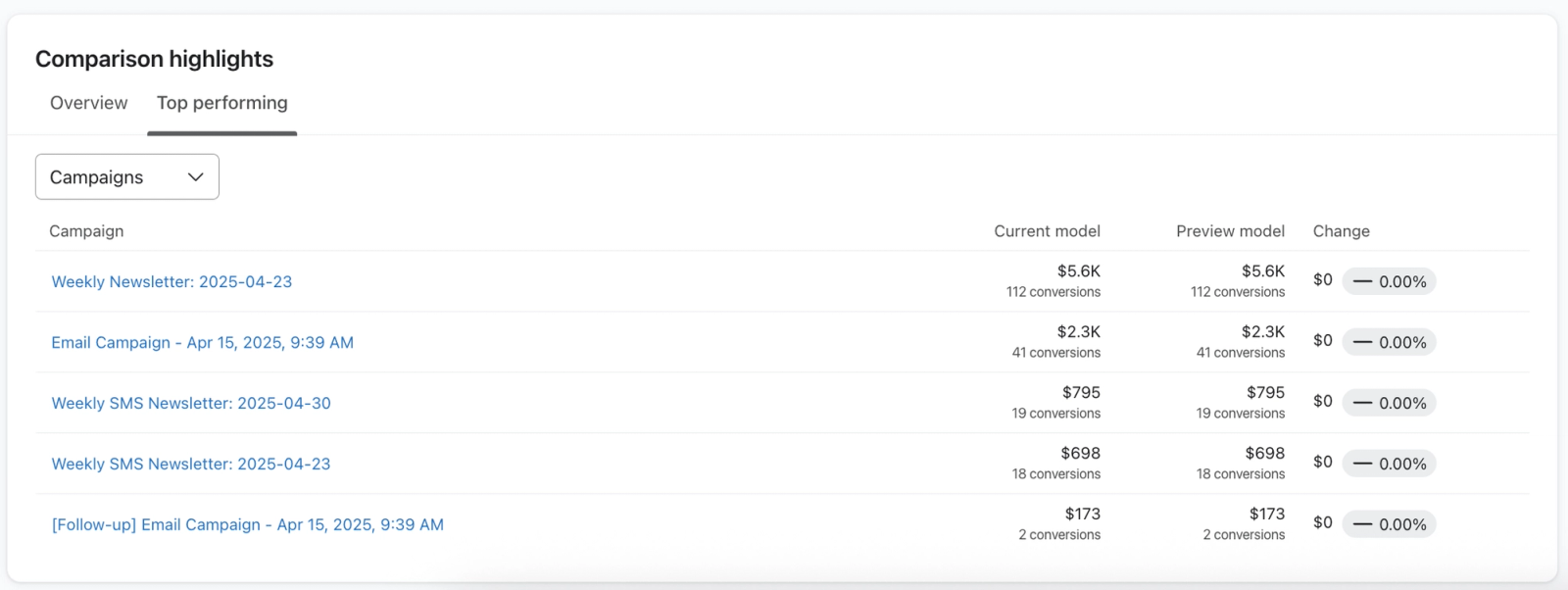
- Aspectos destacados de la comparación sección
En la pestaña Descripción general, revisa cómo cambia el rendimiento de los ingresos atribuidos, no atribuidos y del canal específico en función de la configuración seleccionada de Modelo actual vs. Modelo de vista previa. En la última columna, verás un cambio porcentual que indica cómo esta configuración ajustó el seguimiento de tu rendimiento general.
En la pestaña Mejor rendimiento, haz clic en el menú desplegable Campañas para alternar entre las campañas enviadas con mejor rendimiento (email, SMS, notificaciones push o WhatsApp) o los flujos, y ver cómo cambia el rendimiento en función de la configuración. En la última columna, verás un cambio porcentual que indica cómo esta configuración ajustó el seguimiento por campaña o flujo.
- Opcional: haz clic en el menú desplegable de plazos para ajustar el plazo de la vista previa.
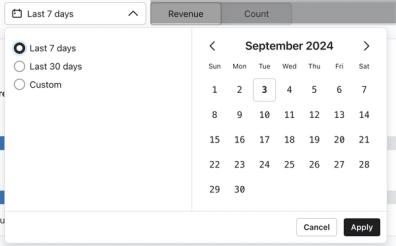
El plazo predeterminado es de 7 días. Además, el periodo máximo para un número personalizado de días es 31.
- Opcional: selecciona la opción Conversiones para revisar los datos por recuentos totales en lugar de por ingresos.

Al seleccionar Aplicar configuración, la configuración de atribución y clics de bots se actualizará para coincidir con lo que seleccionaste en la sección Vista previa del modelo. Haz clic en este botón solo cuando estés satisfecho con la configuración. Además, ten en cuenta que cualquier cambio en la atribución se aplicará tanto a las conversiones históricas como a las futuras.
- Cuando hayas terminado de ajustar la atribución o la configuración de clics de bots, selecciona Aplicar configuración.