Wie Smart Translations die Sprache der Empfänger*innen auswählt
Erfahre, wie Smart Translations die Sprache aus jedem Profil ausliest, beim Versand eine übersetzte Version auswählt und was du prüfen solltest, wenn jemand die falsche erhält.
Smart Translations ist nur bei kostenpflichtigen Abonnements verfügbar.
Die Spracheigenschaft
Smart Translations liest eine Profileigenschaft aus, um die Sprache jeder*s Empfänger*in festzulegen. Das Gebietsschema ist der Standard. Um dies zu ändern, gehe zu den Übersetzungseinstellungen deines Kontos (Einstellungen › Übersetzung) und wähle unter So wird die bevorzugte Sprache ermittelt eine beliebige Profileigenschaft in deinem Konto aus.
Eigenschaft | Hat standardmäßig einen Wert? | Woher der Wert stammt |
|---|---|---|
Sprache (Standard, empfohlen) | Ja, für einige Integrationen | Shopify (mit Shopify Markets) und PrestaShop füllen es anhand der Shop-Region der Kund*innen aus. Du kannst es auch selbst festlegen. Werte müssen BCP-47-Codes sein, wie z. B. |
Eine benutzerdefinierte Eigenschaft, z. B. Sprache | Nein | Leer, bis du es mit einem Formular, einem CSV-Import, einem Profil-Link oder der API erfasst. Gib ihm einen Namen, der dir gefällt, z. B. Sprache oder Bevorzugte Sprache. |
Locale ist die empfohlene Eigenschaft. Die Shopify-Integrationen halten es mit deinem Shop synchron, und du kannst sie selbst mit jedem BCP-47-Code festlegen. Wähle eine benutzerdefinierte Eigenschaft nur aus, wenn du dort bereits Sprachpräferenzen speicherst.
Wenn du eine benutzerdefinierte Eigenschaft auswählst und sie in einem Profil leer ist, verwendet Smart Translations stattdessen das Locale dieses Profils. Das Kontrollkästchen Standardgebietsschema des Profils verwenden, wenn die Eigenschaft „Bevorzugte Sprache“ fehlt unter der Eigenschaftsauswahl steuert dies und ist standardmäßig aktiviert. Wenn es deaktiviert ist, erhält der*die Empfänger*in die Fallback-Sprache der Nachricht.
Akzeptierte Werte
Locale-Werte müssen BCP-47-Codes sein. Eine benutzerdefinierte Eigenschaft kann auch Sprach- oder Ländernamen enthalten, aber BCP-47-Codes werden weiterhin empfohlen, weil sie die einzige Möglichkeit sind, eine regionale Variante auszuwählen, z. B. kanadisches Französisch.
Werttyp | Beispiele | Was Empfänger*innen erhalten |
|---|---|---|
BCP-47-Code |
| Diese Sprach- oder regionale Variante |
Sprachname auf Englisch (nur benutzerdefinierte Eigenschaft) |
| Die Ausgangssprache |
Sprachname in dieser Sprache (nur benutzerdefinierte Eigenschaft) |
| Die Ausgangssprache |
Ländername (nur benutzerdefinierte Eigenschaft) |
| Die Sprache dieses Landes |
Es wird nur eine begrenzte Anzahl von Namen erkannt. Prüfe daher, bevor du dich auf einen verlässt. In den Übersetzungseinstellungen deines Kontos zeigt Erkannte Sprachen in der Vorschau anzeigen, mit welcher Sprache jeder Wert deiner ausgewählten Eigenschaft übereinstimmt und wie viele Profile ihn haben.
Für jeden Wert gelten einige Formatierungsregeln:
- Groß-/Kleinschreibung spielt keine Rolle.
FR-caundfr-CAentsprechen derselben Sprache. - Unterstriche funktionieren wie Bindestriche, daher entspricht
en_GBen-GB. - Entferne Leerzeichen vor oder nach dem Wert.
Germanmit einem nachgestellten Leerzeichen wird nicht erkannt. - Bevorzuge eine Sprache gegenüber einem Land, in dem mehrere Sprachen gesprochen werden.
CanadaoderSwitzerlandkann Smart Translations nicht mitteilen, welche Sprache jemand*in möchte. - Der Sprachanteil eines Codes bestimmt die Sprache. Shopify und andere Systeme koppeln die Sprache von Shopper*innen oft an ihren Markt, daher erhält
en-FREnglisch und nicht Französisch.
Eine Übersicht über jede unterstützte Sprache und den entsprechenden Code findest du unter Unterstützte Sprachen und Locale-Codes. Ein Wert, den Smart Translations nicht erkennen kann, verursacht keinen Fehler. Stattdessen erhält der*die Empfänger*in die Fallback-Sprache der Nachricht, wie im nächsten Abschnitt beschrieben.
Übereinstimmende Bestellung
Beim Senden vergleicht Smart Translations den Wert jeder*s Empfänger*in mit den Sprachen, in die die Nachricht übersetzt wurde, und sendet die erste Nachricht, die passt.
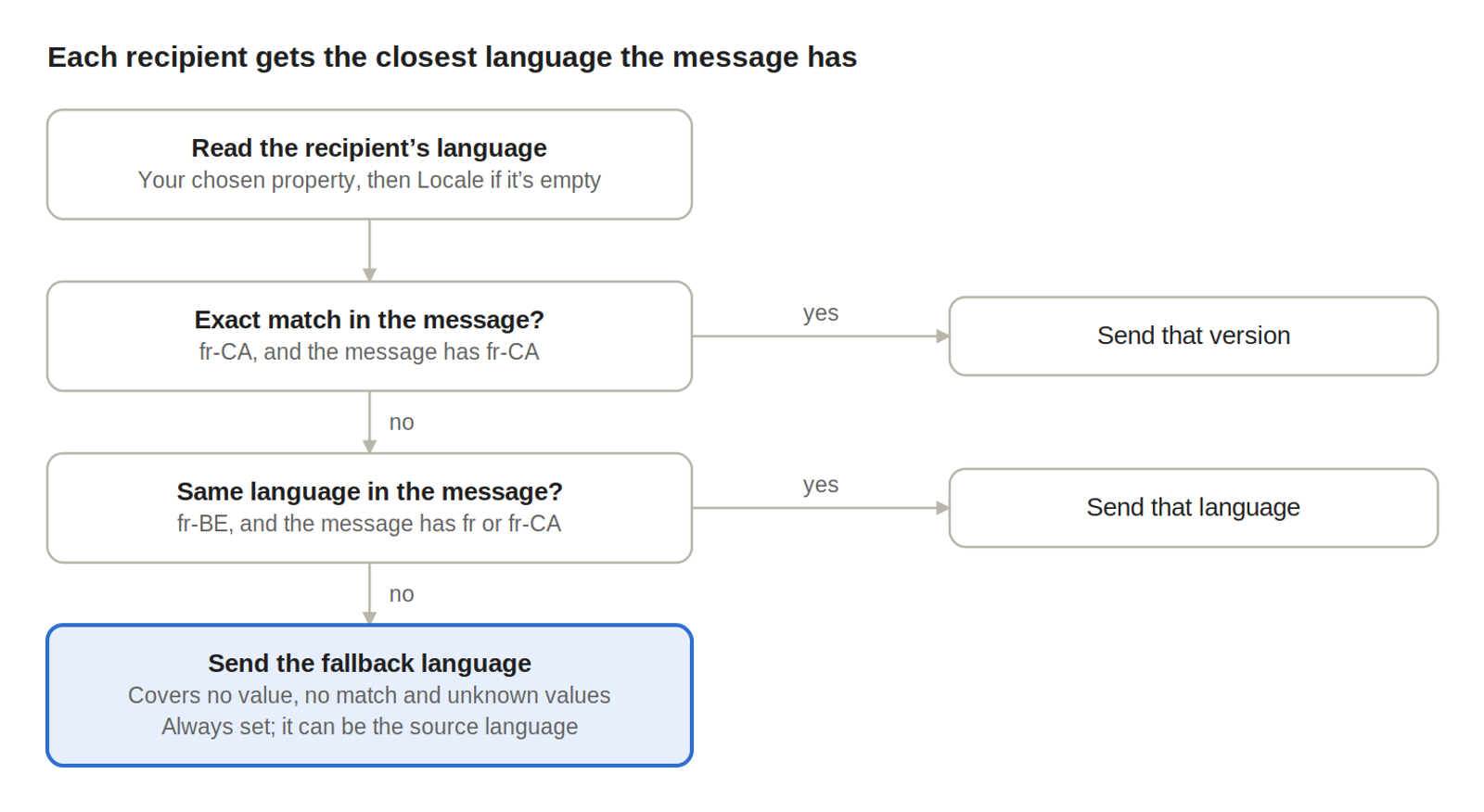
Es hält beim ersten Check an, der passt. Ein Wert, den es nicht erkennen kann, überspringt direkt zur Fallback-Sprache, die du für jede Nachricht auswählst, wenn du sie übersetzt. Jede Nachricht hat eine, und es kann die Quellsprache sein. Neue Nachrichten beginnen mit der Fallback-Sprache, die in den Übersetzungseinstellungen deines Kontos festgelegt ist.
Nehmen wir zum Beispiel eine Nachricht mit diesen Einstellungen:
Ausgangssprache | Übersetzungen | Fallback |
|---|---|---|
Englisch ( | Französisch ( | Englisch ( |
Hier ist, wa
unterschiedliche Empfänger*innen erhalten:
Wert des*der Empfänger*in | Sie erhalten | WARUM |
|---|---|---|
| Kanadisches Französisch | Genaue Übereinstimmung |
| Französisch | Gleiche Sprache |
| Deutsch | Sprachname auf Deutsch |
| Englisch | Keine spanische Version, daher der Fallback |
Kein Wert und keine Locale | Englisch | Fallback-Sprache |
Sprachdaten erfassen
Schreibe jeden Sprachwert in die eine Property, die Smart Translations liest. Locale wird empfohlen, und die Shopify-Integrationen halten es mit deinem Shop synchron. Wenn du die Sprache selbst erfasst, schreibe BCP-47-Codes in Locale, oder verwende eine benutzerdefinierte Property, wenn du Namen speichern möchtest.
Methode | So legst du die Sprache fest | Mehr erfahren |
|---|---|---|
Registrierungsformular | Füge ein Dropdown- oder Optionsfeld hinzu, das in deiner Spracheigenschaft gespeichert wird. Für ein Formular, das nur auf der Website in einer Sprache angezeigt wird, funktioniert auch ein ausgeblendetes Feld mit einem festen Wert. | |
Einwilligungsseiten | Füge | |
CSV-Import | Füge eine Spalte mit Sprachwerten hinzu und ordne sie beim Import deiner Eigenschaft zu. | |
Profil-Links | Füge eine Link zu einer Nachricht hinzu, der die Eigenschaft festlegt, wenn jemand darauf klickt, z. B. einen „Dies auf Español lesen“-Link. | |
API | Lege das Attribut |
Verwende das s
Dasselbe Format überall verwenden, idealerweise BCP-47-Codes. Das Mischen von de, German und Deutsch über verschiedene Quellen hinweg wird zwar weiterhin aufgelöst, aber es macht Berichte und deine Übersetzungseinstellungen schwerer lesbar.
Land und Kataloggebietsschema für Produktinhalte
Produktnamen, Preise und Währung in Produktblöcken stammen aus deinem lokalisierten Shopify-Katalog und nicht aus Smart Translations. Dafür brauchst du Shopify Markets und einen lokalisierten Katalog. Klaviyo kombiniert die Sprache der Empfänger*innen mit ihrem Land, um Katalogdaten auszuwählen, sodass eine französischsprachige Person in Kanada fr-CA -Produktdetails sieht, die in kanadischen Dollar bepreist sind.
Blocktyp | Was übereinstimmt | Wenn es keine Übereinstimmung gibt |
|---|---|---|
Dynamischer Produktblock | Die Sprache und die Ländereigenschaft der Empfänger*innen | Ohne Land wird das Kataloggebietsschema verwendet, das ihrer Sprache zugeordnet ist. Produkte, die in der ausgewählten Gebietsschema fehlen, werden ausgelassen; wenn keine übrig bleiben, versucht Klaviyo das zugeordnete Gebietsschema und dann den Standardkatalog. |
Statischer Produktblock, mit Für Empfänger*in lokalisieren aktiviert | Sprache und Region der Empfänger*innen beim Versand | Verwendet die für den Block ausgewählte Sprache und Region, dann dein Konto-Gebietsschema und dann den Basiskatalog. |
Um das Katalog-Locale festzulegen, auf das jede Sprache zurückfällt, gehe zu Einstellungen › Übersetzung › Zuordnung des Katalog-Locale. Ordne zum Beispiel Französisch fr-FR zu, damit französischsprachige Kund*innen ohne Länderangabe trotzdem französische Produktdaten sehen. Die Einrichtungsschritte findest du unter: So lokalisierst du Produktblöcke.
Warum jemand die falsche Sprache erhalten hat
Smart Translations verwendet den Wert, den die Eigenschaft im Moment des Versands enthält. Wenn jemand die falsche Sprache erhält, hatte die Eigenschaft damals in der Regel einen anderen Wert als jetzt. Prüfe, was in diese Eigenschaft schreibt, bevor du annimmst, dass die Übersetzung schiefgelaufen ist.
Um eine frühere E-Mail zu prüfen, öffne das Profil der Empfänger*in, suche im Aktivitätsfeed nach dem Ereignis Received email für diese Nachricht und klappe es auf. Das bevorzugte Locale ist die Sprache, die Smart Translations aus dem Profil ausgelesen hat, und das Content-Locale ist die Version, die gesendet wurde. Wenn das bevorzugte Locale falsch ist, hatte das Profil zum Versandzeitpunkt einen anderen Wert. Wenn es richtig ist, das Content-Locale aber abweicht, hatte die Nachricht keine Übersetzung für diese Sprache.
Ursache | So erkennst du es | Beheben |
|---|---|---|
Ein Onsite-Identify-Aufruf hat den Wert ersetzt | Das Klaviyo-JavaScript deiner Website sendet einen Locale- oder Sprachwert, wenn es Besucher*innen identifiziert. | Entferne die Sprache aus dem Identify-Call oder lass sie die tatsächliche Auswahl der*des Besucher*in senden. |
Ein Import oder ein API-Aufruf hat den Wert ersetzt | Ein kürzlicher CSV-Import oder eine Integration hat in die Eigenschaft geschrieben. | Korrigiere die Quelldaten und importiere sie dann erneut. |
Der Wert wird nicht erkannt | Die Übersetzungseinstellungen deines Kontos zeigen, dass der Wert keiner Sprache entspricht. Häufige Ursachen sind ein Tippfehler, ein nachgestelltes Leerzeichen, ein nicht unterstützter Code oder ein Name in Locale. | Ändere den Wert in einen unterstützten Code. Siehe oben unter Akzeptierte Werte. |
Für diese Sprache gibt es keine Übersetzung für die Nachricht. | Der Wert ist korrekt, aber diese Sprache ist keine der Zielsprachen der Nachricht. | Füge die Sprache zur Nachricht hinzu oder akzeptiere die Fallback-Sprache dafür. |
Diese Änderungen erfolgen unbemerkt. Klaviyo zeigt keinen Fehler an, wenn sich ein Wert ändert oder nicht zugeordnet werden kann. Deshalb ist ein Testsenden an ein Seed-Profil der schnellste Weg, um zu bestätigen, was Empfänger*innen erhalten.
Einen Versand nach Sprache QA-prüfen
Smart Translations sendet eine Nachricht an deine gesamte Zielgruppe. Prüfe daher die Sprachen in dieser Nachricht, statt deine Zielgruppe nach Sprache aufzuteilen.
- Gehe zu den Übersetzungseinstellungen deines Kontos und verwende Erkannte Sprachen in der Vorschau anzeigen, um zu prüfen, wie die Werte deiner Eigenschaft übereinstimmen. Jeder Wert, der keiner Sprache entspricht, erhält die Fallback-Sprache.
- Stelle sicher, dass die Nachricht in jede Sprache übersetzt wird, die deine Zielgruppe verwendet.
- Sieh dir eine Vorschau der Nachricht als Profile mit verschiedenen Sprachen an, einschließlich eines Profils ohne Wert.
- Sende dir selbst in jeder Sprache einen Test. Siehe „So überprüfst und bearbeitest du Übersetzungen“.
Nach dem Versand zeigt die Sprachaufschlüsselung im Nachrichtenbericht, wie jede Sprache abgeschnitten hat. Siehe Performance nach Sprache messen.
Einschränkungen
- Eine Eigenschaft pro Konto. Jede Nachricht liest dieselbe Spracheigenschaft. Wenn du für eine Zielgruppe eine andere Quelle verwenden möchtest, schreibe die Werte zuerst in diese Eigenschaft.
- Keine Warnung bei nicht zugeordneten Werten. Ein Tippfehler oder ein nicht unterstützter Wert sendet die Fallback-Sprache ohne Fehler. Überprüfe deine Übersetzungseinstellungen und sende vor großen Sendungen einen Test in jeder Sprache.
- Anmeldeformulare werden nicht übersetzt. Formulare können eine Sprache erfassen, aber das Formular selbst wird in der Sprache angezeigt, in der du es erstellt hast. Erstelle ein Formular pro Sprache, wenn du übersetzte Formulare brauchst.
Weitere Ressourcen
- So aktivierst du Smart Translations
Erfahre, wie du Smart Translations für Nachrichten aktivierst, damit du Kampagnen und Flows in mehreren Sprachen basierend auf den Spracheinstellungen deiner Zielgruppe senden kannst. Klaviyo kann E-Mail-Inhalte in über 60 Sprachen übersetzen.
- So verwendest du Shopify Markets mit Klaviyo
Erfahre, wie du Shopify Markets mit Klaviyo integrierst, damit deine Kund*innen- und Produktinformationen, Währung und Preise aus jeder Region und Sprache, in der du verkaufst, mit Klaviyo synchronisiert werden.