Come Smart Translations sceglie la lingua del destinatario
Scopri come Smart Translations legge una lingua da ogni profilo, sceglie una versione tradotta al momento dell'invio e cosa controllare quando qualcuno riceve quella sbagliata.
Smart Translations è disponibile solo sui piani a pagamento.
La proprietà della lingua
Smart Translations legge una Proprietà del profilo per decidere la lingua di ciascun destinatario. Le impostazioni internazionali sono quelle predefinite. Per modificarle, vai alle impostazioni di traduzione del tuo account (Impostazioni › Traduzione) e seleziona una qualsiasi Proprietà del profilo nel tuo account in Come determinare la lingua preferita.
Proprietà | Ha un valore predefinito? | Da dove deriva il valore |
|---|---|---|
Impostazioni internazionali (predefinito, consigliato) | Sì, per alcune integrazioni | Shopify (con Shopify Markets) e PrestaShop lo compilano in base alla regione del negozio del cliente. Puoi anche impostarlo tu. I valori devono essere codici BCP-47, ad esempio |
Una proprietà personalizzata, ad esempio la lingua | No | Vuoto finché non lo raccogli con un modulo, un'importazione CSV, un link al profilo o l'API. Dagli il nome che preferisci, ad esempio Lingua o Lingua preferita. |
Locale è la proprietà consigliata. L'integrazione Shopify lo mantiene sincronizzato con il tuo negozio e puoi configurarlo autonomamente con qualsiasi codice BCP-47. Scegli una proprietà personalizzata solo se ci memorizzi già le preferenze di lingua.
Se scegli una proprietà personalizzata e sul profilo è vuota, Smart Translations utilizza invece le impostazioni locali di quel profilo. La casella di controllo Usa le impostazioni locali predefinite del profilo quando manca la proprietà della lingua preferita, sotto il selettore delle proprietà, gestisce questa impostazione ed è attiva per impostazione predefinita. Se è disattivata, il destinatario riceve la lingua di riserva del messaggio.
Valori accettati
I valori delle impostazioni internazionali devono essere codici BCP-47. Una proprietà personalizzata può contenere anche nomi di lingue o paesi, ma i codici BCP-47 sono comunque consigliati perché sono l’unico modo per scegliere una variante regionale, come il francese canadese.
Tipo di valore | Esempi | Cosa riceve il destinatario |
|---|---|---|
Codice BCP-47 |
| Quella lingua o variante regionale |
Nome della lingua in inglese (solo proprietà personalizzata) |
| La lingua di partenza |
Nome della lingua in quella lingua (solo proprietà personalizzata) |
| La lingua di partenza |
Nome del paese (solo proprietà personalizzata) |
| La lingua di quel paese |
Viene riconosciuto solo un numero limitato di nomi, quindi verifica prima di farci affidamento. Nelle impostazioni di traduzione del tuo account, Anteprima delle lingue riconosciute mostra a quale lingua corrisponde ogni valore della proprietà selezionata e quanti profili lo contengono.
Alcune regole di formattazione si applicano a ogni valore:
- Le maiuscole/minuscole non contano.
FR-caefr-CAcorrispondono alla stessa lingua. - I trattini bassi funzionano come i trattini, quindi
en_GBcorrisponde aen-GB. - Rimuovi gli spazi prima o dopo il valore.
Germancon uno spazio finale non viene riconosciuto. - Preferisci una lingua a un paese in cui si parlano più lingue.
CanadaoSwitzerlandnon possono indicare a Smart Translations quale lingua vuole una persona. - La parte relativa alla lingua di un codice determina la lingua. Shopify e altri sistemi spesso associano la lingua di chi acquista al relativo mercato, quindi
en-FRriceve l’inglese, non il francese.
Per ogni lingua supportata e il relativo codice, vedi Lingue supportate e codici locali. Un valore che Smart Translations non riesce a riconoscere non provoca un errore. Il destinatario riceve invece la lingua di fallback del messaggio, come descritto nella sezione successiva.
Ordine corrispondente
Al momento dell’invio, Smart Translations confronta il valore di ciascun destinatario con le lingue in cui il messaggio è tradotto e invia la prima che corrisponde.
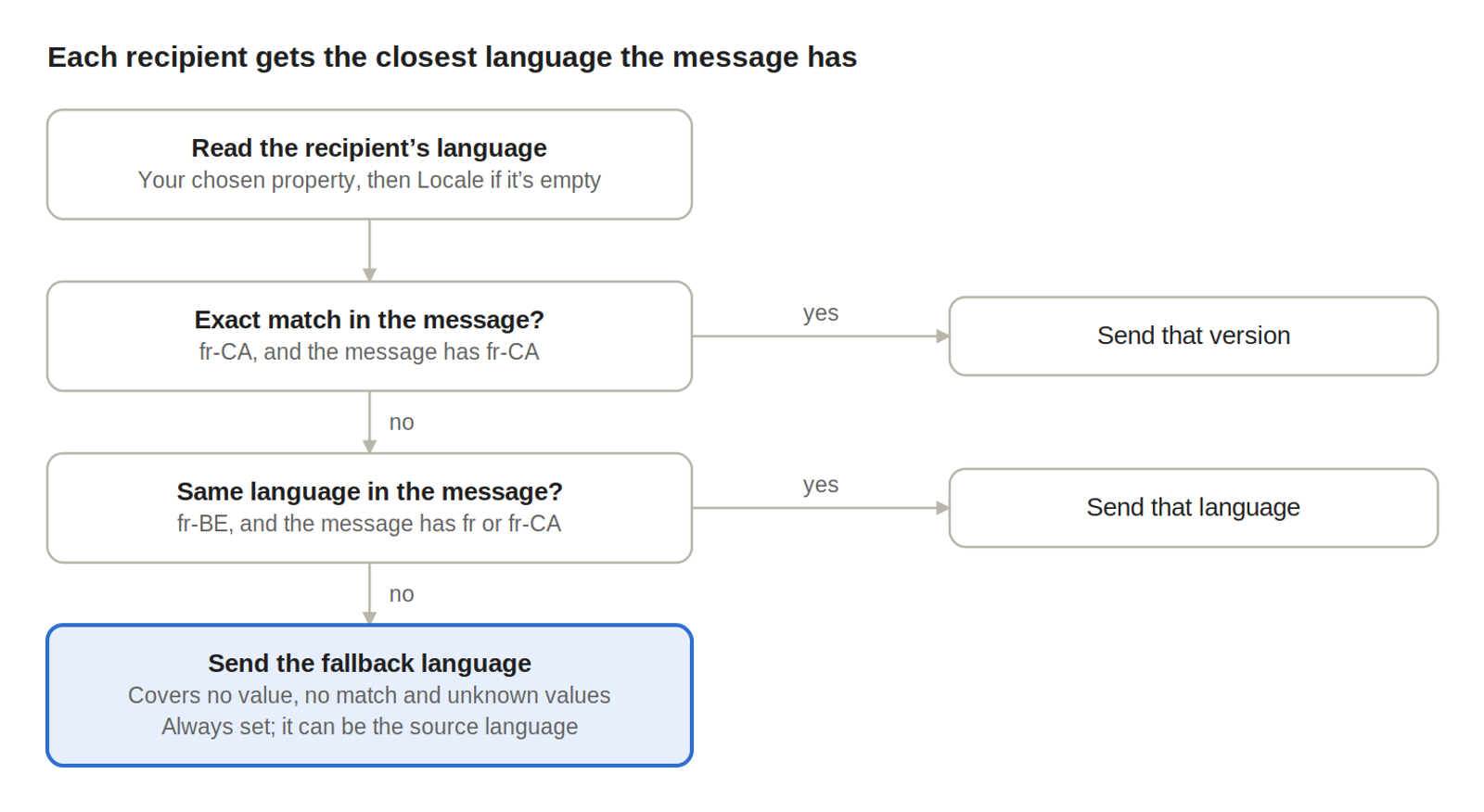
Si ferma al primo controllo che corrisponde. Un valore che non riesce a riconoscere passa direttamente alla lingua di fallback, che scegli per ogni messaggio quando lo traduci. Ogni messaggio ne ha una e può essere la lingua di origine. I nuovi messaggi iniziano con la lingua di fallback impostata nelle impostazioni di traduzione del tuo account.
Ad esempio, prendi un messaggio con queste impostazioni:
Lingua di origine | Traduzioni | Riserva |
|---|---|---|
Inglese ( | Francese ( | Inglese ( |
Ecco pe
t diversi destinatari ricevono:
Valore del destinatario | Ricevono | Perché |
|---|---|---|
| Francese canadese | Corrispondenza esatta |
| Francese | Stessa lingua |
| Tedesco | Nome della lingua in tedesco |
| Inglese | Nessuna versione in spagnolo, quindi il ripiego |
Nessun valore e nessuna impostazione locale | Inglese | Lingua di riserva |
Raccogli i dati della lingua
Scrivi ogni valore della lingua nell’unica proprietà letta da Smart Translations. Locale è consigliato e l’integrazione Shopify lo mantiene sincronizzato con il tuo negozio. Se raccogli tu la lingua, scrivi i codici BCP-47 in Locale oppure usa una proprietà personalizzata se vuoi memorizzare i nomi.
Metodo | Come impostare la lingua | Scopri di più |
|---|---|---|
Modulo di iscrizione | Aggiungi un campo a discesa o a scelta singola che salva nella tua proprietà della lingua. Per un modulo che viene mostrato solo sul sito in una lingua, funziona anche un campo nascosto con un valore fisso. | |
Pagine di consenso | Aggiungi | |
Importazione CSV | Aggiungi una colonna di valori della lingua e associala alla tua proprietà durante l'importazione. | |
Link ai profili | Aggiungi un link a un messaggio che imposta la proprietà quando qualcuno ci fa clic, ad esempio un link "Leggi questo in Español". | |
API | Imposta l’attributo |
Usa l'
lo stesso formato ovunque, idealmente codici BCP-47. Mescolare de, German e Deutsch tra le origini viene comunque risolto, ma rende più difficili da leggere i report e le impostazioni di traduzione.
Paese e impostazioni locali del catalogo per i contenuti del prodotto
I nomi dei prodotti, i prezzi e la valuta nei blocchi prodotto provengono dal tuo catalogo Shopify localizzato, non da Smart Translations. Sono necessari Shopify Markets e un catalogo localizzato. Klaviyo combina la lingua del destinatario con il suo paese per scegliere i dati del catalogo, quindi una persona francofona in Canada vede i dettagli del prodotto fr-CA con prezzi in dollari canadesi.
Tipo di blocco | Cosa corrisponde | Se non c’è corrispondenza |
|---|---|---|
Blocco di prodotti dinamici | Proprietà lingua e Paese del destinatario | Se non è presente alcun paese, usa la lingua del catalogo associata alla sua lingua. I prodotti mancanti nelle impostazioni locali selezionate vengono esclusi; se non ne rimane nessuno, Klaviyo prova le impostazioni locali associate, poi il catalogo predefinito. |
Blocco prodotto statico, con Localizza per destinatario attivo | Lingua e area geografica del destinatario al momento dell’invio | Usa la lingua e l'area geografica scelte per il blocco, poi le impostazioni internazionali del tuo account, poi il catalogo di base. |
Per impostare le impostazioni locali del catalogo a cui passa ogni lingua come fallback, vai a Settings › Translation › Catalog locale mapping. Ad esempio, mappa il francese su fr-FR in modo che le persone che parlano francese senza un paese vedano comunque i dati dei prodotti in francese. Per i passaggi di configurazione, consulta Come localizzare i blocchi di prodotto.
Perché qualcuno ha ricevuto la lingua sbagliata
Smart Translations usa il valore della proprietà presente al momento dell'invio. Quando qualcuno riceve la lingua sbagliata, di solito la proprietà in quel momento aveva un valore diverso da quello attuale. Verifica cosa scrive su quella proprietà prima di pensare che la traduzione sia sbagliata.
Per controllare un’e-mail precedente, apri il profilo del destinatario, trova l’evento E-mail ricevuta relativo a quel messaggio nel feed attività, quindi espandilo. Le sue impostazioni locali preferite sono la lingua letta da Smart Translations dal profilo e le impostazioni locali del contenuto sono la versione che ha inviato. Se le impostazioni locali preferite sono errate, il profilo conteneva un valore diverso al momento dell’ora di invio. Se sono corrette ma le impostazioni locali del contenuto sono diverse, il messaggio non aveva una traduzione per quella lingua.
Motivo | Come riconoscerlo | Correggi |
|---|---|---|
Una chiamata di identificazione onsite ha sostituito il valore | Il JavaScript di Klaviyo del tuo sito invia un valore di impostazioni locali o di lingua quando identifica i visitatori. | Rimuovi la lingua dalla chiamata identify oppure fai in modo che invii la scelta effettiva del visitatore. |
Un'importazione o una chiamata API ha sostituito il valore | Una recente importazione CSV o integrazione ha scritto nella proprietà. | Correggi i dati di origine, poi importa di nuovo. |
Il valore non viene riconosciuto | Le impostazioni di traduzione del tuo account mostrano un valore che non corrisponde a una lingua. Le cause più comuni sono un refuso, uno spazio finale, un codice non supportato o un nome in Locale. | Modifica il valore in un codice supportato. Vedi i valori accettati sopra. |
Il messaggio non ha una traduzione per quella lingua | Il valore è corretto, ma quella lingua non è una delle lingue di destinazione del messaggio. | Aggiungi la lingua al messaggio oppure accetta la lingua di fallback. |
Queste modifiche avvengono in modo silenzioso. Klaviyo non mostra un errore quando un valore cambia o non può essere abbinato, quindi un invio di prova a un profilo seed è il modo più rapido per confermare cosa riceverà un destinatario.
Controllo qualità per invio per lingua
Smart Translations invia un solo messaggio a tutto il tuo pubblico, quindi controlla le lingue di quel messaggio invece di suddividere il tuo pubblico per lingua.
- Vai alle impostazioni di traduzione del tuo account e usa Anteprima lingue riconosciute per verificare come corrispondono i valori della tua proprietà. Qualsiasi valore che non corrisponde a una lingua usa il fallback.
- Assicurati che il messaggio sia tradotto in tutte le lingue usate dal tuo pubblico.
- Visualizza l'anteprima del messaggio come se fosse inviato a profili con lingue diverse, incluso uno senza valore.
- Inviati un test in ogni lingua. Consulta Come rivedere e modificare le traduzioni.
Dopo l'invio, la ripartizione per lingua nel report del messaggio mostra come ha ottenuto risultati ogni lingua. Vedi Misura le prestazioni per lingua.
Limitazioni
- Una proprietà per account. Ogni messaggio legge la stessa proprietà della lingua. Per usare un’origine diversa per un pubblico, scrivi prima i relativi valori in quella proprietà.
- Nessun avviso per i valori non corrispondenti. Un refuso o un valore non supportato invia la lingua di fallback senza alcun errore. Controlla le impostazioni di traduzione e invia un test in ogni lingua prima di invii in grande volume.
- I moduli d’iscrizione non sono tradotti. I moduli possono raccogliere una lingua, ma il modulo stesso viene visualizzato nella lingua in cui lo hai creato. Crea un modulo per ogni lingua se ti servono moduli tradotti.
Risorse aggiuntive
- Come abilitare Smart Translations
Scopri come abilitare Smart Translations per i messaggi in modo da poter inviare campagne e Flusso in più lingue in base alle preferenze linguistiche del tuo pubblico. Klaviyo può tradurre i contenuti delle e-mail in oltre 60 lingue.
- Come usare Shopify Markets con Klaviyo
Scopri come integrare Shopify Markets con Klaviyo per assicurarti che le informazioni su clienti e prodotti, la valuta e i prezzi di ogni area geografica e lingua in cui vendi vengano sincronizzati in Klaviyo.