Cómo Traducciones inteligentes elige el idioma del destinatario
Aprende cómo Traducciones inteligentes lee un idioma de cada perfil, elige una versión traducida al enviar y qué revisar cuando alguien recibe la incorrecta.
Las Traducciones inteligentes solo están disponibles en los planes de pago.
La propiedad de idioma
Traducciones inteligentes lee una propiedades de perfil para decidir el idioma de cada destinatario. La configuración regional es el valor predeterminado. Para cambiarlo, ve a la configuración de traducción de la cuenta (Configuración › Traducción) y selecciona cualquier propiedades de perfil de la cuenta en Cómo determinar el idioma preferido.
Propiedad | ¿Tiene un valor de forma predeterminada? | De dónde procede el valor |
|---|---|---|
Configuración regional (predeterminada, recomendada) | Sí, para algunas integraciones | Shopify (con Shopify Markets) y PrestaShop lo completan a partir de la región de la tienda del cliente. También puedes configurarlo tú mismo. Los valores deben ser códigos BCP-47, como |
Una propiedad personalizada, como el idioma | No | Vacío hasta que lo recopiles con un formulario, una importación de CSV, un enlace de perfil o la API. Llámalo como quieras, por ejemplo, Idioma o Idioma preferido. |
Locale es la propiedad recomendada. La integración de Shopify la mantiene sincronizada con tu tienda, y puedes configurarla por tu cuenta con cualquier código BCP-47. Elige una propiedad personalizada solo si ya guardas allí las preferencias de idioma.
Si eliges una propiedad personalizada y está vacía en un perfil, Traducciones inteligentes usa la configuración regional de ese perfil en su lugar. La casilla Usar la configuración regional del perfil predeterminada cuando falte la propiedad de idioma preferido, debajo del selector de propiedades, controla esto y está activada de forma predeterminada. Con esta opción desactivada, el destinatario recibe el mensaje en el idioma alternativo.
Valores aceptados
Los valores de configuración regional deben ser códigos BCP-47. Una propiedad personalizada también puede contener nombres de idiomas o países, pero se siguen recomendando los códigos BCP-47 porque son la única forma de elegir una variante regional, como el francés canadiense.
Tipo de valor | Ejemplos | Lo que recibe el destinatario |
|---|---|---|
Código BCP-47 |
| Esa variante de idioma o región |
Nombre del idioma en inglés (solo propiedad personalizada) |
| Idioma base |
Nombre del idioma en ese idioma (solo propiedad personalizada) |
| Idioma base |
Nombre del país (solo propiedad personalizada) |
| El idioma de ese país |
Solo se reconoce un conjunto limitado de nombres, así que compruébalo antes de confiar en uno. En la configuración de traducción de la cuenta, Previsualizar idiomas reconocidos muestra con qué idioma coincide cada valor de la propiedad elegida y cuántos perfiles lo tienen.
Se aplican algunas reglas de formato a cada valor:
- No distingue entre mayúsculas y minúsculas.
FR-cayfr-CAcoinciden en el mismo idioma. - Los guiones bajos funcionan como guiones, así que
en_GBcoincide conen-GB. - Elimina los espacios antes o después del valor.
Germancon un espacio al final no se reconoce. - Es mejor elegir un idioma que un país donde se hablen varios idiomas.
CanadaoSwitzerlandno pueden indicar a Traducciones inteligentes qué idioma quiere alguien. - La parte del idioma de un código determina el idioma. Shopify y otros sistemas suelen emparejar el idioma de un comprador con su mercado, por lo que
en-FRse muestra en inglés, no en francés.
Para ver cada idioma compatible y su código, consulta Idiomas compatibles y códigos de configuración regional. Un valor que Traducciones inteligentes no pueda reconocer no provoca un error. En su lugar, el destinatario recibe el idioma alternativo del mensaje, como se describe en la sección siguiente.
Pedido coincidente
Al enviar, Traducciones inteligentes compara el valor de cada destinatario con los idiomas a los que está traducido el mensaje y envía el primero que encaja.
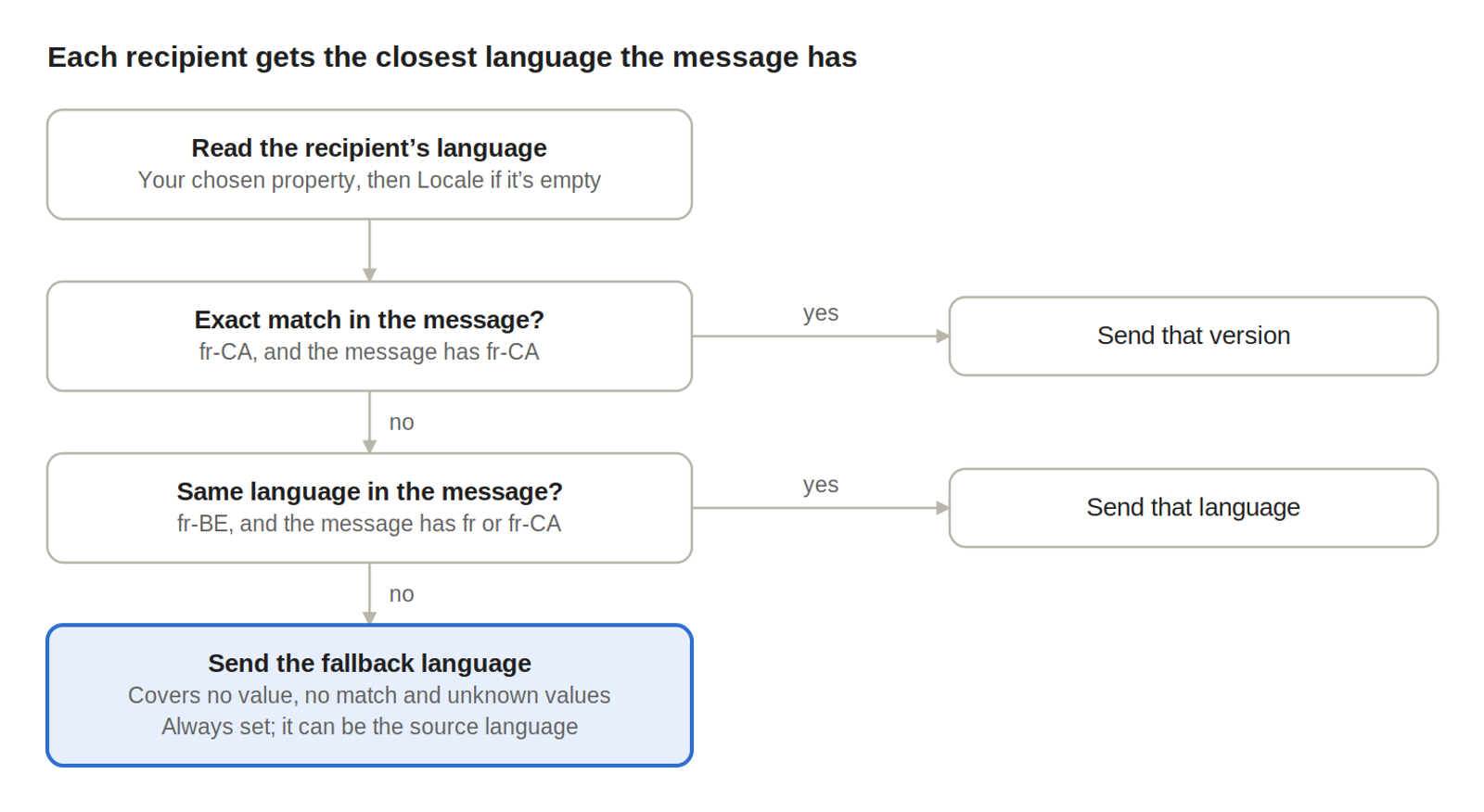
Se detiene en la primera comprobación que encaja. Un valor que no puede reconocer pasa directamente al idioma de reserva, que eliges para cada mensaje cuando lo traduces. Todos los mensajes tienen uno, y puede ser el idioma de origen. Los mensajes nuevos se crean con el idioma de reserva definido en la configuración de traducción de la cuenta.
Por ejemplo, toma un mensaje con esta configuración:
Idioma de origen | Traducciones | Idioma alternativo |
|---|---|---|
Inglés ( | Francés ( | Inglés ( |
Te contamos qué
diferentes destinatarios reciben:
Valor del destinatario | Consiguen | por qué |
|---|---|---|
| Francés canadiense | Coincidencia exacta |
| Francés | Mismo idioma |
| Alemán | Nombre del idioma en alemán |
| Inglés | No hay versión en español, así que se usa la opción de reserva |
Sin valor y sin configuración regional | Inglés | Idioma alternativo |
Recopila datos de idioma
Escribe cada valor de idioma en la propiedad que leen las Traducciones inteligentes. Se recomienda Locale, y la integración de Shopify lo mantiene sincronizado con tu tienda. Si recopilas el idioma por tu cuenta, escribe códigos BCP-47 en Locale, o usa una propiedad personalizada si quieres almacenar nombres.
Método | Cómo configurar el idioma | Más información |
|---|---|---|
Formulario de registro | Añade un desplegable o un campo de opción única que se guarde en la propiedad de idioma. Para un formulario que solo se muestra en el sitio de un idioma, también funciona un campo oculto con un valor fijo. | |
Páginas de consentimiento | Añade | |
Importación de CSV | Añade una columna de valores de idioma y asígnala a tu propiedad durante la importación. | |
Enlaces de perfil | Añade un enlace a un mensaje que establezca la propiedad cuando alguien haga clic en él, como un enlace de "Lee esto en español". | |
API | Define el atributo |
Usa la s
mismo formato en todas partes, idealmente códigos BCP-47. Combinar de, German y Deutsch entre fuentes sigue resolviéndose, pero hace que los informes y la configuración de traducción sean más difíciles de leer.
País y configuración regional del catálogo para el contenido del producto
Los nombres de productos, los precios y la moneda de los bloques de productos provienen del catálogo localizado de Shopify, no de Traducciones inteligentes. Para esto se necesitan Shopify Markets y un catálogo localizado. Klaviyo combina el idioma del destinatario con su país para seleccionar los datos del catálogo, de modo que una persona francófona en Canadá vea los detalles del producto fr-CA con precios en dólares canadienses.
Tipo de bloque | Qué coincide | Si no hay ninguna coincidencia |
|---|---|---|
Bloque dinámico de productos | Propiedad de idioma y país del destinatario | Si no hay país, se usa la configuración regional del catálogo asignada a su idioma. Los productos que falten en la configuración regional seleccionada se omiten; si no queda ninguno, Klaviyo prueba la configuración regional asignada y luego el catálogo predeterminado. |
Bloque de producto estático, con Localizar para el destinatario activado | El idioma y la región del destinatario en el momento del envío | Usa el idioma y la región elegidos para el bloque, después la configuración regional de la cuenta y después el catálogo base. |
Para configurar la configuración regional de catálogo que usará cada idioma como respaldo, ve a Settings › Translation › Catalog locale mapping. Por ejemplo, asigna el francés a fr-FR para que los usuarios francófonos sin país sigan viendo datos de productos en francés. Para ver los pasos de configuración, consulta Cómo localizar bloques de productos.
Por qué alguien recibió el idioma incorrecto
Traducciones inteligentes usa el valor que tenga la propiedad en el momento del envío. Cuando alguien recibe el idioma incorrecto, normalmente la propiedad tenía un valor distinto en ese momento del que tiene ahora. Comprueba qué escribe en esa propiedad antes de asumir que la traducción salió mal.
Para comprobar un email anterior, abre el perfil del destinatario, busca el evento Email recibido de ese mensaje en el feed de actividad y amplíalo. La configuración regional preferida es el idioma que Traducciones inteligentes leyó del perfil, y la configuración regional del contenido es la versión que envió. Si la configuración regional preferida es incorrecta, el perfil tenía un valor distinto en el momento de la hora de envío. Si es correcta, pero la configuración regional del contenido difiere, el mensaje no tenía traducción para ese idioma.
Causa | Cómo identificarlo | Corregir |
|---|---|---|
Una llamada de identificación onsite sustituyó el valor | El JavaScript de Klaviyo de tu sitio envía una configuración regional o un valor de idioma cuando identifica a los visitantes. | Elimina el idioma de la llamada identify o haz que envíe la opción real del visitante. |
Una importación o una llamada de API sustituyó el valor | Una importación CSV reciente o una integración escribió en la propiedad. | Corrige los datos de origen y luego vuelve a importarlos. |
El valor no se reconoce | La configuración de traducción de la cuenta muestra que el valor no coincide con un idioma. Las causas más comunes son un error tipográfico, un espacio al final, un código no compatible o un nombre en Locale. | Cambia el valor por un código compatible. Consulta los valores aceptados arriba. |
El mensaje no tiene traducción para ese idioma | El valor es correcto, pero ese idioma no es uno de los idiomas de destino del mensaje. | Añade el idioma al mensaje o acepta el idioma de reserva. |
Estos cambios se producen de forma silenciosa. Klaviyo no muestra ningún error cuando cambia un valor o no se puede establecer una coincidencia, por lo que hacer un envío de prueba a un perfil semilla es la forma más rápida de confirmar lo que recibirá un destinatario.
QA a un envío por idioma
Traducciones inteligentes envía un mensaje a toda la audiencia, así que revisa los idiomas en ese mensaje en lugar de dividir la audiencia por idioma.
- Ve a la configuración de traducción de la cuenta y usa Previsualizar idiomas reconocidos para comprobar cómo coinciden los valores de la propiedad. Cualquier valor que no coincida con un idioma recibe la alternativa.
- Asegúrate de que el mensaje se traduzca a todos los idiomas que use tu público.
- Previsualiza el mensaje como perfiles con diferentes idiomas, incluido uno sin valor.
- Envíate una prueba en cada idioma. Consulta Cómo revisar y editar traducciones.
Después del envío, el desglose por idioma en el informe de mensajes muestra el rendimiento de cada idioma. Consulta Mide el rendimiento por idioma.
Limitaciones
- Una propiedad por cuenta. Todos los mensajes leen la misma propiedad de idioma. Para usar una fuente diferente para una audiencia, primero escribe sus valores en esa propiedad.
- No hay ninguna advertencia para los valores no coincidentes. Una errata o un valor no compatible envía el idioma alternativo sin que se produzca ningún error. Revisa la configuración de traducción y envía una prueba en cada idioma antes de hacer envíos grandes.
- Los formularios de registro no se traducen. Los formularios pueden recopilar un idioma, pero el formulario en sí se muestra en el idioma en el que se creó. Crea un formulario por idioma si necesitas formularios traducidos.
Recursos adicionales
- Cómo habilitar las traducciones inteligentes
Descubre cómo habilitar las Traducciones inteligentes para los mensajes y así poder enviar campañas y flujos en varios idiomas según las preferencias de idioma de tu audiencia. Klaviyo puede traducir el contenido del email a más de 60 idiomas.
- Cómo usar Shopify Markets con Klaviyo
Descubre cómo integrar Shopify Markets con Klaviyo para garantizar que la información de tus clientes y productos, la moneda y los precios de cada región e idioma en los que vendes se sincronicen en Klaviyo.