Comment les Traductions intelligentes sélectionnent la langue du destinataire
Découvrez comment les Traductions intelligentes lisent une langue pour chaque profil, sélectionnent une version traduite lors de l’envoi, et ce qu’il faut vérifier lorsqu’une personne reçoit la mauvaise.
Les Traductions intelligentes ne sont disponibles que pour les abonnements payants.
La propriété de langue
Traductions intelligentes lit une propriété de profil pour décider de la langue de chaque destinataire. Le paramètre régional est celui par défaut. Pour le modifier, accédez aux paramètres de traduction de votre compte (Paramètres › Traduction) et choisissez n’importe quelle propriété de profil sur votre compte, sous Comment déterminer la langue préférée.
Propriété | A une valeur par défaut ? | D’où vient la valeur |
|---|---|---|
Paramètres régionaux (par défaut, recommandé) | Oui, pour certaines intégrations | Shopify (avec Shopify Markets) et PrestaShop le renseignent à partir de la région de la boutique du client. Vous pouvez également le définir vous-même. Les valeurs doivent être des codes BCP-47, tels que |
Une propriété personnalisée, telle que la langue | Non | Vide jusqu’à ce que vous le collectiez avec un formulaire, une importation CSV, un lien de profil ou l’API. Nommez-le comme vous le souhaitez, par exemple Langue ou Langue préférée. |
Locale est la propriété recommandée. L’intégration Shopify le maintient synchronisé avec votre boutique, et vous pouvez la configurer vous-même avec n’importe quel code BCP-47. Choisissez une propriété personnalisée uniquement si vous y stockez déjà les préférences linguistiques.
Si vous choisissez une propriété personnalisée, et qu’elle est vide sur un profil, les Traductions intelligentes utilisent plutôt les paramètres régionaux de ce profil. La case à cocher Utiliser les paramètres régionaux du profil par défaut lorsque la propriété de langue préférée est manquante, sous le sélecteur de propriétés, contrôle ce comportement, et est activée par défaut. Lorsqu’elle est désactivée, le destinataire reçoit le message dans la langue de secours du message.
Valeurs acceptées
Les valeurs des paramètres régionaux doivent être des codes BCP-47. Une propriété personnalisée peut également contenir des noms de langue ou de pays, mais les codes BCP-47 sont toujours recommandés, car ils constituent le seul moyen de sélectionner une variante régionale, comme le français canadien.
Type de valeur | Exemples | Ce que reçoit le destinataire |
|---|---|---|
Code BCP-47 |
| Cette langue ou variante régionale |
Nom de la langue en anglais (propriété personnalisée uniquement) |
| La langue de base |
Nom de la langue dans cette langue (propriété personnalisée uniquement) |
| La langue de base |
Nom du pays (propriété personnalisée uniquement) |
| La langue de ce pays |
Seul un ensemble limité de noms est reconnu, alors vérifiez avant de vous en reposer sur un. Dans les paramètres de traduction de votre compte, Aperçu des langues reconnues indique à quelle langue correspond chaque valeur de la propriété que vous avez choisie, et combien de profils la possèdent.
Quelques règles de mise en forme s’appliquent à chaque valeur :
- La casse n’a pas d’importance.
FR-caetfr-CAcorrespondent à la même langue. - Les traits de soulignement fonctionnent comme des traits d’union, donc
en_GBcorrespond àen-GB. - Supprimez les espaces avant ou après la valeur.
Germanavec un espace final n’est pas reconnu. - Préférez une langue plutôt qu’un pays lorsque des personnes parlent plusieurs langues.
CanadaouSwitzerlandne peut pas indiquer à Traductions intelligentes quelle langue souhaite une personne. - La partie « langue » d’un code détermine la langue. Shopify et d’autres systèmes associent souvent la langue d’un acheteur à son marché, donc
en-FRest en anglais, et non en français.
Pour chaque langue prise en charge et son code, consultez Langues prises en charge et codes de paramètres régionaux. Une valeur que les Traductions intelligentes ne peuvent pas reconnaître ne provoque pas d’erreur. Le destinataire reçoit à la place la langue de remplacement du message, comme décrit dans la section suivante.
Correspondance de commande
Lors de l’envoi, Traductions intelligentes compare la valeur de chaque destinataire aux langues dans lesquelles le message est traduit, et envoie la première version correspondante.
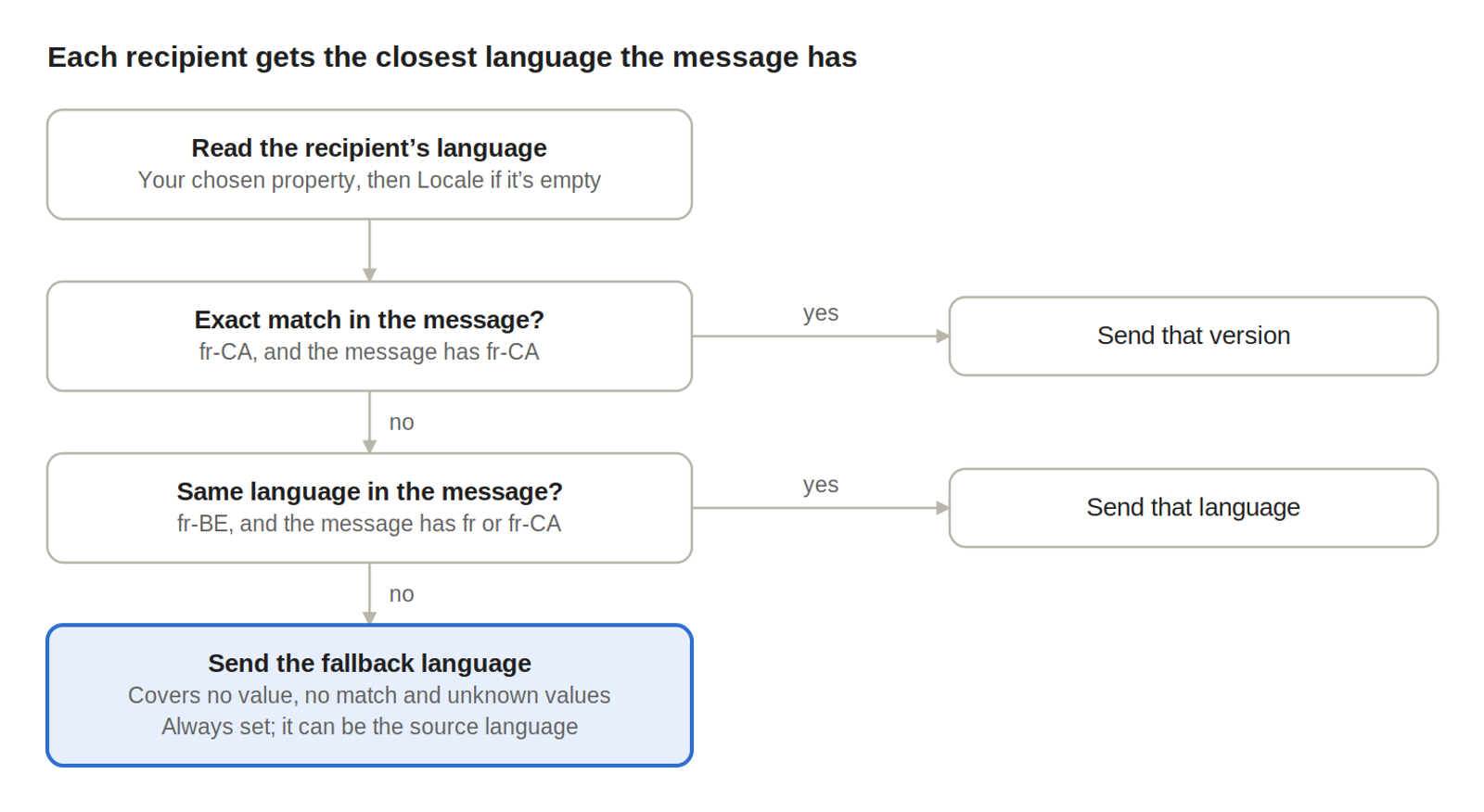
Cela s’arrête au premier contrôle qui convient. Une valeur qu’il ne peut pas reconnaître passe directement à la langue de secours, que vous choisissez pour chaque message lorsque vous le traduisez. Chaque message en a une, et cela peut être la langue source. Les nouveaux messages commencent avec la langue de secours définie dans les paramètres de traduction de votre compte.
Par exemple, prenez un message avec ces paramètres :
Langue source | Traductions | Par défaut |
|---|---|---|
Anglais ( | Français ( | Anglais ( |
Voici pourquoi :
que différents destinataires reçoivent :
Valeur du destinataire | Ils obtiennent | Pourquoi |
|---|---|---|
| Français canadien | Correspondance exacte |
| Français | Même langue |
| Allemand | Nom de la langue en allemand |
| Anglais | Aucune version espagnole, donc la version de secours |
Aucune valeur et aucun paramètre régional | Anglais | Langue par défaut |
Recueillir les données linguistiques
Écrivez chaque valeur de langue dans l’unique propriété que lisent les Traductions intelligentes. Locale est recommandé, et les intégrations Shopify le maintiennent synchronisé avec votre boutique. Si vous collectez la langue vous-même, écrivez les codes BCP-47 dans Locale, ou utilisez une propriété personnalisée si vous souhaitez stocker des noms.
Méthode | Comment définir la langue | En savoir plus |
|---|---|---|
Formulaire d’inscription | Ajoutez une liste déroulante ou un bouton radio qui enregistre la valeur dans votre propriété de langue. Pour un formulaire qui ne s’affiche que sur le site dans une seule langue, un champ masqué avec une valeur fixe fonctionne aussi. | |
Pages de consentement | Ajoutez | |
Importation CSV | Ajoutez une colonne de valeurs de langue et associez-la à votre propriété lors de l’importation. | |
Liens de profils | Ajoutez un lien à un message qui définit la propriété lorsque quelqu’un clique dessus, comme un lien « Read this in Español ». | |
API | Définissez l’attribut |
Utilisez le s
même format partout, idéalement des codes BCP-47. Mélanger de, German et Deutsch entre les sources fonctionne toujours, mais cela rend les rapports et vos paramètres de traduction plus difficiles à lire.
Pays et paramètres régionaux du catalogue pour le contenu des produits
Les noms de produit, les prix, ainsi que la devise dans les blocs de produits proviennent de votre catalogue Shopify localisé, et non des Traductions intelligentes. Cela nécessite Shopify Markets et un catalogue localisé. Klaviyo combine la langue du destinataire avec son pays afin de sélectionner les données du catalogue, de sorte qu’un francophone au Canada voie les détails du produit fr-CA à un prix en dollars canadiens.
Type de bloc | Ce que cela correspond | S’il n’y a aucune correspondance |
|---|---|---|
Bloc de produit dynamique | La langue du destinataire et la propriété Pays | Sans pays, utilise les paramètres régionaux du catalogue mappés à sa langue. Les produits manquants dans les paramètres régionaux choisis sont exclus ; s’il n’en reste aucun, Klaviyo essaie les paramètres régionaux mappés, puis le catalogue par défaut. |
Bloc de produits statique, avec Localiser pour le destinataire activé | La langue et la région du destinataire au moment de l’envoi | Utilise la langue et la région choisies pour le bloc, puis les paramètres régionaux de votre compte, puis le catalogue de base. |
Pour définir la langue de secours de chaque langue pour les paramètres régionaux du catalogue, accédez à Paramètres › Traduction › Mappage des paramètres régionaux du catalogue. Par exemple, mappez le français sur fr-FR afin que les francophones sans pays voient tout de même les données produit en français. Pour connaître les étapes de configuration, consultez Comment localiser les blocs de produit.
Pourquoi une personne a reçu la mauvaise langue
Traductions intelligentes utilise la valeur de la propriété au moment de l’envoi. Quand une personne reçoit la mauvaise langue, la propriété avait généralement une valeur différente à ce moment-là de celle qu’elle a maintenant. Vérifiez ce qui écrit dans cette propriété avant de supposer que la traduction s’est mal passée.
Pour vérifier un e-mail passé, ouvrez le profil du destinataire, recherchez l’événement E-mail reçu correspondant à ce message dans le flux d’activité, puis développez-le. Ses paramètres régionaux préférés correspondent à la langue que Traductions intelligentes a lue dans le profil, et ses paramètres régionaux de contenu correspondent à la version qu’elle a envoyée. Si les paramètres régionaux préférés sont incorrects, le profil contenait une autre valeur au moment de l’horaire d’envoi. Si c’est correct, mais que les paramètres régionaux du contenu diffèrent, le message n’avait aucune traduction pour cette langue.
Cause | Comment l’identifier | Corriger |
|---|---|---|
Un appel Identify sur site a remplacé la valeur | Le JavaScript Klaviyo de votre site envoie une valeur de paramètres régionaux ou de langue lorsqu’il identifie des visiteurs. | Supprimez la langue de l’appel identify, ou faites en sorte qu’il envoie le choix réel du visiteur. |
Une importation ou un appel d’API a remplacé la valeur | Une importation CSV récente ou une intégration a écrit dans la propriété. | Corrigez les données sources, puis réimportez-les. |
La valeur n’est pas reconnue | Les paramètres de traduction de votre compte indiquent que la valeur ne correspond pas à une langue. Les causes courantes sont une faute de frappe, un espace final, un code non pris en charge ou un nom dans le paramètre régional. | Modifiez la valeur pour utiliser un code pris en charge. Consultez les valeurs acceptées ci-dessus. |
Le message n’a pas de traduction pour cette langue | La valeur est correcte, mais cette langue ne fait pas partie des langues cibles du message. | Ajoutez la langue au message, ou acceptez la langue de repli pour celui-ci. |
Ces modifications se produisent silencieusement. Klaviyo n’affiche pas d’erreur lorsqu’une valeur change ou ne peut pas être associée, donc un envoi de test à un profil de départ est le moyen le plus rapide de confirmer ce qu’un destinataire recevra.
AQ envoyée par langue
Traductions intelligentes envoie un seul message à l’ensemble de votre audience ; vérifiez donc les langues sur ce message plutôt que de diviser votre audience par langue.
- Accédez aux paramètres de traduction de votre compte et utilisez Aperçu des langues reconnues pour vérifier la correspondance entre les valeurs de votre propriété. Toute valeur qui ne correspond pas à une langue utilise la solution de repli.
- Assurez-vous que le message est traduit dans chaque langue utilisée par votre audience.
- Prévisualisez le message en tant que profils avec différentes langues, y compris un profil sans valeur.
- Envoyez-vous un test dans chaque langue. Consultez Comment examiner et modifier les traductions.
Après l’envoi, la répartition par langue dans le rapport sur les messages montre les performances de chaque langue. Consultez Mesurez les performances par langue.
Limites
- Une propriété par compte. Chaque message lit la même propriété de langue. Pour utiliser une autre source pour une audience, renseignez d’abord ses valeurs dans cette propriété.
- Aucun avertissement en cas de valeurs non correspondantes. Une faute de frappe ou une valeur non prise en charge envoie la langue de secours sans erreur. Vérifiez vos paramètres de traduction et envoyez un test dans chaque langue avant des envois volumineux.
- Les formulaires d’inscription ne sont pas traduits. Les formulaires peuvent collecter une langue, mais le formulaire lui-même s’affiche dans la langue dans laquelle vous l’avez créé. Créez un formulaire par langue si vous avez besoin de formulaires traduits.
Ressources supplémentaires
- Comment activer la Traduction intelligente des e-mails
Apprenez à activer la Traduction intelligente des e-mails afin d’envoyer des campagnes et des flux dans plusieurs langues en fonction des préférences linguistiques de votre audience. Klaviyo peut traduire le contenu des e-mails dans plus de 60 langues.
- Comment utiliser Shopify Markets avec Klaviyo
Découvrez comment intégrer Shopify Markets à Klaviyo afin de vous assurer que les informations sur vos clients et vos produits, ainsi que la devise et les tarifs de chaque région et langue dans lesquelles vous vendez, sont synchronisés dans Klaviyo.