Anpassen deiner Empfehlungen für das nächstbeste Produkt (NBP)
Übersicht
Erfahre, wie du deine Empfehlungen für das nächstbeste Produkt (NBP) konfigurierst, damit bestimmte Produkte oder Kategorien in den Nachrichten oder Flows deines Kontos angezeigt werden können. Du kannst Produkte oder Kategorien ausschließen, ein Lookback-Fenster für frühere Käufe auswählen und Preis- sowie Lagerbestandsfilter festlegen.
NBP-Empfehlungen sind mit einem Personalization- oder Advanced Klaviyo Data Platform-Abonnement oder einer aktiven Testversion verfügbar. Bevor du deine Empfehlungen anpasst, richte Katalog-Erkenntnisse ein.
So bearbeitest du deine NBP-Einstellungen
Wähle aus, welche Produkte oder Kategorien für die NBP-Empfehlungen deines Kontos infrage kommen, indem du Produkte oder Kategorien ausschließt, ein Lookback-Fenster für vorherige Käufe festlegst und Preis- sowie Lagerbestandsfilter auswählst. Diese Einstellungen gelten für dein Konto und sind getrennt von den Ausschlüssen für deine Berichte zur Produktanalyse und Kategorieanalyse.
Kontoinhaber*innen, Administrator*innen, Manager*innen und Analyst*innen können die NBP-Einstellungen in deinem Konto aktualisieren.
Navigieren zu den Einstellungen
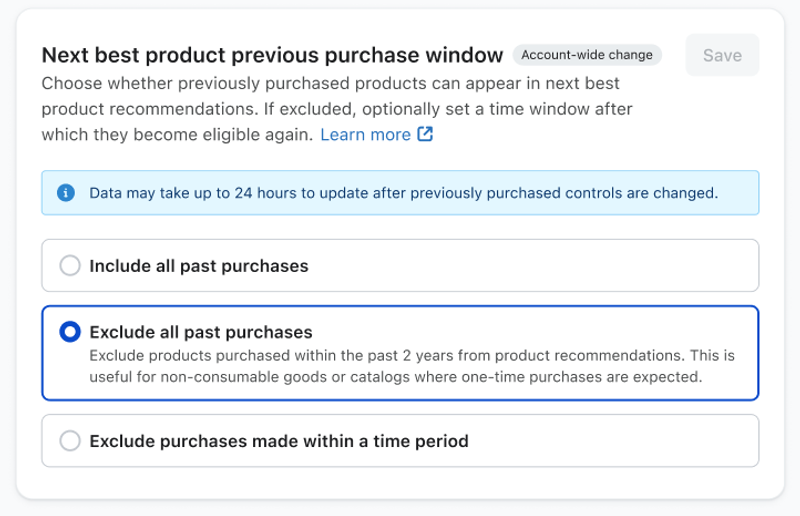
- Navigiere zu Personalization > Katalog-Erkenntnisse > Erweiterte Einstellungen. Wähle dann Einstellungen für das nächste passende Produkt bearbeiten aus dem Dropdown-Menü aus. Du befindest dich auf dem Tab Einstellungen für das nächste passende Produkt.
Ausschließen bestimmter Produkte oder Kategorien von der Empfehlung
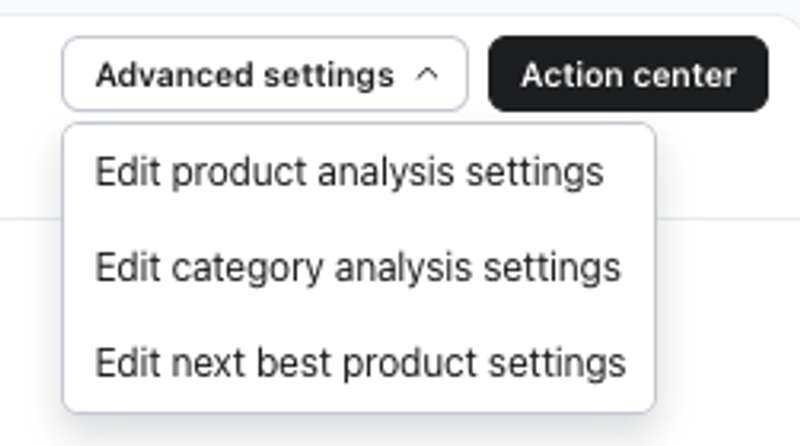
- Erweitere unter Ausschlüsse für das nächstbeste Produkt Ausgeschlossene Kategorien oder Ausgeschlossene Produkte.
- Wähle oder suche hier nach Kategorien oder Produkten, die du von den NBP-Empfehlungen ausschließen möchtest.
- Wähle Speichern und dann Änderungen anwenden im Bestätigungsdialog aus, um Änderungen an deinen NBP-Empfehlungen anzuwenden. Es kann bis zu 24 Stunden dauern, bis diese Änderungen übernommen werden.
Auswählen von Preis- und Lagerbestandsfiltern
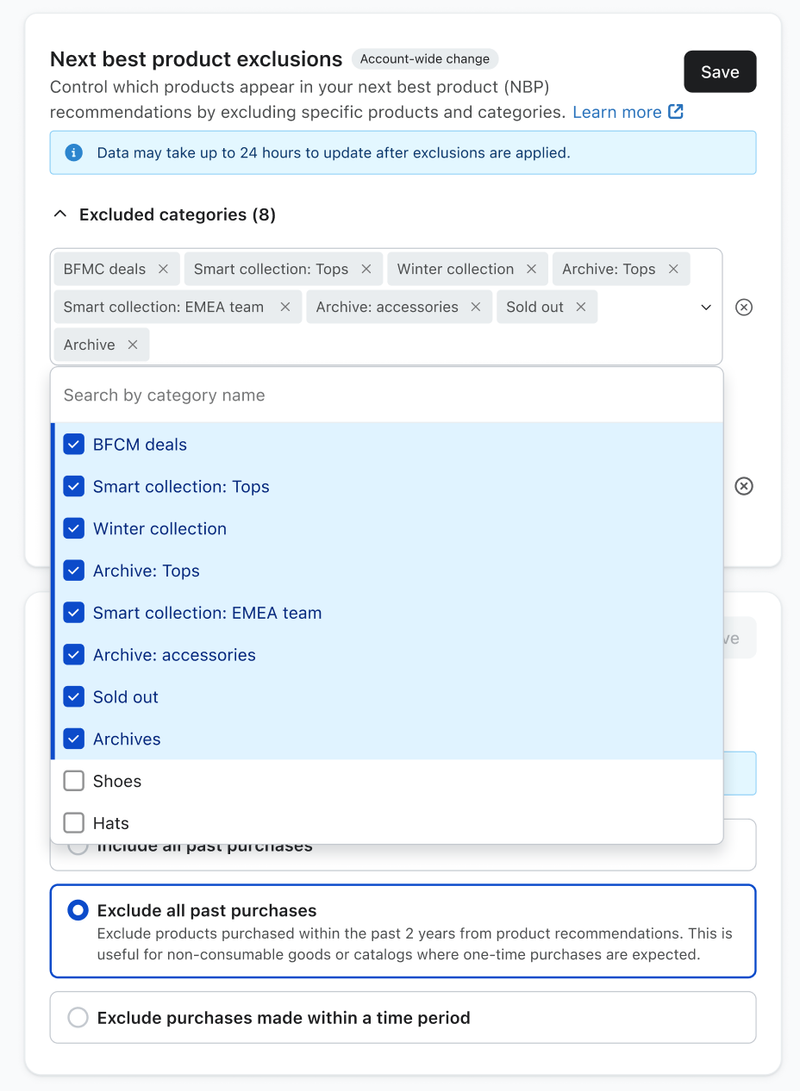
Nutze die Preis- und Bestandsfilter, um zu steuern, welche Produkte basierend auf ihren Kosten und Bestandsniveaus für eine Empfehlung infrage kommen.
- Navigiere zum Abschnitt Preis- und Lagerbestandsfilter.
- Fülle im Abschnitt Mindest- oder Höchstpreis die Felder aus, um einen Mindestpreis, einen Höchstpreis oder einen Bereich festzulegen. Um einen Bereich festzulegen, in den Produkte fallen können, verwende Mindest- und Höchstpreis zusammen. Preise müssen 0 oder höher sein, und der Höchstpreis muss größer als oder gleich dem Mindestpreis sein.
- Fülle im Abschnitt Mindestbestand das Feld für die Mindestmenge an Bestand aus, die du benötigst, damit ein Produkt in Empfehlungen angezeigt wird. Beachte, dass negative und nicht ganzzahlige Zahlen nicht unterstützt werden.
- Wähle Speichern und dann Änderungen anwenden im Bestätigungsdialog aus, um Änderungen an deinen NBP-Empfehlungen anzuwenden. Es kann bis zu 24 Stunden dauern, bis diese Änderungen übernommen werden.
Aktualisieren, wann zuvor gekaufte Produkte empfohlen werden können
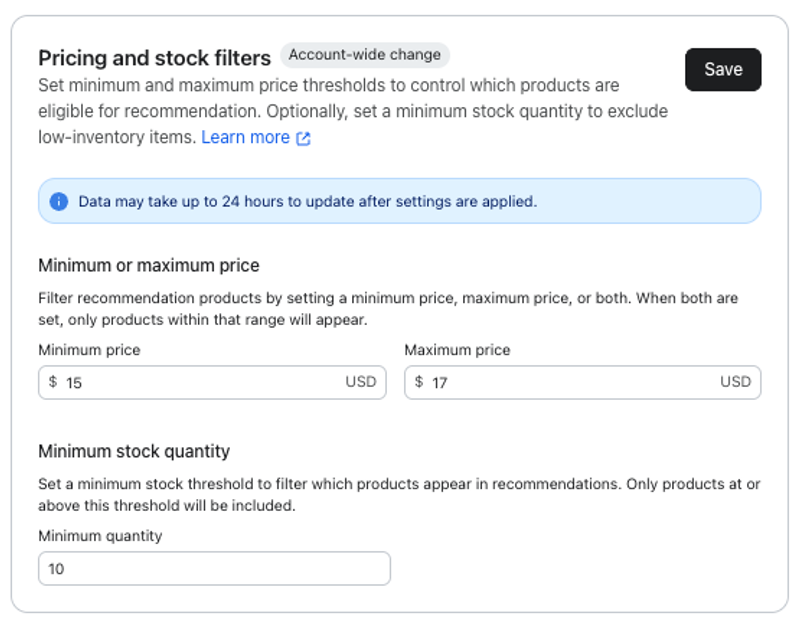
Lege fest, ob zuvor gekaufte Produkte in NBP-Empfehlungen erscheinen können. Außerdem kannst du festlegen, ob zuvor gekaufte Produkte Kund*innen nach einem bestimmten Zeitraum empfohlen werden können, indem du dein eigenes Lookback-Fenster einstellst.
- Navigiere zum Abschnitt Nächstes passendes Produkt – Zeitfenster für vorherigen Kauf.
- Wähle eine der folgenden Optionen aus, um frühere Käufe einzuschließen oder auszuschließen:
- Alle bisherigen Käufe einbeziehen: Damit können bereits gekaufte Produkte der letzten 2 Jahre empfohlen werden. Das ist nützlich für Verbrauchsgüter oder Kataloge, bei denen ein erneuter Kauf zu erwarten ist.
- Alle bisherigen Käufe ausschließen: Produkte, die innerhalb der letzten 2 Jahre gekauft wurden, von Produktempfehlungen ausschließen Das ist nützlich für nicht verbrauchbare Waren oder Kataloge, bei denen einmalige Käufe zu erwarten sind.
- Käufe innerhalb eines Zeitraums ausschließen: Produkte, die innerhalb des ausgewählten Zeitfensters gekauft wurden, vorübergehend ausschließen. Nach diesem Zeitraum können diese Produkte wieder berechtigt werden. Das gilt für bis zu 2 Jahre Kaufhistorie und ist nützlich, wenn du gemischte Kataloge oder saisonale Artikel hast oder wenn du mehr Kontrolle darüber möchtest, wann frühere Käufe wieder in Produktempfehlungen aufgenommen werden können.
- Wenn du Käufe innerhalb eines Zeitraums ausschließen auswählst, wähle ein Zeitfenster von 30, 60, 90, 120, 180 oder 365 Tagen aus. Zum Beispiel schließt Letzte 60 Tage Produkte aus, die in den letzten 60 Tagen gekauft wurden.
- Wähle Speichern und dann Änderungen anwenden im Bestätigungsdialog aus, um Änderungen an deinen NBP-Empfehlungen anzuwenden. Es kann bis zu 24 Stunden dauern, bis diese Änderungen übernommen werden.