Dostosowywanie rekomendacji kolejnych najlepszych produktów (NBP)
Czego się dowiesz?
Dowiedz się, jak skonfigurować rekomendacje kolejnego najlepszego produktu (NBP), aby określone produkty lub kategorie kwalifikowały się do wyświetlania w wiadomościach lub sekwencjach na koncie. Wyklucz konkretnie wszystkie produkty lub kategorie, których nie chcesz wyświetlać klientom, ustaw okno wstecz oraz minimalne lub maksymalne ceny i filtry dostępności w magazynie.
Jak edytować ustawienia NBP
Wybierz, które produkty lub kategorie mogą potencjalnie pojawiać się w rekomendacjach NBP na Twoim koncie, wykluczając określone produkty lub kategorie z wyświetlania, ustawiając okno wstecz dla wcześniejszych zakupów oraz filtry ceny i stanu magazynowego.
Aktualizować ustawienia NBP dla całego konta mogą tylko właściciele kont oraz administratorzy i menedżerowie kont.
Nawigacja do ustawień
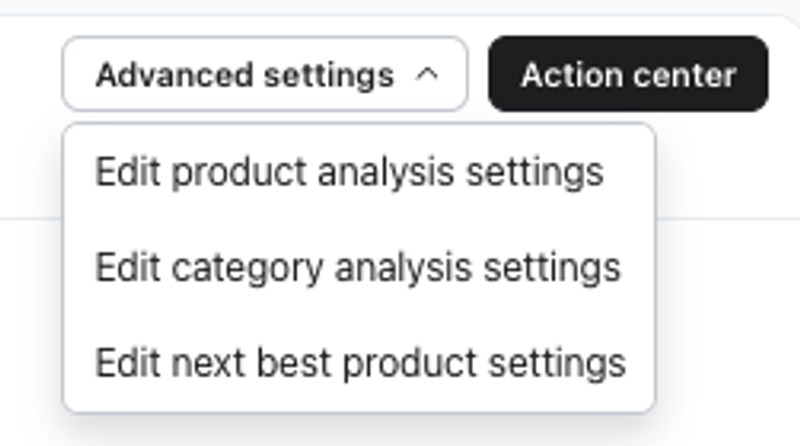
- Przejdź na stronę Klaviyo Marketing Analytics > Katalog dane techniczne > Ustawienia zaawansowane. Następnie wybierz z menu rozwijanego opcję Edytuj ustawienia następnego najlepszego produktu. Znajdziesz się na karcie Ustawienia następnego najlepszego produktu.
Wykluczanie określonych produktów lub kategorii z rekomendacji
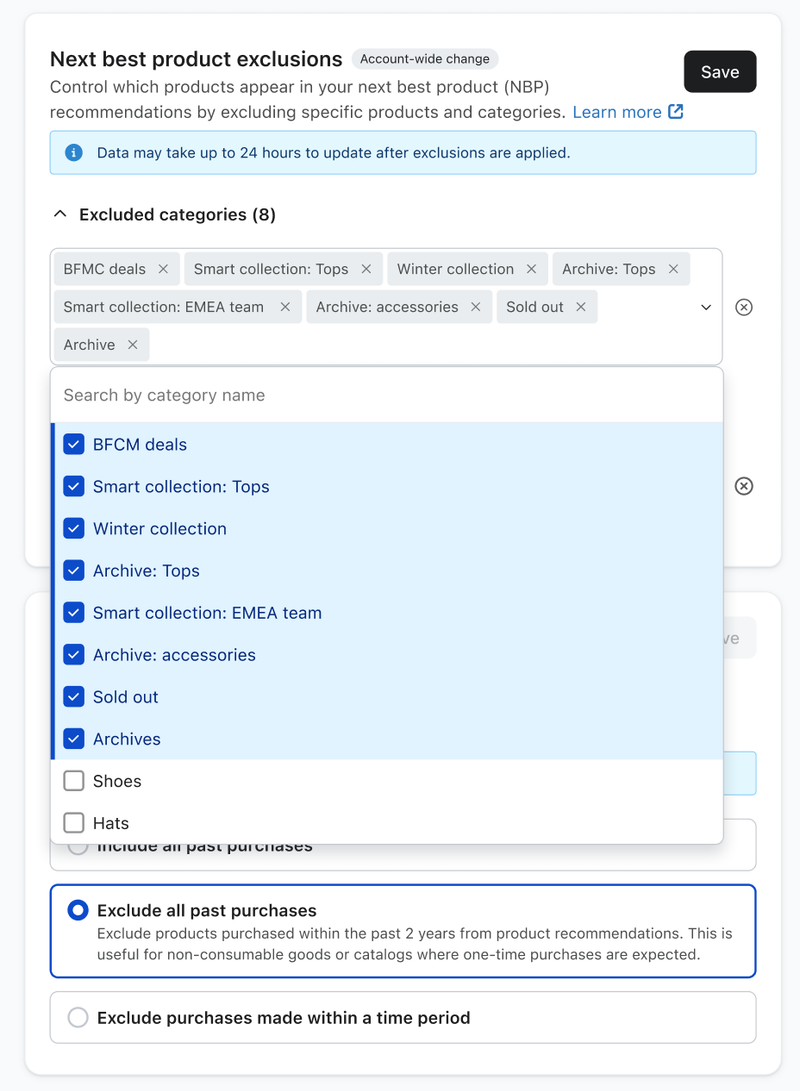
- Klikaj rozwijane sekcje kategorii lub produktów.
- Wybierz lub wyszukaj dowolne kategorie lub produkty, które chcesz wykluczyć z rekomendacji NBP.
- Wybierz Zapisz, aby zastosować zmiany do rekomendacji NBP. Uwzględnienie tych zmian może potrwać do 24 godzin.
Wybór filtrów cen i stanu magazynowego
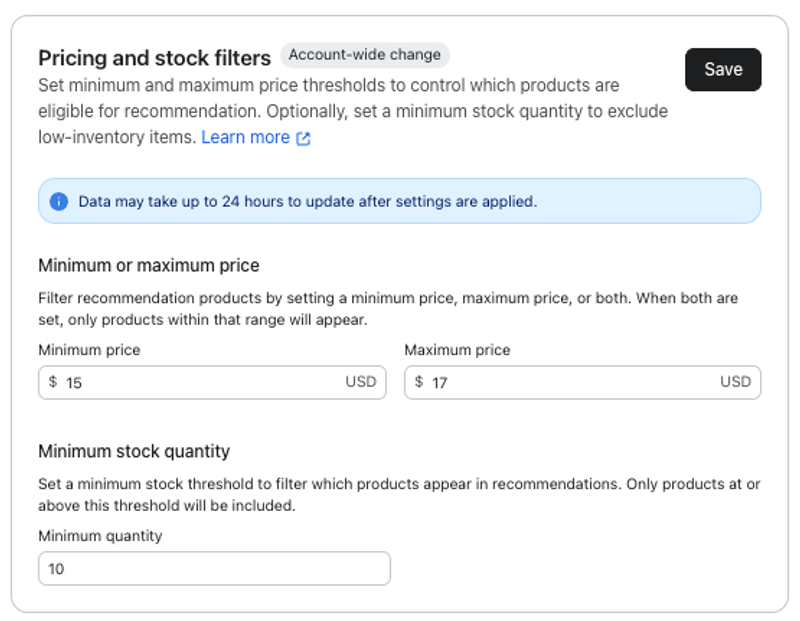
Użyj filtrów ceny i stanu magazynowego, aby kontrolować, które produkty kwalifikują się do rekomendacji na podstawie ich kosztu i poziomów zapasów.
- Przejdź do sekcji Filtry cen i stanu magazynowego.
- W sekcji Minimalna lub maksymalna cena wypełnij pola, aby ustawić cenę minimalną, cenę maksymalną lub zakres. Aby ustawić zakres, w którym mogą mieścić się produkty, użyj jednocześnie ceny minimalnej i maksymalnej.
- W sekcji Minimalna ilość zapasów wypełnij pole, wpisując minimalną ilość zapasów potrzebną, aby produkt pojawiał się w rekomendacjach. Pamiętaj, że liczby ujemne oraz niecałkowite nie są obsługiwane.
- Wybierz Zapisz, aby zastosować zmiany do rekomendacji NBP. Uwzględnienie tych zmian może potrwać do 24 godzin.
Aktualizacja w przypadku, gdy wcześniej można polecić produkty
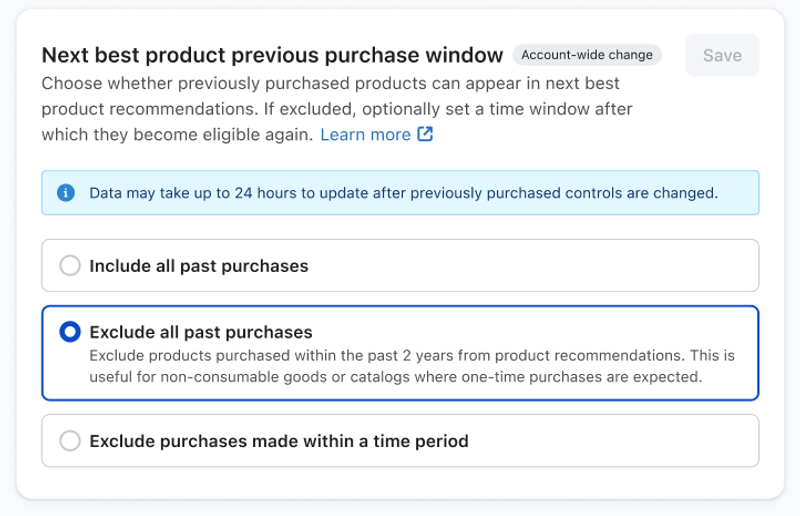
Kontroluj, czy wcześniej zakupione produkty mogą pojawiać się w rekomendacjach NBP. Dodatkowo można ustawić, czy wcześniej zakupione produkty mogą być polecane klientom po upływie określonego czasu, ustawiając własne okno wstecz.
- Przejdź do sekcji Następny najlepszy produkt w poprzednim zakupie.
- Wybierz opcję, której chcesz użyć, aby uwzględnić lub wykluczyć wcześniejsze zakupy. Należą do nich:
- Uwzględnij wszystkie przeszłe zakupy: pozwala na rekomendowanie wcześniej zakupionych produktów z ostatnich 2 lat. Funkcja ta jest przydatna w przypadku towarów nadających się do spożycia oraz katalogów, z których spodziewane są wielokrotne zakupy.
- Wyklucz wszystkie wcześniejsze zakupy: Wyklucz produkty zakupione w ciągu ostatnich 2 lat z rekomendacji produktów. Funkcja ta jest przydatna w przypadku towarów nienadających się do spożycia oraz katalogów, z których spodziewane są jednorazowe zakupy.
- Wyklucz zakupy dokonane w określonym przedziale czasowym: zapobiega tymczasowemu wykluczaniu produktów kupionych w wybranym oknie z rekomendacji. Dotyczy to nawet dwuletniej historii zakupów. Przyda się to w przypadku mieszanych katalogów lub produktów sezonowych lub jeśli chcesz mieć większą kontrolę nad tym, kiedy wcześniejsze zakupy mogą być ponownie uwzględniane w rekomendacjach produktów.
- Wybierz swoją opcję. Jeśli wybierzesz opcję Wyklucz zakupy dokonane w określonym przedziale czasowym, musisz wybrać przedział czasowy, w którym wcześniej zakupione produkty nie będą się kwalifikować. Na przykład w sekcjiOstatnie 60 dni usunięto wszystkie produkty zakupione wcześniej w ciągu ostatnich 60 dni.
- Wybierz Zapisz, aby zastosować zmiany do rekomendacji NBP. Uwzględnienie tych zmian może potrwać do 24 godzin.