Personalizar tus recomendaciones de próximo mejor producto (NBP)
Qué aprenderás
Aprende a configurar tus recomendaciones de próximo mejor producto (NBP, por sus siglas en inglés) para que ciertos productos o categorías sean aptos para aparecer en los mensajes o flujos de tu cuenta. Excluye específicamente cualquier producto o categoría que no quieras mostrar a tus clientes.
Cómo editar tus ajustes de NBP
Elige qué productos o categorías son aptos para aparecer potencialmente en las recomendaciones de NBP de tu cuenta al excluir ciertos productos o categorías de la aparición.
Solo los propietarios, administradores y Mánageres de cuentas pueden actualizar la configuración de NBP en toda tu cuenta.
Ir a la configuración
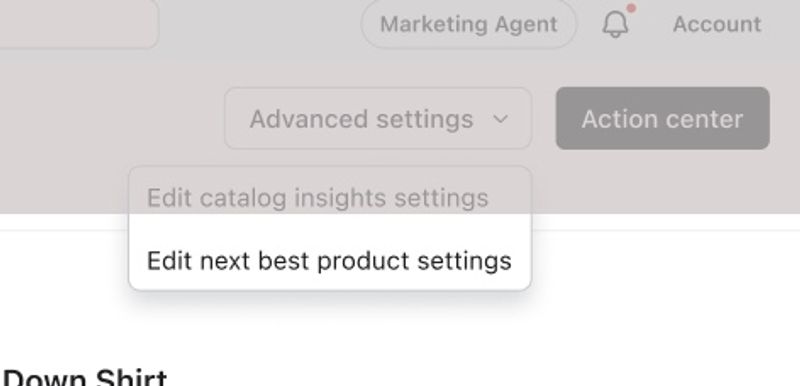
- Ve a Marketing Analytics > detalles clave del catálogo > Configuración avanzada. A continuación, selecciona Editar la siguiente mejor configuración de productos en el menú desplegable. Estarás en la pestaña Siguiente mejor configuración de productos.
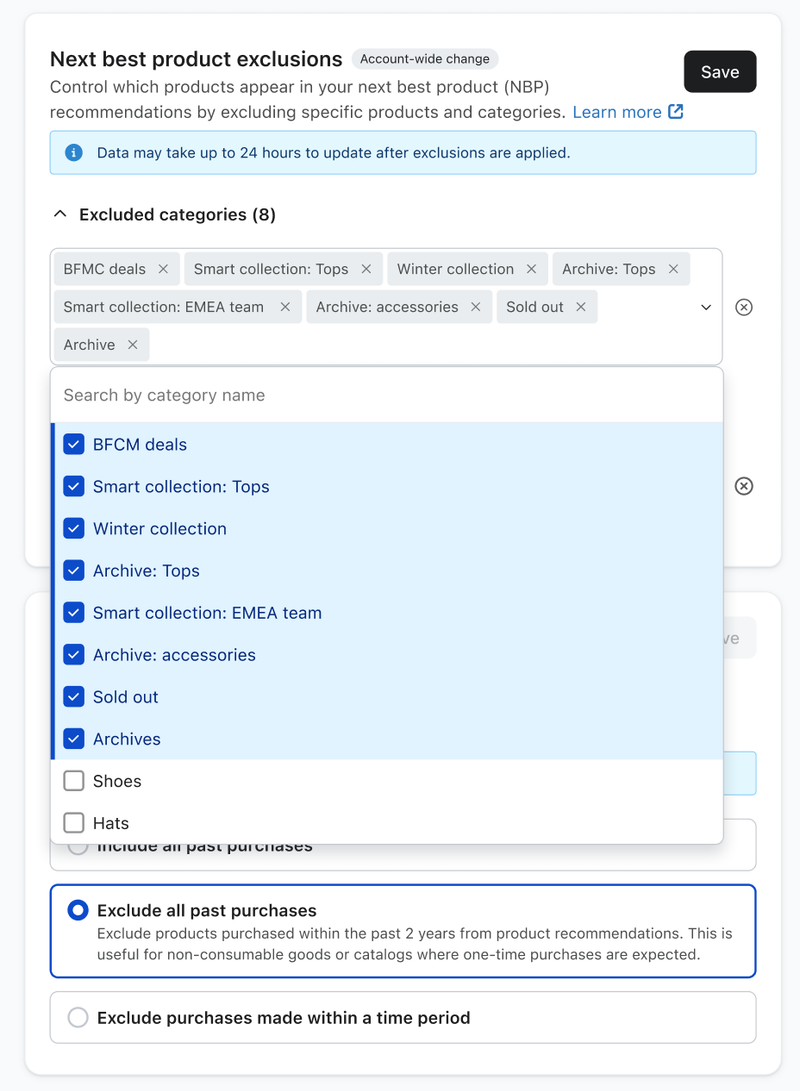
Excluir determinados productos o categorías de la recomendación
- Haz clic en las secciones plegables para categorías o productos.
- Desde aquí, selecciona o busca cualquier categoría o producto que quieras excluir de ser elegible para las recomendaciones de NBP.
- Selecciona Guardar para aplicar cambios a tus recomendaciones de NBP. Estos cambios pueden tardar hasta 24 horas en reflejarse.
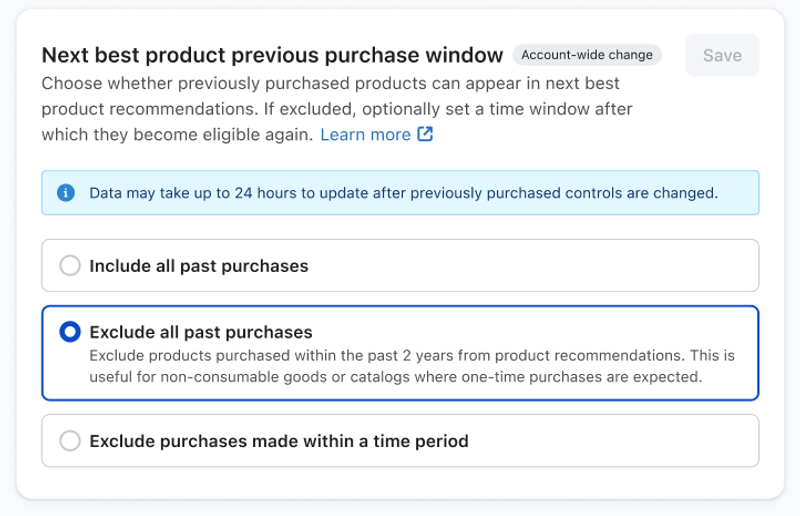
Se actualizará cuándo se pueden recomendar productos anteriores.
Controla si los productos comprados anteriormente pueden aparecer en las recomendaciones de NBP. Además, puedes establecer si los productos comprados anteriormente se pueden recomendar a los clientes después de un período de tiempo determinado.
- Dirígete a la sección Siguiente mejor producto en el periodo de compra anterior .
- Elige qué opción quieres utilizar para incluir o excluir compras anteriores, estas incluyen:Incluir todas las compras anteriores: esto permite recomendar productos comprados previamente en los últimos 2 años. Esto resulta útil para bienes consumibles o catálogos cuyos productos suelen comprarse repetidamente.Excluir todas las compras anteriores: Excluir los productos comprados en los últimos 2 años de las recomendaciones de productos. Esto resulta útil para bienes no consumibles o catálogos cuyos productos suelen comprarse una sola vez.Excluir las compras realizadas dentro de un período de tiempo determinado: Evita que los productos comprados anteriormente dentro de un periodo seleccionado se excluyan temporalmente de las recomendaciones. Esto se aplica a hasta 2 años de historial de compra y es útil si tienes catálogos mixtos, artículos de temporada o si quieres tener más control sobre cuándo las compras anteriores pueden volver a incluirse en las recomendaciones de productos.
- Include all past purchases: This allows previously purchased products from the past 2 years to be recommended. This is useful for consumable goods or catalogs where repurchasing is expected.
- Exclude all past purchases: Exclude products purchased within the past 2 years from product recommendations. This is useful for non-consumable goods or catalogs where one-time purchases are expected.
- Exclude purchases made within a certain time period: Prevent previously bought products within a selected window to be temporarily excluded from recommendations. This applies to up to 2 years of purchase history, and is useful if you have mixed catalogs, seasonal items, or if you want more control over when past purchases can be included in product recommendations again.
- Selecciona tu opción. Si eliges Excluir las compras hechas dentro de un período de tiempo determinado,tendrás que seleccionar el período en el que los productos comprados anteriormente no serán elegibles. Por ejemplo, en los últimos 60 días se han eliminado los productos que se habían comprado en los últimos 60 días.
- Selecciona Guardar para aplicar cambios a tus recomendaciones de NBP. Estos cambios pueden tardar hasta 24 horas en reflejarse.