Personaliza tus recomendaciones para el siguiente mejor producto (NBP)
Objetivos del artículo
Aprende a configurar las recomendaciones de tu próximo mejor producto (NBP) para que determinados productos o categorías sean elegibles para aparecer en los mensajes o flujos de la cuenta. Excluye específicamente cualquier producto o categoría que no quieras mostrar a tus clientes, la ventana de retrospección, y establece filtros de precio mínimo o máximo y de productos en existencia.
Cómo editar tus ajustes de NBP
Elige qué productos o categorías pueden aparecer potencialmente en las recomendaciones de NBP de la cuenta; para ello, excluye ciertos productos o categorías para que no aparezcan, configura una ventana retrospectiva para compras anteriores y establece filtros de precio e inventario.
Solo los Propietarios, Administradores y Gerentes de cuentas pueden actualizar la configuración de NBP en toda tu cuenta.
Navegando a la configuración
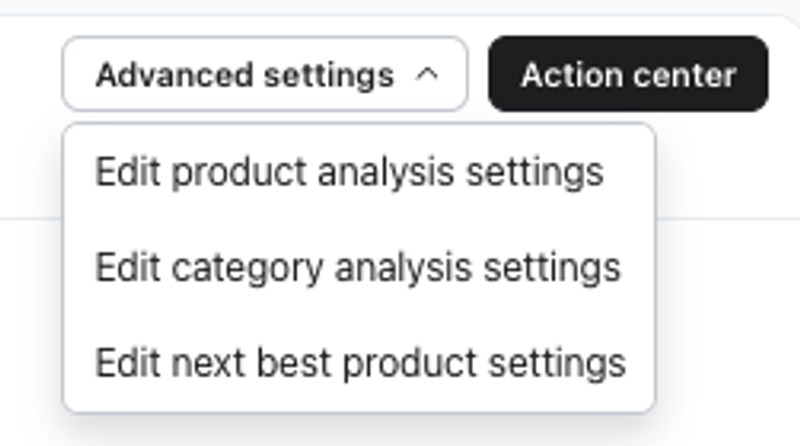
- Ve a Análisis de marketing > Información del catálogo > Configuración avanzada. A continuación, selecciona Editar la siguiente mejor configuración de productos en el menú desplegable. Estarás en la pestaña Siguiente mejor configuración de producto.
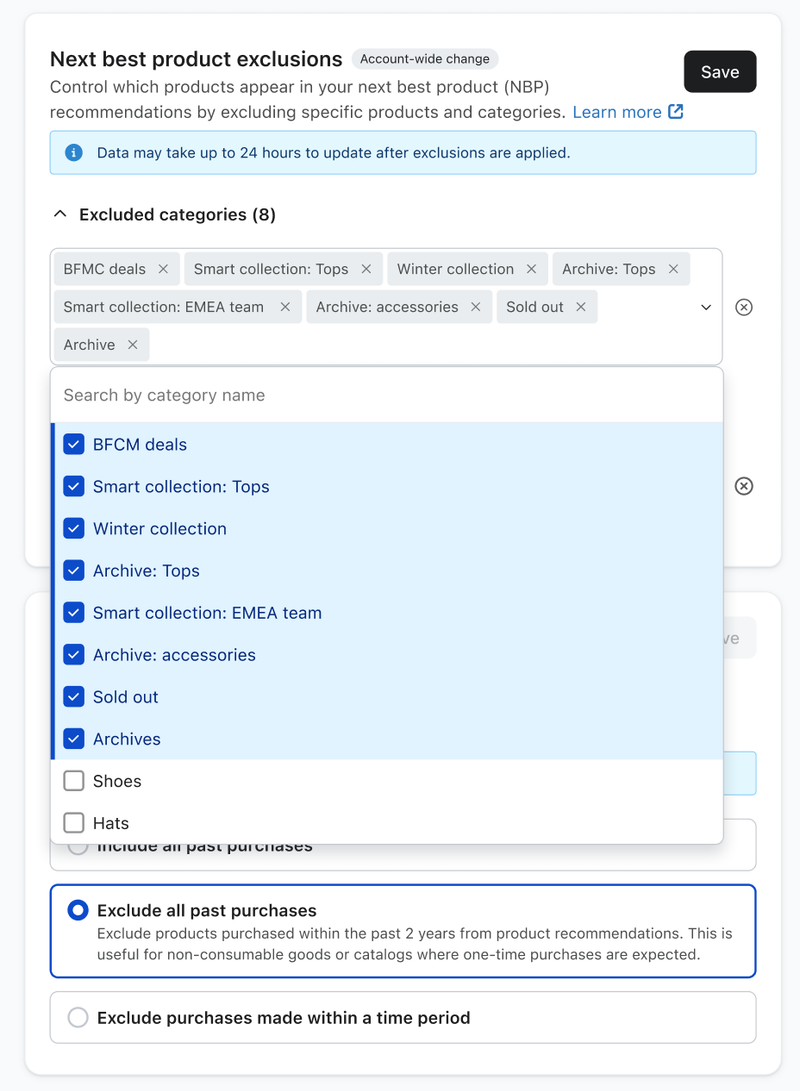
Excluir ciertos productos o categorías de la recomendación
- Haz clic en las secciones plegables para las categorías o los productos.
- Desde aquí, selecciona o busca cualquier categoría o producto que desees excluir de ser elegible para las recomendaciones de la NBP.
- Selecciona Guardar para aplicar los cambios en tus recomendaciones de NBP. Estos cambios pueden tardar hasta 24 horas en reflejarse.
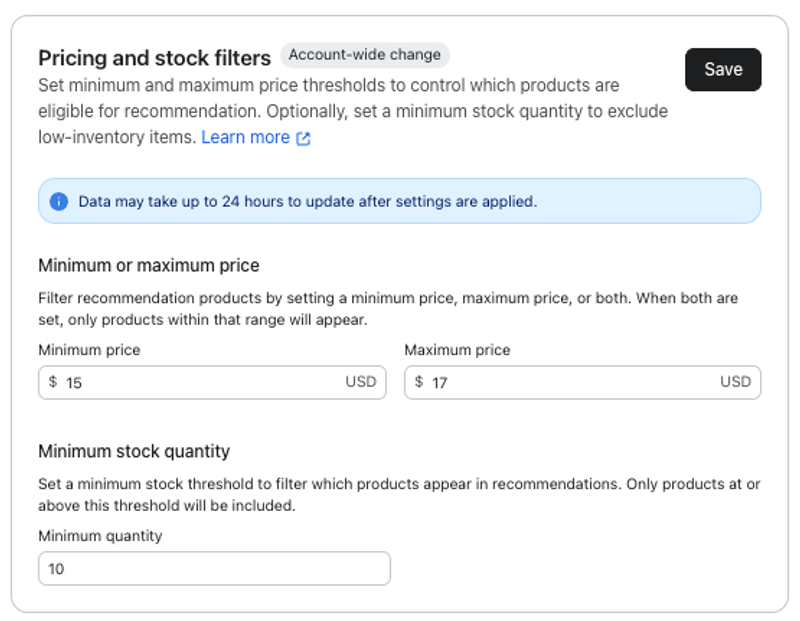
Elegir filtros de precio y stock
Usa los filtros de precio e inventario para controlar qué productos son aptos para recomendación según su costo y niveles de inventario.
- Ve a la sección Precios y filtros de stock.
- En la sección Precios mínimos o máximos, llena los campos para establecer un precio mínimo, un precio máximo o un rango. Para establecer un rango en el que puedan quedar los productos, usa un precio mínimo y un precio máximo juntos.
- En la sección Cantidad mínima de inventario , completa el campo con la cantidad mínima de inventario que necesitas para que un producto aparezca en las recomendaciones. Ten en cuenta que no se admiten números negativos ni no enteros.
- Selecciona Guardar para aplicar los cambios en tus recomendaciones de NBP. Estos cambios pueden tardar hasta 24 horas en reflejarse.
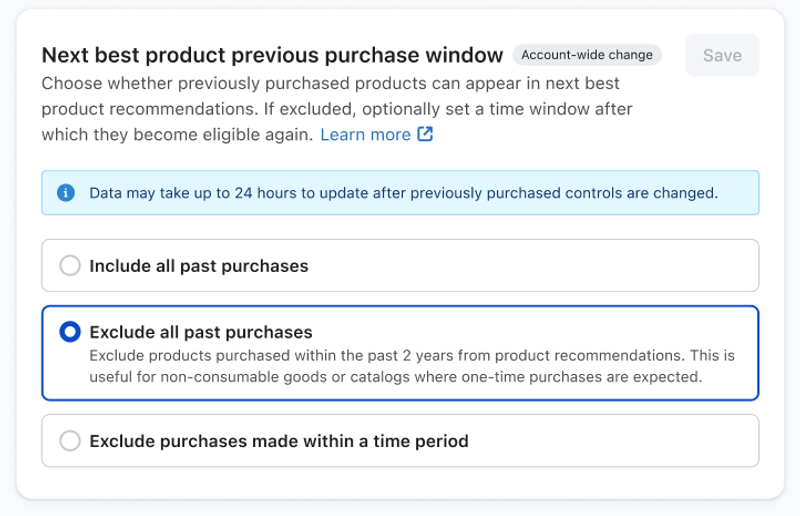
Se actualiza cuando se pueden recomendar productos anteriores
Controla si los productos comprados anteriormente pueden aparecer en las recomendaciones de NBP. Además, puedes configurar si los productos comprados anteriormente se pueden recomendar a los clientes después de un cierto periodo de tiempo al establecer tu propia ventana retrospectiva.
- Ve a la sección Siguiente mejor producto en el periodo de compra anterior .
- Elige qué opción deseas utilizar para incluir o excluir compras anteriores, estas incluyen:
- Incluye todas las compras anteriores: Esto permite recomendar productos comprados previamente en los últimos 2 años. Esto es útil para productos consumibles o catálogos en los que se esperan compras repetidas.
- Excluir todas las compras anteriores: Excluir los productos comprados en los últimos 2 años de las recomendaciones de productos. Esto es útil para bienes no consumibles o catálogos en los que se espera que las compras se realicen una sola vez.
- Excluir las compras realizadas dentro de un determinado periodo: Evita que los productos comprados anteriormente dentro de un periodo seleccionado se excluyan temporalmente de las recomendaciones. Esto se aplica hasta a 2 años de historial de compras y es útil si tienes catálogos mixtos, artículos de temporada o si deseas tener más control sobre cuándo se pueden volver a incluir compras anteriores en las recomendaciones de productos.
- Selecciona tus opciones. Si eliges Excluir las compras realizadas dentro de un cierto período de tiempo,tendrás que seleccionar el período en el que los productos comprados previamente no serán elegibles. Por ejemplo, en los últimos 60 días se eliminaron todos los productos comprados anteriormente en los últimos 60 días.
- Selecciona Guardar para aplicar los cambios en tus recomendaciones de NBP. Estos cambios pueden tardar hasta 24 horas en reflejarse.