So verwaltest du Übersetzungen in Bulk mit CSV
Du brauchst ein kostenpflichtiges Klaviyo-Konto und aktivierte Smart Translations, um diese Funktion zu nutzen.
Verwalte Übersetzungen außerhalb von Klaviyo, indem du eine CSV-Datei exportierst und bearbeitest und sie dann wieder importierst, um Übersetzungen gesammelt zu aktualisieren oder mit anderen zusammenzuarbeiten.
CSV deiner Übersetzungen exportieren
Befolge diese Schritte, um die aktuellen Übersetzungen für eine einzelne Nachricht zu exportieren:
- Öffne die Nachricht, die du aktualisieren möchtest (Kampagnen-E-Mail, Flow-E-Mail, SMS, WhatsApp-Nachricht usw.).
- Klicke auf das Symbol oder den Button Übersetzen der Nachricht oder auf den Button, der die Anzahl der Übersetzungen anzeigt, um den Übersetzungseditor zu öffnen. Wenn die Nachricht noch nicht übersetzt wurde, schließe zuerst die Spracheinrichtung ab.
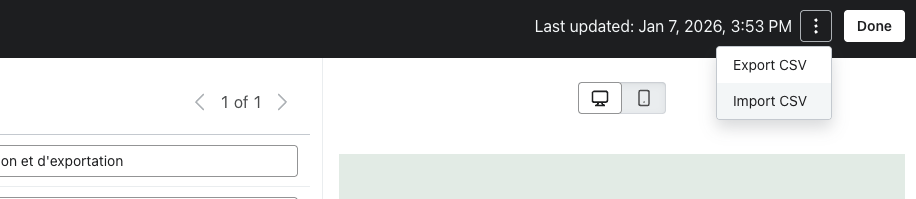
- Öffne im Übersetzungseditor das 3-Punkte-Aktionsmenü und klicke auf Exportieren.
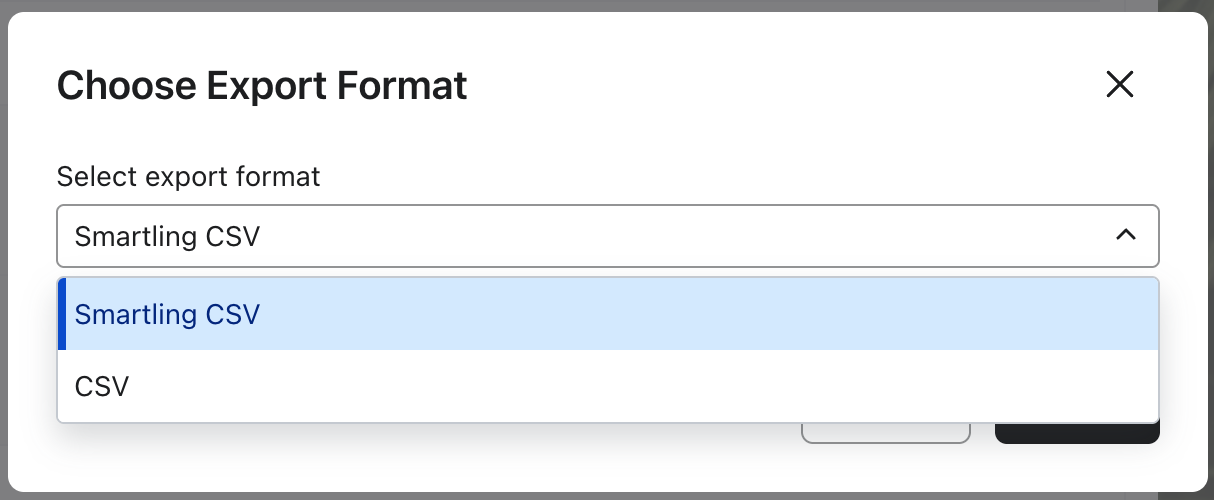
- Wähle unter Exportformat auswählen CSV aus. Lass Smartling-kompatibel ausgewählt, wenn du die Datei an Smartling sendest, oder deaktiviere es, um eine Standard- CSV in einer Tabellenkalkulation zu bearbeiten.
- Wähle unter Zu exportierende Sprachen Alle auswählen, um alle vorhandenen Übersetzungssprachen einzuschließen, oder Benutzerdefinierte Auswahl, um bestimmte Sprachen auszuwählen. Um nur den Quelltext für eine*n Übersetzer*in zu exportieren, wähle die Option „Nur Ausgangssprache“. Die Ausgangssprache ist in jedem Export enthalten.
- Klicke auf Export, um die CSV herunterzuladen.
Smarting CSV
Eine Smartling-kompatible CSV enthält:
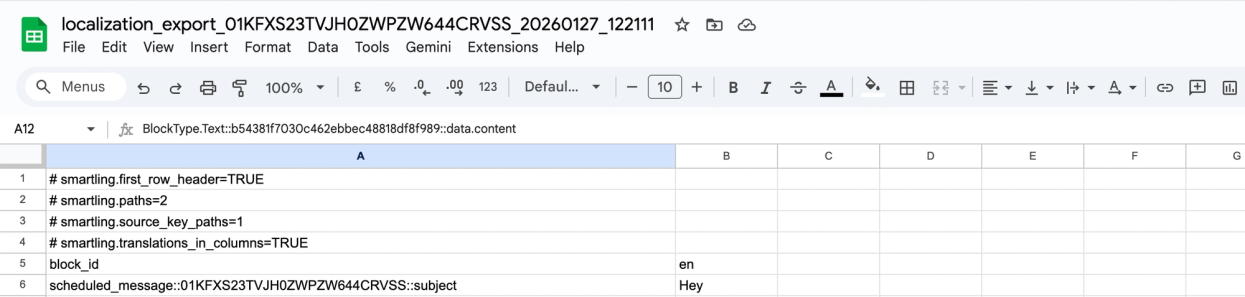
Smartling-Direktiven oben in der Datei, einschließlich:
# smartling.first_row_header=TRUE
# smartling.paths=2
# smartling.source_key_paths=1
# smartling.translations_in_columns=TRUE
- block_id – die eindeutige Kennung für jede übersetzbare Zeichenfolge in dieser Nachricht.
- Code der Ausgangssprache (z. B. en) – der ursprüngliche Ausgangstext für diesen String.
- Sprachspalten für die von dir ausgewählten Übersetzungssprachen, falls vorhanden.
Du kannst diese Datei unverändert verwenden, um deine Strings in Smartling zu importieren. Smartling analysiert die CSV automatisch, extrahiert die Strings und ermöglicht dir, Übersetzungsjobs zu starten.
Nachdem der Auftrag abgeschlossen ist, lade die übersetzte CSV herunter. Bevor du die Datei in Klaviyo importierst, entferne alle vorangestellten # smartling. -Direktivenzeilen, sodass die erste Zeile die Spaltenüberschriften enthält. Behalte die Spalte block_id, die Ausgangssprachen-Spalte und mindestens 1 unterstützte Übersetzungssprachen-Spalte. Folge dann der Anleitung „CSV importieren“ unten.
Standard CSV
Eine Standard-CSV enthält:
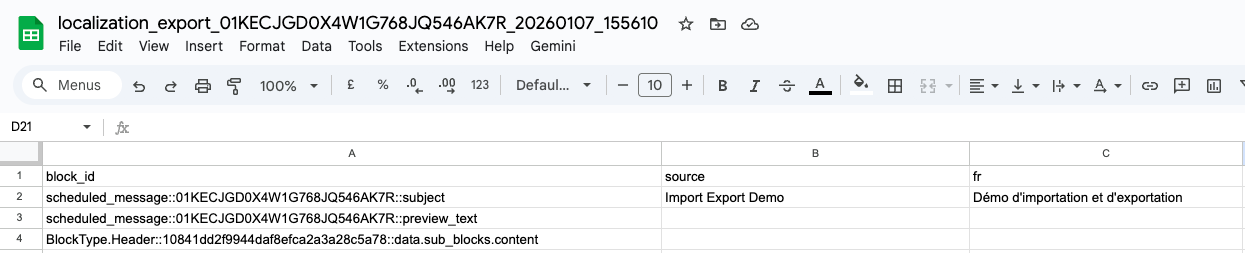
- block_id – die eindeutige Kennung für jede übersetzbare Zeichenfolge in dieser Nachricht.
- source – der ursprüngliche Quelltext für diese Zeichenfolge.
- Sprachspalten: 1 Spalte pro von dir ausgewählter Übersetzungssprache, benannt mit dem entsprechenden Sprachcode (z. B. en, fr, es-MX). Ein reiner Quelltext-Export hat keine Übersetzungssprachspalten.
Du kannst diese Datei jetzt in Excel, Google Sheets oder einem anderen Tabellenkalkulationsprogramm öffnen.
Die CSV aktualisieren
Wenn du die CSV bearbeitest, musst du nur in den Sprachspalten arbeiten.
Bearbeite, füge keine Werte hinzu und lösche keine Werte in der Spalte block_id. Wenn eine Zeile eine ungültige oder fehlende block_id hat, wird diese Zeile beim Import ignoriert und ihre Übersetzungen werden nicht aktualisiert.
Was du sicher ändern kannst
In der CSV:
- Bestehende Übersetzungen aktualisieren, indem die entsprechende Sprachspalte bearbeitet wird.
- Fehlende Übersetzungen hinzufügen, indem leere Zellen für eine Sprachspalte ausgefüllt werden.
- Lass die Werte einer Sprache unverändert, wenn du diese Sprache nicht aktualisieren möchtest.
- Eine oder mehrere neue Sprachspalten hinzufügen:
- Einen gültigen BCP-47-Sprachcode verwenden (z. B. fr-CA, de, ca).
- Beim Import werden unterstützte Sprachen mit neuen Übersetzungswerten dem Übersetzungseditor für diese Nachricht hinzugefügt.
Was du nicht ändern solltest
Vermeide Folgendes:
- Bearbeite oder lösche keine block_id-Werte.
- Füge keine Zeilen hinzu. Jede Zeile muss weiterhin einer vorhandenen übersetzbaren Zeichenfolge in der Nachricht zugeordnet werden.
- Ändere die Quellwerte in der CSV nicht:
- Um den Quellinhalt zu ändern, bearbeite die Nachricht direkt im Klaviyo-Editor und exportiere dann eine neue CSV.
- Lass die Spaltenüberschriften
block_idund Quelle unverändert. Behalte in einer Smartling-CSV die Spaltenüberschrift in der Ausgangssprache statt source bei. Lass jede Übersetzungssprache-Spalte mit dem unterstützten Sprachcode gekennzeichnet. - Ändere das Dateiformat nicht:
- Die Datei als .csv beibehalten Datei zu exportieren
- Speichere in UTF‐8 -Codierung.
Vorlagen-Tags wie {{ first_name }} und {% if ... %} in jeder Übersetzung unverändert lassen. Wenn diese Platzhalter von der Quellnachricht abweichen, blockiert die Validierung den Import.
Umgang mit leeren Zellen
Wenn du eine Übersetzungszelle in der CSV löschst und sie leer lässt:
- Der Import behandelt diese leere Zeichenfolge als Wert.
- Die vorhandene Übersetzung für diese Zelle wird durch einen leeren Wert überschrieben. Dadurch kann eine Übersetzung effektiv entfernt werden.
Wenn du eine Zelle leerst und dabei auch Platzhalter entfernst, die in der Quelle vorhanden sind, verhindert die Validierung den Import. Stelle die Platzhalter wieder her oder entferne diese Sprachspalte, bevor du importierst.
Wenn du vermeiden möchtest, eine Übersetzung zu ändern, lass ihren bestehenden Wert in der CSV-Datei stehen oder entferne diese Sprachspalte vor dem Import vollständig.
Wenn du mit dem Bearbeiten fertig bist, speichere die Datei als UTF‐8-codierte .csv.
CSV-Datei importieren
Nachdem du deine CSV aktualisiert und gespeichert hast:
- Kehre zum Übersetzungseditor für dieselbe Nachricht zurück.
- Öffne das 3-Punkte-Aktionsmenü und klicke auf CSV importieren.
- Im Importmodal entweder:
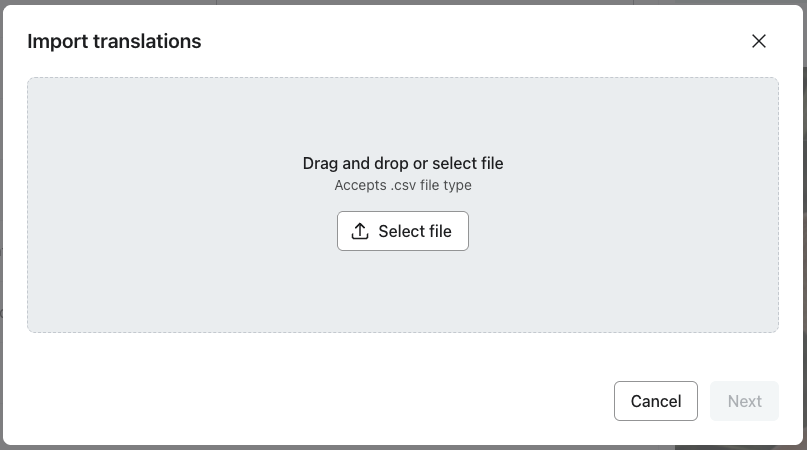
- Klicke auf Datei auswählen und wähle deine CSV aus oder
- Ziehe deine CSV-Datei per Drag-and-Drop in den Upload-Bereich.
- Klicke auf Weiter, um die Datei zu validieren und eine Vorschau der Änderungen anzuzeigen.
Klaviyo führt einen Validierungs-„Probelauf“ durch und zeigt:
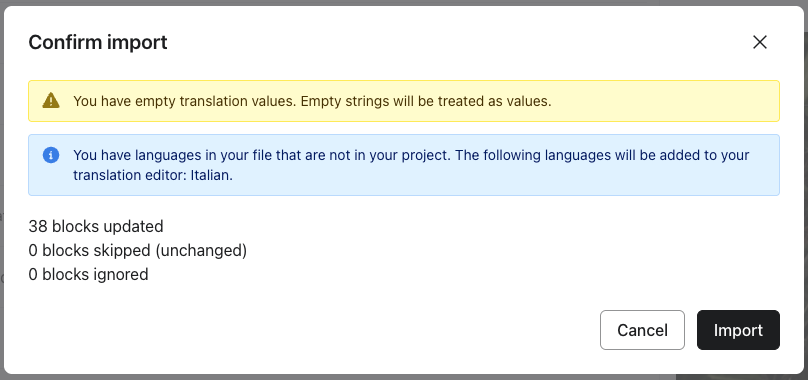
- Eine Zusammenfassung darüber, wie viele Zeilen aktualisiert, unverändert oder ignoriert werden
- Alle erkannten Warnungen oder Fehler
- Überprüfe die Zusammenfassung und Warnungen sorgfältig.
- Wenn alles korrekt aussieht, auf Importieren klicken, um die Änderungen anzuwenden.
Wenn der Import erfolgreich ist, schließt sich das Modal und deine Übersetzungen werden im Übersetzungs-Editor aktualisiert. Überprüfe die importierten Übersetzungen.
Während der Validierung prüft Klaviyo außerdem Folgendes:
- Dateityp und Kodierung: Verwende eine UTF-8-kodierte CSV.
- CSV-Spalten: Behalte
block_id, die Quellspalte (oder die Spalte in der Ausgangssprache für Smartling) und mindestens 1 unterstützte Spalte in der Übersetzungssprache bei. - Sprachcodes, die vom Kanal nicht erkannt oder nicht unterstützt werden.
- Leere Übersetzungswerte und andere potenzielle Probleme.
- Personalization-Variablen und Vorlagen-Tags, die von der Quellnachricht abweichen.
Wenn die Validierung fehlschlägt, siehst du eine Fehlermeldung. Klicke nach dem Korrigieren der CSV auf Neue Datei auswählen, um es erneut zu versuchen; die Validierung ändert deine Übersetzungen nicht.
Importergebnisse verstehen
Nach der Validierung zeigt die Importzusammenfassung, was passiert, wenn du fortfährst.
Zusammenfassungszahlen
Die Zusammenfassung kann Zählungen enthalten, wie zum Beispiel:
- Aktualisiert: die Anzahl der Zeilen, bei denen sich mindestens 1 Übersetzungswert ändern wird.
- Übersprungen (unverändert): Zeilen in der CSV, bei denen alle enthaltenen Übersetzungswerte mit den bereits gespeicherten übereinstimmen.
- Ignoriert: Zeilen, die nicht importiert werden, z. B. doppelte Zeilen nach dem ersten Vorkommen oder Zeilen, deren
block_idin dieser Nachricht nicht vorhanden ist.
Zählungen werden pro Zeile berechnet, nicht pro Sprache. Wenn eine CSV zum Beispiel 2 Zeilen und 2 Sprachspalten hat:
- Wenn 1 Zeile in 1 Sprache aktualisiert wird, beträgt die Anzahl Aktualisiert 1.
- Wenn 1 Zeile in beiden Sprachen aktualisiert wird, beträgt die Anzahl der Aktualisierten immer noch 1.
- Wenn beide Zeilen in 1 oder allen Sprachen aktualisiert werden, beträgt die Anzahl Aktualisiert 2.
Best Practices
Damit deine Übersetzungsdaten korrekt und einfach zu verwalten sind:
- Starte mit dem neuesten Export. Vermeide es, ältere CSV-Dateien wiederzuverwenden, insbesondere nachdem du Inhalte oder Sprachen in der Nachricht geändert hast.
- Eine Sicherungskopie jedes Exports aufbewahren. Eine Kopie der CSV speichern, bevor Änderungen vorgenommen werden, damit bei Bedarf ein Rollback möglich ist.
- Stimme dich mit Übersetzer*innen ab. Erkläre, welche Spalten sie bearbeiten können (nur Sprachspalten) und welche Spalten sie nicht ändern dürfen (block_id, source).
- Arbeite bei Bedarf in kleineren Batches. Wenn deine Datei sehr groß ist, kannst du die Arbeit auf mehrere Nachrichten aufteilen oder mehrere kleinere Importe ausführen.
- Verwende unterstützte Sprachcodes. Wenn du neue Sprachspalten hinzufügst, verwende unterstützte BCP-47-Codes aus dem Smart Translations -Artikel, um „nicht verarbeitbare“ Sprachen zu vermeiden.
Validierungswarnungen und Importfehler beheben
Wenn du während der Importvalidierung Warnungen oder Fehler siehst, sieh dir die folgenden Abschnitte an, um zu verstehen, was sie bedeuten und wie du sie beheben kannst.
„Erforderliche Spalten fehlen.“
Das bedeutet: Die Spalte block_id fehlt oder wurde umbenannt, oder die CSV beginnt mit Anweisungszeilen statt mit den Spaltenüberschriften.
Was zu tun ist: Beginne mit den Spaltenüberschriften des ursprünglichen Exports und lasse block_id unverändert. Entferne alle vorangestellten Smartling-Anweisungszeilen vor dem Import. Behalte die Quelle (oder die Smartling-Spalte für die Ausgangssprache) bei, damit importierte Übersetzungen weiterhin dem richtigen Quellinhalt zugeordnet bleiben.
„Du hast leere Übersetzungswerte. Leere Zeichenfolgen werden als Werte behandelt.“
Was das bedeutet: Deine CSV hat leere Übersetzungswerte, und leere Zeichenfolgen werden als Werte behandelt.
Was du tun solltest: Wenn du fortfährst, überschreiben diese leeren Zellen alle vorhandenen Übersetzungen für diesen Schlüssel und diese Sprache. Wenn du diese Übersetzungen unverändert lassen möchtest, stelle die vorherigen Werte wieder her oder entferne diese Sprachspalte und importiere die Datei erneut.
„<count> Schlüssel(e) ist/sind in deinem Projekt nicht vorhanden und wird/werden nicht in den Import einbezogen.“
Was das bedeutet: Einige block_id -Werte in deiner CSV sind für diese Vorlage nicht vorhanden (z. B., wenn block_id -Werte manuell bearbeitet wurden).
Was zu tun ist: Diese Zeilen werden ignoriert, und Übersetzungen für diese Schlüssel ändern sich nicht. Um das zu beheben, entferne diese Zeilen aus der CSV oder exportiere bei Bedarf eine neue Datei.
„Deine Datei enthält doppelte Schlüssel mit widersprüchlichen Werten. Der erste Wert wird verwendet.“
Was das bedeutet: Zwei oder mehr Zeilen in deiner CSV haben dieselben block_id -Werte (zum Beispiel, wenn Zeilen versehentlich dupliziert wurden).
Vorgehensweise: Die Werte der ersten Zeile werden verwendet und die übrigen doppelten Zeilen werden ignoriert. Um das zu beheben, entferne die doppelten Zeilen aus der CSV oder exportiere bei Bedarf eine neue Datei.
„Mehrere Spalten sind derselben Sprache zugeordnet. Nur die letzte Spalte wird verwendet und die anderen werden ignoriert.“
Was das bedeutet: Zwei oder mehr Spalten in deiner CSV haben denselben Sprachcode oder werden auf dieselbe Sprache aufgelöst (zum Beispiel, wenn eine Sprachspalte versehentlich dupliziert wurde).
Vorgehensweise: Die Werte der letzten doppelten Spalte werden verwendet und die übrigen doppelten Spalten werden ignoriert. Entferne zur Behebung die doppelten Spalten aus der CSV oder exportiere bei Bedarf eine neue Datei.
„Deine Datei enthält Spalten mit Sprachcodes, die von diesem Kanal nicht unterstützt werden: <invalid language code>. Diese werden ignoriert, aber gültige Gebietsschemata werden importiert.“
Das bedeutet: Eine Spaltenüberschrift in deiner CSV verwendet einen Sprachcode, der nicht unterstützt oder erkannt wird.
Was zu tun ist: Um eine neue Sprache hinzuzufügen, einen der unterstützten BCP-47-Codes aus der Smart Translations -Dokumentation verwenden. Spalten mit nicht unterstützten Codes werden ignoriert.
„Deine Datei enthält Sprachen, die nicht in deinem Projekt enthalten sind. Die folgenden Sprachen werden zu deinem Übersetzungs-Editor hinzugefügt: <language detected>.“
Was es bedeutet: Deine CSV enthält Sprachspalten, die derzeit nicht Teil dieser Vorlage sind.
Vorgehensweise:
- Um diese Sprachen hinzuzufügen, füge in jeder Sprachspalte einen neuen Übersetzungswert hinzu, prüfe die Liste, und klicke auf Importieren, um sie dem Übersetzungseditor hinzuzufügen.
- Wenn du sie nicht hinzufügen möchtest, entferne diese Spalten und importiere die Datei erneut.
„Keine Sprachspalten gefunden.“
Das bedeutet: Die CSV enthält block_id - und source -Spalten, aber es wurde keine andere Spaltenüberschrift erkannt.
Was zu tun ist: Mindestens eine unterstützte Sprachspalte hinzufügen und es noch einmal versuchen.
„Keine gültigen Sprachspalten gefunden.“
Was das bedeutet: Die CSV enthält die Spalten block_id und source, aber keine gültigen Sprachspalten.
Was zu tun ist: Mindestens eine unterstützte Sprachspalte hinzufügen und es noch einmal versuchen.
„Einige Übersetzungen enthalten nicht übereinstimmende Platzhalter. Bitte stelle sicher, dass alle Platzhalter im Quelltext in den Übersetzungen erhalten bleiben.“
Was das bedeutet: Einer Übersetzung fehlen Vorlagen-Tags, sie enthält geänderte Vorlagen-Tags oder zusätzliche Vorlagen-Tags im Vergleich zur Quellnachricht.
Was zu tun ist: Stelle die Platzhalter der Quellnachricht in den betroffenen Übersetzungen wieder her, speichere dann die CSV und wähle die korrigierte Datei aus. Der Import kann erst fortgesetzt werden, wenn die Platzhalter übereinstimmen.
Wenn nur Warnungen angezeigt werden und ihre Auswirkungen verstanden werden, kann mit dem Import fortgefahren werden. Wenn ein Fehler angezeigt wird, muss die CSV korrigiert und vor dem Fortfahren erneut hochgeladen werden. Wenn weiterhin Fehler auftreten, exportiere eine neue CSV aus dem Übersetzungseditor, nimm minimale Änderungen vor und versuche einen weiteren Import, um das Problem einzugrenzen.
Weitere Ressourcen
- How to enable Smart Translations
Learn how to enable Smart Translations for messages so you can send campaigns and flows in multiple languages based on the language preferences of your audience. Klaviyo can translate email content to 60+ languages.
- How to create a multilingual email campaign using Smart Translations
Learn how to create and send an email campaign in multiple languages, depending on the language preferences of your audience. Klaviyo can translate a campaign’s content to 60+ languages.
- How to create a multilingual SMS campaign using Smart Translations
Learn how to create and send an SMS campaign in multiple languages, depending on the language preferences of your audience. Klaviyo can translate a campaign’s content to 60+ languages.
- How to customize content based on language
Learn how to collect someone's preferred language and then target them in that language.