Cómo gestionar traducciones de forma masiva con un CSV
Debes tener una cuenta de pago de Klaviyo y la opción de Traducciones inteligentes habilitada para usar esta función.
Administra las traducciones fuera de Klaviyo exportando y editando un archivo CSV y, después, importándolo para actualizar traducciones de forma masiva o colaborar con otras personas.
Exportar un CSV de tus traducciones
Sigue estos pasos para exportar las traducciones actuales de un solo mensaje:
- Abre el mensaje que quieras actualizar (email de campaña, email de flujo, SMS, mensaje de WhatsApp, etc.).
- Haz clic en el icono o botón Traducir del mensaje, o en el botón que muestra el número de traducciones, para abrir el editor de traducciones. Si el mensaje aún no se ha traducido, completa primero la configuración del idioma.
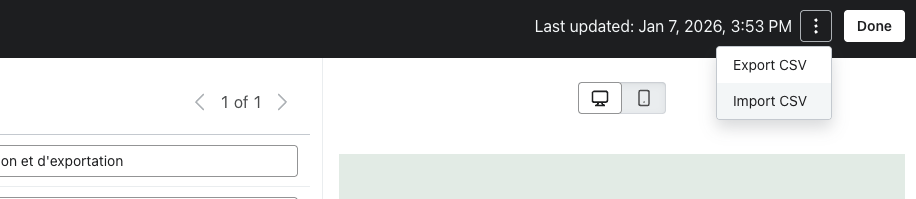
- En el editor de traducción, abre el menú de acciones de 3 puntos y haz clic en Exportar.
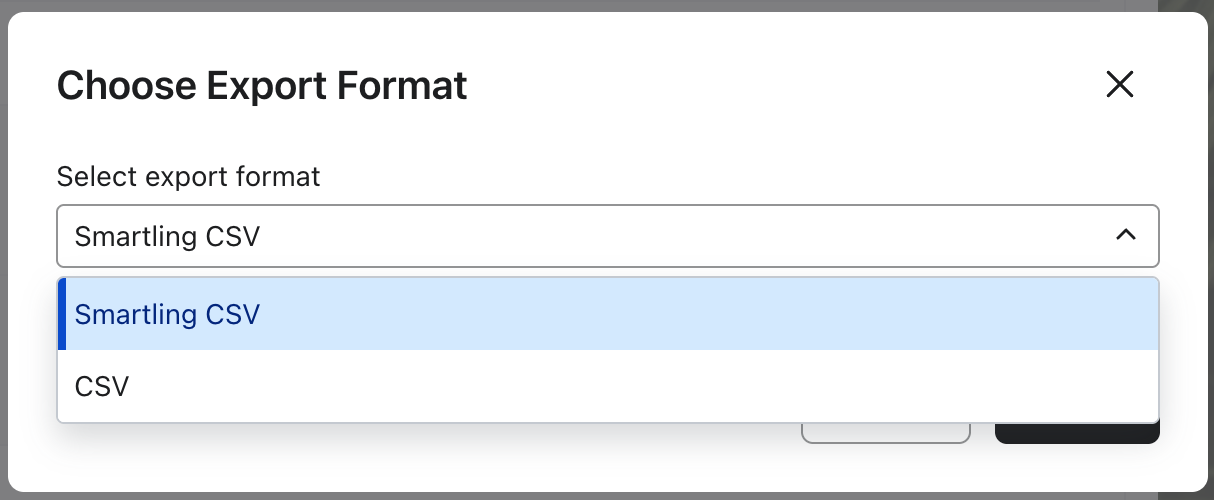
- En Seleccionar el formato de exportación, elige CSV. Mantén Compatible con Smartling seleccionado si vas a enviar el archivo a Smartling o desmárcalo para editar un CSV estándar en una hoja de cálculo.
- En Idiomas que exportar, elige Seleccionar todo para incluir todos los idiomas de traducción existentes, o Selección personalizada para elegir idiomas concretos. Para exportar solo el texto de origen para una persona traductora, elige la opción Solo idioma de origen. El idioma de origen se incluye en todas las exportaciones.
- Haz clic en Exportar para descargar el CSV.
CSV de Smartling
Un CSV compatible con Smartling incluye:
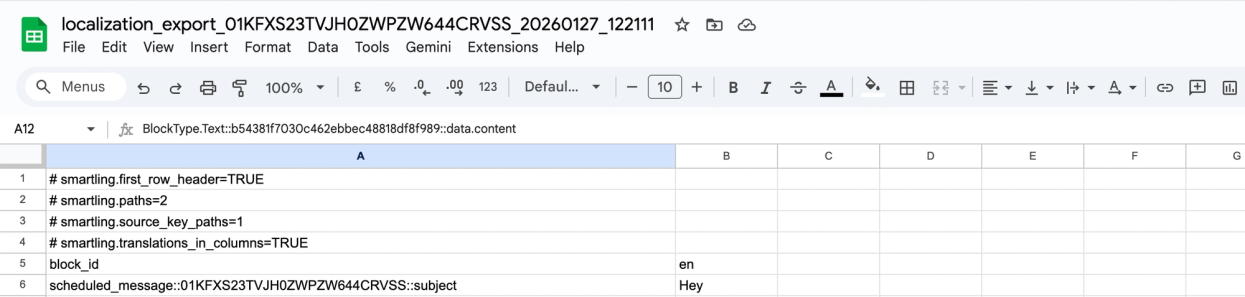
Directivas de Smartling en la parte superior del archivo, incluidos:
# smartling.first_row_header=VERDADERO
# smartling.paths=2
# smartling.source_key_paths=1
# smartling.translations_in_columns=VERDADERO
- block_id: el identificador único para cada cadena traducible de este mensaje.
- Código de idioma de origen (p. ej., en): el texto original de origen de esa cadena.
- Columnas de idioma para los idiomas de traducción que seleccionaste, si corresponde.
Puedes usar este archivo tal cual para importar tus cadenas a Smartling. Smartling analiza automáticamente el CSV, extrae las cadenas y te permite activar trabajos de traducción.
Cuando termine el trabajo, descarga el CSV traducido. Antes de importarlo en Klaviyo, elimina las filas de directivas iniciales # smartling. para que la primera fila contenga los encabezados de columna. Conserva la columna block_id, la columna del idioma de origen y al menos 1 columna de idioma de traducción compatible. Luego, sigue estos pasos: importa el siguiente CSV.
Standard CSV
Un CSV estándar incluye:
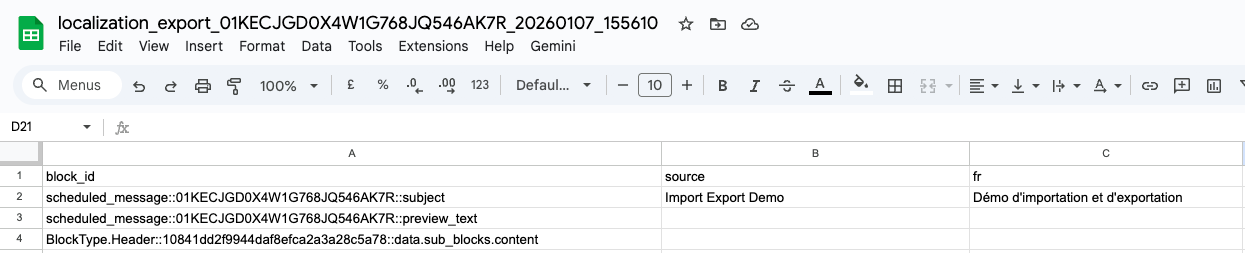
- block_id: el identificador único para cada cadena traducible de este mensaje.
- source: el texto original de esa cadena.
- Columnas de idioma: 1 columna por idioma de traducción que hayas seleccionado, con el nombre de su código de idioma (por ejemplo, en, fr, es-MX). Una exportación solo de origen no tiene columnas de idioma de traducción.
Ahora puedes abrir este archivo en Excel, Google Sheets u otro editor de hojas de cálculo.
Actualiza el CSV
Cuando edites el CSV, solo necesitas trabajar en las columnas de idioma.
No edites, añadas ni elimines ningún valor en la columna block_id. Si una fila tiene un block_id no válido o que falta, esa fila se ignora durante la importación y sus traducciones no se actualizan.
Lo que puedes cambiar con traquilidad
En el CSV:
- Actualiza las traducciones existentes editando la columna del idioma correspondiente.
- Añade las traducciones que falten rellenando las celdas vacías de una columna de idioma.
- Deja los valores de un idioma sin cambios si no quieres actualizar ese idioma.
- Añade una o más columnas de idioma nuevas:
- Usa un código de idioma BCP‐47 válido (por ejemplo, fr-CA, de, ca).
- Al importar, los idiomas compatibles con nuevos valores de traducción se añaden al editor de traducciones de este mensaje.
Lo que no debes cambiar
Evita lo siguiente:
- No edites ni elimines los valores de block_id.
- No añadas filas. Cada fila debe seguir correspondiéndose con una cadena traducible existente en el mensaje.
- No cambies los valores de origen en el CSV:
- Para cambiar el contenido de origen, edita el mensaje directamente en el editor de Klaviyo y, a continuación, exporta un nuevo CSV.
- Mantén los encabezados de columna
block_idy source sin cambios. En un CSV de Smartling, mantén el encabezado de columna del idioma de origen en lugar de source. Mantén cada columna del idioma de traducción etiquetada con el código de idioma compatible. - No cambies el formato del archivo:
- Conserva el archivo como un archivo .csv .
- Guarda con la codificación UTF‐8.
Mantén las etiquetas de plantilla y las etiquetas de plantilla, como {{ first_name }} y {% if ... %}, sin cambios en cada traducción. Si estos marcadores de posición difieren del mensaje de origen, la validación bloquea la importación.
Gestión de celdas vacías
Si vacías una celda de traducción en el CSV y la dejas sin nada:
- La importación trata esa cadena vacía como un valor.
- La traducción existente para esa celda se sobrescribe con un valor vacío. Esto puede eliminar una traducción de forma efectiva.
Si al borrar una celda también se eliminan los marcadores de posición presentes en el origen, la validación bloquea la importación. Restaura los marcadores de posición o elimina esa columna de idioma antes de importar.
Si quieres evitar cambiar una traducción, deja su valor existente en el CSV o elimina por completo esa columna de idioma antes de importar.
Cuando termines de editar, guarda el archivo como un archivo .csv codificado en UTF‐8.
Importar el CSV
Después de haber actualizado y guardado el CSV:
- Vuelve al editor de traducciones del mismo mensaje.
- Abre el menú de acciones de 3 puntos y haz clic en Importar CSV.
- En el modal de importación, puedes:
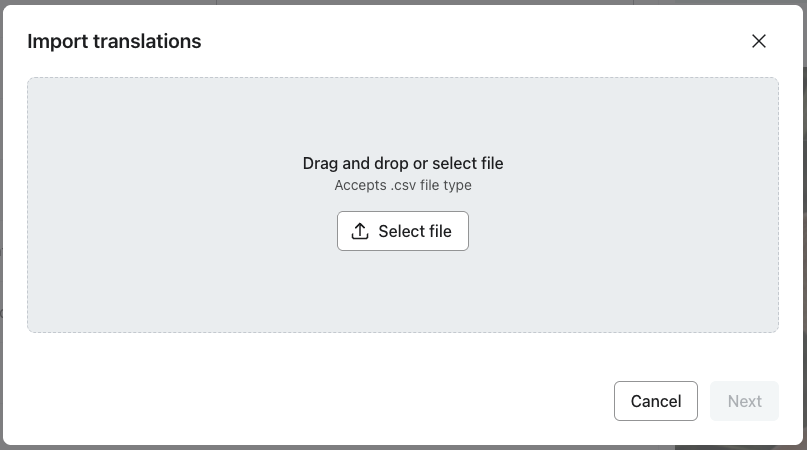
- Haz clic en Seleccionar archivo y elige tu CSV, o
- Arrastra y suelta tu archivo CSV en el área de carga.
- Haz clic en Siguiente para validar el archivo y previsualizar los cambios.
Klaviyo ejecuta una «simulación de validación» y muestra:
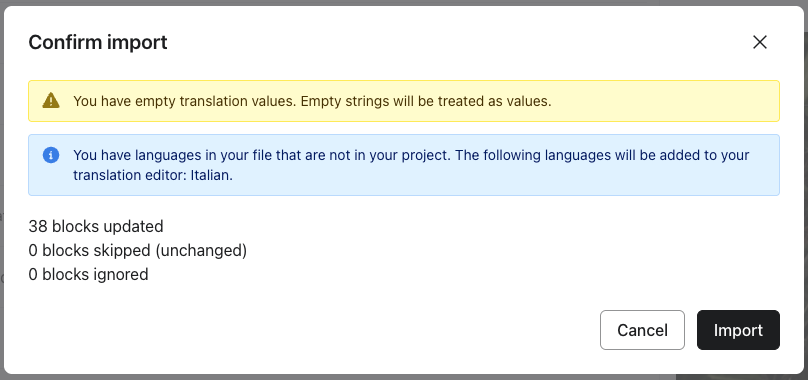
- Un resumen de cuántas filas se actualizarán, mantendrán o ignorarán.
- Cualquier advertencia o error que haya detectado.
- Revisa el resumen y las advertencias detenidamente.
- Si todo parece correcto, haz clic en Importar para aplicar los cambios.
Cuando la importación se realiza correctamente, se cierra la ventana modal y se actualizan las traducciones en el editor de traducciones. Revisa las traducciones importadas.
Durante la validación, Klaviyo también comprueba:
- Tipo de archivo y codificación: usa un CSV codificado en UTF-8.
- Columnas de CSV: conserva
block_id, la columna de origen (o la columna en el idioma de origen para Smartling) y al menos 1 columna de idioma de traducción compatible. - Códigos de idioma que no se reconocen o que no son compatibles con el canal.
- Valores de traducción vacíos y otros posibles problemas.
- Etiquetas de plantilla que difieren del mensaje de origen.
Si se produce un error de validación, aparece un mensaje de error. Haz clic en Seleccionar archivo nuevo después de corregir el CSV para volver a intentarlo; la validación no cambia las traducciones.
Entender los resultados de importación
Tras la validación, el resumen de importación muestra lo que ocurrirá si continúas.
Recuentos de resumen
El resumen puede incluir recuentos como:
- Actualizado: el número de filas en las que cambiará al menos 1 valor de traducción.
- Omitidas (sin cambios): filas del CSV en las que todos los valores de traducción incluidos coinciden con lo que ya está almacenado.
- Ignoradas: filas que no se importarán, como filas duplicadas después de la primera aparición o filas cuyo
block_idno existe en este mensaje.
Los recuentos se calculan por fila, no por idioma. Por ejemplo, si un CSV tiene 2 filas y 2 columnas de idioma:
- Si se actualiza 1 fila en 1 idioma, el recuento de Actualizados es 1.
- Si 1 fila se actualiza en ambos idiomas, el recuento de Actualizadas sigue siendo 1.
- Si ambas filas se actualizan en 1 o en todos los idiomas, el recuento de Actualizado es 2.
Prácticas recomendadas
Para mantener tus datos de traducción precisos y fáciles de gestionar:
- Empezar desde la exportación más reciente. Evita reutilizar CSV antiguos, especialmente después de cambiar contenido o idiomas en el mensaje.
- Guarda una copia de seguridad de cada exportación. Guarda una copia del CSV antes de hacer cambios para poder revertirlos si es necesario.
- Coordina con el equipo de traducción. Explica qué columnas pueden editar (solo las columnas de idioma) y qué columnas no deben cambiar (block_id, source).
- Trabaja en lotes más pequeños si es necesario. Si tu archivo es muy grande, considera dividir el trabajo entre varios mensajes o ejecutar varias importaciones más pequeñas.
- Usa códigos de idioma admitidos. Al añadir nuevas columnas de idioma, utiliza los códigos BCP-47 admitidos del artículo Traducciones inteligentes para evitar idiomas «no procesables».
Resolver advertencias de validación y errores de importación
Si ves advertencias o errores durante la validación de la importación, revisa las secciones de abajo para entender qué significan y cómo solucionarlos.
"Faltan columnas necesarias."
Qué significa: falta la columna block_id o se ha cambiado de nombre, o el CSV empieza con filas de directivas en lugar de con los encabezados de columna.
Qué hacer: Empieza con los encabezados de columna de la exportación original y mantén block_id sin cambios. Elimina cualquier fila de directiva de Smartling al inicio antes de importar. Conserva el origen (o la columna de idioma de origen de Smartling) para que las traducciones importadas sigan asociadas al contenido de origen correcto.
"Hay valores de traducción vacíos. Las cadenas vacías se tratarán como valores."
Qué significa: tu CSV tiene valores de traducción vacíos y las cadenas vacías se tratarán como valores.
Qué hacer: si continúas, esas celdas vacías sobrescribirán cualquier traducción existente para esa clave y ese idioma. Si quieres dejar esas traducciones sin cambios, restaura los valores anteriores o elimina esa columna de idioma y vuelve a importar el archivo.
"La(s) clave(s) <count> no existe(n) en tu proyecto y no se incluirá(n) en la importación."
Qué significa: algunos valores de block_id de tu CSV no existen para esta plantilla (por ejemplo, si los valores de block_id se editaron manualmente).
Qué hacer: se ignoran esas filas, y las traducciones de esas claves no cambian. Para solucionarlo, elimina esas filas del CSV o exporta un archivo nuevo si es necesario.
"El archivo contiene claves duplicadas con valores en conflicto. Se usará el primer valor."
Qué significa: Dos o más filas de tu CSV tienen los mismos valores de block_id (por ejemplo, si las filas se duplicaron por error).
Qué hacer: se usan los valores de la primera fila y se ignoran las filas duplicadas restantes. Para resolverlo, elimina las filas duplicadas del CSV o exporta un archivo nuevo si es necesario.
"Varias columnas corresponden al mismo idioma. Solo se utilizará la última columna y se ignorarán las demás."
Qué significa: dos o más columnas de tu CSV tienen el mismo código de idioma o se resuelven en el mismo idioma (por ejemplo, si se duplicó una columna de idioma por error).
Qué hacer: se usan los valores de la última columna duplicada y se ignoran las columnas duplicadas restantes. Para resolverlo, elimina las columnas duplicadas del CSV o exporta un archivo nuevo si es necesario.
«Tu archivo contiene columnas con códigos de idioma que no son compatibles con este canal: <invalid language code>. Se ignorarán, pero se importarán las configuraciones regionales válidas».
Qué significa: un encabezado de columna de tu CSV usa un código de idioma que no es compatible o que no se reconoce.
Qué hacer: Para añadir un nuevo idioma, utiliza uno de los códigos BCP-47 admitidos de la documentación de Traducciones inteligentes. Se ignoran las columnas con códigos no admitidos.
"Hay idiomas en el archivo que no están en el proyecto. Se añadirán los siguientes idiomas al editor de<language detected> traducción:."
Qué significa: Tu CSV incluye columnas de idioma que actualmente no forman parte de esta plantilla.
Qué hacer:
- Para añadir esos idiomas, incluye un nuevo valor de traducción en la columna de cada idioma, revisa la lista y haz clic en Importar para añadirlos al editor de traducciones.
- Si no quieres añadirlos, elimina esas columnas y vuelve a importar el archivo.
"No se han encontrado columnas de configuración regional."
Qué significa: el CSV incluye las columnas block_id y source, pero no se detectó ningún otro encabezado de columna.
Qué hacer: añade al menos una columna de idioma compatible y vuelve a intentarlo.
"No se han encontrado columnas de configuración regional válidas."
Qué significa: el CSV incluye columnas block_id y source, pero no incluye ninguna columna de idioma válida.
Qué hacer: añade al menos una columna de idioma compatible y vuelve a intentarlo.
"Algunas traducciones contienen desajustes de marcadores de posición. Asegúrate de que todos los marcadores de posición del texto de origen estén presentes en las traducciones."
Lo que significa: una traducción tiene etiquetas de plantilla de personalización que faltan, se han modificado o son adicionales en comparación con el mensaje de origen.
Qué hacer: restaura los marcadores de posición del mensaje de origen en las traducciones afectadas y, a continuación, guarda el CSV y selecciona el archivo corregido. La importación no puede continuar hasta que los marcadores de posición coincidan.
Si solo ves advertencias y entiendes su impacto, puedes continuar con la importación. Si ves un error, debes corregir el CSV y volver a subirlo antes de continuar. Si sigues viendo errores, exporta un CSV nuevo desde el editor de traducción, haz cambios mínimos y prueba otra importación para aislar el problema.
Recursos adicionales
- How to enable Smart Translations
Learn how to enable Smart Translations for messages so you can send campaigns and flows in multiple languages based on the language preferences of your audience. Klaviyo can translate email content to 60+ languages.
- How to create a multilingual email campaign using Smart Translations
Learn how to create and send an email campaign in multiple languages, depending on the language preferences of your audience. Klaviyo can translate a campaign’s content to 60+ languages.
- How to create a multilingual SMS campaign using Smart Translations
Learn how to create and send an SMS campaign in multiple languages, depending on the language preferences of your audience. Klaviyo can translate a campaign’s content to 60+ languages.
- How to customize content based on language
Learn how to collect someone's preferred language and then target them in that language.