Så hanterar du översättningar i bulk med CSV
Du måste ha ett betalt Klaviyo-konto och ha Smarta översättningar aktiverat för att använda den här funktionen.
Hantera översättningar utanför Klaviyo genom att exportera och redigera en CSV-fil och sedan importera den igen för att uppdatera översättningar i bulk eller samarbeta med andra.
Exportera en CSV-fil med dina översättningar
Följ dessa steg för att exportera de aktuella översättningarna för ett enskilt meddelande:
- Öppna meddelandet du vill uppdatera (kampanjmejl, flödesmejl, sms, WhatsApp-meddelande osv.).
- Klicka på Översätt för att öppna översättningsredigeraren.
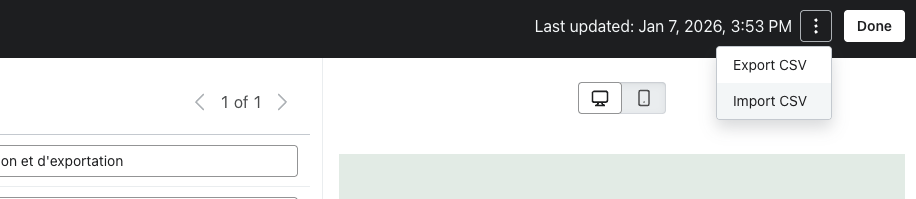
- Öppna åtgärdsmenyn i översättningsredigeraren och klicka på Exportera CSV.
- I exportmodulen kan du välja mellan en Smarting CSV eller en CSV
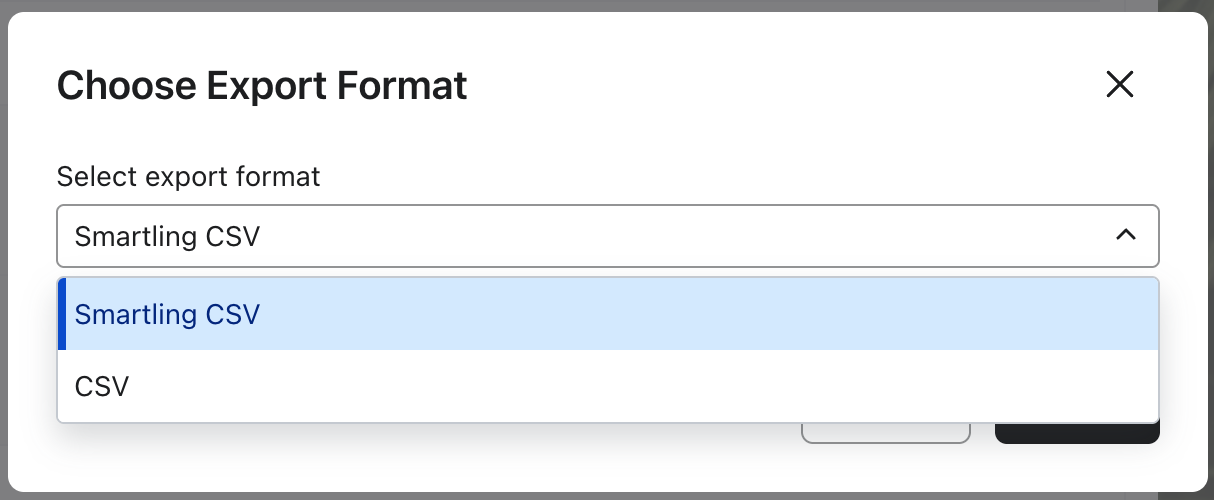
Exportera Smartling-CSV
- Din webbläsare laddar ned en CSV-fil som innehåller:
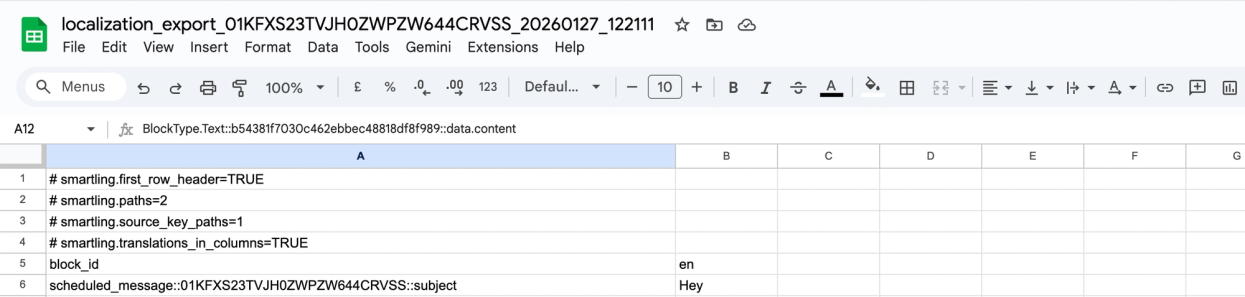
- Följande standarddirektiv i Smartling:
- # smartling.first_row_header=TRUE
# smartling.paths=2
# smartling.source_key_paths=1
# smartling.translations_in_columns=TRUE - block_id – den unika identifieraren för varje översättningsbar sträng i det här meddelandet.
- Kod för källspråk (t.ex. en) – den ursprungliga källtexten för den strängen.
Du kan använda den här filen som den är för att importera dina strängar till Smartling. Smartling tolkar automatiskt CSV-filen, extraherar strängarna och låter dig starta översättningsjobb.
När jobbet är klart laddar du ned den resulterande CSV-filen och importerar den igen med knappen Importera.
Exportera ett enkelt CS
- Din webbläsare laddar ned en CSV-fil som innehåller:
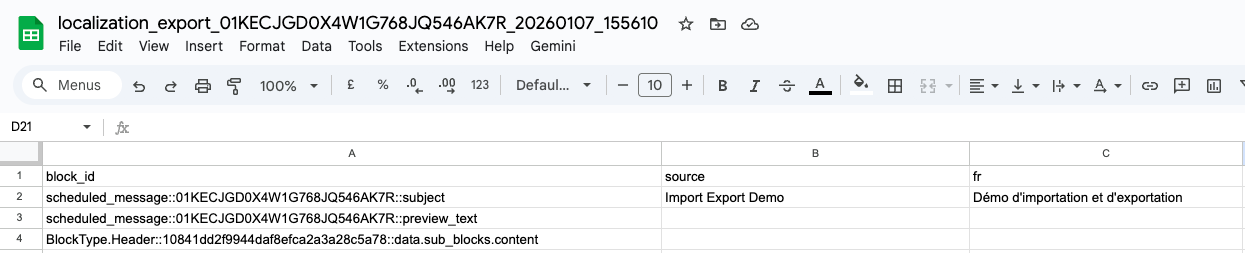
- block_id – den unika identifieraren för varje översättningsbar sträng i det här meddelandet.
- källa – den ursprungliga källtexten för den strängen.
- Språkkolumner – en kolumn per språk, namngiven med dess språkkod (till exempel en, fr, es-MX).
Du kan nu öppna den här filen i Excel, Google Sheets eller ett annat kalkylbladsprogram.
Uppdatera CSV-filen
När du redigerar CSV-filen behöver du bara arbeta i språkkolumnerna.
Redigera, lägg inte till eller radera inte några värden i kolumnen block_id. Om en rad har ett ogiltigt eller saknat block_id ignoreras den raden under importen och dess översättningar uppdateras inte.
Vad du tryggt kan ändra
I CSV-filen:
- Uppdatera befintliga översättningar genom att redigera rätt språkkolumn.
- Lägg till saknade översättningar genom att fylla i tomma celler i en språkkolumn.
- Lämna en språks värden oförändrade om du inte vill uppdatera det språket.
- Lägg till en eller flera nya språkkolumner:
- Använd en giltig BCP‐47-språkkod (till exempel fr-CA, de, ca).
- Vid import läggs dessa språk till i översättningsredigeraren för det här meddelandet om de stöds.
Det du inte ska ändra
Undvik följande:
- Redigera eller ta inte bort block_id-värden.
- Lägg inte till rader. Varje rad måste fortsätta att mappa till en befintlig översättningsbar sträng i meddelandet.
- Ändra inte källvärdena i CSV-filen:
- Om du vill ändra källinnehållet redigerar du meddelandet direkt i Klaviyo-redigeraren och exporterar sedan en ny CSV.
- Byt inte namn på de obligatoriska kolumnerna (block_id, source och språkkolumnerna).
- Ändra inte filformatet:
- Behåll filen som en .csv fil.
- Spara i UTF‐8 -kodning.
Hantera tomma celler
Om du rensar en översättningscell i CSV-filen och lämnar den tom:
- Importen behandlar den tomma strängen som ett värde.
- Den befintliga översättningen för den cellen skrivs över med ett tomt värde. Det här kan effektivt ta bort en översättning.
Om du vill undvika att ändra en översättning lämnar du dess befintliga värde i CSV-filen eller tar bort språk-kolumnen helt innan du importerar.
När du är klar med redigeringen sparar du filen som en UTF‐8-kodad .csv.
Importera CSV-filen
När du har uppdaterat och sparat din CSV-fil:
- Gå tillbaka till översättningsredigeraren för samma meddelande.
- Klicka på Importera CSV-fil.
- I importmodulen kan du antingen:
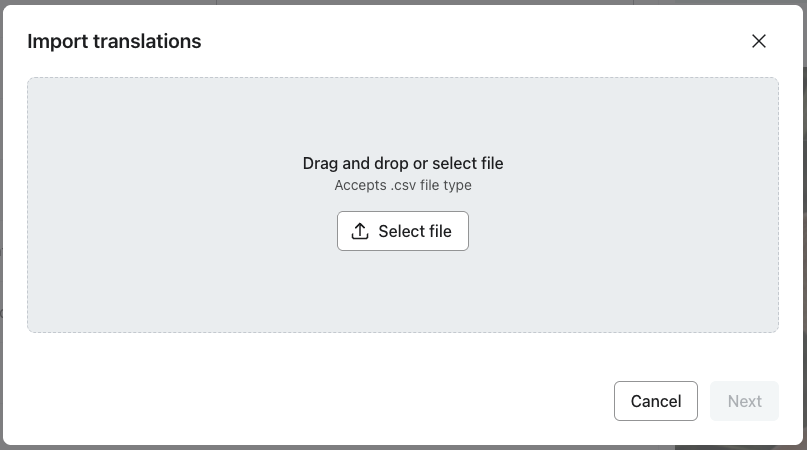
- Klicka på Välj fil och välj din CSV, eller
- Dra och släpp din CSV i uppladdningsområdet.
- Klaviyo genomför en validerande ”testkörning” och visar:
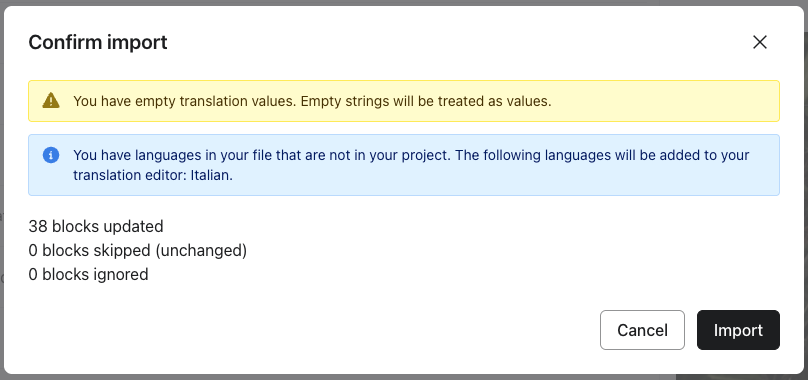
- En sammanfattning av hur många rader som kommer att uppdateras, lämnas oförändrade eller ignoreras
- Eventuella varningar eller fel som den upptäckte
- Granska sammanfattningen och varningarna noga.
- Om allt ser korrekt ut klickar du på Importera för att tillämpa ändringarna.
Under valideringen kontrollerar Klaviyo också följande:
- Filstorlek och raderbegränsningar (till exempel kommer filer som är större än 10 MB att avvisas).
- Obligatoriska kolumner (till exempel block_id, source och minst en språkkolumn).
- Språkkoder som inte känns igen eller inte stöds av kanalen.
- Tomma översättningsvärden och andra möjliga problem.
Om valideringen misslyckas ser du ett felmeddelande och kan välja en ny fil utan att göra några ändringar i dina översättningar.
Förstå importresultat
Efter validering visar importsammanfattningen vad som händer om du fortsätter.
Antal i sammanfattningen
Sammanfattningen kan innehålla antal som:
- Uppdaterad – antalet rader där minst ett översättningsvärde kommer att ändras.
- Oförändrade – rader som finns i CSV-filen men där alla värden matchar det som redan lagras.
- Ignorerad/överhoppad – rader som inte kommer att importeras (till exempel eftersom block_id inte finns i det här meddelandet eller obligatoriska data saknas).
Antalet beräknas per rad, inte per språk. Till exempel om en CSV-fil har två rader och två språkkolumner:
- Om en rad uppdateras på ett språk är antalet Uppdaterad 1.
- Om en rad uppdateras på båda språken är antalet Uppdaterade fortfarande 1.
- Om båda raderna uppdateras på ett eller alla språk är antalet Uppdaterade 2.
Bästa praxis
För att hålla dina översättningsdata korrekta och enkla att hantera:
- Börja från den senaste exporten. Undvik att återanvända äldre CSV-filer, särskilt efter att du ändrar innehåll eller språk i meddelandet.
- Spara en säkerhetskopia av varje export. Spara en kopia av CSV-filen innan du gör ändringar så att du kan återställa vid behov.
- Samordna med översättare. Förklara vilka kolumner de kan redigera (endast språkkolumner) och vilka kolumner de inte får ändra (block_id, source).
- Arbeta i mindre batchar vid behov. Om din fil är väldigt stor kan du överväga att dela upp arbetet på flera meddelanden eller köra flera mindre importer.
- Använd språkkoder som stöds. När du lägger till nya språkkolumner ska du använda BCP-47-koder som stöds från artikeln Smarta översättningar för att undvika ”språk som inte kan behandlas”.
Lös valideringsvarningar och importfel
Om du ser varningar eller fel under importvalideringen kan du läsa avsnitten nedan för att förstå vad de betyder och hur du åtgärdar dem.
"Obligatoriska kolumner saknas."
Vad det betyder: En eller flera obligatoriska kolumner (block_id eller source) saknas eller har bytt namn.
Så här gör du: Se till att CSV-filen innehåller kolumnerna block_id och source. Om du kopierade data till ett nytt ark, bekräfta att rubrikraden matchar den ursprungliga exporten.
"Du har tomma översättningsvärden. Tomma strängar kommer att behandlas som värden."
Vad det betyder: Din CSV har tomma översättningsvärden och tomma strängar kommer att behandlas som värden.
Vad du ska göra: Om du fortsätter skriver de tomma cellerna över befintliga översättningar för den nyckeln och det språket. Om du vill lämna de översättningarna oförändrade återställer du de tidigare värdena eller tar bort den språkkolumnen och importerar filen igen.
"<count> nyckel/nycklar finns inte i ditt projekt och kommer inte att inkluderas i importen."
Vad det betyder: Vissa block_id -värden i din CSV-fil finns inte för den här mallen (till exempel om block_id -värden redigerades manuellt).
Det här ska du göra: De raderna ignoreras och översättningarna för de nycklarna ändras inte. Lös det genom att ta bort de raderna från CSV-filen eller exportera en ny fil om det behövs.
"Din fil innehåller duplicerade nycklar med motstridiga värden. Det första värdet kommer att användas."
Vad det innebär: Två eller fler rader i din CSV har samma block_id -värden (till exempel om rader har duplicerats av misstag).
Vad du ska göra: Värdena i den första raden används och de återstående dubblettraderna ignoreras. Lös det här genom att ta bort dubblettraderna från CSV-filen eller exportera en ny fil vid behov.
"Flera kolumner löser ut till samma språk. Bara den sista kolumnen kommer att användas och de övriga ignoreras."
Vad det innebär: Två eller fler kolumner i din CSV har samma språkkod eller leder till samma språk (till exempel om en språkkolumn duplicerades av misstag).
Vad du ska göra: Värdena i den sista dubblettkolumnen används och de återstående dubblettkolumnerna ignoreras. För att lösa detta tar du bort dubblettkolumnerna från CSV-filen eller exporterar en ny fil vid behov.
"Din fil innehåller kolumner med språkkoder som inte stöds av denna kanal: <ogiltig<invalid language code> språkkod>. Dessa ignoreras, men giltiga språkvarianter importeras."
Vad det betyder: En kolumnrubrik i din CSV använder en språkkod som inte stöds eller känns igen.
Vad du ska göra: För att lägga till ett nytt språk använder du en av de BCP-47-koder som stöds från dokumentationen för Smarta översättningar. Kolumner med koder som inte stöds ignoreras.
"Du har språk i din fil som inte finns i ditt projekt. Följande språk kommer att läggas till i din översättningsredigerare: <language detected> <upptäckt språk>."
Vad det innebär: Din CSV-fil innehåller språkkolumner som för närvarande inte ingår i den här mallen.
Så här gör du:
- Om du vill lägga till de språken går du igenom listan och klickar på Importera för att lägga till dem i översättningsredigeraren.
- Om du inte vill lägga till dem tar du bort de kolumnerna och importerar filen igen.
"Inga lokalkolumner hittades."
Vad det betyder: CSV-filen innehåller kolumnerna block_id och source, men ingen annan kolumnrubrik identifierades.
Vad du ska göra: Lägg till minst en kolumn för ett språk som stöds och försök igen.
"Inga giltiga språkvariantkolumner hittades."
Vad det innebär: CSV-filen innehåller kolumnerna block_id och source, men inga giltiga språkkolumner.
Vad du ska göra: Lägg till minst en kolumn för ett språk som stöds och försök igen.
Om du bara ser varningar och förstår deras påverkan kan du fortsätta med importen. Om du ser ett fel måste du korrigera CSV-filen och ladda upp den igen innan du fortsätter. Om du fortsätter att se fel exporterar du en ny CSV-fil från översättningsredigeraren, gör minimala ändringar och provar en annan import för att isolera problemet.
Om du fortsätter att se fel efter att du har kontrollerat de här punkterna kan du exportera en ny CSV från översättningsredigeraren, göra minimala ändringar och prova en ny import för att isolera vilken ändring som orsakar problemet.
Ytterligare resurser
- Så här aktiverar du Smarta översättningar
Läs mer om hur du aktiverar Smarta översättningar för meddelanden så att du kan skicka kampanjer och flöden på flera språk baserat på din målgrupps språkinställningar. Klaviyo kan översätta e-postinnehåll till över 60 språk.
- Så här skapar du en flerspråkig e-postkampanj med Smart Translations
Läs mer om hur du skapar och skickar en e-postkampanj på flera språk, beroende på språkinställningarna hos din målgrupp. Klaviyo kan översätta en kampanjs innehåll till över 60 språk.
- Så här skapar du en flerspråkig sms-kampanj med Smarta översättningar
Läs mer om hur du skapar och skickar en sms-kampanj på flera språk, beroende på din målgrupps språkpreferenser. Klaviyo kan översätta en kampanjs innehåll till över 60 språk.
- Så anpassar du innehållet baserat på språk
Lär dig hur du samlar in information om vilket språk en person föredrar och sedan riktar dig till personen på detta språk.