Comment gérer les traductions en masse avec un CSV
Vous devez disposer d’un compte Klaviyo payant et avoir activé les Traductions intelligentes pour utiliser cette fonctionnalité.
Gérez les traductions en dehors de Klaviyo en exportant et en modifiant un fichier CSV, puis en le réimportant pour mettre à jour les traductions en masse ou collaborer avec d’autres personnes.
Exporter un fichier CSV de vos traductions
Suivez les étapes ci-dessous pour exporter les traductions actuelles d’un seul message :
- Ouvrez le message que vous souhaitez mettre à jour (e-mail de campagne, e-mail de flux, SMS, message WhatsApp, etc.).
- Cliquez sur l’icône ou le bouton Traduire du message, ou sur le bouton affichant le nombre de traductions, pour ouvrir l’éditeur de traduction. Si le message n’a pas encore été traduit, terminez d’abord la configuration de la langue.
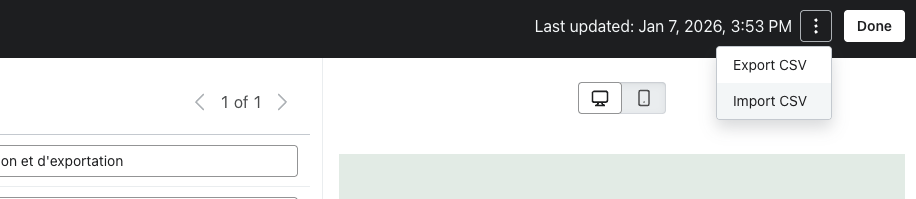
- Dans l’éditeur de traduction, ouvrez le menu d’actions à 3 points et cliquez sur Exporter.
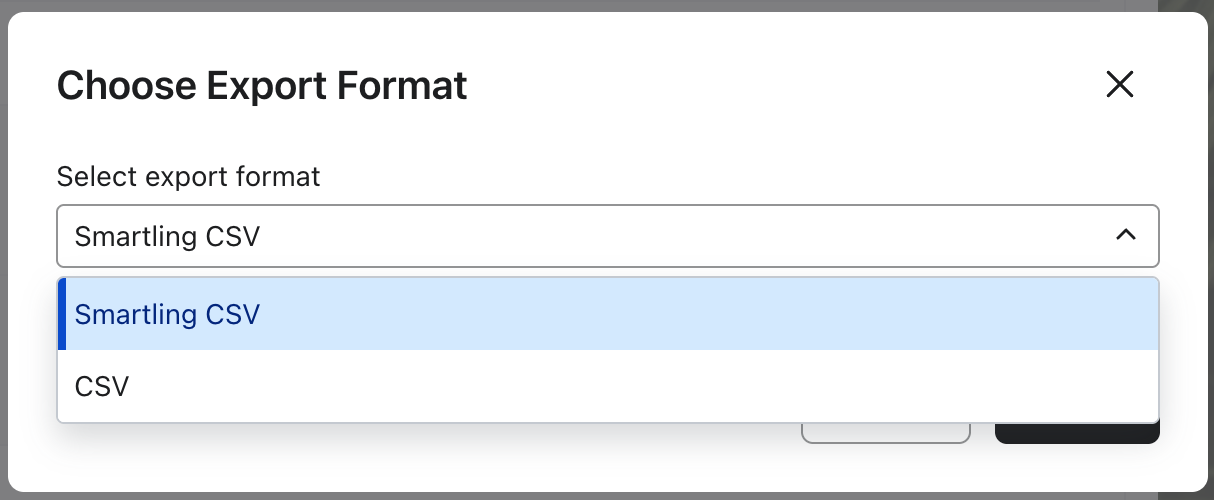
- Sous Sélectionner le format d’exportation, choisissez CSV. Conservez Compatible avec Smartling sélectionné si vous envoyez le fichier à Smartling, ou désélectionnez-le pour modifier un CSV standard dans une feuille de calcul.
- Sous Langues à exporter, choisissez Tout sélectionner pour inclure toutes les langues de traduction existantes, ou Sélection personnalisée pour choisir des langues spécifiques. Pour exporter uniquement le texte source pour un traducteur, choisissez l’option de langue source uniquement. La langue source est incluse dans chaque exportation.
- Cliquez sur Exporter pour télécharger le fichier CSV.
CSV Smartling
Un CSV compatible avec Smartling inclut :
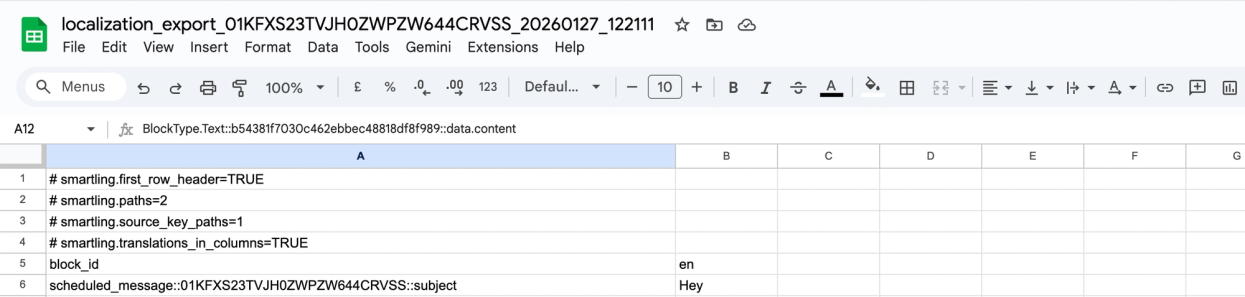
Directives Smartling en haut du fichier, notamment :
# smartling.first_row_header=TRUE
# smartling.paths=2
# smartling.source_key_paths=1
# smartling.translations_in_columns=TRUE
- block_id – l’identifiant unique de chaque chaîne traduisible dans ce message.
- Code de langue source (par exemple, en) – le texte source d’origine de cette chaîne.
- Colonnes de langue pour les langues de traduction que vous avez sélectionnées, le cas échéant.
Vous pouvez utiliser ce fichier tel quel pour importer vos chaînes dans Smartling. Smartling analyse automatiquement le CSV, extrait les chaînes et vous permet de déclencher des tâches de traduction.
Une fois la tâche terminée, téléchargez le CSV traduit. Avant de l’importer dans Klaviyo, supprimez toutes les lignes de directive # smartling. initiales afin que la première ligne contienne les en-têtes de colonne. Conservez la colonne block_id, la colonne de la langue source, et au moins 1 colonne de langue de traduction prise en charge. Ensuite, suivez la section Importer le CSV ci-dessous.
CSV Standard
Un fichier CSV standard inclut :
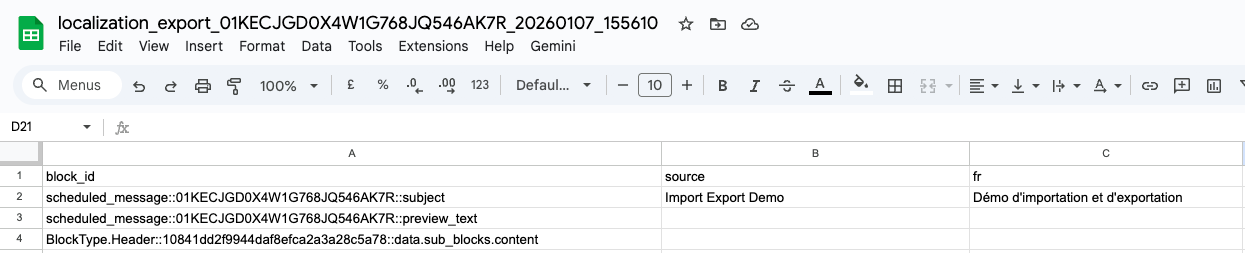
- block_id – l’identifiant unique de chaque chaîne traduisible dans ce message.
- source - texte source d’origine de cette chaîne.
- Colonnes de langue : 1 colonne par langue de traduction que vous avez sélectionnée, nommée avec son code langue (par exemple, en, fr, es-MX). Une exportation avec source uniquement ne comporte aucune colonne de langue de traduction.
Vous pouvez désormais ouvrir ce fichier dans Excel, Google Sheets ou un autre éditeur de feuilles de calcul.
Mettre à jour le CSV
Lorsque vous modifiez le CSV, vous devez uniquement travailler dans les colonnes de langue.
Ne modifiez, n’ajoutez ni ne supprimez aucune valeur dans la colonne block_id. Si une ligne comporte un block_id non valide ou manquant, cette ligne est ignorée lors de l’importation et ses traductions ne sont pas mises à jour.
Ce que vous pouvez modifier en toute sécurité
Dans le fichier CSV :
- Mettez à jour les traductions existantes en modifiant la colonne de langue appropriée.
- Ajoutez les traductions manquantes en remplissant les cellules vides d’une colonne de langue.
- Laissez les valeurs d’une langue inchangées si vous ne souhaitez pas mettre à jour cette langue.
- Ajoutez une ou plusieurs nouvelles colonnes de langue:
- Utilisez un code de langue BCP-47 valide (par exemple, fr-CA, de, ca).
- Lors de l’importation, les langues prises en charge avec de nouvelles valeurs de traduction sont ajoutées à l’éditeur de traduction pour ce message.
Ce que vous ne devez pas modifier
Évitez ce qui suit :
- Ne modifiez ni ne supprimez les valeurs block_id.
- N’ajoutez pas de lignes. Chaque ligne doit continuer à correspondre à une chaîne traduisible existante dans le message.
- Ne modifiez pas les valeurs source dans le CSV :
- Pour modifier le contenu source, modifiez le message directement dans l’éditeur Klaviyo, puis exportez un nouveau fichier CSV.
- Conservez les en-têtes de colonne
block_idet source inchangés. Dans un CSV Smartling, conservez l’en-tête de colonne de la langue source au lieu de source. Conservez chaque colonne de langue de traduction libellée avec son code de langue pris en charge. - Ne modifiez pas le format du fichier:
- Conservez le fichier au format .csv .p8.
- Enregistrez avec l’encodage UTF‐8.
Conservez les balises de modèle et les balises de modèle, telles que {{ first_name }} et {% if ... %}, inchangées dans chaque traduction. Si ces espaces réservés diffèrent du message source, la validation bloque l’importation.
Gestion des cellules vides
Si vous effacez une cellule de traduction dans le CSV et que vous la laissez vide :
- L’importation traite cette chaîne vide comme une valeur.
- La traduction existante pour cette cellule est remplacée par une valeur vide. Cela peut supprimer une traduction.
Si l’effacement d’une cellule supprime également des espaces réservés présents dans la source, la validation bloque l’importation. Restaurez les espaces réservés ou supprimez cette colonne de langue avant d’importer.
Si vous souhaitez éviter de modifier une traduction, conservez sa valeur existante dans le CSV ou supprimez entièrement cette colonne de langue avant l’importation.
Lorsque vous avez terminé les modifications, enregistrez le fichier en tant que fichier .csv encodé en UTF-8.
Importer le fichier CSV
Après avoir mis à jour et enregistré votre CSV :
- Revenez à l’éditeur de traduction pour le même message.
- Ouvrez le menu d’actions à 3 points, puis cliquez sur Importer un CSV.
- Dans la fenêtre modale d’importation, soit :
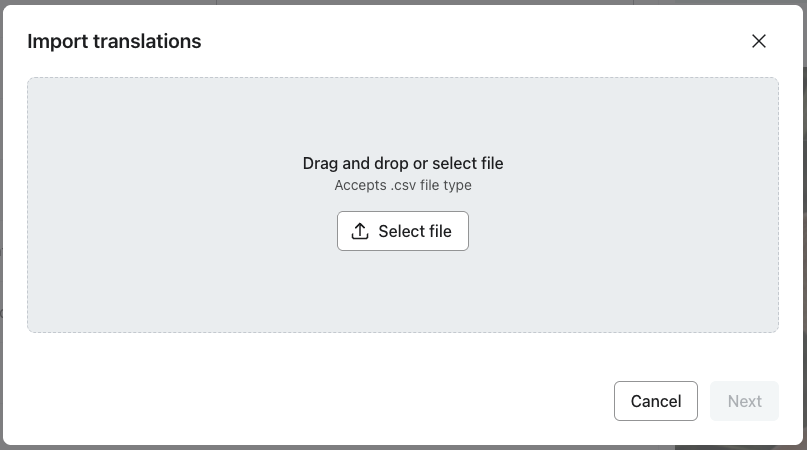
- Cliquez sur Sélectionner un fichier et choisissez votre CSV, ou
- Faites un glisser-déposer de votre CSV dans la zone de téléchargement.
- Cliquez sur Suivant pour valider le fichier et prévisualiser les modifications.
Klaviyo exécute un « dry run » de validation et affiche :
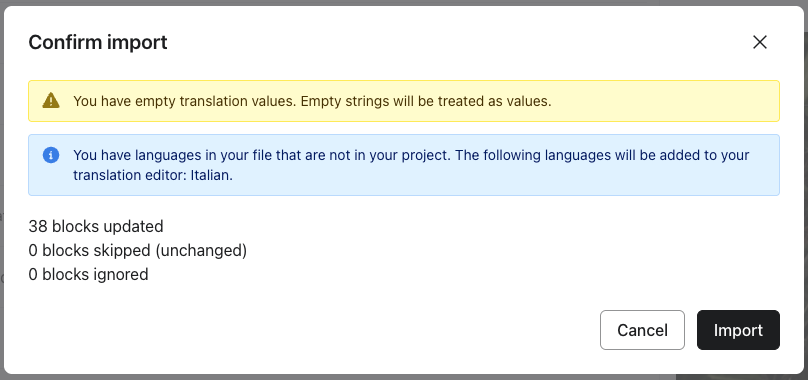
- Un récapitulatif du nombre de lignes qui seront mises à jour, inchangées ou ignorées
- Tous les avertissements ou erreurs qu’il a détectés
- Examinez attentivement le récapitulatif et les avertissements.
- Si tout semble correct, cliquez sur Importer pour appliquer les modifications.
Lorsque l’importation réussit, la fenêtre modale se ferme et vos traductions sont mises à jour dans l’éditeur de traduction. Examinez les traductions importées.
Lors de la validation, Klaviyo vérifie également :
- Type de fichier et encodage : utilisez un fichier CSV encodé en UTF-8.
- Colonnes CSV : conservez
block_id, la colonne source (ou la colonne en langue source pour Smartling), et au moins 1 colonne de langue de traduction prise en charge. - Codes de langue qui ne sont pas reconnus ou qui ne sont pas pris en charge par le canal.
- Valeurs de traduction vides et autres problèmes potentiels.
- Les balises de modèle et les balises de modèle Personalization qui diffèrent du message source.
Si la validation échoue, vous voyez un message d’erreur. Cliquez sur Sélectionner un nouveau fichier après avoir corrigé le CSV pour réessayer ; la validation ne modifie pas vos traductions.
Comprendre les résultats d’importation
Après la validation, le récapitulatif d’importation indique ce qui se passera si vous continuez.
Totaux récapitulatifs
Le résumé peut inclure des décomptes tels que :
- Mis à jour : le nombre de lignes pour lesquelles au moins 1 valeur de traduction va changer.
- Ignorées (inchangées) : lignes du CSV pour lesquelles toutes les valeurs de traduction incluses correspondent à ce qui est déjà enregistré.
- Ignorées : les lignes qui ne seront pas importées, telles que les lignes en double après la première occurrence ou les lignes dont le
block_idn’existe pas dans ce message.
Les décomptes sont calculés par ligne, et non par langue. Par exemple, si un CSV comporte 2 lignes et 2 colonnes de langue :
- Si 1 ligne est mise à jour dans 1 langue, le nombre Mises à jour est de 1.
- Si 1 ligne est mise à jour dans les deux langues, le nombre Mises à jour reste de 1.
- Si les deux lignes sont mises à jour dans 1 langue ou dans toutes les langues, le nombre Updated est de 2.
Bonnes pratiques
Pour que vos données de traduction restent exactes et faciles à gérer :
- Commencez à partir de la dernière exportation. Évitez de réutiliser d’anciens fichiers CSV, en particulier après avoir modifié le contenu ou les langues du message.
- Conservez une sauvegarde de chaque exportation. Enregistrez une copie du CSV avant de faire des modifications afin de pouvoir revenir en arrière si nécessaire.
- Coordonnez-vous avec les traducteurs. Expliquez quelles colonnes ils peuvent modifier (uniquement les colonnes de langue) et quelles colonnes ils ne doivent pas changer (block_id, source).
- Travaillez par lots plus petits si nécessaire. Si votre fichier est très volumineux, envisagez de répartir le travail sur plusieurs messages ou d’exécuter plusieurs importations plus petites.
- Utilisez des codes de langue pris en charge. Lors de l’ajout de nouvelles colonnes de langue, utilisez des codes BCP-47 pris en charge provenant de l’article Traductions intelligentes afin d’éviter les langues « impossibles à traiter ».
Résoudre les avertissements de validation et les erreurs d’importation
Si vous voyez des avertissements ou des erreurs pendant la validation de l’importation, consultez les sections ci-dessous pour comprendre ce qu’ils signifient et comment les corriger.
"Des colonnes obligatoires sont manquantes."
Ce que cela signifie : La colonne block_id est manquante ou renommée, ou le CSV commence par des lignes de directives au lieu des en-têtes de colonne.
Que faire : commencez avec les en-têtes de colonnes de l’exportation d’origine et conservez block_id inchangé. Supprimez toutes les lignes de directives Smartling en tête avant l’importation. Conservez la source (ou la colonne de langue source Smartling) afin que les traductions importées restent associées au contenu source correct.
"Vous avez des valeurs de traduction vides. Les chaînes vides seront traitées comme des valeurs."
Ce que cela signifie : Votre CSV contient des valeurs de traduction vides, et les chaînes vides seront traitées comme des valeurs.
Que faire : si vous continuez, ces cellules vides écraseront toutes les traductions existantes pour cette clé et cette langue. Si vous souhaitez laisser ces traductions inchangées, restaurez les valeurs précédentes ou supprimez cette colonne de langue et réimportez le fichier.
"<count> clé(s) n’existe(nt) pas dans votre projet et ne sera(ont) pas incluse(s) dans l’importation."
Ce que cela signifie : Certaines valeurs de block_id dans votre CSV n’existent pas pour ce modèle (par exemple, si des valeurs de block_id ont été modifiées manuellement).
Que faire : Ces lignes sont ignorées et les traductions de ces clés ne changent pas. Pour résoudre ce problème, supprimez ces lignes du fichier CSV ou exportez un nouveau fichier si nécessaire.
« Votre fichier contient des clés en double avec des valeurs contradictoires. La première valeur sera utilisée. »
Ce que cela signifie : Deux lignes ou plus de votre CSV ont les mêmes valeurs block_id (par exemple, si des lignes ont été dupliquées par erreur).
Que faire : Les valeurs de la première ligne sont utilisées et les autres lignes dupliquées sont ignorées. Pour résoudre ce problème, supprimez les lignes dupliquées du fichier CSV ou exportez un nouveau fichier si nécessaire.
"Plusieurs colonnes correspondent à la même langue. Seule la dernière colonne sera utilisée et les autres seront ignorées."
Ce que cela signifie : deux colonnes ou plus de votre CSV ont le même code de langue ou aboutissent à la même langue (par exemple, si une colonne de langue a été dupliquée par erreur).
Que faire : les valeurs de la dernière colonne dupliquée sont utilisées et les autres colonnes dupliquées sont ignorées. Pour résoudre ce problème, supprimez les colonnes dupliquées du fichier CSV ou exportez un nouveau fichier si nécessaire.
"Votre fichier contient des colonnes avec des codes de langue qui ne sont pas pris en charge par ce<invalid language code> canal :. Ces paramètres seront ignorés, mais des paramètres régionaux valides seront importés."
Ce que cela signifie : Un en-tête de colonne dans votre CSV utilise un code de langue qui n’est pas pris en charge ou reconnu.
Que faire : Pour ajouter une nouvelle langue, utilisez l’un des codes BCP-47 pris en charge à partir de la documentation Traductions intelligentes. Les colonnes dont les codes ne sont pas pris en charge sont ignorées.
« Vous avez des langues dans votre fichier qui ne figurent pas dans votre projet. Les langues suivantes seront ajoutées à votre éditeur de traduction : <language detected>. »
Ce que cela signifie : votre CSV inclut des colonnes de langue qui ne font pas actuellement partie de ce modèle.
À faire :
- Pour ajouter ces langues, incluez une nouvelle valeur de traduction dans chaque colonne de langue, examinez la liste, puis cliquez sur Importer pour les ajouter à l’éditeur de traduction.
- Si vous ne souhaitez pas les ajouter, supprimez ces colonnes et réimportez le fichier.
« Aucune colonne de paramètres régionaux trouvée. »
Ce que cela signifie : le CSV inclut des colonnes block_id et source, mais aucun autre en-tête de colonne n’a été détecté.
Que faire : Ajoutez au moins une colonne de langue prise en charge et réessayez.
"Aucune colonne de paramètres régionaux valide trouvée."
Ce que cela signifie : Le CSV inclut les colonnes block_id et source, mais aucune colonne de langue valide.
Que faire : Ajoutez au moins une colonne de langue prise en charge et réessayez.
"Certaines traductions contiennent des décalages d’espaces réservés. Veuillez vérifier que tous les espaces réservés du texte source sont conservés dans les traductions."
Ce que cela signifie : une traduction comporte des variables de personnalisation ou des balises de modèle manquantes, modifiées, ou supplémentaires par rapport au message source.
Que faire : restaurez les espaces réservés du message source dans les traductions concernées, puis enregistrez le fichier CSV et sélectionnez le fichier corrigé. L’importation ne peut pas se poursuivre tant que les espaces réservés ne correspondent pas.
Si vous ne voyez que des avertissements et que vous comprenez leur impact, vous pouvez poursuivre l’importation. Si vous voyez une erreur, vous devez corriger le CSV et le téléverser à nouveau avant de continuer. Si vous continuez à voir des erreurs, exportez un nouveau CSV depuis l’éditeur de traduction, apportez des modifications minimales et essayez une autre importation pour isoler le problème.
Ressources supplémentaires
- How to enable Smart Translations
Learn how to enable Smart Translations for messages so you can send campaigns and flows in multiple languages based on the language preferences of your audience. Klaviyo can translate email content to 60+ languages.
- How to create a multilingual email campaign using Smart Translations
Learn how to create and send an email campaign in multiple languages, depending on the language preferences of your audience. Klaviyo can translate a campaign’s content to 60+ languages.
- How to create a multilingual SMS campaign using Smart Translations
Learn how to create and send an SMS campaign in multiple languages, depending on the language preferences of your audience. Klaviyo can translate a campaign’s content to 60+ languages.
- How to customize content based on language
Learn how to collect someone's preferred language and then target them in that language.