Come gestire le traduzioni in blocco con CSV
Per utilizzare questa funzionalità, devi avere un account Klaviyo a pagamento e Smart Translations abilitato.
Gestisci le traduzioni al di fuori di Klaviyo esportando e modificando un file CSV, quindi importandolo di nuovo per aggiornare le traduzioni in blocco o collaborare con altri.
Esporta un CSV delle tue traduzioni
Segui questi passaggi per esportare le traduzioni attuali per un singolo messaggio:
- Apri il messaggio che vuoi aggiornare (e-mail della campagna, e-mail del flusso, SMS, messaggio WhatsApp, ecc.).
- Fai clic sull’icona o sul pulsante Traduci del messaggio, oppure sul pulsante che mostra il numero di traduzioni, per aprire l’editor di traduzione. Se il messaggio non è ancora stato tradotto, completa prima la configurazione della lingua.
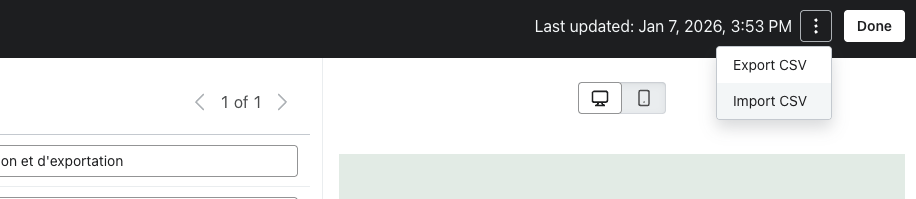
- Nell’editor di traduzione, apri il menu delle azioni a 3 puntini e fai clic su Esporta.
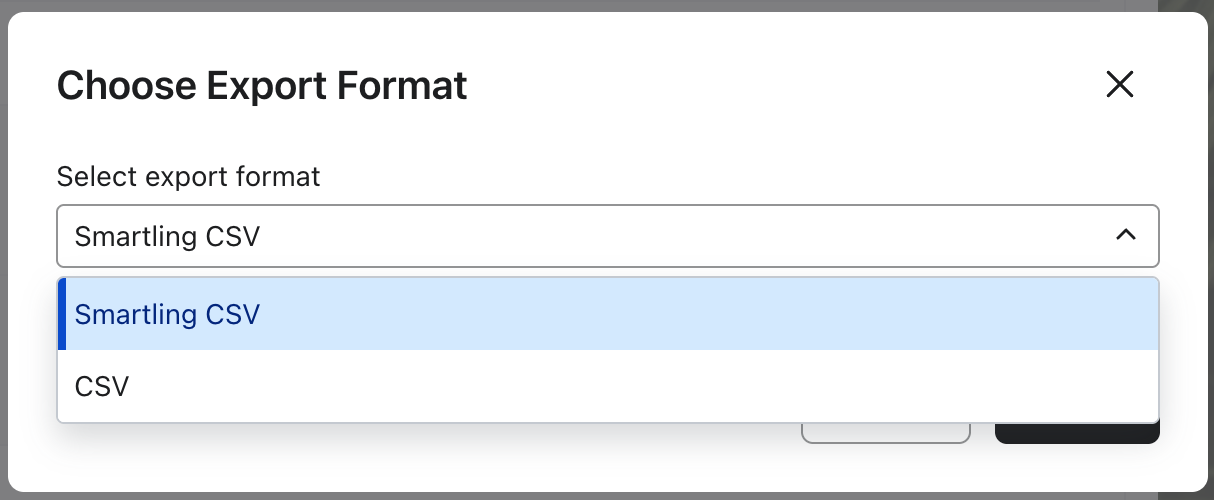
- In Seleziona il formato di esportazione, scegli CSV. Lascia selezionata l’opzione Compatibile con Smartling se invierai il file a Smartling oppure deselezionala per modificare un CSV standard in un foglio di calcolo.
- In Lingue da esportare, scegli Seleziona tutto per includere tutte le lingue di traduzione esistenti oppure Selezione personalizzata per scegliere lingue specifiche. Per esportare solo il testo di origine per chi traduce, scegli l’opzione solo lingua di origine. La lingua di origine è inclusa in ogni esportazione.
- Fai clic su Esporta per scaricare il CSV.
Smartling CSV
Un CSV compatibile con Smartling include:
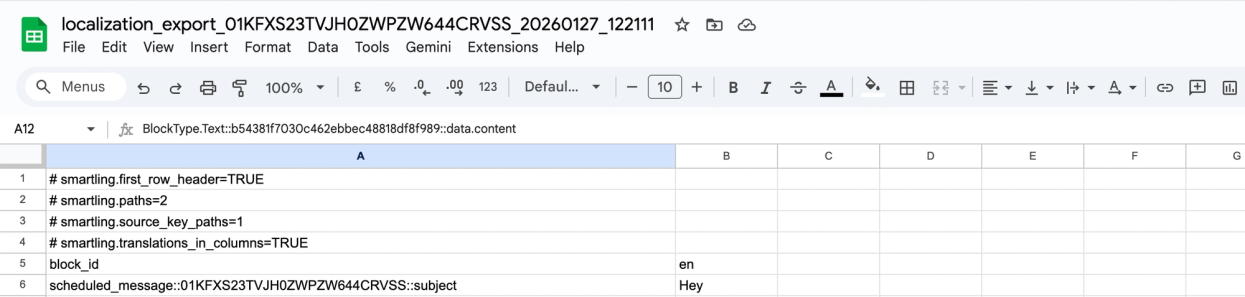
Direttive Smartling nella parte superiore del file, tra cui:
# smartling.first_row_header=TRUE
# smartling.paths=2
# smartling.source_key_paths=1
# smartling.translations_in_columns=TRUE
- block_id – l'identificatore univoco per ogni stringa traducibile in questo messaggio.
- Codice lingua di origine (ad esempio, en) – il testo di origine originale per quella stringa.
- Colonne della lingua per le lingue di traduzione selezionate, se presenti.
Puoi usare questo file così com'è per importare le tue stringhe in Smartling. Smartling analizza automaticamente il CSV, estrae le stringhe e ti consente di avviare i job di traduzione.
Dopo il completamento del processo, scarica il CSV tradotto. Prima di importarlo in Klaviyo, rimuovi tutte le righe di direttiva # smartling. iniziali, in modo che la prima riga contenga le intestazioni di colonna. Mantieni la colonna block_id, la colonna della lingua di origine e almeno 1 colonna della lingua di traduzione supportata. Poi segui Importa il CSV qui sotto.
Standard CSV
Un file CSV standard include:
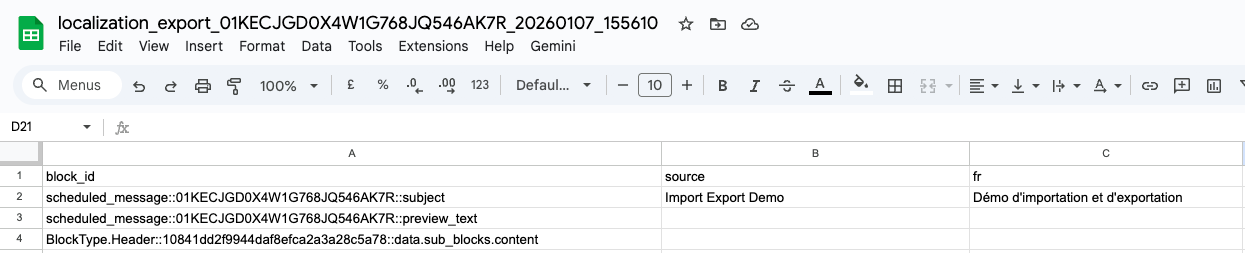
- block_id – l'identificatore univoco per ogni stringa traducibile in questo messaggio.
- origine – il testo di origine originale per quella stringa.
- Colonne della lingua: 1 colonna per ogni lingua di traduzione selezionata, denominata con il relativo codice lingua (ad esempio, en, fr, es-MX). Un'esportazione solo origine non include colonne per la lingua di traduzione.
Ora puoi aprire questo file in Excel, Google Sheets o un altro editor di fogli di calcolo.
Aggiorna il CSV
Quando modifichi il CSV, devi lavorare solo nelle colonne della lingua.
Non modificare, aggiungere o eliminare alcun valore nella colonna block_id. Se una riga ha un block_id non valido o mancante, quella riga viene ignorata durante l’importazione e le relative traduzioni non vengono aggiornate.
Cosa puoi modificare in sicurezza
Nel CSV:
- Aggiorna le traduzioni esistenti modificando la colonna della lingua appropriata.
- Aggiungi le traduzioni mancanti compilando le celle vuote di una colonna della lingua.
- Lascia invariati i valori di una lingua se non vuoi aggiornarla.
- Aggiungi una o più nuove colonne lingua:
- Usa un codice lingua BCP‐47 valido (ad esempio, fr-CA, de, ca).
- Durante l'importazione, le lingue supportate con nuovi valori di traduzione vengono aggiunte all'editor di traduzione per questo messaggio.
Cosa non dovresti cambiare
Evita quanto segue:
- Non modificare o eliminare i valori block_id.
- Non aggiungere righe. Ogni riga deve continuare a essere mappata a una stringa traducibile esistente nel messaggio.
- Non modificare i valori di origine nel CSV:
- Per modificare il contenuto di origine, modifica il messaggio direttamente nell'editor di Klaviyo, quindi esporta un nuovo CSV.
- Mantieni invariati i titoli delle colonne
block_ide source. In un CSV Smartling, mantieni il titolo della colonna della lingua di origine invece di source. Mantieni ogni colonna della lingua di traduzione etichettata con il relativo codice lingua supportato. - Non modificare il formato del file:
- Mantieni il file in formato .csv .
- Salva con codifica UTF‐8.
Mantieni invariati i tag modello e i tag modello, come {{ first_name }} e {% if ... %}, in ogni traduzione. Se questi segnaposto differiscono dal messaggio di origine, la convalida blocca l'importazione.
Gestione delle celle vuote
Se cancelli una cella di traduzione nel CSV e la lasci vuota:
- L’importazione tratta quella stringa vuota come un valore.
- La traduzione esistente per quella cella viene sovrascritta con un valore vuoto. Questo può effettivamente rimuovere una traduzione.
Se la cancellazione di una cella rimuove anche i segnaposto presenti nel sorgente, la convalida blocca l’importazione. Ripristina i segnaposto o rimuovi quella colonna della lingua prima di importare.
Se vuoi evitare di modificare una traduzione, lascia il valore esistente nel CSV o rimuovi completamente la colonna della lingua prima di importare.
Quando hai finito di modificare, salva il file come .csv con codifica UTF‐8.
Importa il file CSV
Dopo aver aggiornato e salvato il tuo CSV:
- Torna all'editor di traduzione per lo stesso messaggio.
- Apri il menu Azioni a 3 punti e fai clic su Importa CSV.
- Nella finestra modale di importazione, puoi:
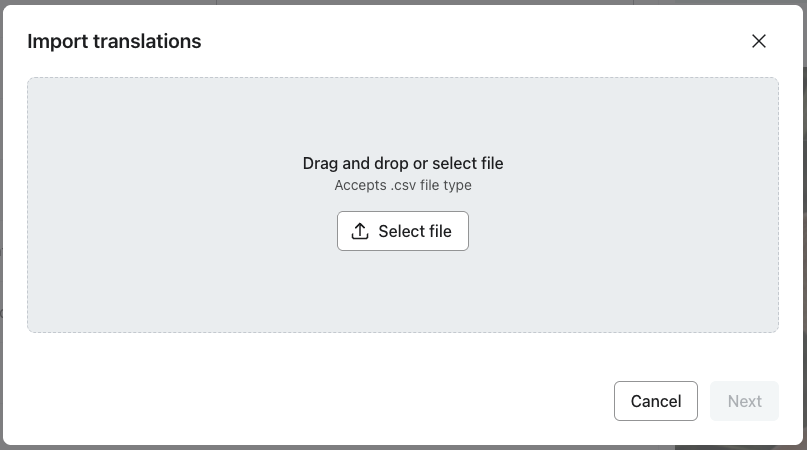
- Fai clic su Seleziona file e scegli il tuo CSV, oppure
- Trascina e rilascia il file CSV nell'area di caricamento.
- Fai clic su Avanti per convalidare il file e visualizzare in anteprima le modifiche.
Klaviyo esegue un "dry run" di convalida e mostra:
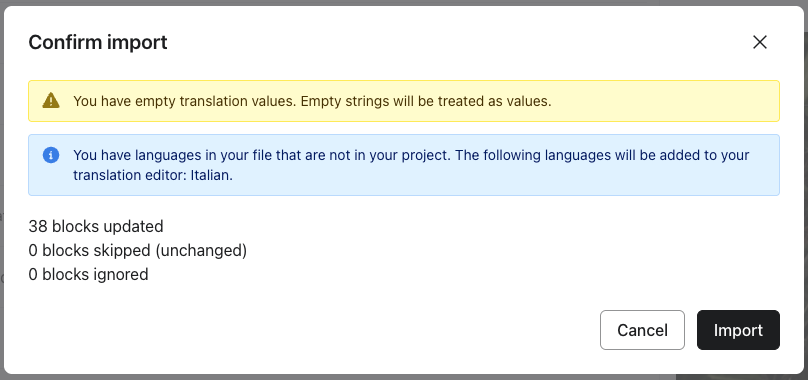
- Un riepilogo del numero di righe che verranno aggiornate, lasciate invariate o ignorate
- Eventuali avvisi o errori rilevati
- Esamina attentamente il riepilogo e gli avvisi.
- Se tutto è corretto, fai clic su Importa per applicare le modifiche.
Quando l’importazione va a buon fine, la finestra modale si chiude e le tue traduzioni vengono aggiornate nell’editor di traduzione. Controlla le traduzioni importate.
Durante la convalida, Klaviyo verifica anche:
- Tipo di file e codifica: usa un CSV con codifica UTF-8.
- Colonne CSV: mantieni
block_id, la colonna di origine (o la colonna nella lingua di origine per Smartling) e almeno 1 colonna supportata nella lingua di traduzione. - Codici lingua non riconosciuti o non supportati dal canale.
- Valori di traduzione vuoti e altri potenziali problemi.
- Tag modello e tag modello di Personalization che differiscono dal messaggio di origine.
Se la convalida non va a buon fine, viene visualizzato un messaggio di errore. Dopo aver corretto il CSV, fai clic su Seleziona nuovo file per riprovare; la convalida non modifica le tue traduzioni.
Comprendi i risultati dell'importazione
Dopo la convalida, il riepilogo dell'importazione mostra cosa succederà se procedi.
Conteggi riepilogativi
Il riepilogo può includere conteggi come:
- Aggiornato: il numero di righe in cui cambierà almeno 1 valore di traduzione.
- Saltate (invariate): righe nel CSV in cui tutti i valori di traduzione inclusi corrispondono a quelli già memorizzati.
- Ignorate: righe che non verranno importate, ad esempio righe duplicate dopo la prima occorrenza o righe il cui
block_idnon esiste in questo messaggio.
I conteggi vengono calcolati per riga, non per lingua. Ad esempio, se un CSV ha 2 righe e 2 colonne della lingua:
- Se 1 riga viene aggiornata in 1 lingua, il conteggio Aggiornati è 1.
- Se 1 riga viene aggiornata in entrambe le lingue, il conteggio Aggiornati è comunque pari a 1.
- Se entrambe le righe si aggiornano in 1 o in tutte le lingue, il conteggio Aggiornate è 2.
Procedure consigliate
Per mantenere i dati di traduzione accurati e facili da gestire:
- Inizia dall’esportazione più recente. Evita di riutilizzare CSV meno recenti, soprattutto dopo aver modificato i contenuti o le lingue del messaggio.
- Conserva un backup di ogni esportazione. Salva una copia del CSV prima di apportare modifiche, così puoi ripristinarla se necessario.
- Coordinati con i traduttori. Spiega quali colonne possono modificare (solo le colonne delle lingue) e quali colonne non devono cambiare (block_id, source).
- Se necessario, lavora in batch più piccoli. Se il file è molto grande, valuta di suddividere il lavoro in più messaggi o di eseguire diverse importazioni più piccole.
- Usa codici lingua supportati. Quando aggiungi nuove colonne della lingua, usa codici BCP-47 supportati dall’articolo Smart Translations per evitare lingue "non elaborabili".
Risolvi gli avvisi di convalida e gli errori di importazione
Se vedi avvisi o errori durante la convalida dell’importazione, consulta le sezioni di seguito per capire cosa significano e come risolverli.
"Mancano colonne obbligatorie."
Cosa significa: la colonna block_id non è presente o è stata rinominata, oppure il file CSV inizia con righe di direttive invece che con le intestazioni di colonna.
Cosa fare: inizia con le intestazioni delle colonne dell’esportazione originale e mantieni block_id invariato. Rimuovi eventuali righe di direttive Smartling all'inizio prima di importare. Mantieni il contenuto di origine (o la colonna Smartling della lingua di origine) in modo che le traduzioni importate rimangano associate al contenuto di origine corretto.
"Sono presenti valori di traduzione vuoti. Le stringhe vuote verranno considerate come valori."
Cosa significa: il tuo CSV contiene valori di traduzione vuoti e le stringhe vuote verranno considerate come valori.
Cosa fare: se procedi, queste celle vuote sovrascrivono le traduzioni esistenti per quella chiave e lingua. Se vuoi lasciare invariate quelle traduzioni, ripristina i valori precedenti oppure rimuovi la colonna della lingua e importa di nuovo il file.
"<count> chiavi non esistono nel tuo progetto e non verranno incluse nell'importazione."
Cosa significa: Alcuni valori block_id nel tuo CSV non esistono per questo modello (ad esempio, se i valori block_id sono stati modificati manualmente).
Cosa fare: queste righe vengono ignorate e le traduzioni per quelle chiavi non cambiano. Per risolvere il problema, rimuovi quelle righe dal CSV oppure esporta un nuovo file, se necessario.
"Il tuo file contiene chiavi duplicate con valori discordanti. Il primo valore verrà utilizzato."
Cosa significa: due o più righe nel tuo CSV hanno gli stessi valori block_id (ad esempio, se le righe sono state duplicate per errore).
Cosa fare: vengono utilizzati i valori della prima riga e le righe duplicate rimanenti vengono ignorate. Per risolvere il problema, rimuovi le righe duplicate dal CSV o, se necessario, esporta un nuovo file.
"Più colonne fanno riferimento alla stessa lingua. Verrà utilizzata solo l'ultima colonna e le altre verranno ignorate."
Cosa significa: due o più colonne nel tuo CSV hanno lo stesso codice lingua o vengono ricondotte alla stessa lingua (ad esempio, se una colonna della lingua è stata duplicata per errore).
Cosa fare: vengono utilizzati i valori dell'ultima colonna duplicata e le restanti colonne duplicate vengono ignorate. Per risolvere il problema, rimuovi le colonne duplicate dal CSV oppure esporta un nuovo file, se necessario.
"Il file contiene colonne con codici lingua non supportati da questo<invalid language code> canale:. Queste verranno ignorate, ma le impostazioni locali valide verranno importate."
Cosa significa: un’intestazione di colonna nel CSV usa un codice lingua non supportato o non riconosciuto.
Cosa fare: Per aggiungere una nuova lingua, usa uno dei codici BCP-47 supportati dalla documentazione di Smart Translations. Le colonne con codici non supportati vengono ignorate.
"Nel file sono presenti lingue che non fanno parte del tuo progetto. Le seguenti lingue verranno aggiunte al tuo editor di traduzione: <language detected>."
Cosa significa: Il tuo CSV include colonne della lingua che al momento non fanno parte di questo modello.
Cosa fare:
- Per aggiungere queste lingue, includi un nuovo valore di traduzione in ogni colonna della lingua, controlla l’elenco e fai clic su Importa per aggiungerle all’editor di traduzione.
- Se non vuoi aggiungerle, rimuovi queste colonne e reimporta il file.
"Nessuna colonna delle impostazioni locali trovata."
Cosa significa: il CSV include le colonne block_id e source, ma non è stata rilevata nessun’altra intestazione di colonna.
Cosa fare: aggiungi almeno una colonna per una lingua supportata e riprova.
"Nessuna colonna della lingua valida trovata."
Cosa significa: il CSV include le colonne block_id e source, ma non include colonne di lingua valide.
Cosa fare: aggiungi almeno una colonna per una lingua supportata e riprova.
"Alcune traduzioni contengono incongruenze nei segnaposto. Assicurati che tutti i segnaposto presenti nel testo di origine siano mantenuti nelle traduzioni."
Cosa significa: una traduzione presenta variabili di personalizzazione mancanti, modificate o aggiuntive, oppure tag modello mancanti, modificati o aggiuntivi, rispetto al messaggio di origine.
Cosa fare: ripristina i segnaposto del messaggio di origine nelle traduzioni interessate, poi salva il CSV e seleziona il file corretto. L’importazione non può continuare finché i segnaposto non corrispondono.
Se visualizzi solo avvisi e ne comprendi l’impatto, puoi procedere con l’importazione. Se visualizzi un errore, devi correggere il CSV e caricarlo di nuovo prima di continuare. Se continui a visualizzare errori, esporta un nuovo CSV dall’editor di traduzione, apporta modifiche minime e prova a eseguire un’altra importazione per isolare il problema.
Risorse aggiuntive
- How to enable Smart Translations
Learn how to enable Smart Translations for messages so you can send campaigns and flows in multiple languages based on the language preferences of your audience. Klaviyo can translate email content to 60+ languages.
- How to create a multilingual email campaign using Smart Translations
Learn how to create and send an email campaign in multiple languages, depending on the language preferences of your audience. Klaviyo can translate a campaign’s content to 60+ languages.
- How to create a multilingual SMS campaign using Smart Translations
Learn how to create and send an SMS campaign in multiple languages, depending on the language preferences of your audience. Klaviyo can translate a campaign’s content to 60+ languages.
- How to customize content based on language
Learn how to collect someone's preferred language and then target them in that language.