Como gerenciar traduções em massa com CSV
Você precisa ter uma conta paga do Klaviyo e as Traduções Inteligentes ativadas para usar este recurso.
Gerencie traduções fora do Klaviyo exportando e editando um arquivo CSV e depois importe-o novamente para atualizar traduções em massa ou colaborar com outras pessoas.
Exporte um CSV das suas traduções
Siga estas etapas para exportar as traduções atuais de uma única mensagem:
- Abra a mensagem que você quer atualizar (e-mail de campanha, e-mail de fluxo, SMS, mensagem do WhatsApp etc.).
- Clique no ícone ou botão Traduzir da mensagem ou no botão que mostra o número de traduções para abrir o editor de tradução. Se a mensagem ainda não tiver sido traduzida, conclua primeiro a configuração de idioma.
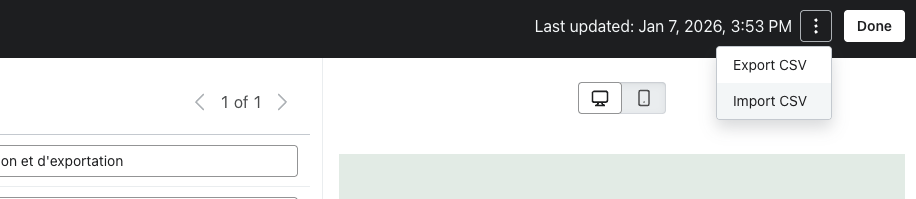
- No editor de tradução, abra o menu de ações de três pontos e clique em Exportar.
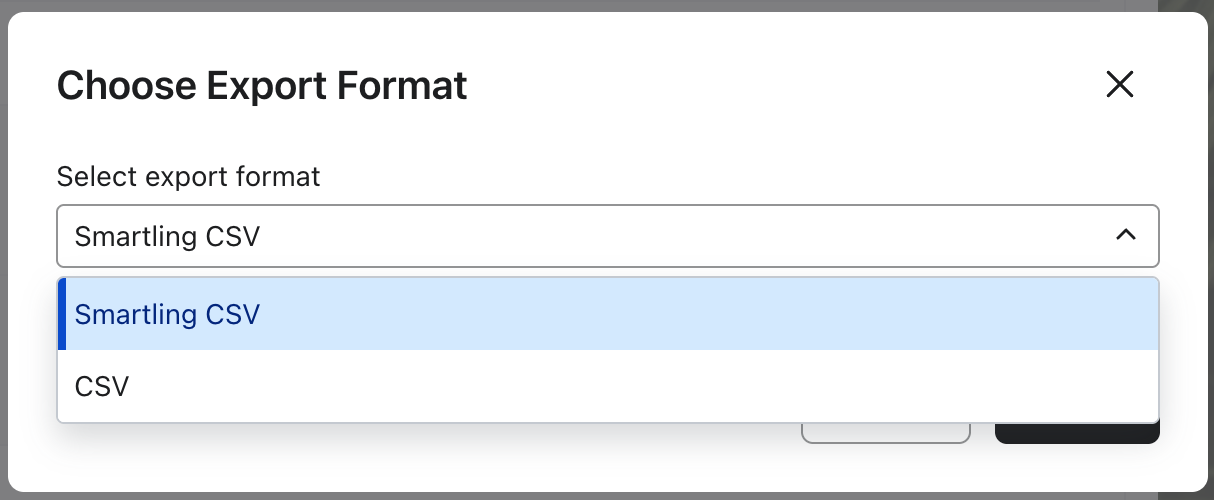
- Em Selecione o formato de exportação, escolha CSV. Mantenha compatível com Smartling selecionado se você for enviar o arquivo para a Smartling ou desmarque para editar um CSV padrão em uma planilha.
- Em Idiomas para exportar, escolha Selecionar tudo para incluir todos os idiomas de tradução existentes ou Seleção personalizada para escolher idiomas específicos. Para exportar apenas o texto de origem para um tradutor, escolha a opção somente no idioma de origem. O idioma de origem é incluído em todas as exportações.
- Clique em Exportar para baixar o CSV.
Smartling CSV
Um CSV compatível com Smartling inclui:
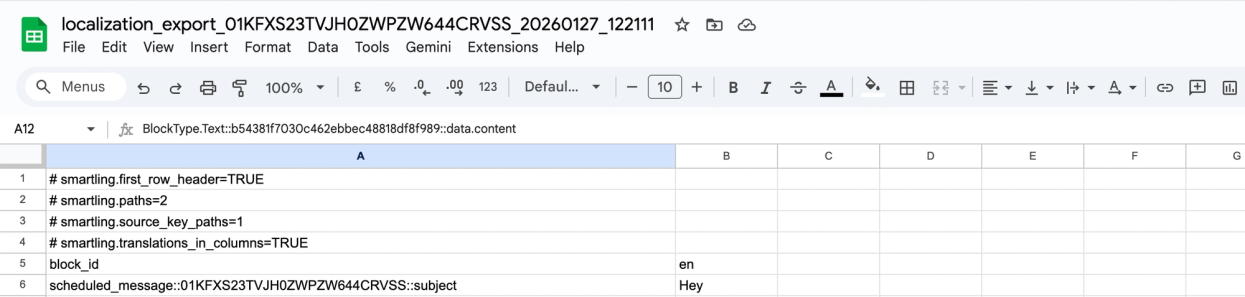
Diretivas do Smartling no topo do arquivo, incluindo:
# smartling.first_row_header=TRUE
# smartling.paths=2
# smartling.source_key_paths=1
# smartling.translations_in_columns=TRUE
- block_id – o identificador exclusivo de cada string traduzível nesta mensagem.
- Código do idioma de origem (por exemplo, en) – o texto original de origem para essa string.
- Colunas de idioma para os idiomas de tradução que você selecionou, se houver.
Você pode usar este arquivo como está para importar suas strings para o Smartling. O Smartling analisa automaticamente o CSV, extrai as strings e permite que você acione trabalhos de tradução.
Depois que o job terminar, baixe o CSV traduzido. Antes de importar para o Klaviyo, remova todas as linhas de diretiva # smartling. iniciais para que a primeira linha contenha os cabeçalhos das colunas. Mantenha a coluna block_id, a coluna no idioma de origem e pelo menos 1 coluna de idioma de tradução compatível. Em seguida, siga Importar o CSV abaixo.
CSV Standard
Um CSV padrão inclui:
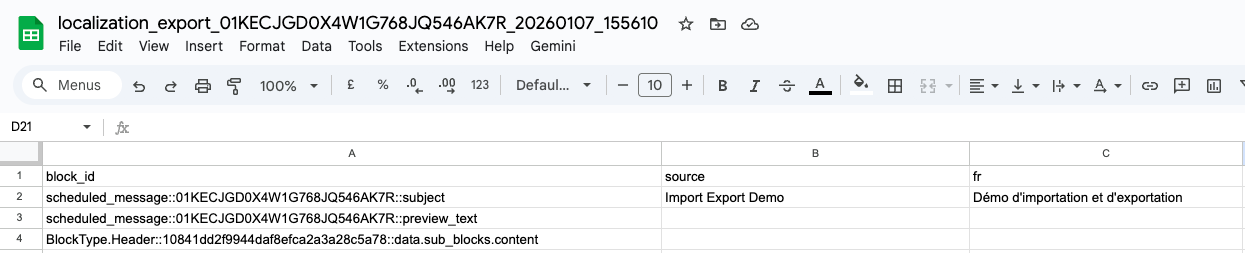
- block_id – o identificador exclusivo de cada string traduzível nesta mensagem.
- source – o texto de origem original dessa string.
- Colunas de idioma: 1 coluna por idioma de tradução selecionado, nomeada com o código de idioma (por exemplo, en, fr, es-MX). Uma exportação somente da fonte não tem colunas de idioma de tradução.
Agora você pode abrir este arquivo no Excel, no Google Sheets ou em outro editor de planilhas.
Atualize o CSV
Ao editar o CSV, você só precisa trabalhar nas colunas de idioma.
Não edite, adicione nem exclua nenhum valor na coluna block_id. Se uma linha tiver um block_id inválido ou ausente, essa linha será ignorada durante a importação e as traduções dela não serão atualizadas.
O que você pode alterar com segurança
No CSV:
- Atualize as traduções existentes editando a coluna do idioma apropriado.
- Adicione traduções ausentes preenchendo as células vazias de uma coluna de idioma.
- Deixe os valores de um idioma inalterados se você não quiser atualizar esse idioma.
- Adicione uma ou mais novas colunas de idioma:
- Use um código de idioma BCP-47 válido (por exemplo, fr-CA, de, ca).
- Na importação, os idiomas compatíveis com novos valores de tradução são adicionados ao editor de traduções desta mensagem.
O que você não deve alterar
Evite o seguinte:
- Não edite nem exclua valores de block_id.
- Não adicione linhas. Cada linha deve continuar correspondendo a uma string traduzível existente na mensagem.
- Não altere os valores de origem no CSV:
- Para alterar o conteúdo de origem, edite a mensagem diretamente no editor do Klaviyo e, em seguida, exporte um novo CSV.
- Mantenha os cabeçalhos das colunas
block_ide source inalterados. Em um CSV do Smartling, mantenha o cabeçalho da coluna do idioma de origem em vez de source. Mantenha cada coluna do idioma de tradução rotulada com o código de idioma compatível. - NÃO altere o formato do arquivo:
- Mantenha o arquivo como .csv CSV.
- Salve com a codificação UTF‐8.
Mantenha as tag de modelo e as tag de modelo, como {{ first_name }} e {% if ... %}, inalteradas em cada tradução. Se esses placeholders forem diferentes da mensagem de origem, a validação bloqueia a importação.
Como lidar com células vazias
Se você limpar uma célula de tradução no CSV e deixá-la vazia:
- A importação trata essa string vazia como um valor.
- A tradução existente para essa célula é substituída por um valor vazio. Isso pode, na prática, remover uma tradução.
Se limpar uma célula também remover os espaços reservados que estão presentes na origem, a validação bloqueia a importação. Restaure os espaços reservados ou remova essa coluna de idioma antes de importar.
Se você quiser evitar alterar uma tradução, deixe o valor existente dela no CSV ou remova totalmente a coluna desse idioma antes de importar.
Quando terminar de editar, salve o arquivo como um .csv codificado em UTF-8.
Importar o CSV
Depois de atualizar e salvar o CSV:
- Volte para o editor de tradução da mesma mensagem.
- Abra o menu de ações de 3 pontos e clique em Importar CSV.
- No modal de importação, faça uma das opções a seguir:
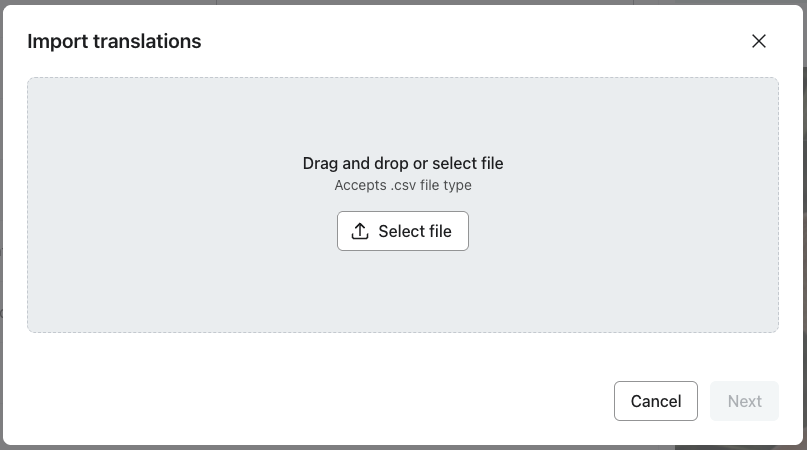
- Clique em Selecionar arquivo e escolha seu CSV ou
- Arraste e solte seu CSV na área de upload.
- Clique em Próxima para validar o arquivo e pré-visualizar as alterações.
A Klaviyo executa uma validação em "execução de teste" e mostra:
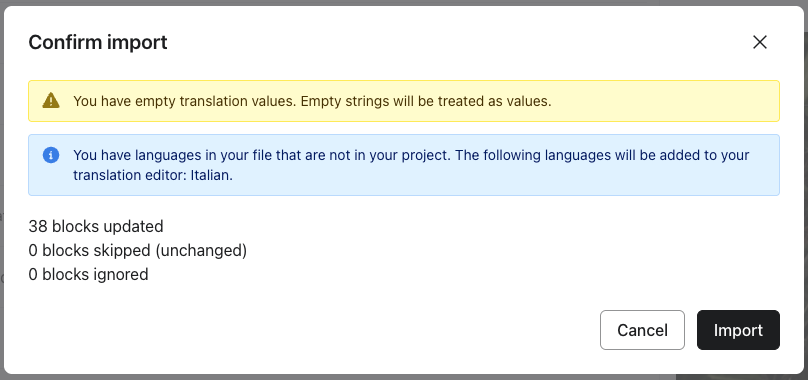
- Um resumo de quantas linhas serão atualizadas, permanecerão inalteradas ou serão ignoradas
- Quaisquer avisos ou erros que ele detectou
- Revise o resumo e os avisos com atenção.
- Se tudo estiver correto, clique em Importar para aplicar as alterações.
Quando a importação é concluída, o modal é fechado e suas traduções são atualizadas no editor de tradução. Revise as traduções importadas.
Durante a validação, o Klaviyo também verifica:
- Tipo de arquivo e codificação: use um CSV codificado em UTF-8.
- Colunas do CSV: mantenha
block_id, a coluna de origem (ou a coluna do idioma de origem para o Smartling) e pelo menos 1 coluna de idioma de tradução compatível. - Códigos de idioma que não são reconhecidos ou não são compatíveis com o canal.
- Valores de tradução em branco e outros possíveis problemas.
- Tags de modelo e tags de modelo que diferem da mensagem de origem.
Se a validação falhar, você verá uma mensagem de erro. Clique em Selecionar novo arquivo depois de corrigir o CSV para tentar novamente; a validação não altera suas traduções.
Entenda os resultados da importação
Depois da validação, o resumo da importação mostra o que vai acontecer se você continuar.
Contagens de resumo
O resumo pode incluir contagens como:
- Atualizadas: o número de linhas em que pelo menos 1 valor de tradução será alterado.
- Ignorado (sem alterações): linhas no CSV em que todos os valores de tradução incluídos correspondem ao que já está armazenado.
- Ignorado: linhas que não serão importadas, como linhas duplicadas após a primeira ocorrência ou linhas cujo
block_idnão existe nesta mensagem.
As contagens são calculadas por linha, não por idioma. Por exemplo, se um CSV tiver 2 linhas e 2 colunas de idioma:
- Se 1 linha for atualizada em 1 idioma, a contagem de Atualizadas será 1.
- Se 1 linha for atualizada em ambos os idiomas, a contagem de Atualizadas ainda será 1.
- Se ambas as linhas forem atualizadas em 1 ou em todos os idiomas, a contagem de Atualizadas será 2.
Práticas recomendadas
Para manter seus dados de tradução precisos e fáceis de gerenciar:
- Comece pela exportação mais recente. Evite reutilizar arquivos CSV mais antigos, especialmente depois de alterar o conteúdo ou os idiomas na mensagem.
- Mantenha um backup de cada exportação. Salve uma cópia do CSV antes de fazer alterações para poder reverter, se necessário.
- Coordene-se com os tradutores. Explique quais colunas eles podem editar (somente as colunas de idioma) e quais colunas eles não devem alterar (block_id, source).
- Trabalhe em lotes menores, se necessário. Se o arquivo for muito grande, considere dividir o trabalho entre várias mensagens ou executar várias importações menores.
- Use códigos de idioma compatíveis. Ao adicionar novas colunas de idioma, use códigos BCP-47 compatíveis do artigo Traduções Inteligentes para evitar idiomas “não processáveis”.
Resolva os avisos de validação e os erros de importação
Se você vir avisos ou erros durante a validação da importação, revise as seções abaixo para entender o que eles significam e como corrigi-los.
"As colunas necessárias estão ausentes."
O que isso significa: A coluna block_id está ausente ou foi renomeada, ou o CSV começa com linhas de diretiva em vez de cabeçalhos de coluna.
O que fazer: Comece com os cabeçalhos das colunas da exportação original e mantenha block_id inalterado. Remova todas as linhas de diretiva do Smartling no início antes de importar. Mantenha a origem (ou a coluna de origem do Smartling) para que as traduções importadas continuem associadas ao conteúdo de origem correto.
"Você tem valores de tradução vazios. Cadeias de caracteres vazias serão tratadas como valores."
O que isso significa: Seu CSV tem valores de tradução vazios, e as cadeias de caracteres vazias serão tratadas como valores.
O que fazer: se você continuar, essas células vazias substituirão quaisquer traduções existentes para essa chave e idioma. Se você quiser manter essas traduções inalteradas, restaure os valores anteriores ou remova essa coluna de idioma e importe o arquivo novamente.
"A(s) chave(s) <count> não existe(m) no seu projeto e não será(ão) incluída(s) na importação."
O que isso significa: Alguns valores de block_id no seu CSV não existem para este modelo (por exemplo, se os valores de block_id foram editados manualmente).
O que fazer: essas linhas são ignoradas, e as traduções dessas chaves não mudam. Para resolver isso, remova essas linhas do CSV ou exporte um arquivo novo, se necessário.
"Seu arquivo contém chaves duplicadas com valores conflitantes. O primeiro valor será usado."
O que isso significa: duas ou mais linhas no seu CSV têm os mesmos valores de block_id (por exemplo, se as linhas foram duplicadas por engano).
O que fazer: Os valores da primeira linha são usados, e as demais linhas duplicadas são ignoradas. Para resolver isso, remova as linhas duplicadas do CSV ou exporte um arquivo novo, se necessário.
"Várias colunas correspondem ao mesmo idioma. Somente a última coluna será usada e as outras serão ignoradas."
O que significa: duas ou mais colunas no seu CSV têm o mesmo código de idioma ou são resolvidas para o mesmo idioma (por exemplo, se uma coluna de idioma foi duplicada por engano).
O que fazer: Os valores da última coluna duplicada são usados e as demais colunas duplicadas são ignoradas. Para resolver isso, remova as colunas duplicadas do CSV ou exporte um novo arquivo, se necessário.
"Seu arquivo contém colunas com códigos de idioma que não são compatíveis com este canal: <código de idioma<invalid language code> inválido>. Elas serão ignoradas, mas as localidades válidas serão importadas."
O que significa: Um cabeçalho de coluna no seu CSV usa um código de idioma que não é compatível ou reconhecido.
O que fazer: Para adicionar um novo idioma, use um dos códigos BCP-47 compatíveis da documentação de Traduções Inteligentes. Colunas com códigos não compatíveis são ignoradas.
"Você tem idiomas no seu arquivo que não estão no seu projeto. Os seguintes idiomas serão adicionados ao seu editor de<language detected> tradução:."
O que significa: Seu CSV inclui colunas de idioma que não fazem parte deste modelo no momento.
O que fazer:
- Para adicionar esses idiomas, inclua um novo valor de tradução na coluna de cada idioma, revise a lista e clique em Importar para adicioná-los ao editor de tradução.
- Se você não quiser adicioná-las, remova essas colunas e reimporte o arquivo.
"Nenhuma coluna de localidade foi encontrada."
O que isso significa: o CSV inclui as colunas block_id e source, mas nenhum outro cabeçalho de coluna foi detectado.
O que fazer: adicione pelo menos uma coluna de idioma compatível e tente novamente.
"Nenhuma coluna de localidade válida foi encontrada."
O que isso significa: o CSV inclui as colunas block_id e source, mas não tem colunas de idioma válidas.
O que fazer: adicione pelo menos uma coluna de idioma compatível e tente novamente.
"Algumas traduções contêm incompatibilidades de espaço reservado. Certifique-se de que todos os espaços reservados no texto de origem sejam preservados nas traduções."
O que isso significa: Uma tradução tem tag de modelo ou tag de modelo ausentes, alteradas ou extras em comparação com a mensagem de origem.
O que fazer: restaure os placeholders da mensagem de origem nas traduções afetadas; em seguida, salve o CSV e selecione o arquivo corrigido. A importação não pode continuar até que os placeholders correspondam.
Se você vir apenas avisos e entender o impacto deles, você pode prosseguir com a importação. Se você vir um erro, você precisa corrigir o CSV e reenviá-lo antes de continuar. Se você continuar vendo erros, exporte um CSV novo do editor de tradução, faça alterações mínimas e tente outra importação para isolar o problema.
Recursos adicionais
- How to enable Smart Translations
Learn how to enable Smart Translations for messages so you can send campaigns and flows in multiple languages based on the language preferences of your audience. Klaviyo can translate email content to 60+ languages.
- How to create a multilingual email campaign using Smart Translations
Learn how to create and send an email campaign in multiple languages, depending on the language preferences of your audience. Klaviyo can translate a campaign’s content to 60+ languages.
- How to create a multilingual SMS campaign using Smart Translations
Learn how to create and send an SMS campaign in multiple languages, depending on the language preferences of your audience. Klaviyo can translate a campaign’s content to 60+ languages.
- How to customize content based on language
Learn how to collect someone's preferred language and then target them in that language.