CSV로 번역을 일괄 관리하는 방법
이 기능을 사용하려면 유료 Klaviyo 계정이 있어야 하며 스마트 번역이 활성화되어 있어야 해요.
CSV 파일을 내보내 편집한 다음 다시 가져오면 Klaviyo 외부에서 번역을 관리하면서 번역을 한 번에 업데이트하거나 다른 사람과 공동 작업할 수 있어요.
번역 CSV 내보내기
단일 메시지의 현재 번역을 내보내려면 다음 단계를 따르세요:
- 업데이트하려는 메시지(캠페인 이메일, 플로우 이메일, SMS, WhatsApp 메시지 등)를 여세요.
- 번역을 클릭해 번역 편집기를 여세요.
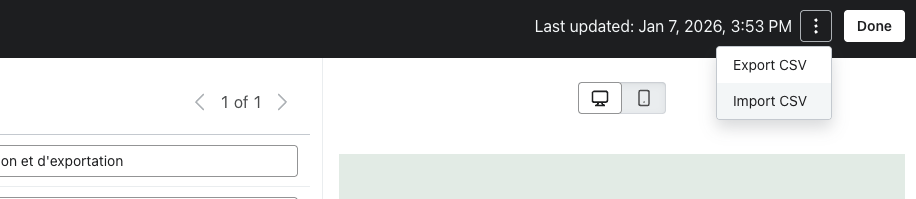
- 번역 편집기에서 작업 메뉴를 열고 CSV 내보내기를 클릭합니다.
- 내보내기 모달에서 Smarting CSV 또는 CSV중에서 선택할 수 있어요.
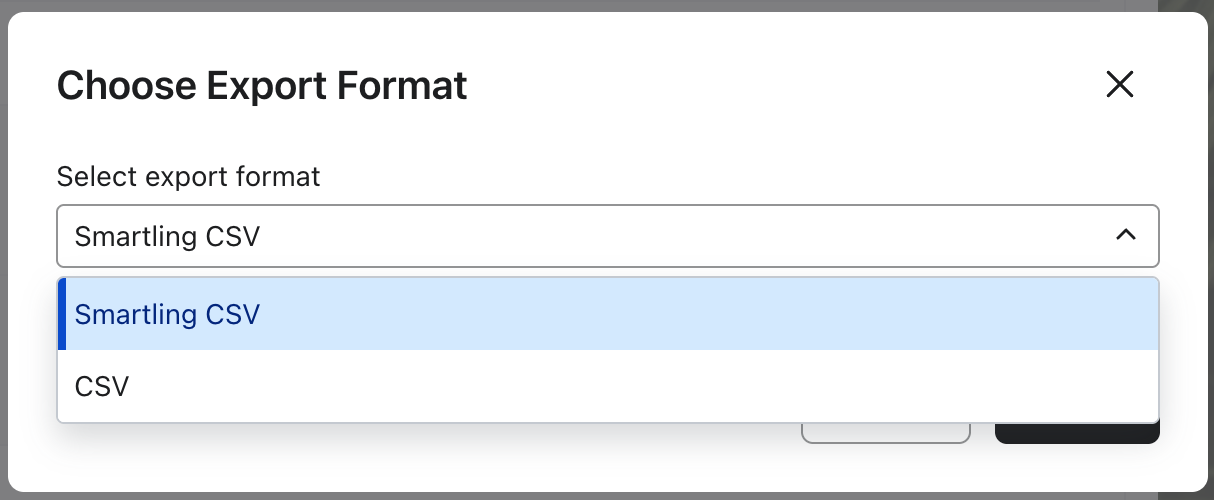
Smartling CSV 내보내기
- 브라우저가 다음을 포함한 CSV 파일을 다운로드해요:
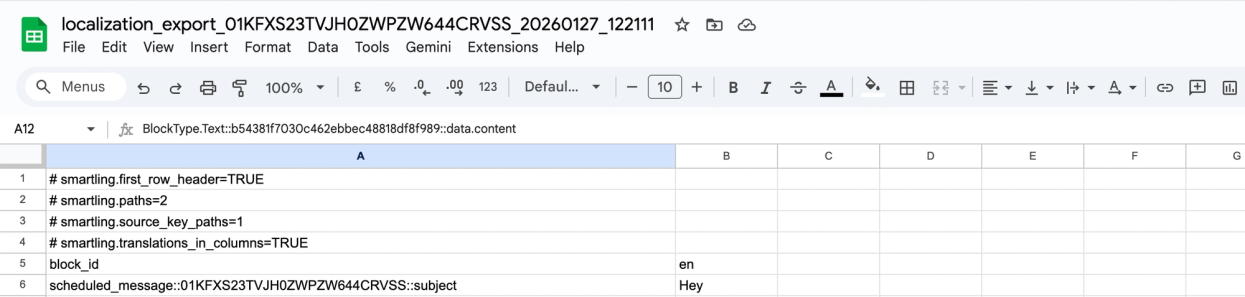
- 다음은 기본 Smartling 지시어입니다.
- # smartling.first_row_header=TRUE
# smartling.paths=2
# smartling.source_key_paths=1
# smartling.translations_in_columns=TRUE - block_id – 이 메시지에서 번역 가능한 각 문자열의 고유 식별자입니다.
- 소스 언어 코드 (예: en) – 해당 문자열의 원본 소스 텍스트입니다.
이 파일을 그대로 사용하여 스트링을 Smartling으로 가져올 수 있습니다. 그러면 Smartling이 CSV를 자동으로 구문 분석하고 스트링을 추출해 주므로 번역 작업을 트리거할 수 있습니다.
작업이 완료되면 CSV 결과를 다운로드하고 가져오기 버튼을 눌러 다시 가져옵니다.
간단한 CS 내보내기
- 브라우저가 다음을 포함한 CSV 파일을 다운로드해요:
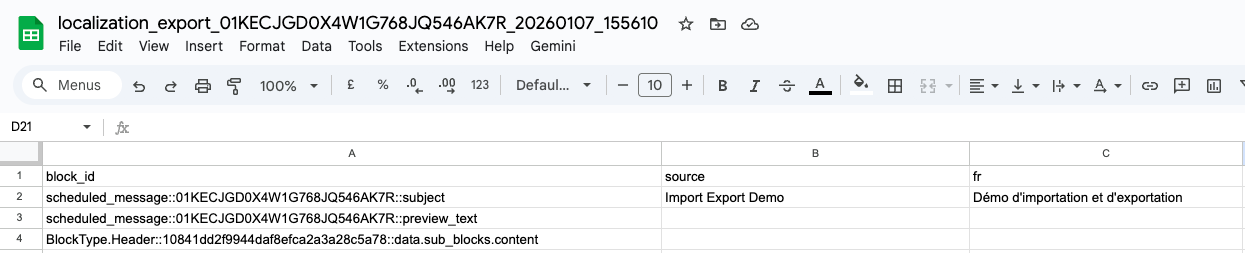
- block_id – 이 메시지에서 번역 가능한 각 문자열의 고유 식별자입니다.
- source – 해당 문자열의 원본 소스 텍스트입니다.
- 언어 열 – 언어별로 하나씩 있는 열로, 언어 코드로 이름이 지정돼요(예: en, fr, es-MX).
이제 이 파일을 Excel, Google Sheets 또는 다른 스프레드시트 편집기에서 열 수 있어요.
CSV 업데이트
CSV를 편집할 때는 언어 열에서만 작업하면 돼요.
block_id 열의 값은 편집, 추가 또는 삭제하지 마세요. 행에 유효하지 않거나 누락된 block_id가 있으면 가져오기 중 해당 행이 무시되며 번역이 업데이트되지 않아요.
안전하게 변경할 수 있는 항목
CSV에서:
- 해당 언어 열을 편집하여 기존 번역을 업데이트하세요.
- 언어 열의 빈 셀을 채워 누락된 번역을 추가해 주세요.
- 해당 언어를 업데이트하지 않으려면 언어 값은 변경하지 마세요.
- 하나 이상의 새 언어 열을 추가하세요:
- 유효한 BCP-47 언어 코드(예: fr-CA, de, ca)를 사용해 주세요.
- 가져오기 시 지원되는 경우, 이러한 언어가 이 메시지의 번역 편집기에 추가돼요.
변경하지 말아야 할 사항
다음 사항은 피하세요:
- block_id 값은 편집하거나 삭제하지 마세요.
- 행을 추가하지 마세요. 각 행은 메시지에 있는 기존 번역 가능 문자열에 계속 매핑되어야 해요.
- CSV에서 소스 값을 변경하지 마세요:
- 원본 콘텐츠를 변경하려면 Klaviyo 편집기에서 메시지를 직접 편집한 다음 새 CSV를 내보내세요.
- 필수 열 이름을 변경하지 마세요 (block_id, source, 및 언어 열).
- 파일 형식을 변경하지 마세요:
- 파일을 .csv로 유지해 주세요 내보냅니다.
- UTF‐8 인코딩으로 저장해 주세요.
빈 셀 처리
CSV에서 번역 셀을 지우고 비워 두면:
- 가져오기에서는 해당 빈 문자열을 값으로 처리합니다.
- 해당 셀의 기존 번역은 빈 값으로 덮어씌워집니다. 이렇게 하면 번역을 효과적으로 제거할 수 있어요.
번역을 변경하지 않으려면, CSV에 있는 기존 값을 그대로 두거나 가져오기 전에 해당 언어 열을 완전히 삭제해 주세요.
편집이 끝나면 UTF-8로 인코딩된 .csv로 파일을 저장해 주세요.
CSV 가져오기
CSV를 업데이트하고 저장한 후:
- 같은 메시지에 대한 번역 편집기로 돌아가세요.
- CSV 가져오기를 클릭해 주세요.
- 가져오기 모달에서 다음 중 하나를 수행해 주세요:
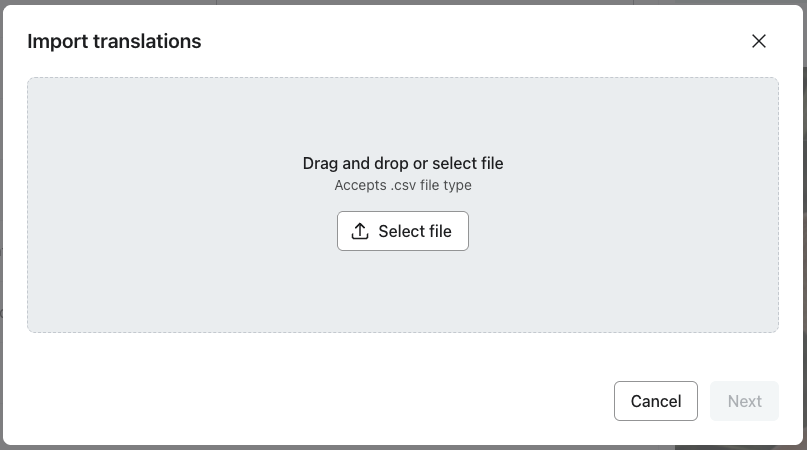
- 파일 선택을 클릭하고 CSV를 선택하거나
- CSV 파일을 업로드 영역으로 드래그 앤 드롭해 주세요.
- Klaviyo가 유효성 검사 “드라이 런”을 실행하고 다음을 표시해요:
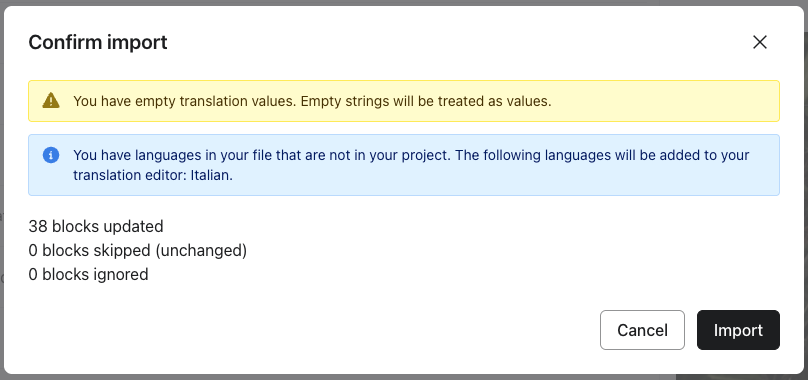
- 업데이트, 변경 없음 또는 무시될 행 수에 대한 요약
- 감지된 경고 또는 오류
- 요약과 경고를 꼼꼼히 검토해 주세요.
- 모두 올바르게 보이면 가져오기를 클릭하여 변경 사항을 적용해 주세요.
유효성 검사 중에 Klaviyo에서 다음 항목도 확인해요:
- 파일 크기 및 행 제한(예: 10MB보다 큰 파일은 거부됩니다).
- 필수 열(예: block_id, source, 그리고 최소 1개의 언어 열).
- 채널에서 인식하지 못하거나 지원되지 않는 언어 코드예요.
- 번역 값이 비어 있는 경우 및 기타 잠재적인 문제.
유효성 검사에 실패하면 오류 메시지가 표시되며, 번역을 변경하지 않고도 새 파일을 선택할 수 있어요.
가져오기 결과 이해
검증 후, 가져오기 요약에 진행할 경우 어떤 일이 발생하는지 표시돼요.
요약 개수
요약에는 다음과 같은 개수가 포함될 수 있어요:
- 업데이트됨 – 번역 값이 하나 이상 변경될 행의 수입니다.
- 변경되지 않음 – CSV에 있는 행이지만 모든 값이 이미 저장된 값과 일치하는 경우예요.
- 무시/건너뜀 – 가져오지 않을 행(예: 이 메시지에 block_id가 없거나 필수 데이터가 누락된 경우)입니다.
개수는 언어별이 아니라 행별로 계산돼요. 예를 들어, CSV에 행이 2개 있고 언어 열이 2개인 경우:
- 한 행이 한 언어에서 업데이트되면 업데이트됨 개수는 1이에요.
- 두 언어에서 모두 한 행이 업데이트되더라도 업데이트됨 개수는 여전히 1입니다.
- 한 개 또는 모든 언어에서 두 행이 모두 업데이트되면 Updated 개수는 2예요.
모범 사례
번역 데이터를 정확하고 관리하기 쉽게 유지하려면:
- 가장 최근 내보내기부터 시작하세요. 특히 메시지의 콘텐츠나 언어를 변경한 후에는 오래된 CSV를 다시 사용하지 마세요.
- 각 내보내기 파일의 백업을 보관해 두세요. 변경하기 전에 CSV 사본을 저장해 두면, 필요할 때 되돌릴 수 있어요.
- 번역가와 조율해 주세요. 편집할 수 있는 열(언어 열만)과 변경하면 안 되는 열(block_id, source)을 설명해 주세요.
- 필요하면 더 작은 단위로 나눠 작업해 주세요. 파일이 매우 큰 경우, 작업을 여러 메시지로 나누거나 더 작은 가져오기를 여러 번 실행하는 것을 고려해 보세요.
- 지원되는 언어 코드를 사용하세요. 새 언어 열을 추가할 때는 “처리할 수 없음” 언어를 방지하기 위해 스마트 번역 문서의 지원되는 BCP-47 코드를 사용해 주세요.
유효성 검사 경고 및 가져오기 오류를 해결해 주세요.
가져오기 유효성 검사 중 경고 또는 오류가 표시되면 아래 섹션을 검토하여 의미와 해결 방법을 확인해 주세요.
"필수 열이 누락되었습니다."
의미: 필수 열(block_id 또는 source)이 하나 이상 누락되었거나 이름이 변경되었어요.
해야 할 일: CSV에 block_id 및 source 열이 포함되어 있는지 확인해 주세요. 새 시트에 데이터를 복사해 붙여넣었다면, 헤더 행이 원본 내보내기와 일치하는지 확인해 주세요.
"번역 값이 비어 있습니다. 빈 문자열은 값으로 처리됩니다."
의미: CSV에 번역 값이 비어 있으며, 빈 문자열은 값으로 처리됩니다.
수행할 작업: 계속 진행하면 해당 키와 언어에 대해 비어 있는 셀이 기존 번역을 모두 덮어씁니다. 해당 번역을 변경하지 않으려면 이전 값을 복원하거나 해당 언어 열을 삭제한 다음 파일을 다시 가져오세요.
"<count> 개 키가 프로젝트에 존재하지 않으며 가져오기에 포함되지 않습니다."
의미: CSV에 있는 일부 block_id 값이 이 템플릿에는 존재하지 않아요(예: block_id 값을 수동으로 편집한 경우).
수행할 작업: 해당 행은 무시되며 해당 키의 번역은 변경되지 않아요. 이를 해결하려면 CSV에서 해당 행을 삭제하거나 필요 시 새 파일을 내보내세요.
"파일에 값이 충돌하는 중복 키가 포함되어 있습니다. 첫 번째 값이 사용됩니다."
의미: CSV에 있는 두 개 이상의 행에 동일한 block_id 값이 있어요(예: 실수로 행이 중복된 경우).
수행할 작업: 첫 번째 행의 값이 사용되며, 나머지 중복 행은 무시돼요. 이 문제를 해결하려면 CSV에서 중복 행을 제거하거나, 필요한 경우 새 파일을 내보내 주세요.
"여러 열이 동일한 언어로 확인됩니다. 마지막 열만 사용되며 다른 열은 무시됩니다."
의미: CSV의 두 개 이상의 열에 동일한 언어 코드가 있거나 동일한 언어로 해석돼요(예: 언어 열이 실수로 중복된 경우).
수행할 작업: 마지막 중복 열의 값이 사용되고 나머지 중복 열은 무시됩니다. 이를 해결하려면 CSV에서 중복 열을 제거하거나, 필요한 경우 새 파일을 내보내세요.
“파일에 이 채널에서 지원하지 않는 언어 코드가 포함된 열이 있습니다: <invalid language code>. 이러한 항목은 무시되지만 유효한 로케일은 가져옵니다.”
의미: CSV의 열 헤더에 지원되지 않거나 인식되지 않는 언어 코드가 사용되어 있어요.
수행할 작업: 새 언어를 추가하려면 스마트 번역 문서에서 지원되는 BCP-47 코드 중 하나를 사용하세요. 지원되지 않는 코드가 있는 열은 무시됩니다.
"파일에 프로젝트에 없는 언어가 있습니다. 다음 언어가 번역 편집기에 추가됩니다: <language detected>."
의미: CSV에 현재 이 템플릿에 포함되지 않은 언어 열이 포함되어 있어요.
방법:
- 해당 언어를 추가하려면 목록을 검토한 다음 가져오기를 클릭해 번역 편집기에 추가해 주세요.
- 추가하지 않으려면 해당 열을 제거한 다음 파일을 다시 가져오세요.
"로케일 열을 찾을 수 없습니다."
의미: CSV에 block_id 및 source 열은 포함되어 있지만, 다른 열 헤더는 감지되지 않았어요.
수행할 작업: 지원되는 언어 열을 하나 이상 추가한 후 다시 시도해 주세요.
"유효한 로케일 열을 찾을 수 없습니다."
의미: CSV에 block_id 및 source 열이 포함되어 있지만 유효한 언어 열이 없습니다.
수행할 작업: 지원되는 언어 열을 하나 이상 추가한 후 다시 시도해 주세요.
경고만 표시되고 그 영향이 무엇인지 이해하고 있다면 가져오기를 진행할 수 있어요. 오류가 표시되면 계속하기 전에 CSV를 수정하고 다시 업로드해야 해요. 오류가 계속 발생하면 번역 편집기에서 새 CSV를 내보내 최소한으로 변경한 다음, 문제를 파악하기 위해 다시 가져오기를 시도해 보세요.
이 항목들을 확인한 후에도 계속 오류가 표시되면 번역 편집기에서 새 CSV를 내보낸 다음 최소한의 변경만 적용하고, 어떤 변경이 문제를 일으키는지 분리하기 위해 다시 가져오기를 시도해 보세요.