Vertalingen in bulk beheren met CSV
Je hebt een betaald Klaviyo-account nodig en Slimme vertalingen ingeschakeld om deze functie te gebruiken.
Beheer vertalingen buiten Klaviyo door een CSV-bestand te exporteren en te bewerken, en het vervolgens weer te importeren om vertalingen in bulk bij te werken of met anderen samen te werken.
Een CSV exporteren van je vertalingen
Volg deze stappen om de huidige vertalingen voor één bericht te exporteren:
- Open het bericht dat je wilt updaten (campagne-e-mail, flow-e-mail, sms, WhatsApp-bericht, enz.).
- Klik op het Vertalen -pictogram of de knop van het bericht, of op de knop waarop het aantal vertalingen staat, om de vertaaleditor te openen. Als het bericht nog niet is vertaald, rond je eerst de taalinstelling af.
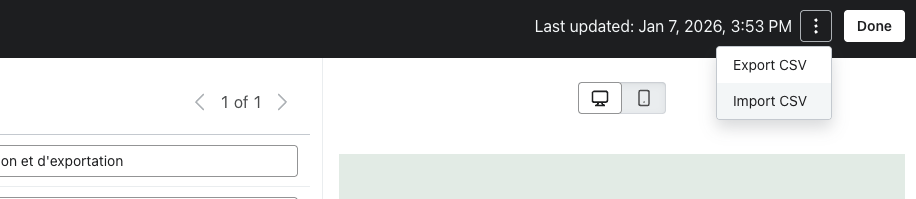
- Open in de vertaaleditor het menu met acties met de drie puntjes en klik op Exporteren.
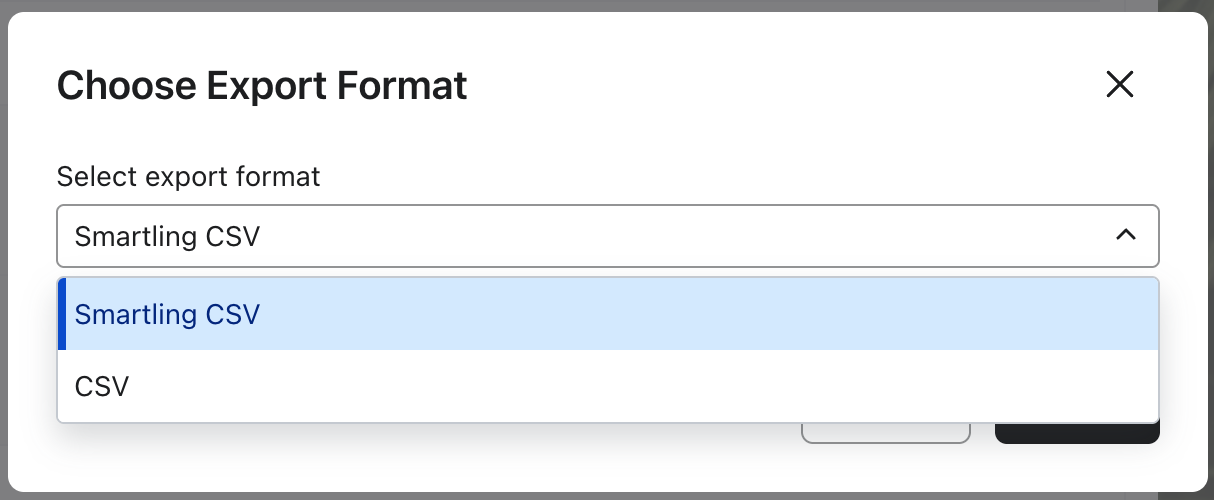
- Onder Indeling voor export selecteren kies je CSV. Laat Smartling compatible geselecteerd als je het bestand naar Smartling gaat sturen, of schakel dit uit om een standaard CSV te bewerken in een spreadsheet.
- Kies onder Talen om te exporteren Alles selecteren om alle bestaande vertaaltaalopties op te nemen, of Aangepaste selectie om specifieke talen te kiezen. Om alleen de brontekst te exporteren voor een vertaler, kies je de optie om alleen de brontaal te exporteren. De brontaal is opgenomen in elke export.
- Klik op Exporteren om het CSV-bestand te downloaden.
Smartling-csv
Een CSV die compatibel is met Smartling bevat:
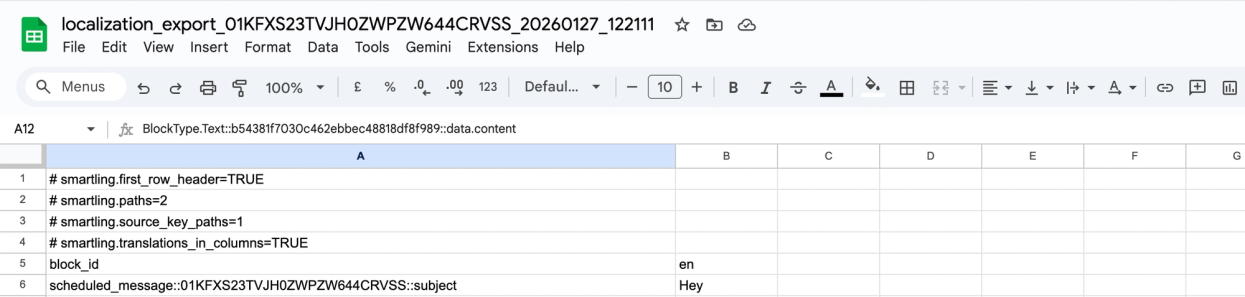
Smartling-richtlijnen bovenaan het bestand, waaronder:
# smartling.first_row_header=TRUE
# smartling.paths=2
# smartling.source_key_paths=1
# smartling.translations_in_columns=TRUE
- block_id – de unieke identificatiecode voor elke vertaalbare tekenreeks in dit bericht.
- Brontaalcode (bijv. en) – de oorspronkelijke brontekst voor die tekenreeks.
- Taalkolommen voor de vertaaltalen die je hebt geselecteerd, indien van toepassing.
Je kunt dit bestand ongewijzigd gebruiken om je strings te importeren in Smartling. Smartling parseert de CSV automatisch, haalt de strings eruit en laat je vertaalopdrachten starten.
Nadat de taak is voltooid, download je de vertaalde CSV. Voordat je het in Klaviyo importeert, verwijder je eventuele # smartling. -instructierijen aan het begin, zodat de eerste rij de kolomkoppen bevat. Behoud de kolom block_id, de brontaalkolom en minimaal 1 ondersteunde vertaaltaalkolom. Volg daarna importeer het CSV-bestand hieronder.
Standard csv
Een standaard CSV bevat:
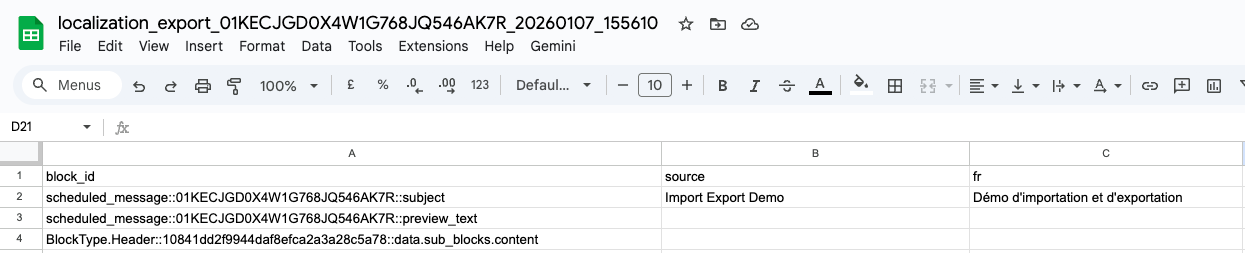
- block_id – de unieke identificatiecode voor elke vertaalbare tekenreeks in dit bericht.
- source – de oorspronkelijke brontekst voor die tekenreeks.
- Taalkolommen: 1 kolom per vertaaltaal die je hebt geselecteerd, met als naam de taalcode (bijvoorbeeld en, fr, es-MX). Een export met alleen brontekst heeft geen kolommen voor vertaaltalen.
Je kunt dit bestand nu openen in Excel, Google Sheets of een andere spreadsheet-editor.
Werk de CSV bij
Wanneer je de CSV bewerkt, hoef je alleen in de taalkolommen te werken.
Bewerk, voeg geen waarden toe en verwijder geen waarden in de kolom block_id. Als een rij een ongeldige of ontbrekende block_id heeft, wordt die rij tijdens het importeren genegeerd en worden de vertalingen niet bijgewerkt.
Wat je veilig kunt wijzigen
In de CSV:
- Bewerk de juiste taalkolom om bestaande vertalingen bij te werken.
- Voeg ontbrekende vertalingen toe door lege cellen voor een taalkolom in te vullen.
- Laat de waarden van een taal ongewijzigd als je die taal niet wilt bijwerken.
- Voeg een of meer nieuwe taalkolommen toe:
- Gebruik een geldige BCP‐47-taalcode (bijvoorbeeld fr-CA, de, ca).
- Bij het importeren worden ondersteunde talen met nieuwe vertaalwaarden toegevoegd aan de vertaaleditor voor dit bericht.
Wat je niet moet wijzigen
Vermijd het volgende:
- Bewerk of verwijder block_id-waarden niet.
- Voeg geen rijen toe. Elke rij moet gekoppeld blijven aan een bestaande vertaalbare tekenreeks in het bericht.
- Wijzig de bronwaarden in de CSV niet:
- Om de broncontent te wijzigen, bewerk je het bericht rechtstreeks in de Klaviyo-editor en exporteer je daarna een nieuwe CSV.
- Laat de kolomkoppen
block_iden source ongewijzigd. Houd in een Smartling CSV de kolomkop in de brontaal aan in plaats van source. Label elke vertaaltalige kolom met de ondersteunde taalcode. - Wijzig het bestandsformaat niet:
- Bewaar het bestand als een .csv .csv-bestand.
- Sla op met UTF‐8 -codering.
Laat templatetags, zoals {{ first_name }} en {% if ... %}, ongewijzigd in elke vertaling. Als deze placeholders afwijken van het bronbericht, blokkeert de validatie het importeren.
Omgaan met lege cellen
Als je een vertaalcel in de CSV leegmaakt en leeg laat:
- De import behandelt die lege tekenreeks als een waarde.
- De bestaande vertaling voor die cel wordt overschreven met een lege waarde. Dit kan een vertaling effectief verwijderen.
Als het wissen van een cel ook placeholders verwijdert die in de bron aanwezig zijn, blokkeert validatie de import. Zet de placeholders terug of verwijder die taalkolom voordat je importeert.
Als je een vertaling niet wilt wijzigen, laat je de bestaande waarde in het CSV-bestand staan of verwijder je die taalkolom volledig voordat je importeert.
Als je klaar bent met bewerken, sla je het bestand op als een UTF-8-gecodeerde .csv.
Importeer de CSV
Nadat je je CSV hebt bijgewerkt en opgeslagen:
- Ga terug naar de vertaaleditor voor hetzelfde bericht.
- Open het actiemenu met 3 puntjes en klik op CSV importeren.
- In de importmodal kun je het volgende doen:
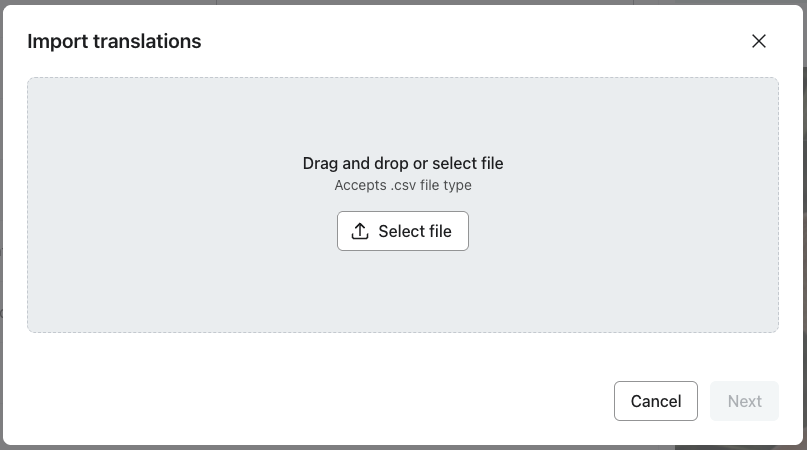
- Klik op Bestand selecteren en kies je CSV, of
- Sleep je csv-bestand naar het uploadgebied.
- Klik op Volgende om het bestand te valideren en een voorbeeld van de wijzigingen te bekijken.
Klaviyo voert een validatie-"dry run" uit en laat het volgende zien:
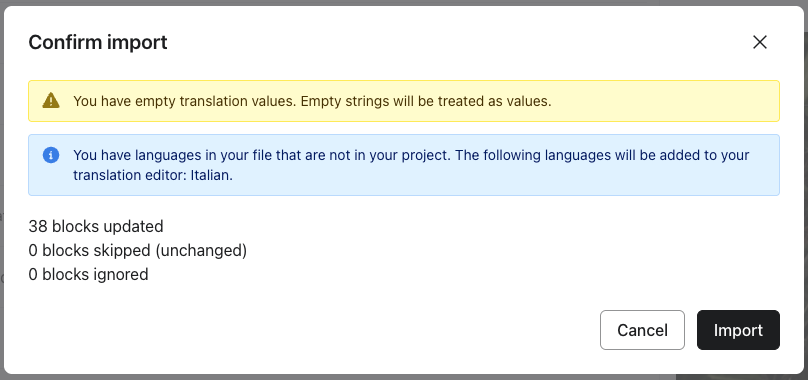
- Een samenvatting van hoeveel rijen worden bijgewerkt, ongewijzigd blijven of worden genegeerd
- Alle waarschuwingen of fouten die zijn gedetecteerd
- Bekijk de samenvatting en waarschuwingen zorgvuldig.
- Als alles er correct uitziet, klik je op Importeren om de wijzigingen toe te passen.
Wanneer het importeren is gelukt, sluit de modal en worden je vertalingen bijgewerkt in de vertalingseditor. Bekijk de geïmporteerde vertalingen.
Tijdens de validatie controleert Klaviyo ook op:
- Bestandstype en codering: gebruik een met UTF-8 gecodeerde CSV.
- CSV-kolommen: behoud
block_id, de bronkolom (of de bron-taalkolom voor Smartling), en minstens 1 ondersteunde vertaaltaalkolom. - Taalcodes die niet worden herkend of niet worden ondersteund door het kanaal.
- Lege vertaalwaarden en andere mogelijke problemen.
- Personalisatievariabelen en templatetags die verschillen van het bronbericht.
Als de validatie mislukt, zie je een foutmelding. Klik op Nieuw bestand selecteren nadat je de CSV hebt gecorrigeerd om het opnieuw te proberen; validatie wijzigt je vertalingen niet.
Importresultaten begrijpen
Na de validatie laat de importsamenvatting zien wat er gebeurt als je doorgaat.
Totalen in samenvatting
De samenvatting kan aantallen bevatten, zoals:
- Bijgewerkt: het aantal rijen waarbij minstens 1 vertaalwaarde verandert.
- Overgeslagen (ongewijzigd): rijen in de CSV waarbij alle opgenomen vertaalwaarden overeenkomen met wat al is opgeslagen.
- Genegeerd: rijen die niet worden geïmporteerd, zoals dubbele rijen na de eerste keer dat ze voorkomen of rijen waarvan de
block_idniet bestaat in dit bericht.
Aantallen worden per rij berekend, niet per taal. Als een CSV bijvoorbeeld 2 rijen en 2 taalkolommen heeft:
- Als 1 rij in 1 taal wordt bijgewerkt, is het aantal Bijgewerkt 1.
- Als er 1 rij in beide talen wordt bijgewerkt, blijft het aantal Updated 1.
- Als beide rijen worden bijgewerkt in 1 of alle talen, is het aantal Bijgewerkt 2.
Best practices
Om je vertaalgegevens nauwkeurig en gemakkelijk te beheren:
- Begin met de nieuwste export. Vermijd het hergebruiken van oudere CSV's, vooral nadat je content of talen in het bericht hebt gewijzigd.
- Maak een back-up van elke export. Sla een kopie van de CSV op voordat je wijzigingen aanbrengt, zodat je zo nodig kunt teruggaan.
- Stem af met vertalers. Leg uit welke kolommen ze kunnen bewerken (alleen taalkolommen) en welke kolommen ze niet mogen wijzigen (block_id, source).
- Werk indien nodig in kleinere batches. Als je bestand erg groot is, overweeg dan om het werk te verdelen over meerdere berichten of om meerdere kleinere imports uit te voeren.
- Gebruik ondersteunde taalcodes. Wanneer je nieuwe taalkolommen toevoegt, gebruik je ondersteunde BCP-47-codes uit het artikel Slimme vertalingen om “niet-verwerkbare” talen te voorkomen.
Los validatiewaarschuwingen en importfouten op
Als je waarschuwingen of fouten ziet tijdens de importvalidatie, bekijk dan de onderstaande secties om te begrijpen wat ze betekenen en hoe je ze kunt oplossen.
"Vereiste kolommen ontbreken."
Wat dit betekent: De kolom block_id ontbreekt of is hernoemd, of de CSV begint met instructieregels in plaats van met de kolomkoppen.
Wat je moet doen: Begin met de kolomkoppen van de originele export en laat block_id ongewijzigd. Verwijder eventuele Smartling-directiefregels aan het begin voordat je importeert. Bewaar de bron (of de Smartling-brontaal-kolom), zodat geïmporteerde vertalingen gekoppeld blijven aan de juiste broncontent.
"Je hebt lege vertaalwaarden. Lege tekenreeksen worden behandeld als waarden."
Wat het betekent: je CSV bevat lege vertaalwaarden, en lege tekenreeksen worden behandeld als waarden.
Wat je moet doen: Als je doorgaat, overschrijven die lege cellen alle bestaande vertalingen voor die sleutel en taal. Als je die vertalingen ongewijzigd wilt laten, herstel je de vorige waarden of verwijder je die taalkolom en importeer je het bestand opnieuw.
"<count> sleutel(s) bestaat/bestaan niet in je project en wordt/worden niet meegenomen in het importeren."
Wat het betekent: Sommige block_id -waarden in je CSV bestaan niet voor deze template (bijvoorbeeld als block_id -waarden handmatig zijn bewerkt).
Wat je moet doen: Die rijen worden genegeerd en vertalingen voor die sleutels veranderen niet. Los dit op door die rijen uit de CSV te verwijderen of exporteer indien nodig een nieuw bestand.
"Je bestand bevat dubbele sleutels met conflicterende waarden. De eerste waarde wordt gebruikt."
Wat het betekent: Twee of meer rijen in je CSV hebben dezelfde block_id -waarden (bijvoorbeeld als rijen per ongeluk zijn gedupliceerd).
Wat je moet doen: De waarden van de eerste rij worden gebruikt en de overige dubbele rijen worden genegeerd. Los dit op door de dubbele rijen uit de CSV te verwijderen of exporteer indien nodig een nieuw bestand.
"Meerdere kolommen verwijzen naar dezelfde taal. Alleen de laatste kolom wordt gebruikt en de andere worden genegeerd."
Wat het betekent: twee of meer kolommen in je CSV hebben dezelfde taalcode of komen overeen met dezelfde taal (bijvoorbeeld als een taalkolom per ongeluk is gedupliceerd).
Wat je moet doen: De waarden van de laatste dubbele kolom worden gebruikt en de overige dubbele kolommen worden genegeerd. Los dit op door de dubbele kolommen uit de CSV te verwijderen of exporteer indien nodig een nieuw bestand.
"Je bestand bevat kolommen met taalcodes die niet door dit kanaal worden<invalid language code> ondersteund:. Deze worden genegeerd, maar geldige locales worden geïmporteerd."
Wat dit betekent: Een kolomkop in je CSV gebruikt een taalcode die niet wordt ondersteund of herkend.
Wat je moet doen: Gebruik om een nieuwe taal toe te voegen een van de ondersteunde BCP-47-codes uit de Slimme vertalingen -documentatie. Kolommen met niet-ondersteunde codes worden genegeerd.
"Je hebt talen in je bestand die niet in je project staan. De volgende talen worden toegevoegd aan je vertaaleditor: <language detected>."
Wat dit betekent: Je CSV bevat taalkolommen die momenteel geen deel uitmaken van deze template.
Wat je kunt doen:
- Om die talen toe te voegen, voeg je in elke taalkolom een nieuwe vertaalwaarde toe, controleer je de lijst en klik je op Importeren om ze toe te voegen aan de vertaaleditor.
- Als je ze niet wilt toevoegen, verwijder je die kolommen en importeer je het bestand opnieuw.
"Geen locale kolommen gevonden."
Wat het betekent: De CSV bevat kolommen block_id en source, maar er is geen andere kolomkop gedetecteerd.
Wat je moet doen: Voeg minstens één ondersteunde taalkolom toe en probeer het opnieuw.
"Geen geldige locale-kolommen gevonden."
Wat het betekent: de CSV bevat de kolommen block_id en source, maar geen geldige taalkolommen.
Wat je moet doen: Voeg minstens één ondersteunde taalkolom toe en probeer het opnieuw.
"Sommige vertalingen hebben problemen met tijdelijke aanduidingen. Zorg ervoor dat alle tijdelijke aanduidingen in de brontekst behouden blijven in de vertalingen."
Wat het betekent: Een vertaling heeft ontbrekende, gewijzigde of extra personalisatievariabelen of templatetags in vergelijking met het bronbericht.
Wat je moet doen: herstel de plaatsaanduidingen van het bronbericht in de betreffende vertalingen, sla daarna de CSV op en selecteer het gecorrigeerde bestand. Importeren kan pas doorgaan als de placeholders overeenkomen.
Als je alleen waarschuwingen ziet en hun impact begrijpt, kun je doorgaan met het importeren. Als je een fout ziet, moet je de CSV corrigeren en opnieuw uploaden voordat je doorgaat. Als je nog steeds fouten ziet, exporteer dan een nieuwe CSV uit de vertaaleditor, maak minimale wijzigingen en probeer nog een import om het probleem te isoleren.
Extra hulpbronnen
- How to enable Smart Translations
Learn how to enable Smart Translations for messages so you can send campaigns and flows in multiple languages based on the language preferences of your audience. Klaviyo can translate email content to 60+ languages.
- How to create a multilingual email campaign using Smart Translations
Learn how to create and send an email campaign in multiple languages, depending on the language preferences of your audience. Klaviyo can translate a campaign’s content to 60+ languages.
- How to create a multilingual SMS campaign using Smart Translations
Learn how to create and send an SMS campaign in multiple languages, depending on the language preferences of your audience. Klaviyo can translate a campaign’s content to 60+ languages.
- How to customize content based on language
Learn how to collect someone's preferred language and then target them in that language.