Jak zarządzać tłumaczeniami zbiorczo za pomocą pliku CSV
Aby korzystać z tej funkcji, musisz mieć płatne konto Klaviyo i włączone Inteligentne tłumaczenie.
Zarządzaj tłumaczeniami poza Klaviyo, eksportując i edytując plik CSV, a następnie importując go ponownie, aby zbiorczo zaktualizować tłumaczenia lub współpracować z innymi.
Wyeksportuj plik CSV z tłumaczeniami
Wykonaj te kroki, aby wyeksportować bieżące tłumaczenia dla jednej wiadomości:
- Otwórz wiadomość, którą chcesz zaktualizować (e-mail kampanii, e-mail w sekwencji, SMS, wiadomość WhatsApp itp.).
- Kliknij Tłumacz, aby otworzyć edytor tłumaczeń.
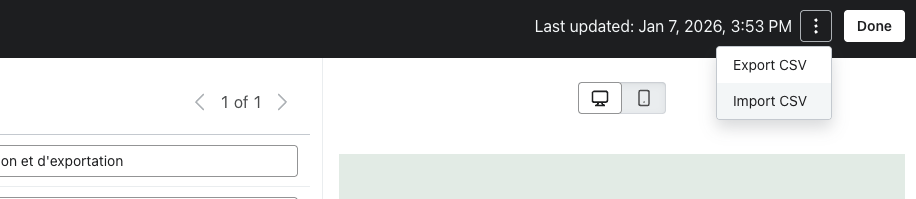
- W edytorze tłumaczeń otwórz menu działań i kliknij Eksportuj CSV.
- W oknie modalnym eksportu masz możliwość wyboru między Smarting CSV a CSV
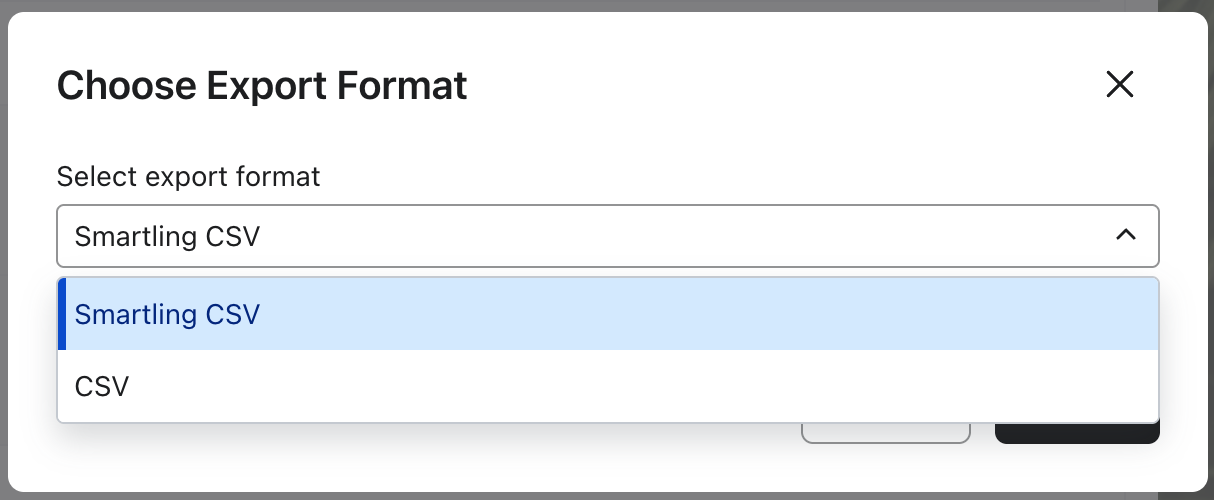
Eksportowanie pliku CSV Smartling
- Przeglądarka pobiera plik CSV, który zawiera:
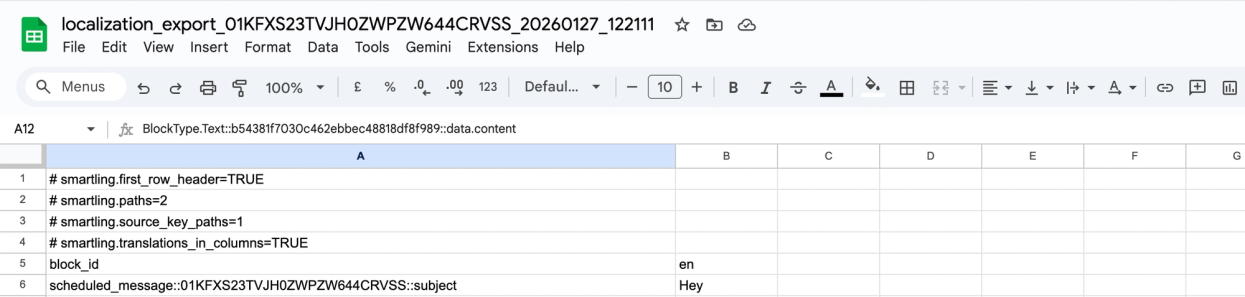
- Następujące domyślne dyrektywy Smartling:
- # smartling.first_row_header=TRUE
# smartling.paths=2
# smartling.source_key_paths=1
# smartling.translations_in_columns=TRUE - block_id – unikalny identyfikator dla każdego tłumaczalnego ciągu znaków w tej wiadomości.
- Kod języka źródłowego (np. en) – oryginalny tekst źródłowy dla tego ciągu.
Możesz użyć tego pliku w obecnej postaci, aby zaimportować swoje ciągi do Smartling. Smartling automatycznie analizuje plik CSV, wyodrębnia ciągi i umożliwia uruchamianie zadań tłumaczeniowych.
Po zakończeniu zadania pobierz wynikowy plik CSV i zaimportuj go ponownie, używając przycisku Importuj.
Eksportowanie prostego CS
- Przeglądarka pobiera plik CSV, który zawiera:
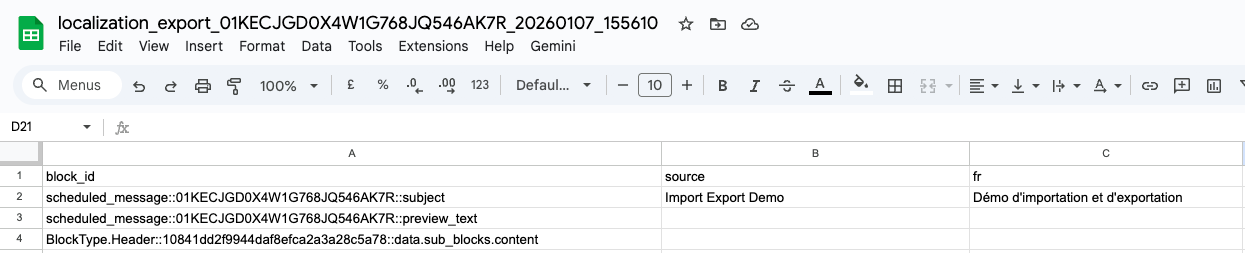
- block_id – unikalny identyfikator dla każdego tłumaczalnego ciągu znaków w tej wiadomości.
- source – oryginalny tekst źródłowy dla tego ciągu.
- Kolumny językowe – jedna kolumna na język, nazwana jego kodem języka (na przykład en, fr, es-MX).
Możesz teraz otworzyć ten plik w programie Excel, w Arkuszach Google lub w innym edytorze arkuszy kalkulacyjnych.
Zaktualizuj plik CSV
Podczas edytowania pliku CSV wystarczy pracować w kolumnach językowych.
Nie edytuj, nie dodawaj ani nie usuwaj żadnych wartości w kolumnie block_id. Jeśli wiersz ma nieprawidłowy lub brakujący block_id, ten wiersz jest ignorowany podczas importu, a jego tłumaczenia nie są aktualizowane.
Co możesz bezpiecznie zmienić
W pliku CSV:
- Zaktualizuj istniejące tłumaczenia, edytując odpowiednią kolumnę językową.
- Dodaj brakujące tłumaczenia, wypełniając puste komórki w kolumnie języka.
- Pozostaw wartości danego języka bez zmian, jeśli nie chcesz aktualizować tego języka.
- Dodaj jedną lub więcej nowych kolumn językowych:
- Użyj prawidłowego kodu języka BCP-47 (na przykład fr-CA, de, ca).
- Podczas importu te języki są dodawane do edytora tłumaczeń tej wiadomości, jeśli są obsługiwane.
Czego nie należy zmieniać
Unikaj poniższych elementów:
- Nie edytuj ani nie usuwaj wartości block_id.
- Nie dodawaj wierszy. Każdy wiersz musi nadal odpowiadać istniejącemu tłumaczalnemu ciągowi znaków w wiadomości.
- Nie zmieniaj wartości źródłowych w pliku CSV:
- Aby zmienić treści źródłowe, edytuj wiadomość bezpośrednio w edytorze Klaviyo, a następnie wyeksportuj nowy plik CSV.
- Nie zmieniaj nazw wymaganych kolumn (block_id, source oraz kolumn językowych).
- Nie zmieniaj formatu pliku:
- Zapisz plik jako .csv CSV.
- Zapisz z kodowaniem UTF‐8.
Obsługa pustych komórek
Jeśli usuniesz tłumaczenie z komórki w pliku CSV i pozostawisz ją pustą:
- Import traktuje ten pusty ciąg znaków jako wartość.
- Istniejące tłumaczenie w tej komórce zostaje zastąpione pustą wartością. Może to skutecznie usunąć tłumaczenie.
Jeśli chcesz uniknąć zmiany tłumaczenia, pozostaw jego dotychczasową wartość w pliku CSV lub usuń całą kolumnę tego języka przed importem.
Gdy skończysz edytować, zapisz plik jako plik .csv zakodowany w UTF-8.
Importuj plik CSV
Po zaktualizowaniu i zapisaniu pliku CSV:
- Wróć do edytora tłumaczeń dla tej samej wiadomości.
- Kliknij Importuj CSV.
- W modalu importu wykonaj jedną z tych czynności:
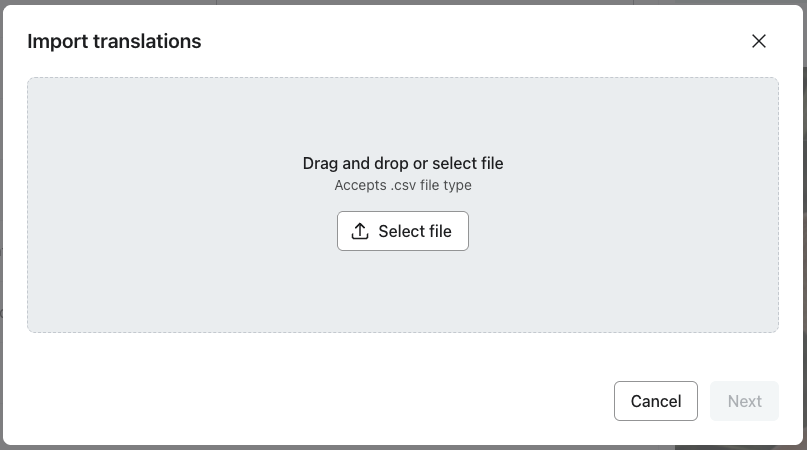
- Kliknij Wybierz plik i wybierz plik CSV lub
- Przeciągnij i upuść plik CSV w obszarze przesyłania.
- Klaviyo przeprowadza "na sucho" weryfikację i wyświetla:
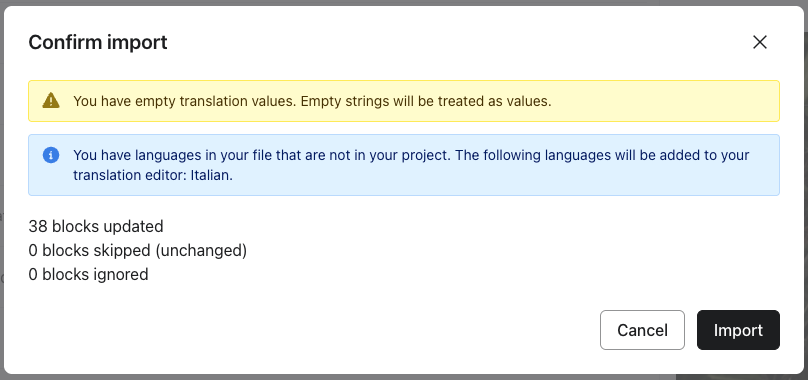
- Podsumowanie tego, ile wierszy zostanie zaktualizowanych, pozostanie bez zmian lub zostanie pominiętych
- Wszelkie ostrzeżenia lub błędy, które wykryto
- Dokładnie przejrzyj podsumowanie i ostrzeżenia.
- Jeśli wszystko wygląda poprawnie, kliknij Importuj, aby zastosować zmiany.
Podczas walidacji Klaviyo sprawdza też:
- Limity rozmiaru pliku i liczby wierszy (na przykład pliki większe niż 10 MB zostaną odrzucone).
- Wymagane kolumny (takie jak block_id, source i co najmniej jedna kolumna językowa).
- Kody języka, które nie są rozpoznawane lub nie są obsługiwane przez kanał.
- Puste wartości tłumaczenia i inne potencjalne problemy.
Jeśli walidacja się nie powiedzie, wyświetli się komunikat o błędzie i możesz wybrać nowy plik bez wprowadzania zmian w swoich tłumaczeniach.
Poznaj wyniki importu
Po walidacji podsumowanie importu pokazuje, co się stanie, jeśli przejdziesz dalej.
Liczby podsumowania
Podsumowanie może zawierać liczby, takie jak:
- Zaktualizowano – liczba wierszy, w których zmieni się co najmniej jedna wartość tłumaczenia.
- Niezmienione – wiersze, które znajdują się w pliku CSV, ale wszystkie wartości są zgodne z tym, co jest już zapisane.
- Zignorowane / pominięte – wiersze, które nie zostaną zaimportowane (na przykład dlatego, że block_id nie istnieje w tej wiadomości lub brakuje wymaganych danych).
Liczby są obliczane na wiersz, a nie na język. Na przykład, jeśli plik CSV ma dwa wiersze i dwie kolumny językowe:
- Jeśli jeden wiersz zostanie zaktualizowany w jednym języku, liczba Zaktualizowano wynosi 1.
- Jeśli jeden wiersz zostanie zaktualizowany w obu językach, liczba Zaktualizowano nadal wynosi 1.
- Jeśli oba wiersze zaktualizują się w jednym lub we wszystkich językach, liczba Zaktualizowane wynosi 2.
Najlepsze praktyki
Aby dane tłumaczeń były dokładne i łatwe w zarządzaniu:
- Zacznij od najnowszego eksportu. Unikaj ponownego używania starszych plików CSV, zwłaszcza po zmianie treści lub języka w wiadomości.
- Zachowaj kopię zapasową każdego eksportu. Zapisz kopię pliku CSV przed wprowadzeniem zmian, aby w razie potrzeby móc przywrócić poprzednią wersję.
- Skoordynuj działania z tłumaczami. Wyjaśnij, które kolumny mogą edytować (tylko kolumny językowe), a których nie mogą zmieniać (block_id, source).
- W razie potrzeby pracuj w mniejszych partiach. Jeśli plik jest bardzo duży, rozważ podzielenie pracy na kilka wiadomości lub przeprowadzenie kilku mniejszych importów.
- Użyj obsługiwanych kodów języków. Podczas dodawania nowych kolumn językowych używaj obsługiwanych kodów BCP-47 z artykułu Inteligentne tłumaczenie, aby uniknąć języków „nieprzetwarzalnych”.
Rozwiąż ostrzeżenia dotyczące walidacji i błędy importu
Jeśli podczas walidacji importu pojawią się ostrzeżenia lub błędy, przejrzyj sekcje poniżej, aby zrozumieć, co oznaczają i jak je naprawić.
"Brakuje wymaganych kolumn."
Co to oznacza: Brakuje co najmniej jednej wymaganej kolumny (block_id lub source) albo została ona zmieniona nazwą.
Co zrobić: Upewnij się, że plik CSV zawiera kolumny block_id i source. Jeśli skopiowano dane do nowego arkusza, potwierdź, że wiersz nagłówka odpowiada oryginalnemu eksportowi.
"Masz puste wartości tłumaczeń. Puste ciągi znaków będą traktowane jako wartości."
Co to oznacza: Plik CSV zawiera puste wartości tłumaczenia, a puste ciągi znaków będą traktowane jako wartości.
Co zrobić: Jeśli kontynuujesz, te puste komórki zastąpią wszelkie istniejące tłumaczenia dla tego klucza i języka. Jeśli chcesz pozostawić te tłumaczenia bez zmian, przywróć poprzednie wartości lub usuń tę kolumnę języka i ponownie zaimportuj plik.
"Klucz(e) <count> nie istnieje(-ją) w projekcie i nie zostanie(-ną) uwzględniony(-e) w imporcie."
Co to oznacza: Niektóre wartości block_id w pliku CSV nie istnieją dla tego szablonu (na przykład jeśli wartości block_id zostały edytowane ręcznie).
Co zrobić: Te wiersze są ignorowane, a tłumaczenia dla tych kluczy się nie zmieniają. Aby to rozwiązać, usuń te wiersze z pliku CSV lub w razie potrzeby wyeksportuj nowy plik.
"Twój plik zawiera zduplikowane klucze ze sprzecznymi wartościami. Pierwsza wartość zostanie użyta."
Co to oznacza: Co najmniej dwa wiersze w pliku CSV mają te same wartości block_id (na przykład, jeśli wiersze zostały przypadkowo zduplikowane).
Co zrobić: Wykorzystywane są wartości z pierwszego wiersza, a pozostałe zduplikowane wiersze są ignorowane. Aby to rozwiązać, usuń zduplikowane wiersze z pliku CSV lub w razie potrzeby wyeksportuj nowy plik.
"Wiele kolumn odpowiada temu samemu językowi. Użyta zostanie tylko ostatnia kolumna, a pozostałe zostaną zignorowane."
Co to oznacza: Dwie lub więcej kolumn w pliku CSV ma ten sam kod języka lub mapuje się na ten sam język (na przykład, jeśli kolumna językowa została przypadkowo zduplikowana).
Co zrobić: Używane są wartości z ostatniej zduplikowanej kolumny, a pozostałe zduplikowane kolumny są ignorowane. Aby rozwiązać ten problem, usuń zduplikowane kolumny z pliku CSV lub w razie potrzeby wyeksportuj nowy plik.
"Twój plik zawiera kolumny z kodami języków, które nie są obsługiwane przez ten kanał: <nieprawidłowy kod<invalid language code> języka>. Zostaną one zignorowane, a zaimportowane zostaną prawidłowe ustawienia regionalne."
Co to oznacza: Nagłówek kolumny w pliku CSV używa kodu języka, który nie jest obsługiwany ani rozpoznawany.
Co zrobić: Aby dodać nowy język, użyj jednego z obsługiwanych kodów BCP-47 z dokumentacji Inteligentne tłumaczenie. Kolumny z nieobsługiwanymi kodami są ignorowane.
"Masz w pliku języki, których nie ma w projekcie. Następujące języki zostaną dodane do edytora tłumaczeń: <language detected>."
Co to oznacza: Twój plik CSV zawiera kolumny językowe, które nie są obecnie częścią tego szablonu.
Co zrobić:
- Jeśli chcesz dodać te języki, przejrzyj listę i kliknij Importuj, aby dodać je do edytora tłumaczeń.
- Jeśli nie chcesz ich dodawać, usuń te kolumny i ponownie zaimportuj plik.
"Nie znaleziono kolumn ustawień lokalnych."
Co to oznacza: Plik CSV zawiera kolumny block_id i source, ale nie wykryto żadnego innego nagłówka kolumny.
Co zrobić: Dodaj co najmniej jedną obsługiwaną kolumnę języka i spróbuj ponownie.
„Nie znaleziono prawidłowych kolumn ustawień lokalnych.”
Co to oznacza: Plik CSV zawiera kolumny block_id i source, ale nie zawiera żadnych prawidłowych kolumn językowych.
Co zrobić: Dodaj co najmniej jedną obsługiwaną kolumnę języka i spróbuj ponownie.
Jeśli widzisz tylko ostrzeżenia i rozumiesz ich wpływ, możesz kontynuować import. Jeśli widzisz błąd, musisz poprawić plik CSV i przesłać go ponownie przed kontynuowaniem. Jeśli nadal widzisz błędy, wyeksportuj nowy plik CSV z edytora tłumaczeń, wprowadź minimalne zmiany i spróbuj zaimportować ponownie, aby wyizolować problem.
Jeśli po sprawdzeniu tych elementów nadal pojawiają się błędy, wyeksportuj nowy plik CSV z edytora tłumaczeń, wprowadź minimalne zmiany i spróbuj ponownie zaimportować, aby ustalić, która zmiana powoduje problem.