So holst du die SMS- und/oder WhatsApp-Einwilligung beim Bezahlvorgang auf Magento 2 ein
Übersicht
Erfahre, wie du beim Bezahlvorgang für Magento 2 die SMS- und/oder WhatsApp-Einwilligung einholst.
Nachdem jemand seine Telefonnummer angegeben, sich für SMS-/WhatsApp-Marketing angemeldet und eine Bestellung aufgegeben hat, wird die Abonnementanfrage an Klaviyo gesendet. Wenn Double Opt-in gilt, müssen sie ihr Abonnement bestätigen, bevor sie abonnieren.
Bevor du anfängst
Beachte beim Bezahlvorgang Folgendes zum Einholen der SMS-/WhatsApp-Einwilligung:
- Du musst
- Klaviyo SMS und/oder Klaviyo WhatsApp aktiviert.
- Nutzungsbedingungen für Mobilgeräte erstellt
- Befolgt die besten Praktiken für eure Datenschutzerklärung
- Du musst deinen Magento 2-Shop mit Klaviyo integriert haben und Plug-in-Version 2.1.0 verwenden oder höher, um die SMS-Einwilligung an der Kasse zu erfassen, oder Version 5.0.0 oder höher, um die WhatsApp-Einwilligung an der Kasse zu erfassen.
- Es ist nicht für Magento 1-Shops verfügbar
- Du kannst SMS-Einwilligungen nur in Ländern erfassen, in denen Klaviyo SMS verfügbar ist. Dein Klaviyo-Konto muss außerdem über eine Absendernummer verfügen, die jedes Land unterstützt, in dem du SMS-Einwilligungen erfasst.
Für SMS gilt: Wenn deine ausgewählte Liste Double Opt-in verwendet und deine Absendernummer Antworten unterstützt, müssen Kund*innen ihr Abonnement per SMS bestätigen, bevor sie zu SMS-Abonnent*innen werden und dieser Liste hinzugefügt werden. Mit einer Einweg-Absendernummer werden Kund*innen ohne eine Bestätigungs-SMS abonniert, selbst wenn die Liste Double Opt-in verwendet.
Richte die SMS- und/oder WhatsApp-Einwilligung beim Bezahlvorgang ein.
- Rufe die Magento-2-Verwaltung auf.
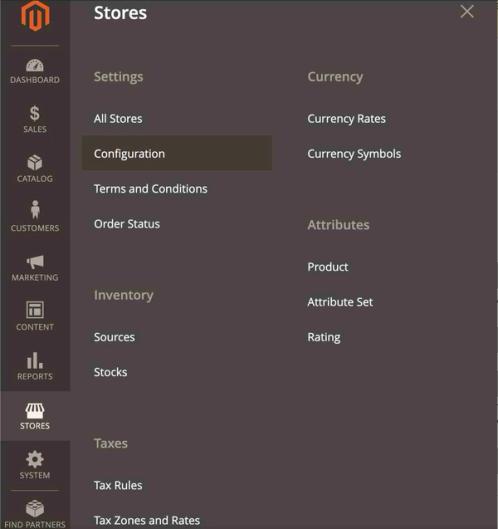
- Navigiere in der linken Seitenleiste zu Shops > Konfiguration.
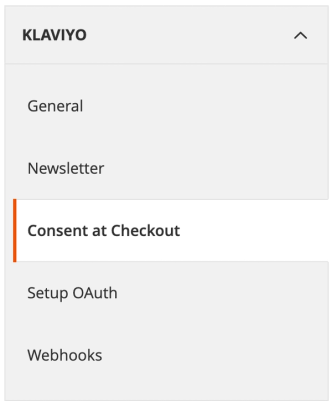
- Sobald du auf der Seite Konfiguration bist, navigiere zu Klaviyo > Einwilligung beim Checkout.
- Erweitere den Abschnitt Mobil.
- Dieser Abschnitt ist getrennt von dem zum Erfassen der E-Mail-Einwilligung.
- Wähle unter Mobil bei Textnachricht- & WhatsApp-Abonnent*innen erfassen die Option Ja aus.
- Wähle für Kanäle für die Einwilligungserfassung auswählen aus, ob du die Einwilligung beim Checkout nur für SMS, nur für WhatsApp oder für SMS und WhatsApp erfassen möchtest.
- Wähle die Liste aus, mit der deine SMS- und/oder WhatsApp-Kontakte synchronisiert werden sollen (z. B. SMS-Abonnent*innen).
- Wenn du auch E-Mail-Abonnent*innen sammelst, wähle für SMS und/oder WhatsApp eine andere Liste als die, die du für die E-Mail verwendest.
- Gib unter Bezeichnung des Einwilligungs-Kontrollkästchens den Text ein, der neben dem Kontrollkästchen auf deiner Checkout-Seite angezeigt werden soll. Benenne die Kanäle, die du ausgewählt hast, damit Käufer*innen wissen, ob sie sich für SMS, WhatsApp oder beides anmelden.
- Füge als Nächstes Einwilligungs-Offenlegungstext hinzu, der für die Einhaltung des TCPA erforderlich ist. Verwende die Standard-Offenlegungssprache von Klaviyo oder füge deine eigene hinzu.
- Ersetze in der standardmäßigen Offenlegungssprache von Klaviyo die [Link] Platzhalter, um Direktlinks zu deiner Datenschutzerklärung und den Seiten mit den Nutzungsbedingungen einzufügen.
- Beispiel:
Sieh dir unsere Datenschutzerklärung (https://www.klaviyo.com/legal/privacy-policy) und Nutzungsbedingungen (https://www.klaviyo.com/legal/terms-of-service) an
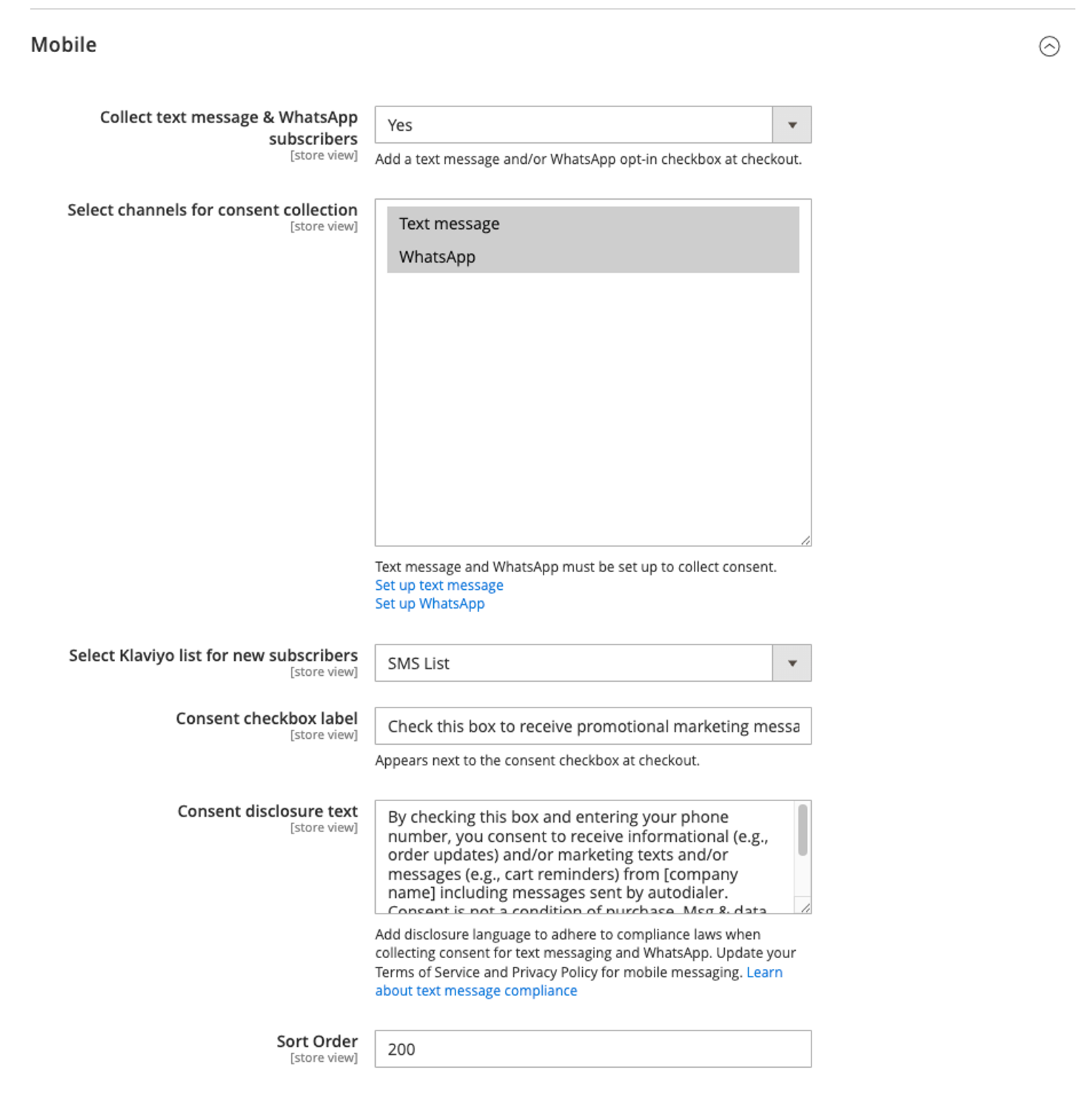
- Optional: Bearbeite die Sortierreihenfolge, um die Platzierung der E-Mail und SMS-/WhatsApp-Einwilligungsfelder zu ändern.
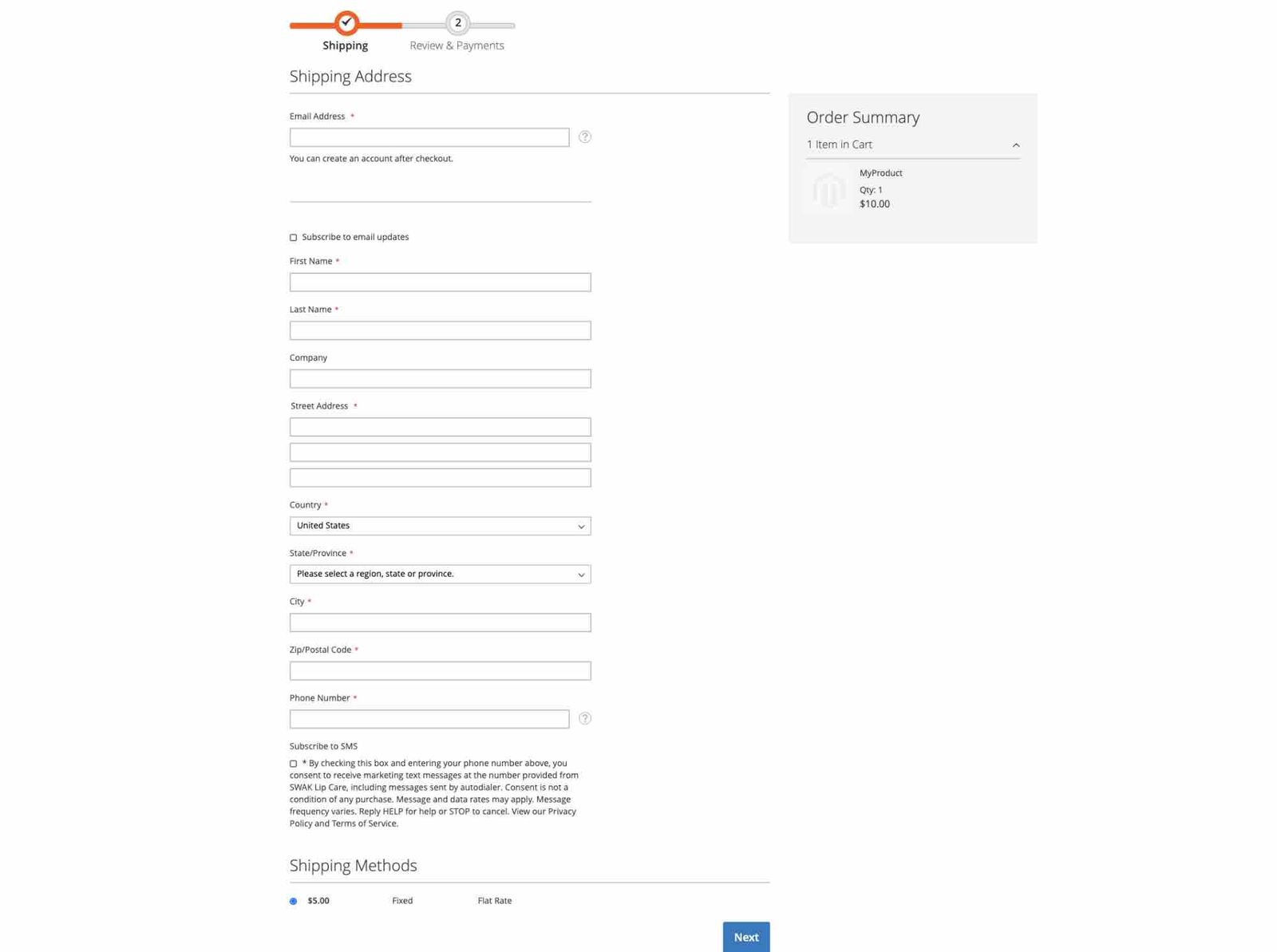
- Standardmäßig werden diese Felder unter der ersten E-Mail bzw. unter dem Feld für die Telefonnummer des Versands angezeigt.
- Wenn du die Bezahlseite nicht neu angeordnet hast, musst du die Sortierreihenfolge nicht ändern. Wenn du das Layout geändert hast, passe die Sortierreihenfolge entsprechend an.
- Wenn du fertig bist, klicke oben rechts auf Konfiguration speichern.
Ergebnis
Wenn jemand jetzt seine Telefonnummer hinzufügt, das SMS/WhatsApp-Opt-in-Kontrollkästchen aktiviert und die Bestellung aufgibt, verarbeitet Klaviyo die Abonnementanfrage für die Kanäle, die du ausgewählt hast.
Kund*innen müssen ihre Bestellung abschließen, um ihre Abonnementanfrage zu senden. Wenn Double Opt-in gilt, müssen sie außerdem ihr Abonnement bestätigen, bevor sie diesen Kanal abonnieren und der ausgewählten Liste hinzugefügt werden.
Weitere Ressourcen
- How to use Klaviyo email and SMS together
Learn the pros and cons of SMS and email, strategies for using both channels in a flow or campaign, and tips for how to implement these strategies.
- write impactful SMS copy