So erstellst und verwaltest du mehrere Konten
Erfahre mehr über Multi-Accounts in Klaviyo, mit denen du mit einem einzigen Login auf verschiedene Konten zugreifen und zwischen ihnen wechseln kannst. Das ist besonders hilfreich für Marken, die mehrere Websites haben (z. B. für verschiedene Länder) oder mehrere Marken unter einer einzigen Muttergesellschaft haben.
Dieser Leitfaden behandelt im Detail, wie du:
- Mehrere Konten mit 1 Login erstellen
- Diese Konten navigieren und verwalten
- Nutzer*innenberechtigungen für mehrere Konten verstehen
Wenn du mehrere Konten mit unterschiedlichen E-Mail-Adressen hast, musst du dich abmelden und wieder anmelden, um zwischen ihnen zu wechseln.
Über Multi-Konten in Klaviyo
Klaviyo funktioniert am besten als 1:1-Synchronisierung mit deinem E-Commerce-Shop oder deiner Website. Wenn du mehrere Shops oder regionale Versionen eines Shops hast, benötigst du für jede Website ein separates Klaviyo-Konto.
Mit Mehrfachkonten kannst du dich einmal anmelden, um mit derselben E-Mail-Adresse und demselben Passwort auf mehrere Klaviyo-Konten zuzugreifen und zwischen ihnen zu wechseln.
Dadurch musst du dich nicht mehr mit separaten E-Mail-Adressen für jedes Konto an- und abmelden.
Best Practices für die Nutzung mehrerer Konten
- Stelle sicher, dass du dich im richtigen Konto befindest, um zu vermeiden, dass Aktionen ausgeführt oder Daten mit dem falschen Shop synchronisiert werden.
- Wenn du eine E-Commerce-Integrationen verbindest oder aktualisierst, stell sicher, dass du dich im Klaviyo Konto für diesen Shop befindest. Verbinde zum Beispiel deinen US-Shopify-Shop über dein US-Klaviyo Konto, nicht über dein CA-Klaviyo Konto. Änderungen in deinem Shop werden über seine konfigurierte Integrationen synchronisiert, unabhängig davon, welches Klaviyo Konto du dir ansiehst.
- Wenn du Kontoinhaber*in oder Administrator*in eines Kontos mit einem kostenpflichtigen Plan bist, solltest du ein Portfolio erstellen, um dir einen Überblick auf hoher Ebene über deine mehreren Konten zu verschaffen. Ein Portfolio ermöglicht es dir, Abrechnungsdetails für jedes Konto innerhalb einer Ansicht zu vergleichen.
Nutzerberechtigungen für mehrere Konten
Klaviyo unterstützt unterschiedliche Berechtigungen für dieselbe E-Mail-Adresse über separate Konten hinweg. Du könntest zum Beispiel in 1 Konto Administratorrechte haben, aber in einem anderen Konto Kampagnenkoordinator mit eingeschränkten Berechtigungen sein.
Kontoinhaber*innen und Administrator*innen können neue Benutzer*innen zu einem Konto hinzufügen und sie bei Bedarf wieder entfernen. Benutzer*innen mit einer benutzerdefinierten Rolle können dies ebenfalls tun, wenn ihre Rolle die Berechtigung zum Verwalten von Benutzer*innen umfasst. Weitere Informationen findest du unter Leitfaden zur Benutzerverwaltung und zu Berechtigungen für statische Benutzerrollen.
Mehrere Konten mit derselben E-Mail-Adresse erstellen
Unten findest du Anleitungen, wie du innerhalb eines anderen Kontos ein Konto erstellst.
- Wähle, während du bei Klaviyo angemeldet bist, unten links deinen Kontonamen aus.
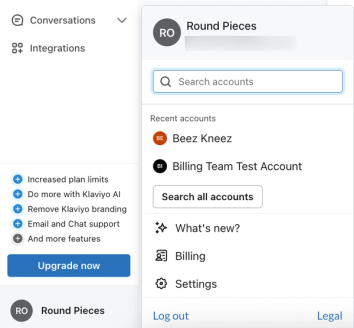
- Entweder:
- Klicke auf Einstellungen > Allgemein > Persönlich und scrolle dann nach unten zum Abschnitt Neues Konto erstellen.
- Wähle, falls verfügbar, Alle Konten anzeigen aus.
- Klicke auf Konto erstellen.
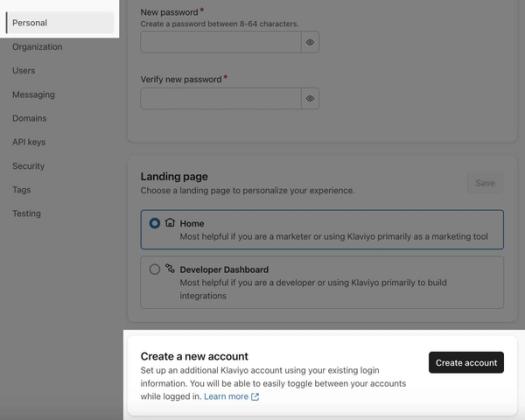
- Überprüfe die E-Mail-Adresse.
- Da die E-Mail-Adresse für die Verknüpfung der Konten identisch sein muss, füllt Klaviyo diese E-Mail-Adresse automatisch aus und sie kann nicht geändert werden.
- Gib Folgendes für das neue Konto ein:
- Name des Unternehmens
- Website des Unternehmens.
- Telefonnummer des Unternehmens.
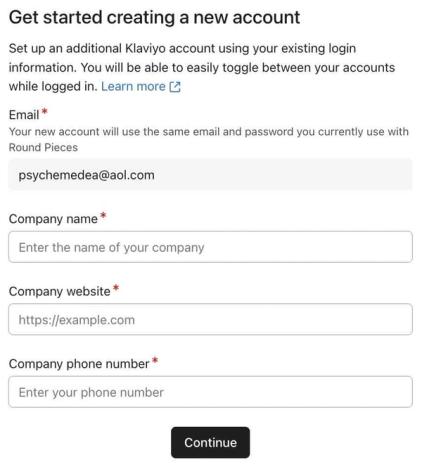
- Klicke auf Weiter. Klaviyo erstellt das Konto und öffnet die Einrichtungsbildschirme.
Befolge die unten stehenden Einrichtungsanweisungen, die zu den Bildschirmen passen, die du siehst. Wenn du aufgefordert wirst, Shopify zu verbinden, folge den Anweisungen, um deinen Shop zu verbinden, oder überspringe die Verbindung.
Wenn Geschäftskategorie und Ziele auf separaten Bildschirmen angezeigt werden
Wenn du Shopify verbunden hast, bevor du deine Geschäftskategorie ausgewählt hast, fahre vom Kategorie-Bildschirm mit dem Schritt zur Geschäftsadresse unten fort.
- Beschreibe dein Unternehmen (z. B. welche Produkte oder Dienstleistungen du anbietest). Klicke auf Weiter.
- Beispiel: Wenn du Sportausrüstung verkaufst, wähle Konsumgüter aus.
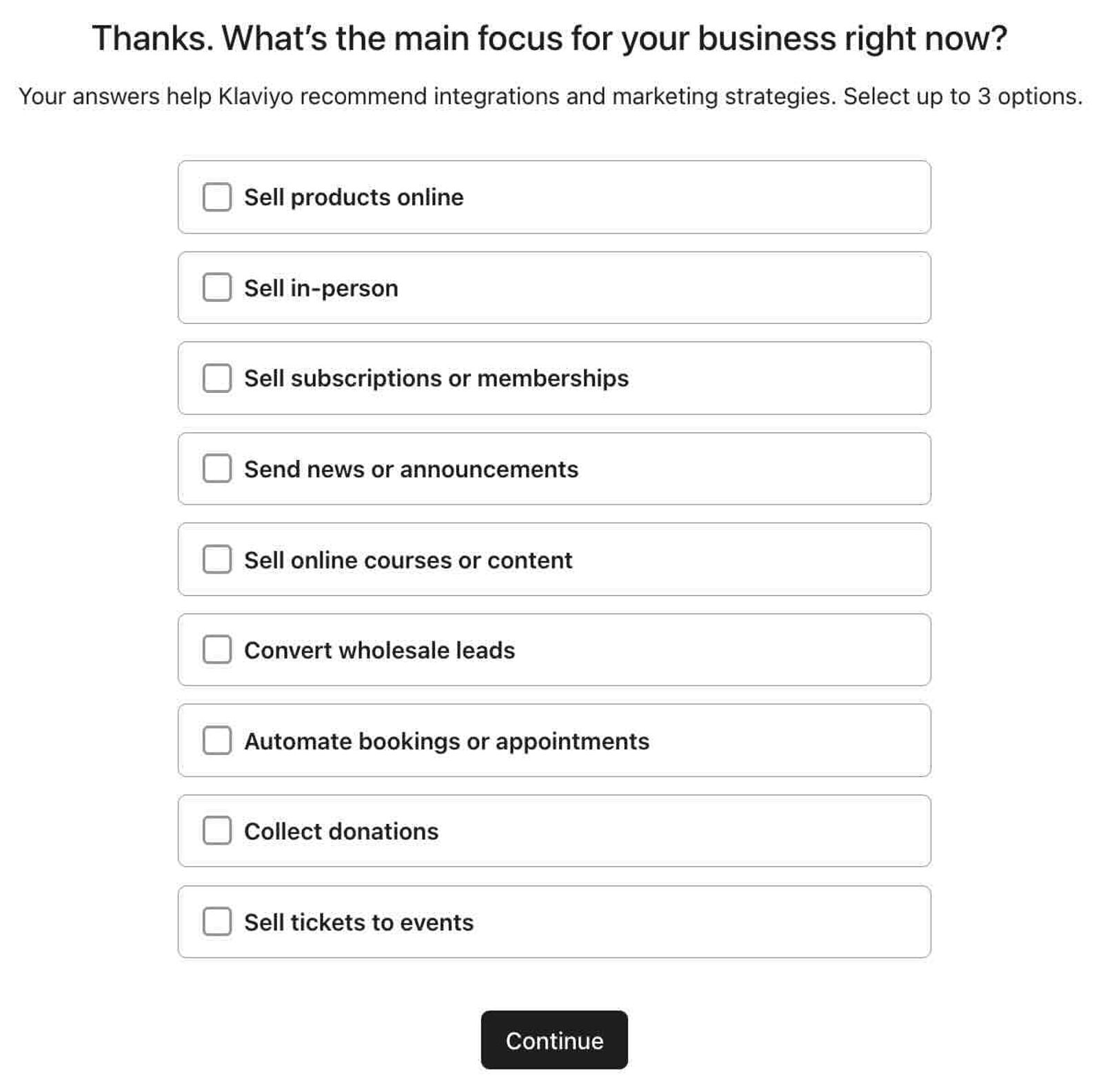
- Wähle im nächsten Schritt bis zu 3 Optionen aus, die am besten zu deinen aktuellen Geschäftszielen passen, und klicke dann auf Weiter.
- Wähle deine Business-Plattform aus und klicke auf Weiter, oder wähle Ich verwende keine Plattform aus. Wenn Verbindungsaufforderungen angezeigt werden, folge ihnen, um die Einrichtung fortzusetzen.
- Wähle die Anzahl der Kontakte aus, die du aktuell hast.
- Gib deine Geschäftsadresse ein und klicke dann auf Weiter.
- Füge deinen Absendernamen und deine E-Mail-Adresse hinzu und klicke auf Weiter.
- Wähle die Kanäle aus, die du verwenden möchtest, z. B. E-Mail, Textnachrichten oder WhatsApp, und klicke dann auf Weiter, um die Einrichtung abzuschließen.
- Wenn du aufgefordert wirst, deine E-Mail-Adresse zu bestätigen, öffne die Bestätigungs-E-Mail und klicke auf den Aktivierungslink.
Wenn Unternehmensdetails und Kanäle auf einem Bildschirm angezeigt werden
- Wähle aus, was dein Unternehmen anbietet, welche Kategorie es hat, welche Business-Tools du verwendest und mindestens 1 Messaging-Kanal. Klicke auf Weiter.
- Überprüfe unter Markenthema auswählen dein Branding und klicke auf Weiter, um es zu speichern, oder klicke auf Überspringen.
- Überprüfe oder gib deine Geschäftsadresse ein, wähle die Anzahl deiner Kontakte aus und klicke auf Fertigstellen.
- Wenn du aufgefordert wirst, deine E-Mail-Adresse zu bestätigen, öffne die Bestätigungs-E-Mail und klicke auf den Aktivierungslink.
In mehreren Konten navigieren
Wenn du dich mit einer E-Mail-Adresse und einem Passwort anmeldest, die mit mehreren Konten verknüpft sind, wirst du automatisch bei dem Konto angemeldet, auf das du zuletzt zugegriffen hast. Wenn nötig, verwende das Konto-Dropdown, um zu dem Konto zu wechseln, das du brauchst.
Um alle Konten anzuzeigen, die mit deinem Login verknüpft sind, klicke unten links in Klaviyo auf deinen Organisationsnamen. Von hier aus kannst du ganz einfach zwischen den einzelnen Konten wechseln.
Jedes Konto-Symbol erhält automatisch eine Farbe, aber diese Farben sind für jede*n Benutzer*in eindeutig. Das bedeutet, dass 2 Benutzer*innen mit Zugriff auf dasselbe Konto unterschiedliche Farben sehen können (z. B. sieht Benutzer*in A das Konto in Rot, während Benutzer*in B es in Blau sieht).
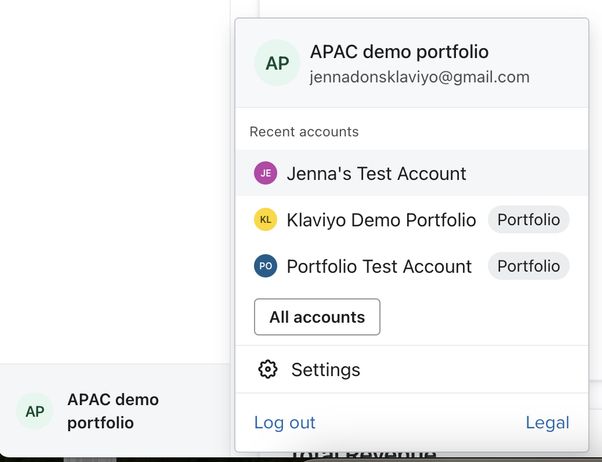
Wenn Alle Konten anzeigen verfügbar ist, wähle es aus, um die Liste Alle Konten zu öffnen. Von dort aus kannst du nach bestimmten Konten suchen oder deine Favoriten mit einem Stern markieren. Favoriten werden nach deinem aktuellen Konto im Konto-Dropdown angezeigt.
Häufig gestellte Fragen
Wie kann ich mehrere Konten mit demselben Kontonamen erstellen?
Wenn du mehrere Konten mit derselben E-Mail-Adresse erstellst, musst du die Konten zunächst mit unterschiedlichen Firmennamen erstellen. Wenn du möchtest, dass deine Konten denselben Firmennamen haben, kannst du ihn später ändern, indem du zu Einstellungen > Allgemein > Konto navigierst, das Feld Firmenname bearbeitest und auf Speichern klickst.
Wie kann ich mit einem Login auf bestehende Konten zugreifen?
Wenn du derzeit separate E-Mail-Adressen oder Aliase (z. B. beispiel+1@gmail.com) verwendest, um dich bei separaten Konten anzumelden, musst du zunächst sicherstellen, dass du in jedem Konto, auf das du zugreifen möchtest, mit deiner primären Adresse (z. B. beispiel@gmail.com) als neue*r Benutzer*in hinzugefügt wurdest. Öffne die E-Mail mit dem Betreff New Klaviyo Account Invitation und nimm die Einladung an. Du kannst dann deine primären Anmeldedaten verwenden, um zwischen den Konten zu wechseln. Dadurch werden die Daten nicht zusammengeführt.
Wie kann ich meine Flows, Formulare, Segmente, Kampagnen und Vorlagen in meine anderen Konten kopieren?
Wenn du mehrere Konten verbindest, die verschiedene Regionen für denselben Shop darstellen, möchtest du sie wahrscheinlich von einem Konto in ein anderes klonen, um den Einrichtungsprozess zu erleichtern. Du kannst Flows, Formulare, Segmente, Kampagnen und Vorlagen klonen.
Warum erhalte ich eine Fehlermeldung, wenn ich versuche, ein zweites Konto zu erstellen?
Wenn du die Fehlermeldung Ein Konto mit diesem Benutzernamen ist bereits vorhanden erhältst, melde dich mit deiner bestehenden E-Mail-Adresse und deinem Passwort an und befolge dann die oben genannten Schritte zur Kontoerstellung. Du kannst kein separates Login mit derselben E-Mail-Adresse und einem anderen Passwort erstellen.
Wenn der Firmenname bereits von einem deiner Konten verwendet wird, wähle einen anderen Namen. Wenn Klaviyo sagt, dass du dein Limit für die Kontoerstellung für heute erreicht hast, versuche es morgen erneut.
Kann ich Daten aus mehreren Konten gleichzeitig anzeigen?
Ja. Wenn du ein Portfolio erstellst, ausgehend von einem bezahlten Konto, bei dem du Kontoinhaber oder Administrator bist, kannst du jedes Konto verknüpfen, bei dem du Kontoinhaber oder Administrator bist. Dann kannst du deine Abrechnungsdetails einsehen, die Leistung verschiedener Konten vergleichen und vieles mehr.
Kann ich die Farbe ändern, die verschiedenen Konten zugeordnet ist?
Klaviyo weist die Farben für jede*n einzigartige*n Benutzer*in im Konto zu, und sie können derzeit nicht angepasst werden.
Weitere Ressourcen
- Erste Schritte mit Portfolio
Erfahre mehr über Portfolios in Klaviyo, einschließlich was sie sind, wer sie verwenden sollte und wie du sie einrichtest.
- Leitfaden zur Benutzerverwaltung und zu Berechtigungen für statische Benutzerrollen
Hier erfährst du mehr über die verschiedenen Benutzerrollen in Klaviyo, ihre Kontoberechtigungen und ihren Zugriff sowie mögliche Einschränkungen innerhalb der Plattform. Abhängig von deiner Rolle kann die Ansicht in Klaviyo anders aussehen. Kontoinhaber sehen zum Beispiel andere Kontoeinstellungsoptionen als Administratoren.
- So klonst du Formulare, Flows, Segmente, Kampagnen und Vorlagen
Hier erfährst du, wie du Formulare, Flows, Segmente, Kampagnen und Vorlagen klonen kannst. Beim Klonen kannst du entweder Folgendes kopieren: