Shopify: Datenübersicht
Übersicht
Erfahre, welche Daten von Shopify mit Klaviyo synchronisiert werden und wo du sie ansehen kannst. Dazu gehören sowohl Bestelldaten (z. B. Placed Order, Ordered Product usw.), Lieferdaten, Onsite-Tracking-Daten als auch Kund*innendaten. Falls du unseren Leitfaden Erste Schritte mit Shopify noch nicht gelesen hast, solltest du diese Anleitung durchgehen, bevor du mit diesem Artikel fortfährst.
Über die erste Datensynchronisierung
Wenn du zum ersten Mal mit Shopify integrierst, synchronisiert Klaviyo die letzten 90 Tage deiner Shopify-Daten, damit du mit dem Engagement deiner neuesten Kund*innen beginnen kannst. Nach der Synchronisierung der Daten der letzten 90 Tage beginnt Klaviyo mit der vollständigen Synchronisierung deiner historischen Daten. Je nach Anzahl der Bestellungen, Kund*innen und Produkte in deinem Shop kann es ein paar Minuten bis mehrere Tage dauern, bis alle deine Daten synchronisiert sind. Ein grüner Fortschrittsbalken zeigt den Fortschritt deiner Synchronisierung an.
Sobald diese Synchronisierung der Kundenhistorie abgeschlossen ist, werden neue Daten in Echtzeit mit Klaviyo synchronisiert.
So siehst du deine Daten
Klicke auf das Auswertungen -Drop-down-Menü in der linken Navigationsleiste und wähle Metriken. Hier kannst du alle Metriken in deinem Konto anzeigen. Die Metriken mit einem Shopify-Symbol stellen alle Metriken dar, die über deine Shopify-Integration synchronisiert wurden. Du kannst diese Ansicht filtern, um nur Shopify-Metriken anzuzeigen, indem du den Filter-Selektor in der oberen rechten Ecke verwendest. Die von Shopify synchronisierten Metriken sind:
- Bezahlvorgang gestartet
- Bestellung aufgegeben
- Produkt bestellt
- Bestellung erfüllt
- Teilbestellung erfüllt
- Bestellung storniert
- Bestellung erstattet
- Sendung bestätigt
- Sendung zugestellt
- Als in Zustellung markiert
- Auf Seite aktiv
- Produkt aufgerufen
- Kollektion aufgerufen
- Suchvorgang gestartet
- Zum Warenkorb hinzugefügt
Alle oben genannten Ereignisse werden mit dem Shopify-Symbol gebranded, wenn sie mit Klaviyo synchronisiert werden, mit Ausnahme von Auf Seite aktiv und Produkt aufgerufen, die ein Zahnradsymbol haben. Diese Events werden von Klaviyo über ein installiertes Snippet getrackt, während Shopify-gebrandete Events nativ von Shopify getrackt werden.
Confirmed Shipment-, Delivered Shipment- und Confirmed Out for Delivery -Ereignisse werden nur dann mit Klaviyo synchronisiert, wenn sie in Shopify verfügbar sind. Bitte beachte, dass Shopify diese Benachrichtigungen nur für bestimmte Versanddienstleister bereitstellt.
Bezahlvorgang gestartet
Die Shopify-Integration von Klaviyo ist vollständig mit dem einseitigen Bezahlvorgang von Shopify kompatibel. Unabhängig davon, ob du einen einseitigen oder einen mehrseitigen Bezahlvorgang verwendest, wird das Ereignis Bezahlvorgang gestartet ausgelöst, nachdem Kund*innen ihre E-Mail ausgefüllt haben. Wenn du deinen Bezahlvorgang angepasst hast, müssen Kund*innen möglicherweise noch zum nächsten Schritt im Bezahlvorgang übergehen, damit das Ereignis Bezahlvorgang gestartet ausgelöst wird. Weitere Kundeninformationen werden in Klaviyo aktualisiert, sobald der Kunde in Shopify erstellt wurde.
Das Ereignis, das Klaviyo verfolgt, umfasst alle Produktinformationen zu den Artikeln im Warenkorb einer Person, einschließlich Produktnamen, Abbildungen und Varianteninformationen, damit du diese Informationen in deinen Warenkorbabbruch-E-Mails verwenden kannst.
Dieses Ereignis wird mit einer Bezahlvorgang-URL-Eigenschaft synchronisiert, die auf den individuellen Warenkorb der einzelnen Kund*innen verweist. Wenn jemand eine Warenkorbabbruch-E-Mail von einem neuen Gerät aus öffnet, wird über diesen Link der Warenkorb der Person wiederhergestellt, wenn du auf „Durchklicken“ klickst. Du kannst Ereignisse für „Bezahlvorgang gestartet“ nach den folgenden Kriterien filtern und gezielt einsetzen:
- Wert: $
Der Gesamtwert des Warenkorbs zum Zeitpunkt des begonnenen Bezahlvorgangs. Dies können Artikelpreise, Steuern, Versandkosten, Tipps und Rabatte sein. - Artikel
Die Namen der Produkte in der Bestellung, z. B. T-Shirt oder Hose. - Kollektionen
Das komplette Set der Kollektionen der Produkte in der Bestellung, z. B. T-Shirts, Herrenhosen und Sale. - Anzahl der Artikel
Die Anzahl der Artikel in der Bestellung, z. B. 2. Beachte, dass dies nicht die Menge der Artikel berücksichtigt. Außerdem ist es möglich, denselben Artikel mehrmals in den Warenkorb zu legen und ihn in Shopify als mehrere Artikel zählen zu lassen. Klaviyo prüft nicht auf Eindeutigkeit und führt diese für die Artikelanzahl zusammen. - Rabattcodes
Alle Rabatte oder Gutscheincodes, die jemand für die Bestellung verwendet hat, z. B. FRÜHJAHR 2015. - Rabatte insgesamt
Der Gesamtbetrag aller Gutscheine oder Rabatte, wenn jemand einen Code verwendet hat, z. B. 10,00. - Gebietsschema des Kunden
Das Gebietsschema der Kund*innen bei der Bestellung, z. B. en-US. - Name des Standorts
Der Name des Ortes, an dem der Kunde den Bezahlvorgang gestartet hat, falls zutreffend. Dieses Feld erfordert, dass Shopify Markets auf der Einstellungsseite für Shopify-Integrationen aktiviert ist, unabhängig davon, ob du Shopify Markets in Shopify verwendest. - Standort-ID
Die ID des Ortes, an dem der Kunde den Bezahlvorgang gestartet hat, falls zutreffend. Dieses Feld erfordert, dass Shopify Markets auf der Einstellungsseite für Shopify-Integrationen aktiviert ist, unabhängig davon, ob du Shopify Markets in Shopify verwendest. - Zusätzlich $
Zusätzliche Daten, einschließlich lokalisierter Produktinformationen.
Wenn Informationen zur Abrechnungsadresse verfügbar sind, erfassen wir auch alle relevanten Adressdaten. Wenn eine von Shopify erfasste Empfehlungsseite vorhanden ist, synchronisieren wir diese ebenfalls.
Bezahlvorgang gestartet vs. Bezahlvorgang abgebrochen
Die Shopify-Metrik Bezahlvorgang abgebrochen unterscheidet sich von der Metrik Bezahlvorgang gestartet. Der Warenkorbabbruch-Flow von Klaviyo wird durch die Metrik Bezahlvorgang gestartet ausgelöst, während der Warenkorbabbruch-Flow von Shopify durch die Metrik Warenkorbabbruch ausgelöst wird.
Muss ich die Benachrichtigung über abgebrochenen Bezahlvorgang in Shopify deaktivieren oder wird Klaviyo dies automatisch tun?
Du musst dies manuell tun. Um Shopify Warenkorbabbruch Recovery zu deaktivieren, gehe zu Settings > Checkout (Einstellungen > Bezahlvorgang) und scrolle dann nach unten, bis du im Abschnitt Email Marketing Abandonment siehst. Du musst das Kontrollkästchen „E-Mails bei abgebrochenem Bezahlvorgang automatisch senden“ deaktivieren.
Bestellung aufgegeben
Dieses Ereignis wird verfolgt, wenn ein Kunde den Bezahlvorgang abschließt und eine Bestellung in deinem Shopify-Shop aufgibt. Das Event, das Klaviyo trackt, umfasst alle Produktinformationen zu den gekauften Artikeln, einschließlich Produktnamen, Abbildungen und Varianteninformationen, damit du diese Informationen in den Follow-up-E-Mails zum Kauf verwenden kannst. Du kannst Ereignisse für platzierte Bestellungen anhand der folgenden Kriterien filtern und anvisieren:
- Wert: $
Der Gesamtwert der aufgegebenen Bestellung, einschließlich Versand und angewendeter Rabatte. - Artikel
Die Namen der Produkte in der Bestellung, z. B. T-Shirt oder Hose. - Kollektionen
Das komplette Set der Kollektionen der Produkte in der Bestellung, z. B. T-Shirts, Herren, Hosen und Sale. - Anzahl der Artikel
Die Anzahl der Artikel in der Bestellung, z. B. 2. Beachte, dass dies nicht die Menge der Artikel berücksichtigt. Außerdem ist es möglich, denselben Artikel mehrmals in den Warenkorb zu legen und ihn in Shopify als mehrere Artikel zählen zu lassen. Klaviyo prüft nicht auf Eindeutigkeit und führt diese für die Artikelanzahl zusammen. - Rabattcodes
Alle Rabatte oder Gutscheincodes, die jemand für die Bestellung verwendet hat, z. B. SPRING2015. Obwohl dies nicht als eine bestimmte Metrik synchronisiert wird, gibt es für jede Bestellung eine Eigenschaft Rabattcodes, mit der du sehen kannst, wer mit bestimmten Codes gekauft hat. - Rabatte insgesamt
Der Gesamtbetrag aller Gutscheine oder Rabatte, wenn jemand einen Code verwendet hat, z. B. 10,00. - Gebietsschema des Kunden
Das Gebietsschema der Kund*innen bei der Bestellung, z. B. en-US. - Zusätzlich $
Zusätzliche Daten, einschließlich lokalisierter Produktinformationen. - Name der Quelle
POS, Mobilgeräte usw. - Name des Standorts
Der Name des Ortes, an dem der Kunde den Bezahlvorgang gestartet hat, falls zutreffend. Dieses Feld erfordert, dass Shopify Markets auf der Einstellungsseite für Shopify-Integrationen aktiviert ist, unabhängig davon, ob du Shopify Markets in Shopify verwendest. - Standort-ID
Die ID des Ortes, an dem der Kunde den Bezahlvorgang gestartet hat, falls zutreffend. Dieses Feld erfordert, dass Shopify Markets auf der Einstellungsseite für Shopify-Integrationen aktiviert ist, unabhängig davon, ob du Shopify Markets in Shopify verwendest. - OptInSmsOrderUpdates
Dieser Wert (wahr oder falsch) zeigt an, dass der Käufer beim Bezahlvorgang seine Telefonnummer mit seinen Versandinformationen angegeben hat.
Auslösen von Ereignissen für „Bestellung aufgegeben“
Die EreignisseBestellung aufgegeben und Produkt bestellt werden im Abstand von Sekunden mit Klaviyo synchronisiert. Aus diesem Grund ist es wichtig, dass du mit der Metrik übereinstimmst, die du zum Auslösen und Filtern deiner Flows und Segmente verwendest. Wenn dein Flow z. B. durch das Ereignis „Bestellung aufgegeben“ ausgelöst wird und du einen Filter hinzufügst, um alle auszuschließen, die seit dem Start des Flows Produkt bestellt haben, werden alle Empfänger übersprungen, weil die beiden Ereignisse voneinander getrennt sind, aber in Sekunden synchronisiert werden. Am besten verwendest du das Ereignis „Bestellung aufgegeben“, um Flows und Segmente auszulösen und zu filtern.
Produkt bestellt
Dieses Ereignis wird auch verfolgt, wenn Kund*innen eine Bestellung aufgeben, aber für jeden gekauften Artikel wird ein separates Ereignis verfolgt. Wenn jemand z. B. ein T-Shirt und eine Hose kauft, wird ein Ereignis für „Bestellung aufgegeben“ zusammen mit zwei Ereignissen für „ Produkt bestellt“ verfolgt; einem Ereignis für „ Bestellung aufgegeben“ für den gesamten Kauf und dann einem Ereignis für „ Produkt bestellt“ für das T-Shirt und einem Ereignis für „Produkt bestellt“ für die Hose.
Die von Klaviyo verfolgten Ereignisse enthalten detaillierte Informationen über jedes Produkt, das jemand kauft. Dies ist nützlich, wenn du verhaltensbezogene Segmente auf der Grundlage von Produktvariantenoptionen und anderen detaillierten Informationen erstellst, die im Ereignis „Bestellung aufgegeben“ nicht verfügbar sind. Du kannst Ereignisse für Bestelltes Produkt nach den folgenden Kriterien filtern und für das Targeting nutzen:
- Wert: $
Der Gesamtwert des gekauften Artikels; keine Versandkosten oder Rabatte enthalten. - Name
Der Name oder Titel des bestellten Produkts in Shopify, z. B. T-Shirt. - Variantenname
Der Name oder Titel der Produktvariante in Shopify, z. B. rotes T-Shirt mittlerer Größe. - SKU
Die SKU der Produktvariante, z. B. REDMEDIUMTSHIRT. - Produkt-ID
Die ID, die mit dem Produkt in deinem Shop verknüpft ist. - Menge
Die Menge beträgt immer 1, da wir für jeden einzelnen Artikel in der Bestellung ein Ereignis „ Produkt bestellt“ verfolgen, einschließlich der Vielfachen desselben Artikels. - Kollektionen
Der vollständige Satz von Kollektionen oder Kategorien, die auf das Produkt angewendet werden, z. B. T-Shirts, Herrenmode und Sale. - Tags
Alle Tags, die auf das Produkt in deinem Shop angewendet werden. - Variant-Option: Name und Wert aller Variantenoptionen<OptionName>
für die bestellte Variante, z. B. Variantenoption: Größe wäre Mittel und Variantenoption: Farbe wäre Rot. - Attribut: Name und Wert aller Produktattribute<AttributeName>
für das bestellte Produkt, z. B. Attribut: Jahreszeit wäre Frühling. - Varianten-ID: <Variant ID>
Die ID, die mit der Produktvariante in deinem Shop verknüpft ist. - Gebietsschema des Kunden
Das Gebietsschema der Kund*innen bei der Bestellung, z. B. en-US. - Name des Standorts
Der Name des Ortes, an dem der Kunde den Bezahlvorgang gestartet hat, falls zutreffend. Dieses Feld erfordert, dass Shopify Markets auf der Einstellungsseite für Shopify-Integrationen aktiviert ist, unabhängig davon, ob du Shopify Markets in Shopify verwendest. - Standort-ID
Die ID des Ortes, an dem der Kunde den Bezahlvorgang gestartet hat, falls zutreffend. Dieses Feld erfordert, dass Shopify Markets auf der Einstellungsseite für Shopify-Integrationen aktiviert ist, unabhängig davon, ob du Shopify Markets in Shopify verwendest. - Zusätzlich $
Zusätzliche Daten, einschließlich lokalisierter Produktinformationen.
Bestellung erfüllt
Dieses Ereignis wird verfolgt, wenn eine Bestellung in deinem Shopify-Shop als „erfüllt“ markiert ist. Klaviyo verfolgt das Ereignis „Bestellung erfüllt“ speziell dann, wenn wir eine Bestellung mit einer Fulfillment Status von „erfüllt“.
Das Event, das Klaviyo trackt, umfasst alle Produktinformationen zu den gekauften Artikeln, einschließlich Produktnamen und -bildern, damit du diese Informationen in den Follow-up-E-Mails zum Kauf verwenden kannst. Du kannst Ereignisse für „ Bestellung erfüllt“ anhand der folgenden Kriterien filtern und gezielt einsetzen:
- Wert: $
Der Gesamtwert der erfüllten Bestellung. - Artikel
Die Namen der Produkte in der Bestellung, z. B. T-Shirt oder Hose. - Kollektionen
Das komplette Set der Kollektionen der Produkte in der Bestellung, z. B. T-Shirts, Herrenhosen und Sale. - Anzahl der Artikel
Die Anzahl der Artikel in der Bestellung, z. B. 2. Beachte, dass dies nicht die Menge der Artikel berücksichtigt. Außerdem ist es möglich, denselben Artikel mehrmals in den Warenkorb zu legen und ihn in Shopify als mehrere Artikel zählen zu lassen. Klaviyo prüft nicht auf Eindeutigkeit und führt diese für die Artikelanzahl zusammen. - Rabattcodes
Alle Rabatte oder Gutscheincodes, die jemand für die Bestellung verwendet hat, z. B. FRÜHJAHR 2015. - Rabatte insgesamt
Der Gesamtbetrag aller Gutscheine oder Rabatte, wenn jemand einen Code verwendet hat, z. B. 10,00. - Gebietsschema des Kunden
Das Gebietsschema der Kund*innen bei der Bestellung, z. B. en-US. - Name des Standorts
Der Name des Ortes, an dem der Kunde den Bezahlvorgang gestartet hat, falls zutreffend. Dieses Feld erfordert, dass Shopify Markets auf der Einstellungsseite für Shopify-Integrationen aktiviert ist, unabhängig davon, ob du Shopify Markets in Shopify verwendest. - Standort-ID
Die ID des Ortes, an dem der Kunde den Bezahlvorgang gestartet hat, falls zutreffend. Dieses Feld erfordert, dass Shopify Markets auf der Einstellungsseite für Shopify-Integrationen aktiviert ist, unabhängig davon, ob du Shopify Markets in Shopify verwendest. - Zusätzlich $
Zusätzliche Daten, einschließlich lokalisierter Produktinformationen. - OptInSmsOrderUpdates
Dieser Wert (wahr oder falsch) zeigt an, dass der Käufer beim Bezahlvorgang seine Telefonnummer mit seinen Versandinformationen angegeben hat.
Teilbestellung erfüllt
Dieses Event wird erfasst, wenn eine aufgegebene Bestellung teilweise erfüllt wird. Wenn du dich zum Beispiel dafür entscheidest, Artikel einer Bestellung in mehreren Sendungen zu versenden und für jede Phase der Erfüllung einer Bestellung transaktionale E-Mails senden möchtest, können Fulfilled Partial Order -Events genutzt werden, sodass Kund*innen benachrichtigt werden, wann ihre Artikel zugestellt werden. Sieh dir unseren Leitfaden an, um weitere Informationen zum Einrichten von Flows basierend auf Fulfilled Partial Order -Events zu erhalten.
Bestellung storniert
Dieses Ereignis wird verfolgt, wenn ein Kunde eine Bestellung in deinem Shopify-Shop erstellt, die Bestellung dann aber vor der Erfüllung storniert. Das Event, das Klaviyo trackt, umfasst alle Produktinformationen zu den gekauften Artikeln, einschließlich Produktnamen und Bildern. Du kannst Ereignisse für „ Bestellung storniert“ nach den folgenden Kriterien filtern und als Targeting verwenden:
- Wert: $
Der Gesamtwert der stornierten Bestellung. - Artikel
Die Namen der Produkte in der Bestellung, z. B. T-Shirt oder Hose. - Kollektionen
Das komplette Set der Kollektionen der Produkte in der Bestellung, z. B. T-Shirts, Herrenhosen und Sale. - Anzahl der Artikel
Die Anzahl der Artikel in der Bestellung, z. B. 2. Beachte, dass dies nicht die Menge der Artikel berücksichtigt. Außerdem ist es möglich, denselben Artikel mehrmals in den Warenkorb zu legen und ihn in Shopify als mehrere Artikel zählen zu lassen. Klaviyo prüft nicht auf Eindeutigkeit und führt diese für die Artikelanzahl zusammen. - Rabattcodes
Alle Rabatte oder Gutscheincodes, die jemand für die Bestellung verwendet hat, z. B. FRÜHJAHR 2015. - Rabatte insgesamt
Der Gesamtbetrag aller Gutscheine oder Rabatte, wenn jemand einen Code verwendet hat, z. B. 10,00. - Gebietsschema des Kunden
Das Gebietsschema der Kund*innen bei der Bestellung, z. B. en-US. - Name des Standorts
Der Name des Ortes, an dem der Kunde den Bezahlvorgang gestartet hat, falls zutreffend. Dieses Feld erfordert, dass Shopify Markets auf der Einstellungsseite für Shopify-Integrationen aktiviert ist, unabhängig davon, ob du Shopify Markets in Shopify verwendest. - Standort-ID
Die ID des Ortes, an dem der Kunde den Bezahlvorgang gestartet hat, falls zutreffend. Dieses Feld erfordert, dass Shopify Markets auf der Einstellungsseite für Shopify-Integrationen aktiviert ist, unabhängig davon, ob du Shopify Markets in Shopify verwendest. - Zusätzlich $
Zusätzliche Daten, einschließlich lokalisierter Produktinformationen. - OptInSmsOrderUpdates
Dieser Wert (wahr oder falsch) zeigt an, dass der Käufer beim Bezahlvorgang seine Telefonnummer mit seinen Versandinformationen angegeben hat.
Bestellung erstattet
Dieses Ereignis wird nachverfolgt, wenn ein Kunde den Bezahlvorgang in deinem Shopify-Shop abschließt und eine Zahlung leistet, aber die Zahlung zurückfordert. Klaviyo erhält nur Ereignisse aus vollständig erstatteten Bestellungen (nicht aus teilweise erstatteten Bestellungen). Das Event, das Klaviyo trackt, umfasst alle Produktinformationen zu den gekauften Artikeln, einschließlich Produktnamen, Abbildungen und Varianteninformationen. Du kannst Ereignisse für „ Bestellung erstattet“ anhand der folgenden Kriterien filtern und gezielt einsetzen:
- Wert: $
Der Gesamtwert der zurückerstatteten Bestellung. - Artikel
Die Namen der Produkte in der Bestellung, z. B. T-Shirt oder Hose. - Kollektionen
Das komplette Set der Kollektionen der Produkte in der Bestellung, z. B. T-Shirts, Herrenhosen und Sale. - Anzahl der Artikel
Die Anzahl der Artikel in der Bestellung, z. B. 2. Beachte, dass dies nicht die Menge der Artikel berücksichtigt. Außerdem ist es möglich, denselben Artikel mehrmals in den Warenkorb zu legen und ihn in Shopify als mehrere Artikel zählen zu lassen. Klaviyo prüft nicht auf Eindeutigkeit und führt diese für die Artikelanzahl zusammen. - Rabattcodes
Alle Rabatte oder Gutscheincodes, die jemand für die Bestellung verwendet hat, z. B. FRÜHJAHR 2015. - Rabatte insgesamt
Der Gesamtbetrag aller Gutscheine oder Rabatte, wenn jemand einen Code verwendet hat, z. B. 10,00. - Gebietsschema des Kunden
Das Gebietsschema der Kund*innen bei der Bestellung, z. B. en-US. - Name des Standorts
Der Name des Ortes, an dem der Kunde den Bezahlvorgang gestartet hat, falls zutreffend. Dieses Feld erfordert, dass Shopify Markets auf der Einstellungsseite für Shopify-Integrationen aktiviert ist, unabhängig davon, ob du Shopify Markets in Shopify verwendest. - Standort-ID
Die ID des Ortes, an dem der Kunde den Bezahlvorgang gestartet hat, falls zutreffend. Dieses Feld erfordert, dass Shopify Markets auf der Einstellungsseite für Shopify-Integrationen aktiviert ist, unabhängig davon, ob du Shopify Markets in Shopify verwendest. - Zusätzlich $
Zusätzliche Daten, einschließlich lokalisierter Produktinformationen. - OptInSmsOrderUpdates
Dieser Wert (wahr oder falsch) zeigt an, dass der Käufer beim Bezahlvorgang seine Telefonnummer mit seinen Versandinformationen angegeben hat.
Sendung bestätigt
Dieses Ereignis wird verfolgt, wenn der Spediteur auf die Sendung aufmerksam gemacht wird, sie aber noch nicht erhalten hat. Du kannst Ereignisse für bestätigte Sendungen anhand der folgenden Kriterien filtern und gezielt einsetzen:
- Wert: $
Die Summe der Produktpreise, einschließlich Rabatten, für Artikel in der Sendung. - Kollektionen
Die Produktkollektionen für Produkte in der Sendung. - Gebietsschema des Kunden
Das Gebietsschema der Kund*innen bei der Bestellung, z. B. en-US. - Geschätzte Zustellung
Das voraussichtliche Lieferdatum für die Sendung. - Fulfillment-Service
Der mit der Sendung verbundene Fulfillment-Service, z. B. manuell. - Artikel
Eine Anordnung der Produkte in der Sendung. - Anzahl der Artikel
Die Gesamtzahl der Artikel in der Sendung. - Sendungsstatus
Der Status der Sendung, z. B. bestätigt. - Name der Quelle
Die Quelle der Bestellung, z. B. Web. - Tracking-Unternehmen
Der Name des Tracking-Unternehmens. - Tracking-Nummern
Tracking-Nummer(n) der Sendung. - Name des Standorts
Der Name des Ortes, an dem der Kunde den Bezahlvorgang gestartet hat, falls zutreffend. Dieses Feld erfordert, dass Shopify Markets auf der Einstellungsseite für Shopify-Integrationen aktiviert ist, unabhängig davon, ob du Shopify Markets in Shopify verwendest. - Standort-ID
Die ID des Ortes, an dem der Kunde den Bezahlvorgang gestartet hat, falls zutreffend. Dieses Feld erfordert, dass Shopify Markets auf der Einstellungsseite für Shopify-Integrationen aktiviert ist, unabhängig davon, ob du Shopify Markets in Shopify verwendest. - OptInSmsOrderUpdates
Dieser Wert (wahr oder falsch) zeigt an, dass der Käufer beim Bezahlvorgang seine Telefonnummer mit seinen Versandinformationen angegeben hat.
Sendung zugestellt
Dieses Ereignis wird verfolgt, wenn der Versandstatus einer Erfüllung in deinem Shopify-Shop als zugestellt markiert ist. Du kannst Ereignisse für „Sendung zugestellt“anhand der folgenden Kriterien filtern und gezielt einsetzen:
- Wert: $
Die Summe der Produktpreise, einschließlich Rabatten, für Artikel in der Sendung. - Kollektionen
Die Produktkollektionen für Produkte in der Sendung. - Gebietsschema des Kunden
Das Gebietsschema der Kund*innen bei der Bestellung, z. B. en-US. - Lieferzeiten
Die Anzahl der Stunden, die die Zustellung der Sendung nach ihrer Erstellung gedauert hat. - Geschätzte Zustellung
Das voraussichtliche Lieferdatum für die Sendung. - Fulfillment-Service
Der mit der Sendung verbundene Fulfillment-Service, z. B. manuell. - Artikel
Eine Anordnung der Produkte in der Sendung. - Anzahl der Artikel
Die Gesamtzahl der Artikel in der Sendung. - Versandzeiten
Die Anzahl der Stunden, die die Sendung unterwegs war. - Sendungsstatus
Der Status der Sendung, die zugestellt wird. - Name der Quelle
Die Quelle der Bestellung, z. B. Web. - Tracking-Unternehmen
Der Name des Tracking-Unternehmens. - Tracking-Nummern
Tracking-Nummer(n) der Sendung. - Name des Standorts
Der Name des Ortes, an dem der Kunde den Bezahlvorgang gestartet hat, falls zutreffend. Dieses Feld erfordert, dass Shopify Markets auf der Einstellungsseite für Shopify-Integrationen aktiviert ist, unabhängig davon, ob du Shopify Markets in Shopify verwendest. - Standort-ID
Die ID des Ortes, an dem der Kunde den Bezahlvorgang gestartet hat, falls zutreffend. Dieses Feld erfordert, dass Shopify Markets auf der Einstellungsseite für Shopify-Integrationen aktiviert ist, unabhängig davon, ob du Shopify Markets in Shopify verwendest. - OptInSmsOrderUpdates
Dieser Wert (wahr oder falsch) zeigt an, dass der Käufer beim Bezahlvorgang seine Telefonnummer mit seinen Versandinformationen angegeben hat.
Als in Zustellung markiert
Dieses Ereignis wird verfolgt, wenn der Versandstatus einer Erfüllung in deinem Shopify-Shop als out_for_delivery markiert ist. Du kannst Ereignisse, die als „Für Zustellung markiert“ markiert sind,anhand der folgenden Kriterien filtern und als Targeting verwenden:
- Wert: $
Die Summe der Produktpreise, einschließlich Rabatten, für Artikel in der Sendung. - Kollektionen
Die Produktkollektionen für Produkte in der Sendung. - Gebietsschema des Kunden
Das Gebietsschema der Kund*innen bei der Bestellung, z. B. en-US. - Geschätzte Zustellung
Das voraussichtliche Lieferdatum für die Sendung. - Fulfillment-Service
Der mit der Sendung verbundene Fulfillment-Service, z. B. manuell. - Artikel
Eine Anordnung der Produkte in der Sendung. - Anzahl der Artikel
Die Gesamtzahl der Artikel in der Sendung. - Versandzeiten
Die Anzahl der Stunden, die die Sendung unterwegs war. - Sendungsstatus
Der Status der Sendung, der out_for_delivery ist. - Name der Quelle
Die Quelle der Bestellung, z. B. Web. - Tracking-Unternehmen
Der Name des Tracking-Unternehmens. - Tracking-Nummern
Tracking-Nummer(n) der Sendung. - Name des Standorts
Der Name des Ortes, an dem der Kunde den Bezahlvorgang gestartet hat, falls zutreffend. Dieses Feld erfordert, dass Shopify Markets auf der Einstellungsseite für Shopify-Integrationen aktiviert ist, unabhängig davon, ob du Shopify Markets in Shopify verwendest. - Standort-ID
Die ID des Ortes, an dem der Kunde den Bezahlvorgang gestartet hat, falls zutreffend. Dieses Feld erfordert, dass Shopify Markets auf der Einstellungsseite für Shopify-Integrationen aktiviert ist, unabhängig davon, ob du Shopify Markets in Shopify verwendest. - OptInSmsOrderUpdates
Dieser Wert (wahr oder falsch) zeigt an, dass der Käufer beim Bezahlvorgang seine Telefonnummer mit seinen Versandinformationen angegeben hat.
Auf Seite aktiv
Dieses Ereignis verfolgt, wann ein identifizierter Benutzer auf deiner Website aktiv ist. Die Eigenschaften der obersten Ebene sind:
- Browser
Benutzer-Agent für den Ursprungsbrowser (z. B. „Chrome“). - Betriebssystem
Benutzer-Agent für das ursprüngliche Betriebssystem (z. B. „Mac“). - Seite
Die URL der besuchten Seite. - utm_medium
Marketingkanal, über den Benutzer*innen die Website aufrufen. - UTM-Quelle
Die Quelle des Traffics auf der Website. - utm_campaign
Name der Marketingkampagne, die mit dem Traffic verbunden ist. - utm_id
Eindeutiger Bezeichner für die Marketingkampagne, die mit dem Traffic verbunden ist. - utm_term
Optionaler UTM-Parameter, den Marketer festlegen können, um Begriffe aus bezahlten Suchen zu verfolgen. - Fragmente
Alle anderen Elemente in der URL, z. B. ein Anker-Tag, das angibt, wo der Benutzer auf der Seite gelandet wäre. Wenn die URL keine Fragmente enthält, werden keine Werte festgelegt. - Identität_Quelle
Das Ereignis, das Klaviyo zum Empfang des Onsite-Ereignisses veranlasst hat. - Parameter
Jeder der ersten 10 Parameter, die in der URL als eigener Teil der Ereignisdaten vorhanden sind, außer _kx und UTMs. Wenn es keine Parameter in der URL gibt, werden keine Werte festgelegt. Parameter über die ersten 10 hinaus werden nicht erfasst. - First_page_path
Der Pfad der ersten Seite, auf der Kund*innen landen. Wenn es beim ersten Anzeigen der Seite keinen Pfad gibt, wird kein Wert festgelegt. - Kx vorhanden
Wenn _kx in der URL vorhanden ist, wird für die Dimension true zurückgegeben. Andernfalls wird falsch zurückgegeben. Dadurch wird deutlich, ob die Sitzung mit einem Klick auf einen Link in einer Klaviyo-Nachricht in Verbindung gebracht werden kann oder nicht.
Für jeden der UTM-Parameter gibt Klaviyo den ersten Wert im Abfrageparameter der URL zurück. Wenn der UTM-Parameter in einer URL nicht vorhanden ist, werden in dem Ereignis keine Werte angegeben.
Produkt aufgerufen
Dieses Ereignis verfolgt, wann ein identifizierter Benutzer ein Produkt auf deiner Website aufruft. Die Eigenschaften der obersten Ebene sind:
- URL
URL des Produkts. - Aktivitäts-ID
Aktivitäts-ID für das Ereignis. - Produkt
Name des Produkts. - Produkt-ID
ID des Produkts. - Bild-URL
URL für das Produktbild. - Marke
Name des Lieferanten des Produkts. - Kategorien
Die Kategorien, zu denen das Produkt gehört. - Preis
Der Preis der Produktvariante. - Preisvergleich
Preis vor Rabatten.
Kollektion aufgerufen
Dieses Ereignis verfolgt, wann ein identifizierter Benutzer eine Sammlung auf deiner Website aufruft. Die Eigenschaften der obersten Ebene sind:
- URL
Sammlungs-URL. - Aktivitäts-ID
Aktivitäts-ID für das Ereignis. - Name der Sammlung
Name der Sammlung. - Sammlungs-ID
ID für die Sammlung. - _IP-Ländercode
Ländercode nach ISO 3166-1 Alpha-2 (aus zwei Buchstaben) (z. B. „US“). - _IP-Regionscode
ISO 3166-2-Regionscode (z. B. Provinz, Bundesland wie „MA“).
Suchvorgang gestartet
Dieses Ereignis wird verfolgt, wenn ein identifizierter Benutzer eine Suche auf deiner Website durchführt. Die Eigenschaften der obersten Ebene sind:
- URL
URL für die Suchanfrage. - Aktivitäts-ID
Aktivitäts-ID für das Ereignis. - Suchanfrage
Inhalt der Suchanfrage (z. B. „Große Herrenhemden“). - Teile suchen
Liste mit Inhalt der Suchanfrage (z. B. „Herren \“Groß\„ T-Shirts“). - _IP-Ländercode
Ländercode nach ISO 3166-1 Alpha-2 (aus zwei Buchstaben) (z. B. „US“). - _IP-Regionscode
ISO 3166-2-Regionscode (z. B. Provinz, Bundesland wie „MA“).
Zum Warenkorb hinzugefügt
Dieses Ereignis wird verfolgt, wenn ein identifizierter Benutzer einen Artikel in den Warenkorb legt. Dieses Ereignis verfolgt jeweils ein Produkt innerhalb der übergeordneten Eigenschaften. Die Eigenschaften der obersten Ebene sind:
- URL
URL des Artikels, der zum Warenkorb hinzugefügt wurde. - Browser
Benutzer-Agent für den Ursprungsbrowser (z. B. „Chrome“). - Betriebssystem
Benutzer-Agent für das ursprüngliche Betriebssystem (z. B. „Mac“). - Wert: $
Gesamtwert der Produktvariante, die zum Warenkorb hinzugefügt wurde. - Produktname
Name des Produkts. - Produkt-ID
ID des Produkts. - Varianten-ID
ID für die Produktvariante. - Variantenname
Name der Produktvariante. - Kategorien
Auf das Produkt angewendete Kategorien. - Bild-URL
URL für das Produktbild oder das Produktvariantenbild, falls verfügbar. - Marke
Name des Lieferanten des Produkts. - Preis
Der Preis der Produktvariante. - Preisvergleich
Preis vor Rabatten. - Währung $
Währungscode für den Preis. - Produkttyp
Der vom Händler angegebene Produkttyp. - Varianten-SKU
SKU, die mit der Variante verknüpft ist. - Menge
Menge für das Produkt. - _IP-Ländercode
Ländercode nach ISO 3166-1 Alpha-2 (aus zwei Buchstaben) (z. B. „US“). - _IP-Regionscode
ISO 3166-2-Regionscode (z. B. Provinz, Bundesland wie „MA“).
Synchronisierte Kundendaten
Zusätzlich zu den Metrik Klaviyo Synchronisationen von Shopify erstellt Klaviyo auch ein einzigartiges Profil für jeden Kunden, den wir synchronisieren. Wenn wir die Kontaktinformationen synchronisieren, gibt es auch bestimmte benutzerdefinierte Eigenschaften, die zu jedem Klaviyo-Profil hinzugefügt werden können. Du kannst diese Eigenschaften in Segment und in Flow verwenden. Hier sind die Eigenschaften, die automatisch von Shopify synchronisiert werden:
- E-Mail, Vor- und Nachname, Stadt, Bundesland/Region, PLZ, Land, Telefonnummer
Diese integrierten Klaviyo-Felder werden automatisch mit allen verfügbaren Daten von Shopify ausgefüllt. - Informationen zum Gebietsschema
Die Eigenschaft „ Gebietsschema“ enthält das von Shopify synchronisierte Gebietsschema des Profils (z. B. „en-US“). Die Eigenschaften Locale: Language und Locale: Country werden von Locale abgeleitet und enthalten die Informationen zu Sprache und Land. - Marketing-Einwilligung
Ob Kund*innen dem Erhalt von E-Mail und/oder SMS-Marketing zugestimmt haben oder nicht. - Shopify-Tags
Alle benutzerdefinierten Tags, die diesem Kunden in Shopify zugewiesen sind, z. B. Wholesale oder VIP.
Bitte beachte, dass in Shopify gelöschte Profile in Klaviyo nicht entsprechend gelöscht werden.
Häufigkeit der Shopify-Synchronisierung
Metriken und Profileigenschaften von Shopify werden in Echtzeit synchronisiert. Die Ereignisdaten sollten in deinem Klaviyo-Konto innerhalb weniger Sekunden angezeigt werden, nachdem das Ereignis in deinem Shopify-Shop verfolgt wurde.
Da wir alle Metriken in Echtzeit synchronisieren, werden Tags – wie z. B. Bestell-Tags –, die einer Bestellung nach der Verarbeitung hinzugefügt werden, nicht mit Klaviyo synchronisiert. Klaviyo synchronisiert Metriken nach dem ersten Ereignis nicht mehr, sodass in Klaviyo keine Tags oder Anpassungen an einer Bestellung vorgenommen werden.
So berechnen wir den Umsatz
Der Umsatz oder Wert „ Bestellung aufgegeben“ wird wie folgt berechnet: (Zwischensumme + Versand) - alle Rabatte.
Vielleicht siehst du, dass der Umsatzwert in deinem Klaviyo-Dashboard nicht immer mit dem Umsatzwert übereinstimmt, den du in Shopify siehst. Das liegt daran, dass Shopify stornierte und erstattete Bestellungen von der Umsatzberechnung abzieht, Klaviyo jedoch nicht.
Wenn du eine Bedingung (z. B. in einem Segment oder Flow) auf der Grundlage des Umsatzes für Kund*innen in einem bestimmten Zeitraum erstellen möchtest, solltest du die Metrik Umsatz und nicht die Metrik Bestellung aufgegeben verwenden.
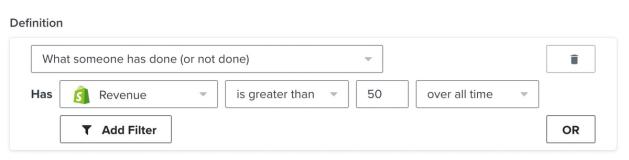
Segmentierung basierend auf dem Wert
Wenn du Kund*innen nach dem Wert der bestellten Produkte, den begonnenen Bezahlvorgängen usw. segmentieren möchtest, gibt es in Klaviyo eine spezielle Möglichkeit, dies zu tun. Wähle in unserem Segment-Builder Was jemand getan (oder nicht getan) hat > Person hat > [Ereignis] Wert und lege dann deinen gewünschten Wert und deine Bedingungen fest. Im folgenden Beispiel verwenden wir den Wert „Produkt bestellt“.
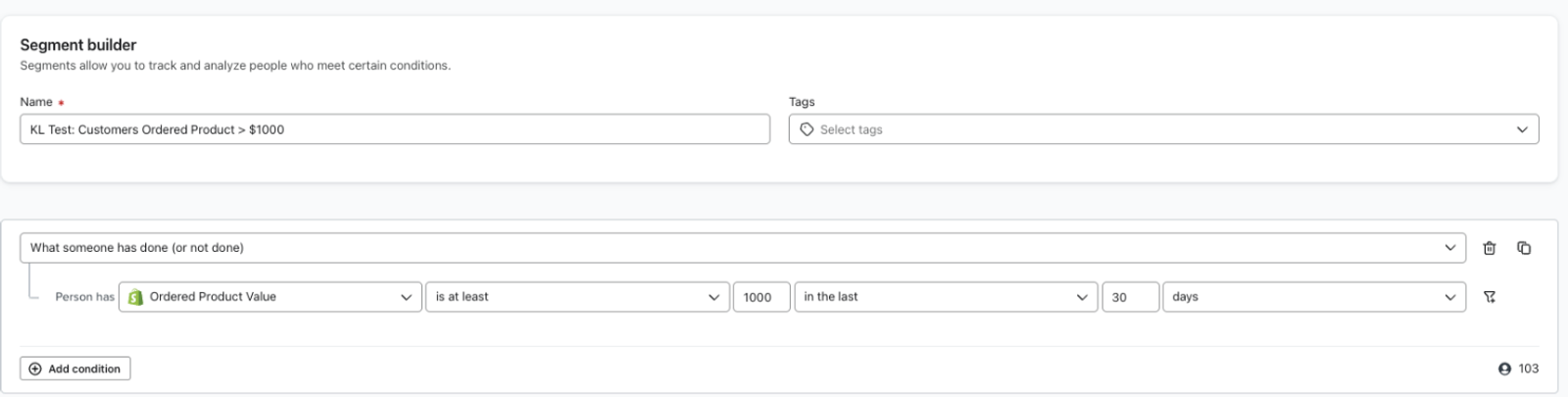
Beachte, dass du die Ereigniseigenschaft $value nicht verwenden solltest, um Kund*innen auf diese Weise zu segmentieren.
Weitere Ressourcen
- Erste Schritte mit Shopify
In diesem Artikel erfährst du, wie du Klaviyo mit Shopify integrieren kannst, damit Kundenprofile und Bestelldaten in Klaviyo übernommen und Kund*innen mit gezielten Nachrichten angesprochen werden. Außerdem kannst du das Onsite-Tracking und Anmeldeformulare von Klaviyo aktivieren und Daten aus Klaviyo in Shopify synchronisieren.
- So unterscheidest du Shopify POS- und Shopify-Webdaten
Hier erfährst du, wie du in Klaviyo zwischen deinen POS- und Webbestellungen unterscheiden kannst, wenn du das Shopify-Point-of-Sale(POS)-System verwendest. Das erfolgt durch das Filtern von Bestellungen oder das Erstellen von Segmenten. Klaviyo synchronisiert den source_name, wenn eine Person den Bezahlvorgang abschließt und in deinem Shopify-Shop eine Bestellung erstellt, wodurch die Quelle der Bestellung erfasst wird.