Erste Schritte mit Metriken
Übersicht
Hier erfährst du, wie du auf deine Klaviyo-Metriken (d. h. Ereignisse) zugreifst und sie verwendest, um den Zustand deines Kontos besser zu verstehen und welche Kanäle oder Profile diese Daten erstellen. Anschließend kannst du diese Daten verwenden, um zielgerichtete Flows und Segmente zu erstellen. Du kannst Metriken auch für eine einfache Analyse verwenden, um zu verstehen, wie sich deine Daten im Laufe der Zeit entwickeln.
Eine Liste der Metriken findest du in unseren Anleitungen zum Verständnis von E-Mail-Metriken und SMS-Metriken.
Auf deine Metriken zugreifen
- Gehe zu Auswertungen > Metriken. Hier siehst du eine Liste deiner Metriken, die sich auf die Funktionen beziehen, die du nutzt, und die Integrationen, die du hast.
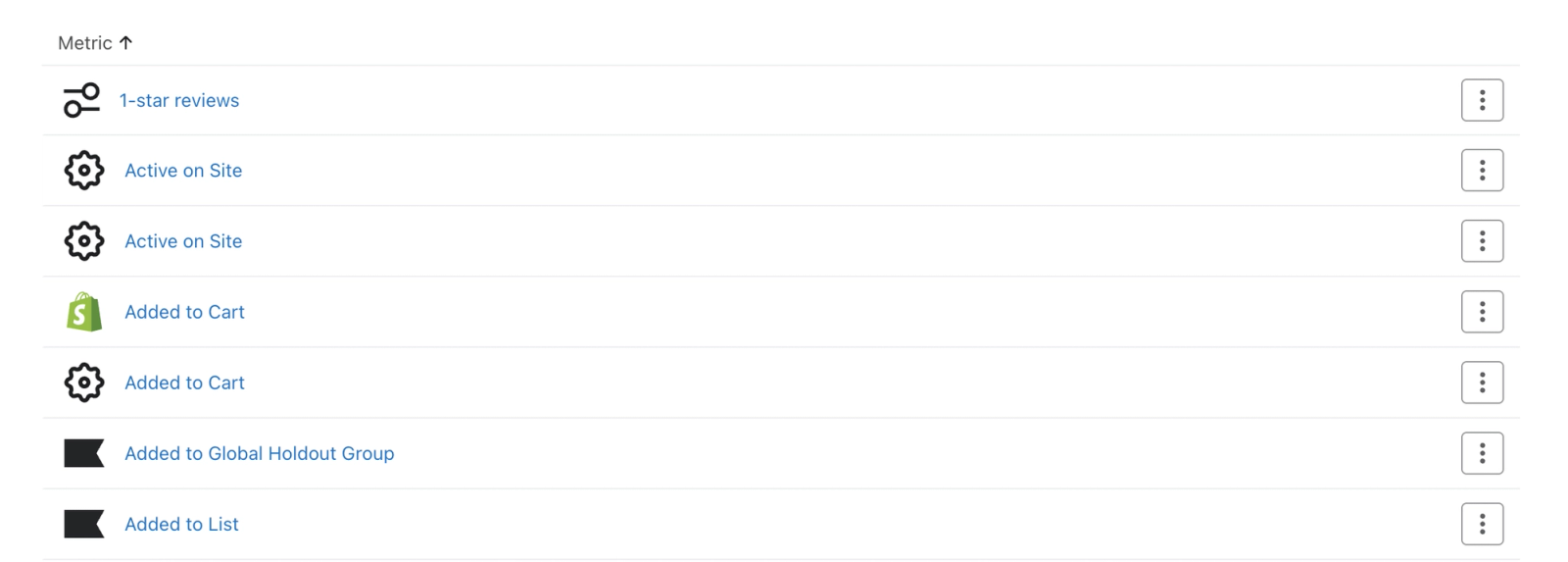
Wie Metriken erstellt werden
Metriken werden in deinem Konto erstellt, wenn du:
- Integration hinzufügen
Wenn du eine Integration aktivierst, erstellen wir integrationsspezifische Metriken in deinem Konto, während Daten mit Klaviyo synchronisiert werden. - Eine Events-API-Anfrage senden
Wir erstellen eine benutzerdefinierte Metrik für eine Event-Anfrage, wenn sie derzeit noch nicht existiert, und zukünftige Event-Anfragen werden dieser Metrik hinzugefügt. - Eine CSV hochladen
Wenn du Ereignisdaten in Klaviyo importierst, wirst du gefragt, mit welchem Metriknamen deine Daten verknüpft werden sollen – wenn der Metrikname bereits vorhanden ist, ordnen wir sie ihm zu. Andernfalls wird eine neue Metrik erstellt.
Das Standardlimit beträgt 200 Metriken, ohne Klaviyo-spezifische Metriken. Wenn du dich diesem Schwellenwert näherst, erhältst du in Klaviyo eine Warnung, und die/der Kontoinhaber*in erhält eine E-Mail. Sobald du das Limit erreichst, werden API-Anfragen, die neue Metriken erstellen würden, ignoriert, bis du bestehende Metriken löschst. Events für bestehende Metriken können weiterhin erfasst werden.
Metriken überprüfen
Wichtig ist, dass der Bereich „Metriken“ deine festgelegte Kontozeitzone verwendet, während der Bereich „Segmente“ die UTC-Zeitzone verwendet. Dadurch kann es passieren, dass deine Zahlen in Metriken leicht von denen abweichen, die in der Segmentierung angezeigt werden.
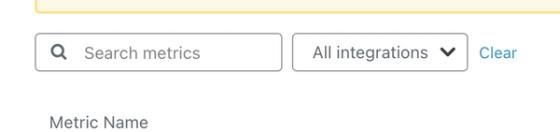
- Um Metriken nach Integrationen zu filtern, wähle Integrationen aus und wähle dann die Integration, auf die du dich konzentrieren möchtest.
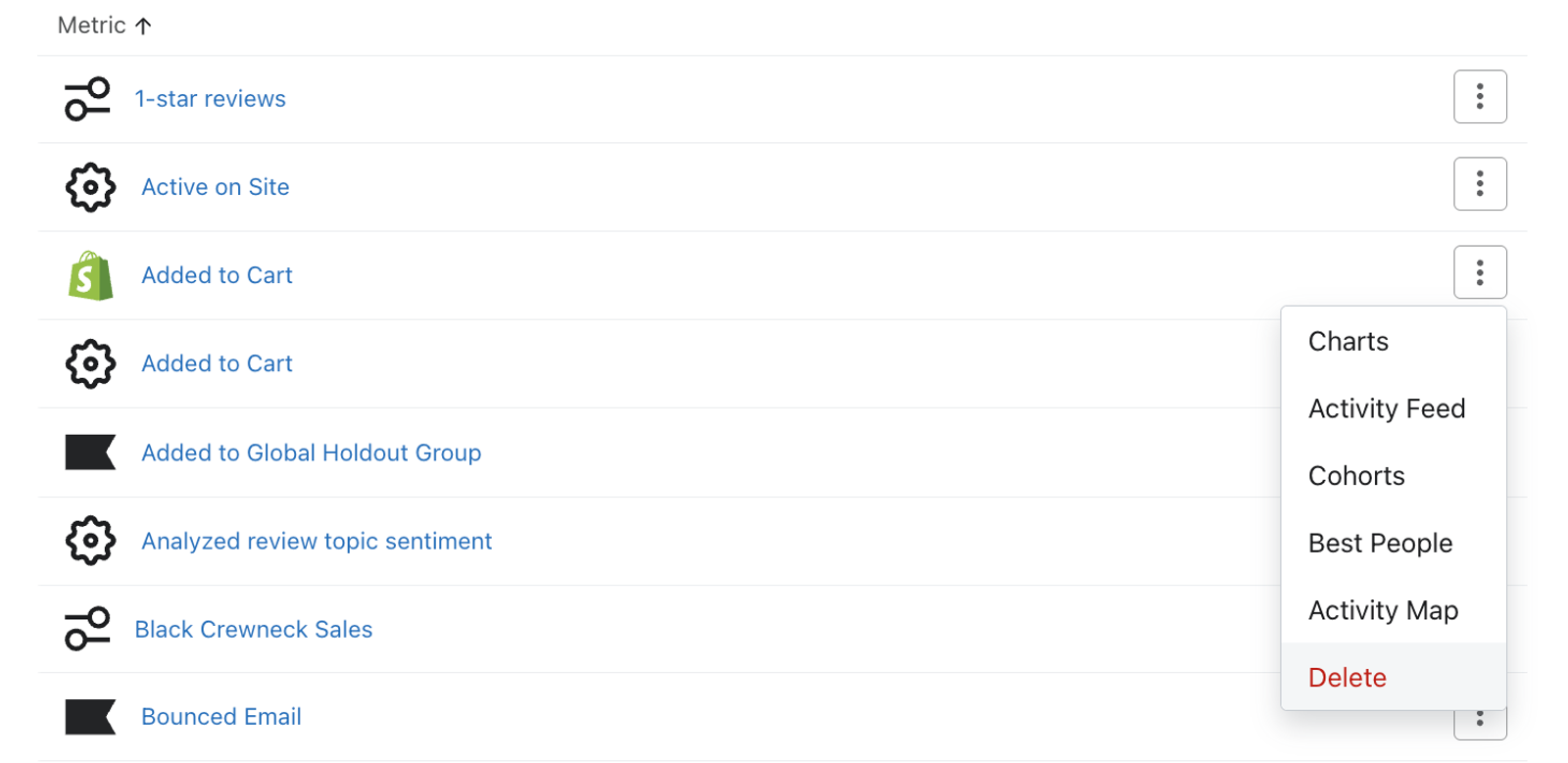
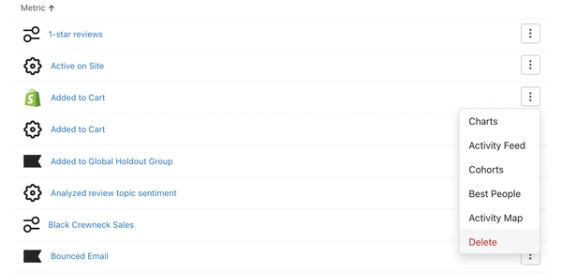
- Nachdem du ausgewählt hast, welche Metrik du analysieren möchtest, fahre mit der Maus über die Metrik. Dann wird rechts die Option für das Aktionsmenü angezeigt.
- Öffne dieses Menü und wähle aus, wie du diese angegebene Metrik analysieren und visualisieren möchtest (z. B. Diagramme, Aktivitätsfeed, Kohorten, Beste Personen oder Aktivitätskarte).
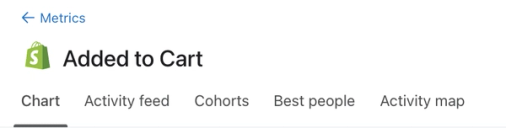
Wenn du auf eine Metrik klickst, werden die verfügbaren Ansichten als Tabs oben auf der Seite angezeigt. Klaviyo-spezifische Metriken haben keinen Tab Kohorten. Benutzerdefinierte Metriken, die aus anderen Metriken erstellt wurden, haben nur die Tabs Diagramm und Aktivitätsfeed.
Du kannst Diagramm - und Beste Personen -Daten mit In CSV exportieren exportieren. Für Beste Personen kannst du im Exportdialog eine Liste oder ein Segment auswählen (z. B. um den Gesamtumsatz zu ermitteln, den diese Liste erzielt hat). Um Exporte aus den letzten 30 Tagen zu finden, öffne das Kontomenü und wähle Einstellungen > Sonstiges > Downloads.
Eine Metrik löschen
Du kannst Klaviyo-spezifische Metriken in deinem Konto nicht löschen. Du kannst jedoch benutzerdefinierte Metriken und Metriken löschen, die von Integrationen synchronisiert wurden.
Bevor du eine Metrik löschst, überprüfe alle Flows, die sie auslöst. Das Löschen der Metrik setzt diese Flows auf Entwurf zurück und kann nicht rückgängig gemacht werden. Wenn die Metrik in einer Metrikzuordnung verwendet wird, musst du diese Zuordnung vor dem Löschen auf eine andere Metrik ändern.
- Um alle Ereignisse für eine bestimmte Metrik zu löschen und sie vollständig aus deinem Konto zu entfernen, navigiere zu Analytics > Metrik. Hier siehst du eine Liste der Metriken deines Kontos. Bewege den Mauszeiger über die Metrik, die du entfernen möchtest.
- Wähle das Aktionsmenü aus (d. h. das 3-Punkte-Menü).
- Klicke im Dropdown-Menü auf Löschen, um den Bestätigungsdialog zu öffnen.
- Sieh dir die Warnung an und klicke dann auf Löschen, um die Metrik und die zugehörigen Eventdaten aus deinem Konto zu entfernen.
Wenn du eine Metrik löschst, aber noch eine Integrationen Daten mit dieser Metrik synchronisiert, wird in deinem Konto automatisch eine Metrik mit demselben Namen erstellt, sobald zugehörige Daten zu Klaviyo fließen. Es werden jedoch keine historischen Daten für die Metrik erneut ausgefüllt, es sei denn, du führst eine historische Integrations-Synchronisierung aus.
Diagramme
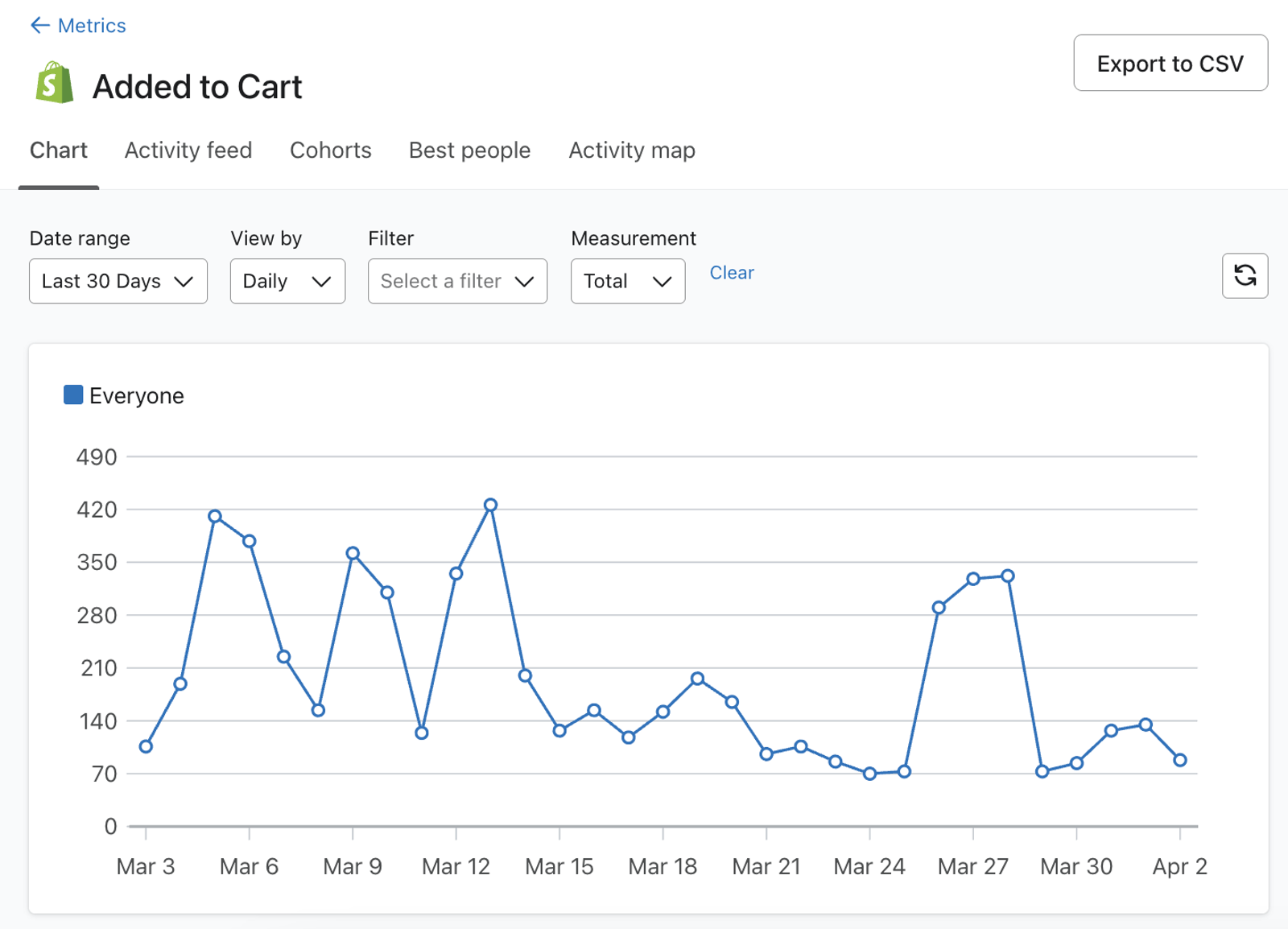
Diagramme bieten ein visuelles Format, damit du deine Kontodaten besser verstehen kannst. Wenn du auf diese Option klickst, gelangst du zu einem dynamischen Liniendiagramm und einer dazugehörigen Tabelle, in denen du deine neuesten Aktivitäten für diese Metrik ansehen kannst. Wenn du die Diagrammansicht anpasst, werden Diagramm und Tabelle automatisch aktualisiert, um deine Änderungen widerzuspiegeln.
Anpassen des Datumsbereichs und der Aggregation deines Diagramms
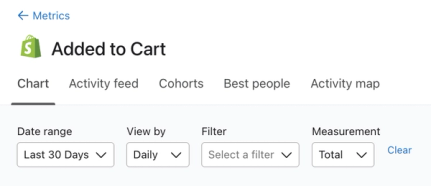
In der oberen linken Ecke des Diagramms kannst du deinen Datumsbereich anpassen.
- Wähle einen vorhandenen Zeitraum aus oder wähle Benutzerdefiniert aus, um deinen eigenen benutzerdefinierten Zeitraum zu erstellen. Dein Diagramm begrenzt deine Ergebnisse automatisch auf den ausgewählten Datumsbereich.
- Du kannst die Zeitaggregation im Feld Ansicht nach bearbeiten. Mit Zeitaggregationen kannst du die Performance über gängige Zeiträume hinweg verfolgen (d. h. täglich, wöchentlich, monatlich). Standardmäßig ist das Dropdown-Menü für die Zeitaggregation auf täglich eingestellt, aber du kannst dies auf wöchentlich oder monatlich ändern.
Deine Messung ändern
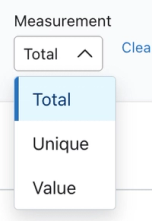
Zusätzlich zu Zeiträumen und Aggregationen hast du auch die Option, anzupassen, wie deine Metrik gemessen wird. Im Feld Measurement kannst du anpassen, wie die Metrik analysiert wird. Das Dropdown enthält immer die Optionen Total und Unique. Wenn der Metrik ein Geldwert zugeordnet ist (z. B. Placed Order), ist Value ebenfalls eine Option.
- Eindeutig
Misst die Anzahl der Profile, die das Ereignis an jedem Tag, in jeder Woche oder in jedem Monat ausgeführt haben, basierend auf Anzeigen nach. Jedes Profil wird einmal pro Zeitraum gezählt, auch wenn es das Ereignis mehrmals ausgeführt hat. - Total
Misst die Gesamtzahl der Ausführungen einer bestimmten Metrik. - Wert
Misst die Summe der monetären Werte, die mit den Ereignissen der Metrik verbunden sind.
Filter hinzufügen
Du kannst deinen Bericht weiter anpassen, indem du Filter hinzufügst. Mit Filtern kannst du Ereignisdaten und Daten zu Profileigenschaften gruppieren, filtern und analysieren.
Metrikberichte verwenden die Profileigenschaften, die bei jedem Ereignis erfasst werden. Segmente verwenden die Eigenschaften, die derzeit im Profil vorhanden sind. Wenn beispielsweise jemandes Stadt Boston war, als ein Ereignis erfasst wurde, und die Person später umgezogen ist, entspricht dieses Ereignis in Metrikberichten weiterhin einem Boston-Filter.
- Um diese Optionen anzuzeigen, wähle Filter in der linken Ecke deines Diagramms aus. Daraufhin wird ein Dropdown-Menü angezeigt, in dem du auswählen kannst, wie du deinen Bericht verfeinern möchtest. Du kannst beispielsweise aufgegebene Bestellungen nach Bundesstaat/Region gruppieren, um zu verstehen, woher Bestellungen kommen, oder dein Diagramm so filtern, dass nur Daten für Profile angezeigt werden, die eine Umfrage mit einer bestimmten Antwort beantwortet haben.
- Wähle in dieser Dropdown-Liste BY aus, um deine Ergebnisse nach Ereignis- oder Profileigenschaftsdaten zu gruppieren, oder WHERE, um die Ergebnisse auf ein bestimmtes Ereignis oder einen bestimmten Profileigenschaftswert zu begrenzen.
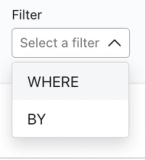
- Wähle ein verfügbares Ereignis oder eine verfügbare Profileigenschaft für die Metrik aus, die du analysierst. Wenn du WHERE ausgewählt hast, wähle auch den Eigenschaftswert aus, der übereinstimmen soll.
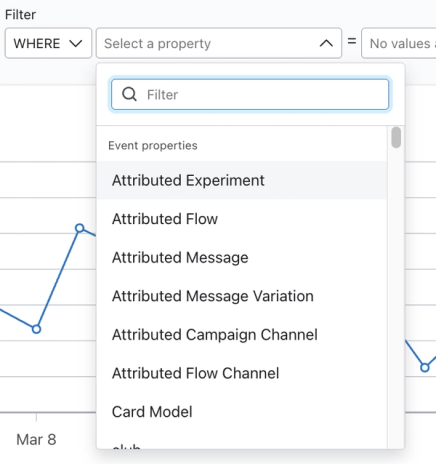
Sobald du deine Filter auswählst, werden sowohl das Diagramm als auch die dazugehörige Tabelle aktualisiert, um deine Auswahl widerzuspiegeln.
Ergebnisse exportieren und aktualisieren
- Sobald dein Bericht nach deinen Wünschen angepasst ist, kannst du die Ergebnisse in eine CSV-Datei exportieren, indem du die Schaltfläche In CSV exportieren auswählst.

- Um aktuelle Daten abzurufen, klicke auf das Symbol Aktualisieren.
Aktivitäts-Feed
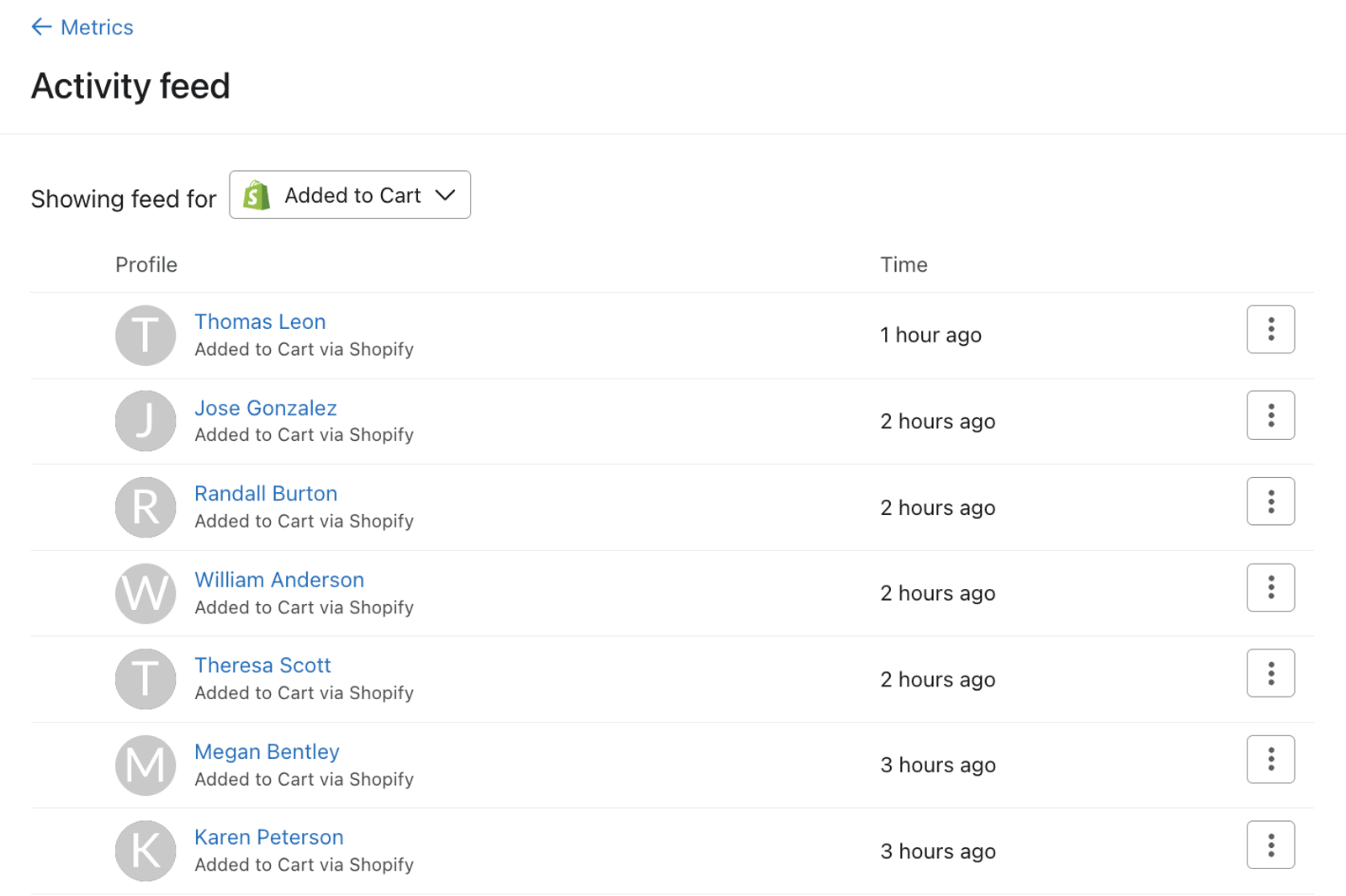
Im Aktivitäts-Feed kannst du überprüfen, ob eine bestimmte Metrik aktiv Daten empfängt, indem er ihre neuesten Ereignisse anzeigt. Der Feed zeigt das Profil, eine Beschreibung der Aktivität sowie Datum und Uhrzeit an, zu der die Aktivität stattgefunden hat. Um die Daten eines Ereignisses zu prüfen, öffne das Aktionsmenü und wähle Aktivitätsdetails.
Der Aktivitätsfeed kann dir helfen, Fragen zu verschiedenen Metriken zu beantworten, wie z. B.:
- Sendet meine E-Commerce-Integrationen erfolgreich Placed Order -Daten an Klaviyo?
- Wann hat ein Profil zuletzt ein Received Email -Ereignis ausgelöst?
- Auf welche Art von Metadaten habe ich für ein Clicked Email -Ereignis Zugriff?
Ändern des Stichtags des Aktivitätsfeeds
Verwende Am oder vor, um Ereignisse anzuzeigen, die am oder vor einem ausgewählten Datum stattgefunden haben.
- Klicke auf das Datum unter Am oder vor, um den Kalender zu öffnen. Standardmäßig ist das ausgewählte Datum heute.
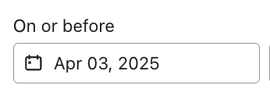
- Wähle ein Datum aus. Der Feed wird aktualisiert, um Ereignisse an oder vor diesem Datum anzuzeigen, wobei die neuesten Ereignisse zuerst angezeigt werden. Verwende die Seitennavigation, um ältere Ereignisse anzuzeigen.
Einen Filter hinzufügen
Du kannst außerdem einen Filter zu deinem Aktivitätsfeed hinzufügen, um den Umfang einzugrenzen, sodass in dieser Liste nur die Aktivität angezeigt wird, die mit einem bestimmten Ereignis oder einem bestimmten Wert einer Profileigenschaften übereinstimmt.
Metrikberichte verwenden die Profileigenschaften, die bei jedem Ereignis erfasst werden. Segmente verwenden die Eigenschaften, die derzeit im Profil vorhanden sind. Wenn beispielsweise jemandes Stadt Boston war, als ein Ereignis erfasst wurde, und die Person später umgezogen ist, entspricht dieses Ereignis in Metrikberichten weiterhin einem Boston-Filter.
Wähle dazu das Drop-down-Menü im Feld Filtern nach aus.
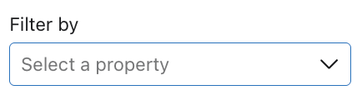
Hier kannst du eine Ereigniseigenschaft oder eine Profileigenschaft auswählen, um die Ergebnisse des Aktivitätsfeeds darauf zu beschränken.
Angenommen, du möchtest dich auf Aktivitäten in einem bestimmten geografischen Gebiet konzentrieren. Du kannst nach Stadt filtern und deine angegebene Stadt als Filterwert hinzufügen. Wenn du zum Beispiel Boston als Wert für die City -Profileigenschaften festlegst, wird der Aktivitäts-Feed auf relevante Ergebnisse begrenzt, bei denen City = Boston.
Kohorten
Ein Kohortenbericht ist eine Art Analyse, mit der du eine Gruppe von Profilen mit gemeinsamen Merkmalen (d. h. eine Kohorte) erstellen und ihr Verhalten im zeitlichen Verlauf analysieren kannst. Daraus lassen sich Trends und Muster bei Kundenengagement, Conversion und anderen wichtigen Metriken über den gesamten Lebenszyklus ablesen.
Kohortenberichte in Metriken sind für Klaviyo-spezifische Metriken und benutzerdefinierte Metriken, die aus anderen Metriken erstellt wurden, nicht verfügbar.
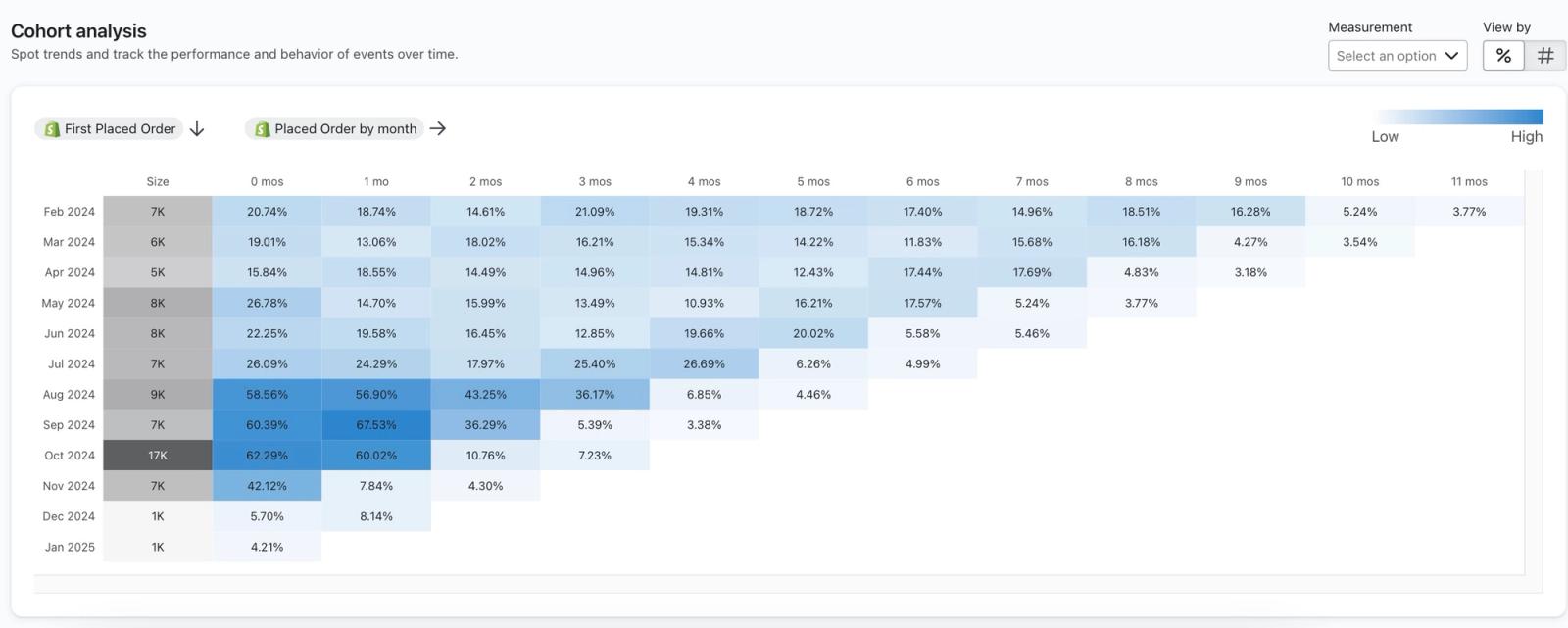
Mit Kohortenberichten kannst du Fragen beantworten wie:
- Wie lange dauert es, bis neue Kund*innen zusätzliche Käufe tätigen?
- Wie haben sich Strategien für das Onboarding neuer Kund*innen auf die Wiederkaufrate ausgewirkt?
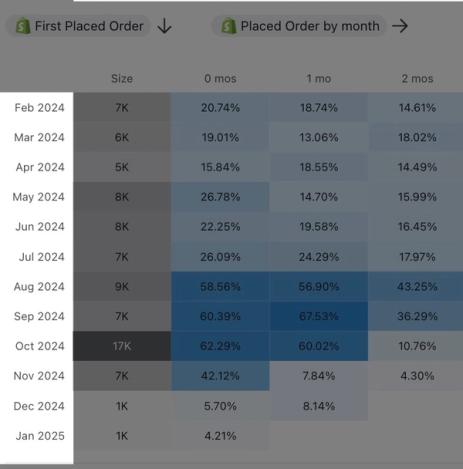
Die erste Spalte deines Diagramms zeigt die Daten für jede Kohorte. Klaviyo zeigt immer die letzten 12 Kalendermonate an (in diesem Fall Februar 2024 – Januar 2025).
Die zweite Spalte mit dem Titel Größe zeigt die Anzahl der Profile an, die das ausgewählte Ereignis im Monat dieser Kohorte erstmals ausgeführt haben. Im obigen Beispiel zeigt dieser Kohortenbericht die Anzahl der Profile, deren erstes Placed Order -Ereignis in jedem Monat aufgetreten ist. Du wirst feststellen, dass der Bericht blaue Hervorhebungen hat. Je höher der Wert jeder Kohorte ist, desto dunkler wird die Farbe sein. So kannst du im Zeitverlauf für deine angegebene Metrik schnell die stärkste und die schwächste Performance dieser Kohorten erkennen.
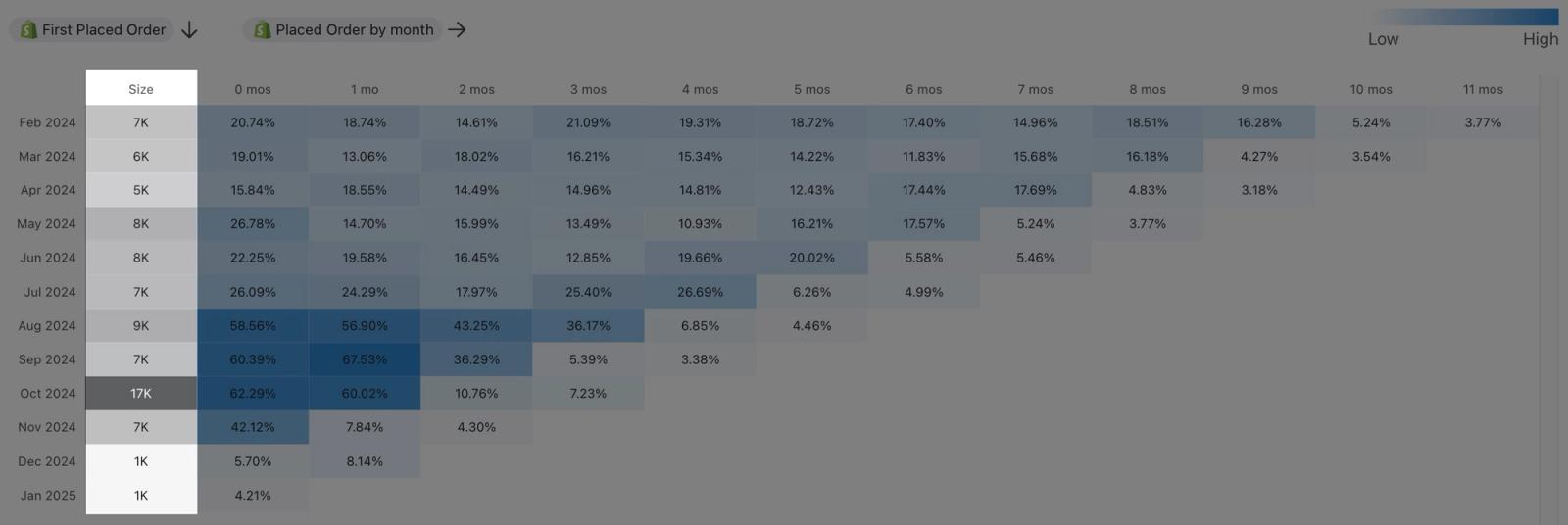
Die Spalte 0 mos zeigt wiederholte Aktivitäten im selben Kalendermonat wie das Ereignis, durch das ein Profil erstmals in die Kohorte aufgenommen wurde. Dieses erste Ereignis ist ausgeschlossen. Die folgenden Spalten, 1 mo bis 11 mos, zeigen wiederholte Aktivitäten in jedem darauffolgenden Monat. Die Werte hängen von deinen Auswahlen für Measurement und View by ab.
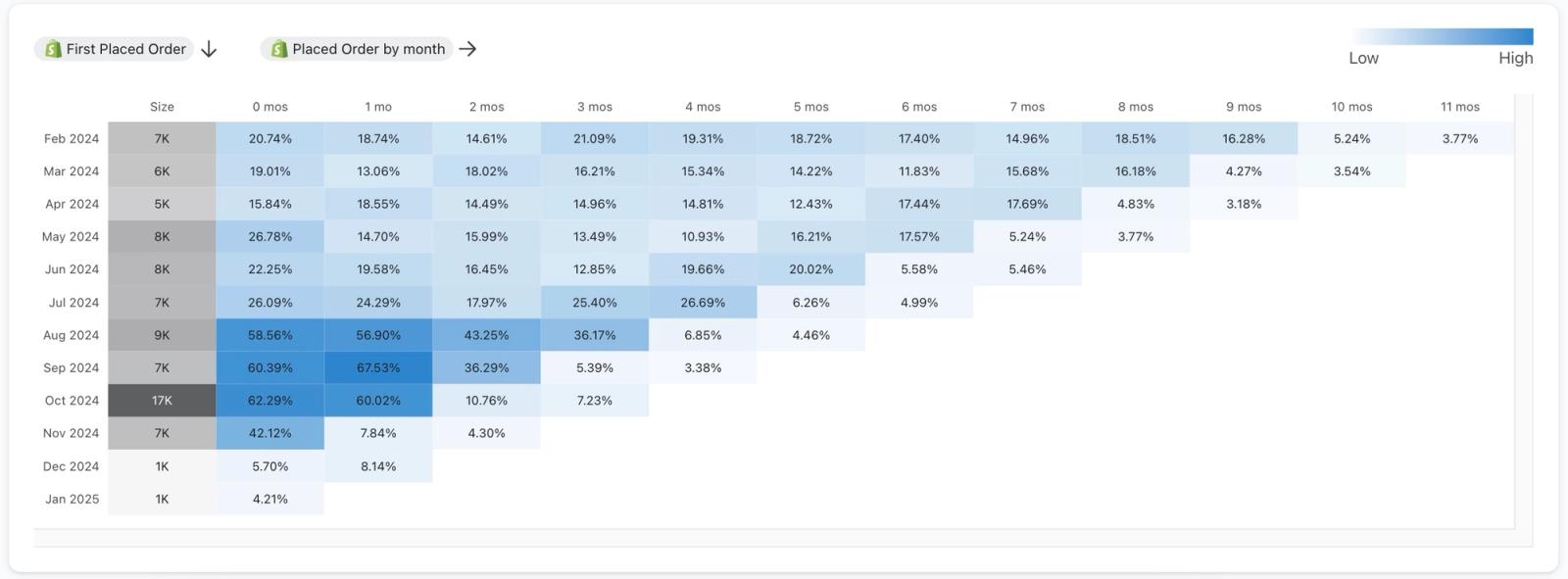
Verwende Messung, um Profil oder Conversion auszuwählen. Conversion-Wert ist auch verfügbar, wenn die Metrik einen Geldwert hat. Unter Anzeigen nach unterstützt Profil Prozent oder Gesamt. Conversion und Conversion-Wert unterstützen Durchschn. pro Profil in der Kohorte oder Gesamt.
Erfahre mehr über den Kohortenbericht im Tab „Metriken“.
Beste Profile
Best People ermöglicht es dir, deine Profile mit dem meisten Engagement für eine bestimmte Metrik genau zu bestimmen. Du siehst eine Liste deiner aktivsten Personen für diese Metrik mit Details zu deren Metrikaktivität. So kannst du Fragen beantworten wie:
- Welche Profile fordern die meisten Rückerstattungen an?
- Welche Profile haben basierend auf ihren platzierten Bestellwerten den höchsten Wert?
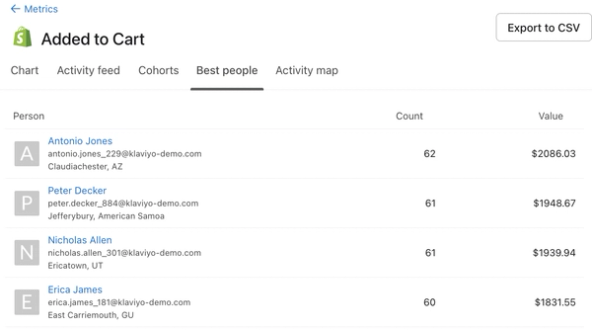
Auf dieser Seite siehst du außerdem die folgenden Informationen:
- Person
Der Name, die E-Mail-Adresse und der geografische Standort des Profils. Standardmäßig sind sie in absteigender Reihenfolge danach aufgelistet, wie häufig sie diese Metrik ausgeführt haben. - Anzahl
Die Gesamtanzahl der Ereignisse (aus dieser Metrik) für das aufgeführte Profil in den letzten 5 Jahren. - Wert
Wenn deine ausgewählte Metrik einen monetären Wert hat (z. B. Zum Warenkorb hinzugefügt), hast du auch Zugriff auf eine Spalte Wert. Wert bezieht sich auf den gesamten monetären Wert der Ereignisse dieses Profils (für diese Metrik) in den letzten 5 Jahren.
Um Daten zu Best people zu exportieren, klicke auf In CSV exportieren, wähle Alle Profile oder eine bestimmte Liste bzw. ein Segment aus, und klicke dann im Dialog auf In CSV exportieren. Die CSV enthält nur Profile mit einer E-Mail-Adresse und kann Events enthalten, die älter sind als die 5 Jahre, die in der Tabelle angezeigt werden.
Aktivitätskarte
Die Aktivitätskarte ermöglicht dir, zu visualisieren, wie, von wo und wie oft deine Kund*innen mit deiner Marke interagieren. Sie stellt Ereignisse mit einem bekannten Standort für die ausgewählte Metrik und den ausgewählten Zeitraum dar. Ereignisse ohne einen bekannten Standort können in die Gesamtsumme einbezogen werden, werden aber nicht auf der Karte angezeigt.
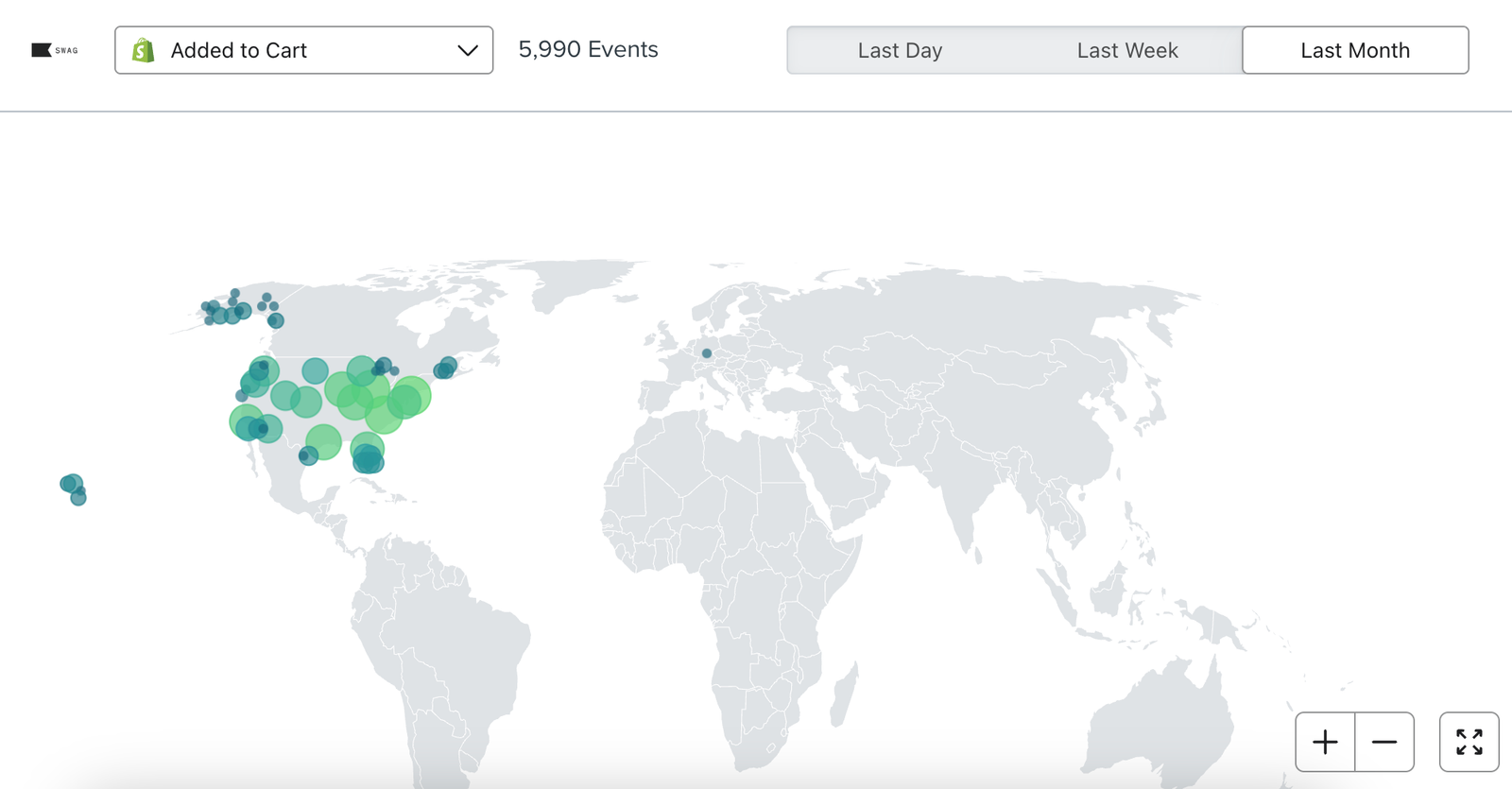
Du kannst zwischen verschiedenen Metriken umschalten und den mit dieser Metrik verknüpften Zeitraum anpassen. Du kannst auch Vollbild auswählen, um die Karte zu vergrößern.
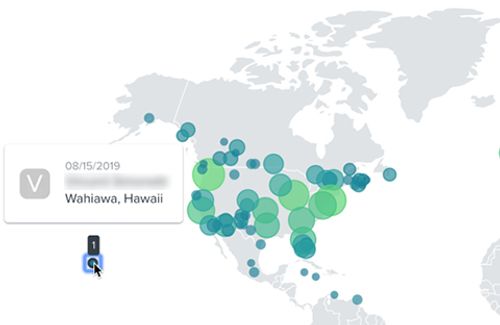
Wenn ein bestimmtes Ereignis ausgewählt wird, lassen sich weitere Informationen finden, indem auf einen der Kreise geklickt wird. Die entsprechenden Informationen beziehen sich auf die letzte Kund*in, die an diesem Ort ein Ereignis ausgelöst hat.
Weitere Ressourcen
- E-Mail-Metrikreferenz
Erfahre mehr darüber, welche spezifischen Metriken in Klaviyo mit den Interaktionen deiner Kund*innen mit deinen E-Mails verknüpft sind. Das Verständnis der Metriken in deinem Konto ist entscheidend, um Erkenntnisse darüber zu gewinnen, wie deine Marketinginitiativen performen.
- SMS-Metriken verstehen
Erfahre mehr über die SMS-Metriken, die in Klaviyo übernommen werden, z. B. was sie sind, wo du sie findest und was sie bedeuten.
- Analytics-Glossar
Das Glossar unten definiert gängige Begriffe und Akronyme, die in Klaviyo Analytics und Datenangeboten verwendet werden.