So klonst du Formulare, Flows, Segmente, Kampagnen und Vorlagen
Übersicht
Hier erfährst du, wie du Formulare, Flows, Segmente, Kampagnen und Vorlagen klonen kannst. Beim Klonen kannst du entweder auf dasselbe Konto oder auf ein anderes Konto klonen.
Bevor du anfängst
Du musst über die entsprechenden Benutzer*innenberechtigungen sowohl in dem Konto, aus dem du klonst, als auch in dem/den Konto/Konten, in das/die du klonst, verfügen. Angenommen, du bist Administrator in Konto A und B, aber Analyst in Konto C. In diesem Fall kannst du einen Flow von Konto A nach B klonen (oder umgekehrt), aber du kannst keinen Flow nach oder aus Konto C klonen.
Du kannst einen Klon in bis zu 100 anderen Konten auf einmal erstellen.
Bevor du eine Kampagne in ein anderes Konto klonst, richte im Zielkonto alle Kanäle ein, die diese Kampagne verwendet. Konten, denen ein erforderlicher Kanal fehlt, können nicht ausgewählt werden.
Formulare für „wieder auf Lager“ können nur in ein anderes Konto geklont werden, das noch kein Formular für „wieder auf Lager“ hat.
Was sich ändert, wenn du klonst
Beim Klonen kannst du ein Formular, einen Flow, ein Segment, eine Kampagne oder eine Vorlage kopieren.
Im selben Konto kopiert das Klonen Inhalte und Einstellungen. Geklonte Formulare, Flow-Aktionen und Kampagnennachrichten beginnen als Entwürfe. Überprüfe die Kopie, bevor du das Formular veröffentlichst, Flow-Aktionen live schaltest oder Kampagnennachrichten planst.
Beim Klonen in ein anderes Konto können bei der Übertragung einige Informationen ausgelassen werden. Das liegt daran, dass die 2 Konten unterschiedliche Kanäle, Metriken, Listennamen usw. haben können. Du kannst Details wie Metriken und Listen während des Klonens abgleichen. Andere Einstellungen, z. B. Kampagnenempfänger*innen, müssen anschließend in der Zielkopie festgelegt werden.
Wenn du in ein anderes Konto klonst, überprüfe diese Inhaltsunterschiede:
- Universeller Inhalt wird in E-Mail-Vorlagen kopiert, ist jedoch nicht mehr mit dem ursprünglichen universellen Inhalt verknüpft.
- Ausgewählte Produkte und Produkt-Feeds werden aus E-Mail-Produktblöcken entfernt. Konfiguriere diese Blöcke im Ziel-Konto und überprüfe andere dynamische Inhalte, z. B. Personalisierungseigenschaften und Web-Feeds.
- Gutschein-Blöcke werden aus E-Mail-Vorlagen entfernt und die Gutschein-Einstellungen werden aus Formularen gelöscht. Richte Gutscheine in der Zielkopie erneut ein.
- Bewertungszitat-Blöcke werden gelöscht, wenn Klaviyo Reviews im Ziel-Konto eingerichtet ist. Wenn es nicht eingerichtet ist, werden die Blöcke entfernt.
Preisnachlass-Flows können in Konten geklont werden, die die Anforderungen für Preisnachlass-Flows erfüllen.
Jedes Mal, wenn du Flows klonst, kannst du den Auslösertyp nicht ändern (z. B. kannst du einen Flow mit Metrikauslöser nicht in einen Flow mit Listenauslöser verwandeln). Du kannst jedoch ändern, welche Metrik, Liste, welches Segment oder Datum den Flow auslöst (z. B. Bestellung aufgegeben statt Bestellung bestätigt).
Segmente, die erweiterte Operatoren (d. h. Ereignisoperatoren über „gleich“ und „enthält einen der folgenden Werte“ hinaus) oder mehrere Where-Klauseln verwenden, können über Konten hinweg geklont werden. Überprüfe und korrigiere die Bedingungen für jedes Zielkonto.
Segmente mit Bedingungen für benutzerdefinierte Objekte können nur innerhalb desselben Kontos geklont werden. Wenn du Klonen auswählst, wird der Segment-Builder direkt geöffnet. Überprüfe den Namen und die Bedingungen und klicke dann auf Segment klonen.
So klonst du
Der Klonvorgang ist für Segmente, Flows, Formulare, Kampagnen und Vorlagen fast genau derselbe. Beim Klonen von Flows und Kampagnen müssen zusätzliche Details ausgewählt werden (z. B. Sendedatum, Trigger).
- Klicke auf die drei Punkte rechts neben dem Formular, Flow, Segment, der Kampagne oder der Vorlage, die du kopieren möchtest.
- Wähle Klonen.
- Wenn eine Kontoauswahl angezeigt wird, wähle entweder:
- In dieses Konto klonen für Formulare, Flows, Segmente und Vorlagen oder In das aktuelle Konto klonen für Kampagnen (das Konto, in dem du dich befindest)
- In mehrere Konten klonen für Formulare, Flows, Segmente und Vorlagen oder In anderes Konto klonen für Kampagnen (andere Konten, für die du die entsprechenden Berechtigungen hast)
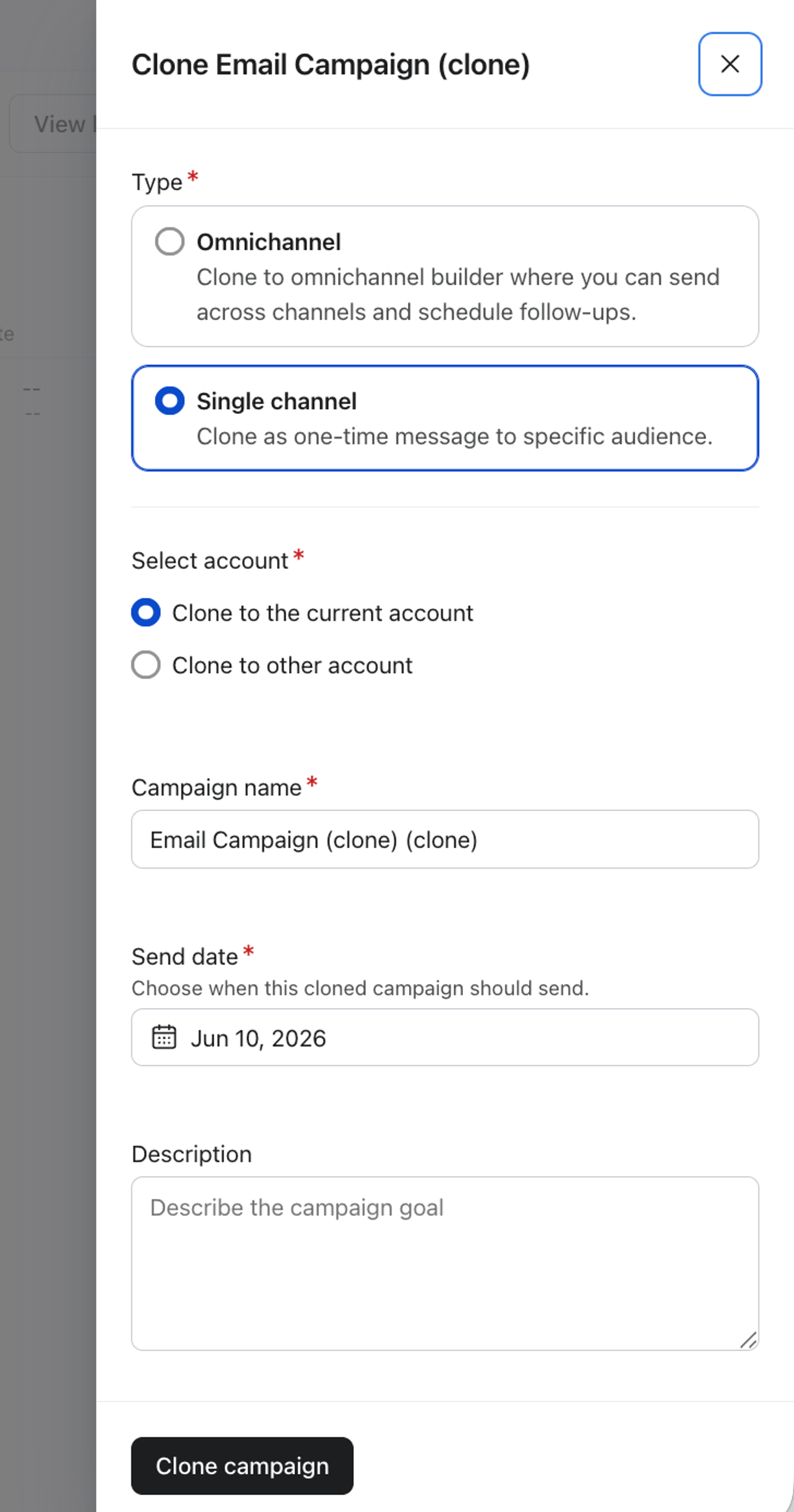
In aktuelles Konto klonen
Wenn du innerhalb desselben Kontos klonst, musst du nur Folgendes tun:
- Benenne das geklonte Objekt und wähle ggf. weitere Details aus.
- Wähle das Versanddatum für die geklonte Kampagne aus.
- Wenn du eine Einzelkanalkampagne klonst, siehst du eine zusätzliche Option zur Conversion in Omnichannel-Kampagne. Wenn du diese Option auswählst, wird die geklonte Kampagne im Omnichannel-Canvas geöffnet.
- Klicke bei Kampagnen auf Kampagne klonen oder bei Formularen, Flows, Segmenten und Vorlagen auf Weiter.
- Wähle für Flows den Trigger aus, falls eine Auswahl angezeigt wird, und klicke dann auf Flow klonen.
- Überprüfe bei Segmenten den Namen und die Bedingungen im Segment-Builder und klicke dann auf Segment klonen.
Du findest den Klon unter dem Namen, den du im aktuellen Konto ausgewählt hast.
Auf andere Konten klonen
- Klicke für Formulare, Flows, Segmente und Vorlagen auf Weiter oder für Kampagnen auf Kampagne klonen, um die Kontoauswahl zu öffnen.
- Um auf ein anderes Konto zu klonen, suche nach den Konten, in die du kopieren möchtest, und überprüfe sie. Du kannst bis zu 100 Konten auswählen.
Hinweis: In den Konten, von denen du zu- und abwechselst, benötigst du die entsprechende Benutzerberechtigung.
Wenn ein Konto nicht verfügbar ist, behebe das angezeigte Problem, bevor du es auswählst. Wenn Anmeldung erforderlich angezeigt wird, melde dich bei diesem Konto an, kehre dann zum Klonen-Tab zurück und aktualisiere die Seite.
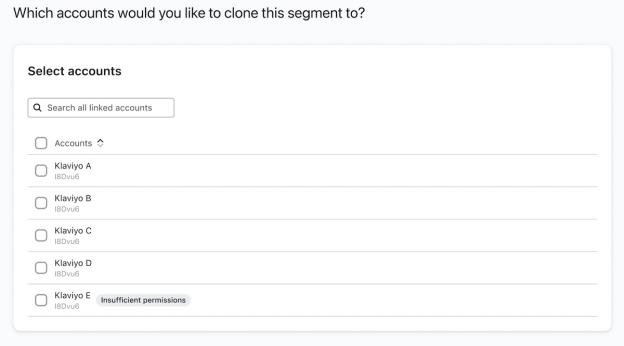
- Klicke auf Weiter.
- Optional: Bearbeite den Namen des Klons für jedes Konto. Wähle für Kampagnen in jedem Konto das Startdatum der ersten Nachricht aus. Nachfolgende Nachrichten behalten die gleichen Zeitintervalle bei.
- Klicke auf Weiter.
- Überprüfe und korrigiere für Formulare, Flow und Segmente die Zieldetails, z. B. Listen, Metriken und Segmentbedingungen, und klicke dann auf Weiter, um zur finalen Überprüfung zu gelangen. Kampagnen und Vorlagen gehen nach der Benennung direkt zur finalen Prüfung.
Überprüfe die endgültigen Klon-Details und Warnhinweise. Verwende während der Einrichtung und bei der Überprüfung der Zielkopie die folgende Checkliste; Kampagnenempfänger*innen, UTM-Tracking-Parameter und Tags müssen nach dem Klonen festgelegt oder überprüft werden.
Formulare | Segmente | Flows | Kampagnen | Vorlagen |
Zielliste | Listennamen | Metrik, Liste, Segment, Datumseigenschaft | Empfänger*innen (Listen oder Segmente nach dem Klonen festlegen) | Links |
Targeting-Einstellungen (optional) | Datumsbereiche | Alle Filter (Auslöser, Flow oder zusätzliche) | Kanäle (müssen vor dem Klonen eingerichtet werden) | |
Block für Alterssperre (falls erforderlich) | Profileigenschaften | Alle Profil- oder Ereigniseigenschaften | UTM-Tracking-Parameter (nach dem Klonen überprüfen) | |
SMS-Einstellungen (falls erforderlich) | Benutzerdefinierte Metriken | Tags (nach dem Klonen hinzufügen) |
- Klicke für Formulare auf Formular verteilen, für Flows auf Flow klonen, für Vorlagen auf Vorlage klonen oder für Segmente und Kampagnen auf Senden.
Der Klonvorgang kann einige Minuten dauern. Du kannst den Fortschritt im Ladefenster sehen. Wenn du fortfährst, wirst du durch ein Glockensymbol benachrichtigt, wenn der Klon abgeschlossen ist.
Beachte, dass bei Fehlern im Zielkonto kein Klon erstellt wird. Wenn z. B. ein Fehler in einer Segmentbedingung für eines der Zielkonten vorliegt, wird in diesem Konto kein Klon des Segments erstellt.
Öffne die Kopie in jedem Zielkonto und schließe die Einstellungen sowie die Inhaltsprüfungen oben ab, bevor du das Formular veröffentlichst, Flow-Aktionen live schaltest oder Kampagnennachrichten planst.
Weitere Ressourcen
- So erstellst und verwaltest du mehrere Konten
Erfahre mehr über Multi-Accounts in Klaviyo, mit denen du mit einem einzigen Login auf verschiedene Konten zugreifen und zwischen ihnen wechseln kannst. Das ist besonders hilfreich für Marken, die mehrere Websites haben (z. B. für verschiedene Länder) oder mehrere Marken unter einer einzigen Muttergesellschaft haben.
- Grundlagen: Multinationaler SMS-Versand mit Klaviyo
Hier erfährst du, wie du mit Klaviyo SMS in mehrere Länder senden kannst.
- Erste Schritte mit Omnichannel-Kampagnen
Hier erfährst du, wie du eine Omnichannel-Kampagne erstellst und versendest, die mehrere Nachrichten über einen oder mehrere Kanäle enthält.
- Erste Schritte mit Portfolio
Erfahre mehr über Portfolios in Klaviyo, einschließlich was sie sind, wer sie verwenden sollte und wie du sie einrichtest.