So verwendest du den Klaviyo-Einrichtungsassistenten
Übersicht
Erfahre, wie du dein Konto mit dem Klaviyo-Einrichtungsassistenten konfigurierst. Dieser Leitfaden fasst jeden Schritt zusammen und unterstützt dich beim schnellen Einrichtungsprozess.
Du musst alle wichtigen Schritte im Einrichtungsassistenten abschließen, um dein Konto zu konfigurieren. Wenn du die Schritte nicht in einer Sitzung abschließen kannst, werden alle Informationen, die du eingegeben hast, gespeichert.
Sobald du dich wieder anmeldest, gelangst du zum nächsten Schritt, um den Einrichtungsprozess abzuschließen.
Verknüpfe deine E-Commerce-Plattform
Unabhängig davon, ob du aus einem E-Commerce-App-Store (d. h. Shopify oder BigCommerce) kommst oder dich direkt bei Klaviyo registrierst, versuchen wir zuerst, deine spezifische E-Commerce-Plattform zu erkennen.
Lies weiter, um zu erfahren, wie du deine Shopify- oder BigCommerce-Integrationen verbindest. Wenn du Shopify oder BigCommerce nicht verwendest, springe zum Abschnitt über andere E-Commerce-Plattformen.
Einen Shopify- oder BigCommerce-Shop verbinden
Über ihre App Stores
1. Nach ein paar Sekunden wirst du, wenn wir deine E-Commerce-Plattform korrekt erkannt haben, im ersten Schritt aufgefordert, deine Absenderinformationen einzugeben.
Wenn du zurück zu Shopify oder BigCommerce weitergeleitet wirst und wir deine Integrationen nicht verbinden können, kann das daran liegen, dass dein Shop noch nicht live ist. Wir empfehlen, zuerst Shopifys Leitfaden oder BigCommerces Leitfaden durchzusehen, um deinen Shop live zu schalten.
Über die direkte Registrierung bei Klaviyo
1. Wie im folgenden Beispiel gezeigt: Wenn wir deine Integration erfolgreich erkennen können, musst du die URL deines Shops eingeben.
2. Klicke dann auf Weiter, um mit dem nächsten Schritt fortzufahren.
Wenn du eine Fehlermeldung zur URL deines Shops erhältst, stelle sicher, dass du die URL korrekt eingibst, und entferne alle Fehler oder Sonderzeichen.
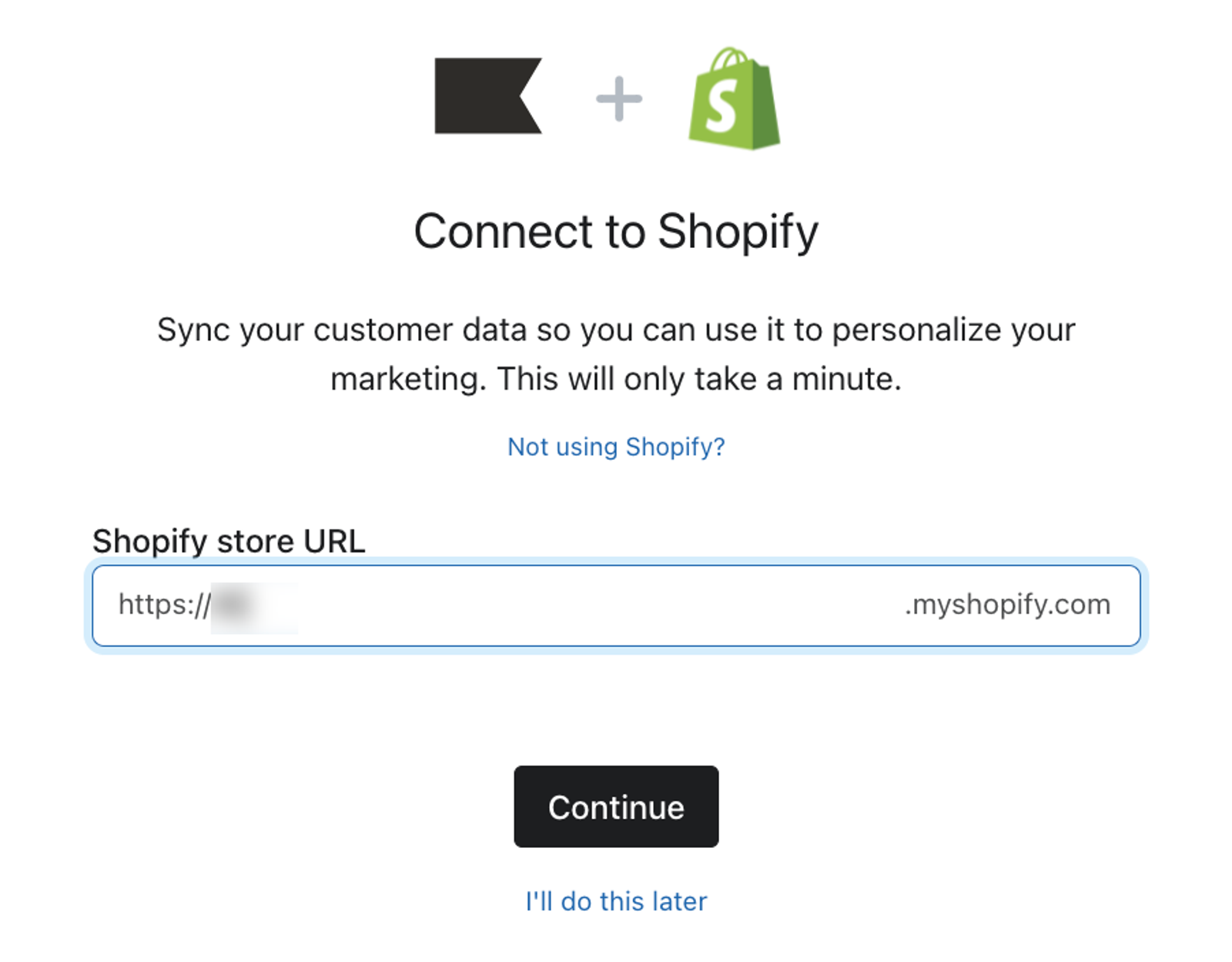
Wenn die falsche Integrationen erkannt wird, klicke auf den Link Nicht verwenden...? über dem URL-Feld. Von hier aus wirst du zu einem separaten Schritt weitergeleitet, um deine richtige E-Commerce-Plattform manuell zu verbinden.
Wenn du deine E-Commerce-Plattform derzeit nicht verbinden möchtest, klicke auf den Link Ich mache das später, um zum nächsten Schritt zu gelangen. Beachte, dass du deine Shopify - oder BigCommerce -Integration später verbinden kannst.
Andere E-Commerce-Integrationen verbinden
Wenn du eine E-Commerce-Integration außer Shopify oder BigCommerce verwendest oder wir deine Integration nicht erkennen können, musst du diese Verbindung manuell einrichten.
1. Sobald du auf dem Bildschirm Wähle deine Geschäftsplattform angekommen bist, klicke auf deine E-Commerce-Plattform, um den Verbindungsprozess zu starten.
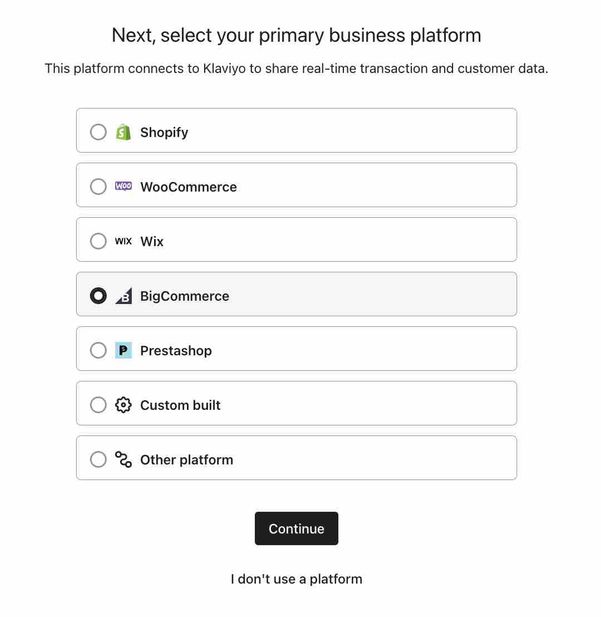
Wenn du keine dieser Integrationen verwendest oder deine Verbindung mit deinem E-Commerce-Shop derzeit nicht einrichten möchtest, klicke auf den Link Ich verwende keine davon. Beachte, dass du deinen E-Commerce-Shop auch zu einem späteren Zeitpunkt verbinden kannst.
Sobald dein E-Commerce-Shop verbunden ist oder wir die URL deines Shops kennen, versucht Klaviyo, deine Branding-Informationen zu extrahieren, einschließlich Logos, Farben, Schriftarten und Social-Links. Diese Elemente werden automatisch in deinem Klaviyo-Konto gespeichert und ermöglichen es dir, später effizient E-Mail-Vorlagen zu erstellen. Wenn du diese nach dem Einrichtungsassistenten überprüfen oder anpassen möchtest, gehe zu deiner Markenbibliothek oder erfahre mehr in unserem Leitfaden zum Thema Ändern deiner Markenstile.
Gib deine Listengröße an
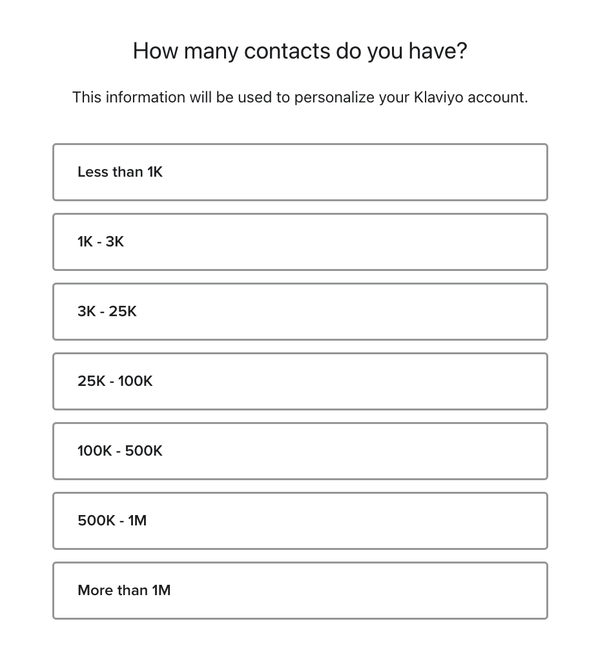
Wenn du deine E-Commerce-Integration manuell eingerichtet hast oder während des Einrichtungsassistenten keine ausgewählt hast, wirst du aufgefordert, die Größe deiner Abonnent*innenliste auszuwählen. Mit diesem Schritt können wir dazu beitragen, dass deine Kontokonfiguration auf deine spezifischen Anforderungen zugeschnitten ist.
1. Wähle im Bildschirm „Wie viele Kontakte hast du?“ eine der unten gezeigten Optionen aus. Wenn du dir nicht sicher bist, wie viele Abonnent*innen du hast, empfehlen wir, diese Informationen in deiner E-Commerce-Plattform oder deiner bisherigen E-Mail-Versandplattform zu prüfen.
Geschäftsadresse hinzufügen
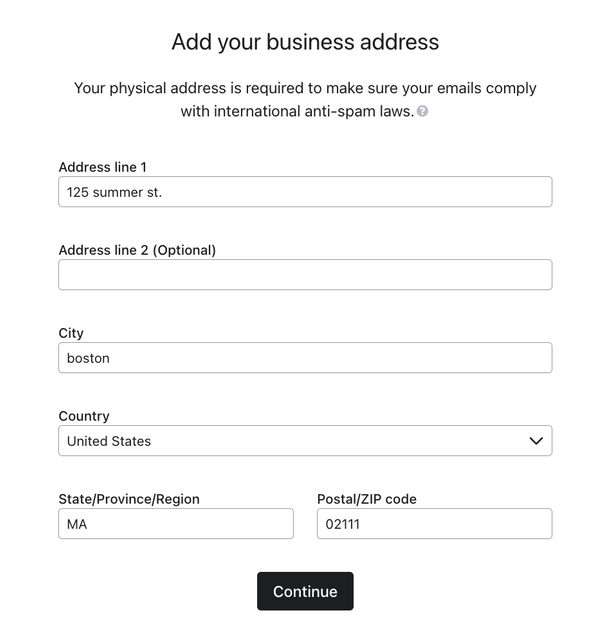
Wenn du deine E-Commerce-Integration manuell eingerichtet hast oder während des Setup-Assistenten keine ausgewählt hast, wirst du aufgefordert, deine Geschäftsadresse einzugeben. Du musst diese Informationen hinzufügen, bevor du fortfahren kannst.
1. Aktualisiere alle zutreffenden Felder für deine Adressinformationen. Klicke auf Weiter.
Wenn auf dieser Seite eine Fehlermeldung angezeigt wird, hast du eines der Pflichtfelder ausgelassen.
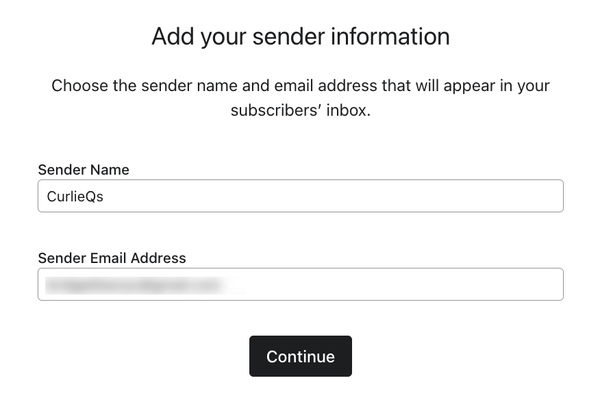
Füge deine Sendeinformationen hinzu
Deine Absenderinformationen sind der Name und die E-Mail-Adresse, die im Posteingang deiner Abonnent*innen in deiner Markenkommunikation angezeigt werden. Diese Informationen sind wichtig dafür, wie Abonnent*innen deine Marke erkennen und wie verschiedene Inbox-Anbieter (z. B. Gmail, Yahoo) dich erkennen.
1. Gib deine Absenderinformationen ein, einschließlich Absendername und E-Mail-Adresse.
2. Klicke auf Weiter, um im Einrichtungsprozess fortzufahren.
Beachte, dass dies als grüne Nachricht oben rechts auf dieser Seite angezeigt wird, wenn dein E-Commerce-Shop erfolgreich verbunden wurde.
Bestätigung
Der letzte Schritt zum Konfigurieren deines Klaviyo-Kontos ist das Verifizieren deiner E-Mail-Adresse. Das ist entscheidend, da deine E-Mail-Adresse deine primäre Kommunikationsquelle mit Klaviyo sein wird.
1. Prüfe den Posteingang, der mit der E-Mail-Adresse verknüpft ist, die du uns gegeben hast, um diese Verifizierungs-E-Mail zu finden.
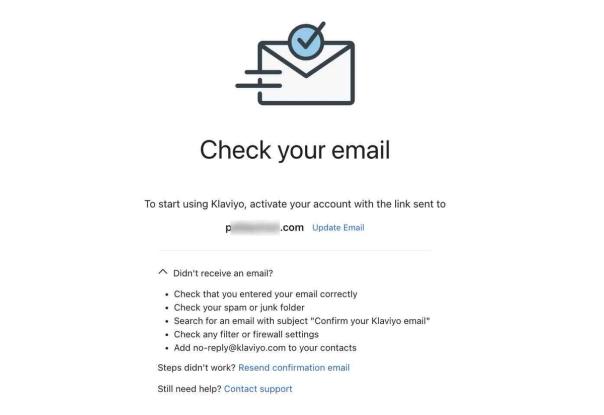
Du solltest eine E-Mail von Klaviyo mit einem Link sehen, über den du deine E-Mail-Adresse bestätigen kannst.
2. Klicke in dieser E-Mail auf E-Mail bestätigen, um deine E-Mail-Adresse zu bestätigen.
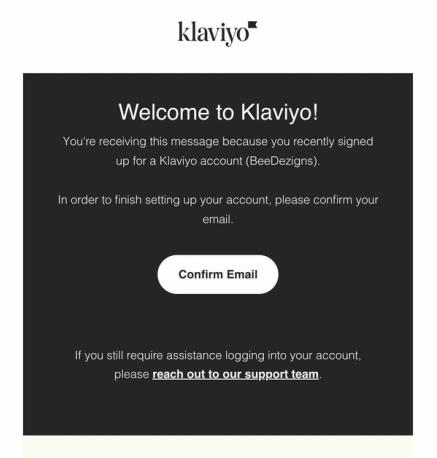
Der Link zur Bestätigung der E-Mail-Adresse läuft nach 72 Stunden ab. Wenn du nach dieser Zeit auf diese Schaltfläche klickst, wirst du zu einer Fehlerseite weitergeleitet (wenn du von deinem Konto abgemeldet bist) oder erneut zur Seite zur E-Mail-Bestätigung (wenn du angemeldet bist). Du musst eine weitere E-Mail an deinen Posteingang erneut senden.
Bearbeite die Nachricht zur Verifizierung der E-Mail-Adresse oder sende sie erneut
Wenn du die E-Mail von Klaviyo nicht erhalten hast, hast du vermutlich die falsche E-Mail-Adresse eingegeben. Vielleicht möchtest du auch deinen Spam-Ordner überprüfen, um sicherzustellen, dass die E-Mail nicht als Spam eingestuft wurde.
1. Um deine E-Mail-Adresse zu aktualisieren, gehe zurück zu deinem Konto und erweitere den Abschnitt Keine E-Mail erhalten? auf dem Überprüfe deinen Posteingang-Bildschirm.
2. Klicke auf E-Mail-Adresse aktualisieren und gib deine korrigierte E-Mail-Adresse ein.
3. Sobald du deine E-Mail-Adresse aktualisiert hast, solltest du eine Bestätigungs-E-Mail erhalten.
Du kannst auch eine neue E-Mail anfordern, indem du auf Bestätigungs-E-Mail erneut senden klickst. Wenn du die Bestätigungs-E-Mail immer noch nicht siehst und die E-Mail-Adresse korrekt ist, überprüfe deine Werbe- und Spam-Ordner.
Du kannst keine ungültige E-Mail-Adresse eingeben.
4. Navigiere zurück zu deinem E-Mail-Anbieter und suche nach der Bestätigungs-E-Mail. Wenn du Schwierigkeiten hast, deine E-Mail-Adresse zu bestätigen, kontaktiere unser Support-Team, um weitere Unterstützung zu erhalten.
5. Sobald du dein Setup konfiguriert und deine E-Mail im Setup-Assistenten bestätigt hast, kannst du Klaviyo verwenden.
Onsite- und „Produkt angesehen“-Tracking hinzufügen
Bei einigen Integrationen musst du zusätzliche Code-Fragmente zu deinem Store hinzufügen, damit du die Aktivität von Nutzer*innen auf deiner Website tracken kannst.
Diese Code-Fragmente enthalten eine eindeutige ID für dein Klaviyo-Konto. Weitere Informationen zum Klaviyo Onsite-Tracking und dazu, wie es in deinem Onlineshop funktioniert.
Onsite-Tracking und Formulare
Onsite-Tracking entspricht der Metrik Active on Site, mit der du tracken kannst, wann Nutzer*innen deine Website durchsuchen.
Mit diesem Fragment kannst du Anmeldeformular automatisch auf deiner Website veröffentlichen. Shopify, BigCommerce, WooCommerce und Magento führen dich durch die Schritte zum Hinzufügen. Alle anderen Integrationen erfordern jedoch, dass du dies manuell hinzufügst.
Tracking angesehener Produkte
Tracking angesehener Produkte entspricht der Metrik Viewed Product, mit der du tracken kannst, welche Artikel Nutzer*innen auf deiner Website ansehen. Magento 1 und 2 sowie WooCommerce fügen dies automatisch für dich hinzu. Alle anderen Integrationen erfordern jedoch, dass du dies manuell hinzufügst.
Die Code-Fragmente für angesehene Produkte enthalten eine ID, die für dein Klaviyo-Konto eindeutig ist. Weitere Informationen dazu, wie du diese Tracking-Mechanismen einrichtest, findest du in unserem Leitfaden zu Klaviyo Web-Tracking.
Ergebnis
Du hast deine E-Commerce-Plattform erfolgreich eingerichtet und, falls zutreffend, verbunden. Du kannst jetzt Klaviyo verwenden, um mit deinen Kund*innen zu interagieren.
Weitere Ressourcen
- Welchen Warming-Prozess du in Klaviyo verwenden solltest
Erfahre, wie du den richtigen Warming-Prozess in Klaviyo auswählst, damit du von Anfang an eine starke Absenderreputation aufbaust und bei Posteingangsanbieter*innen positiv wahrgenommen wirst.
- Erste Schritte mit dem Onsite-Tracking von Klaviyo
Erfahre mehr über die verschiedenen Möglichkeiten, wie Klaviyo Onsite-Tracking auf deiner E-Commerce-Website unterstützen kann. Es gibt zwei wichtige Arten des Onsite-Trackings:
- Getting started with Klaviyo