Como fazer testes A/B no fluxo do WhatsApp
O que você vai aprender
Saiba como usar a experiência de teste A/B da Klaviyo para testar mensagens individuais do WhatsApp em um fluxo.
Sobre fluxos e testes A/B
Os testes A/B de fluxo do WhatsApp incluem os processos de:
- Criando uma única mensagem de fluxo do WhatsApp como parte de um fluxo.
- Configurando duas ou mais variantes de modelos do WhatsApp para o fluxo, usando modelos pré-existentes.
- Selecionando o peso de cada variante para estabelecer a porcentagem de destinatários que receberão cada modelo.
- Ter uma variante de modelo vencedora escolhida automaticamente após atingir um limite de probabilidade de 95%, após uma data específica ou após escolher manualmente um vencedor com base na maior taxa de abertura ou na maior taxa de cliques (CR) entre as variantes.
Realizar um teste A/B de fluxo do WhatsApp
Criar um teste A/B pode ser facilmente feito através do gerador de fluxo.
Criar um novo teste A/B
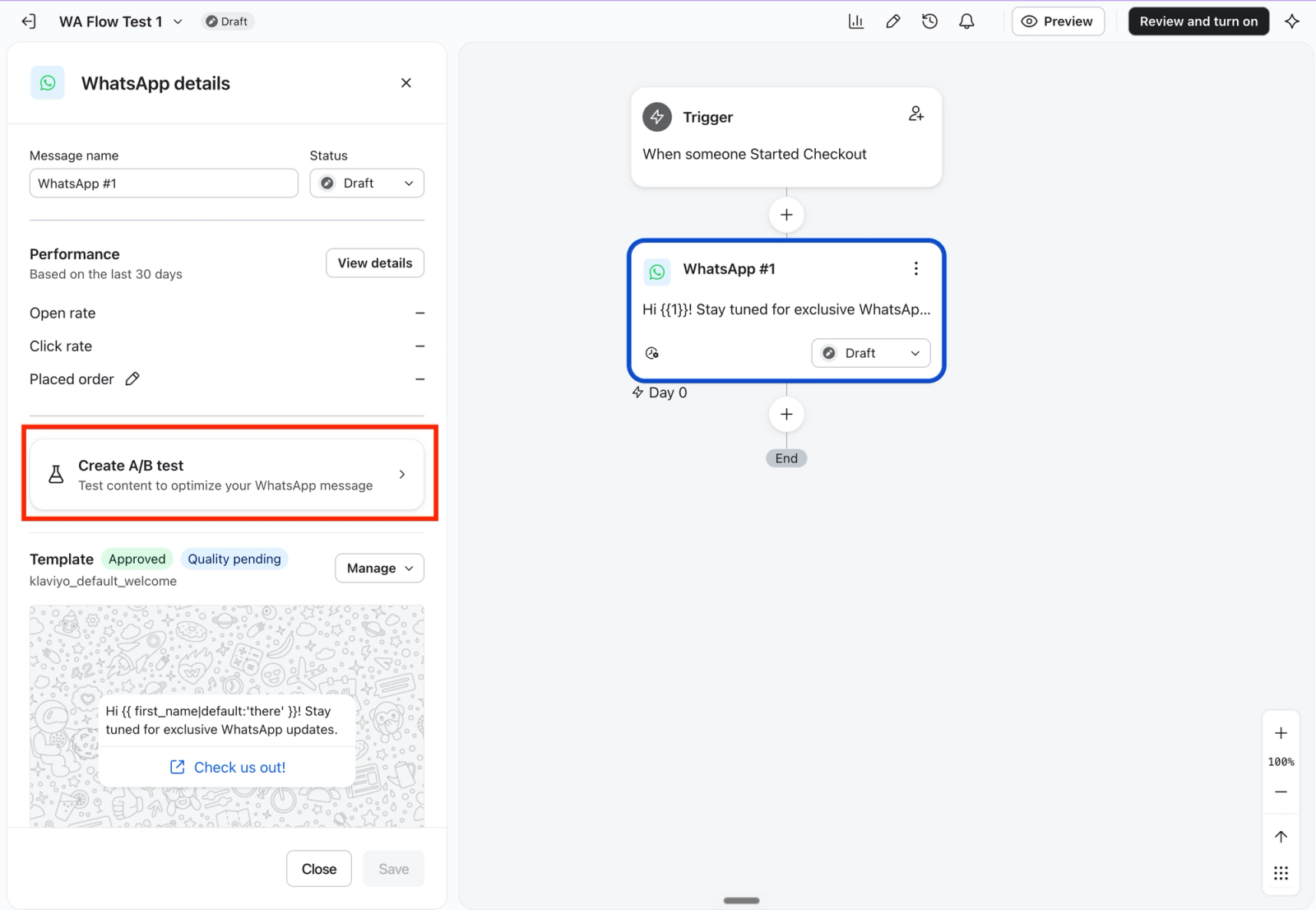
- Para configurar testes A/B para um modelo individual do WhatsApp em qualquer fluxo, clique na mensagem inicial do WhatsApp no gerador de fluxo.
- Clique em "Criar teste A/B" no painel de detalhes do WhatsApp.
Editar variantes
Depois de criar um novo teste, você será levado diretamente para a janela de configuração do teste A/B. Cada teste incluirá automaticamente o modelo inicial como Variante A e uma cópia do modelo inicial para a Variante B. Escolha um novo modelo de Variante B.
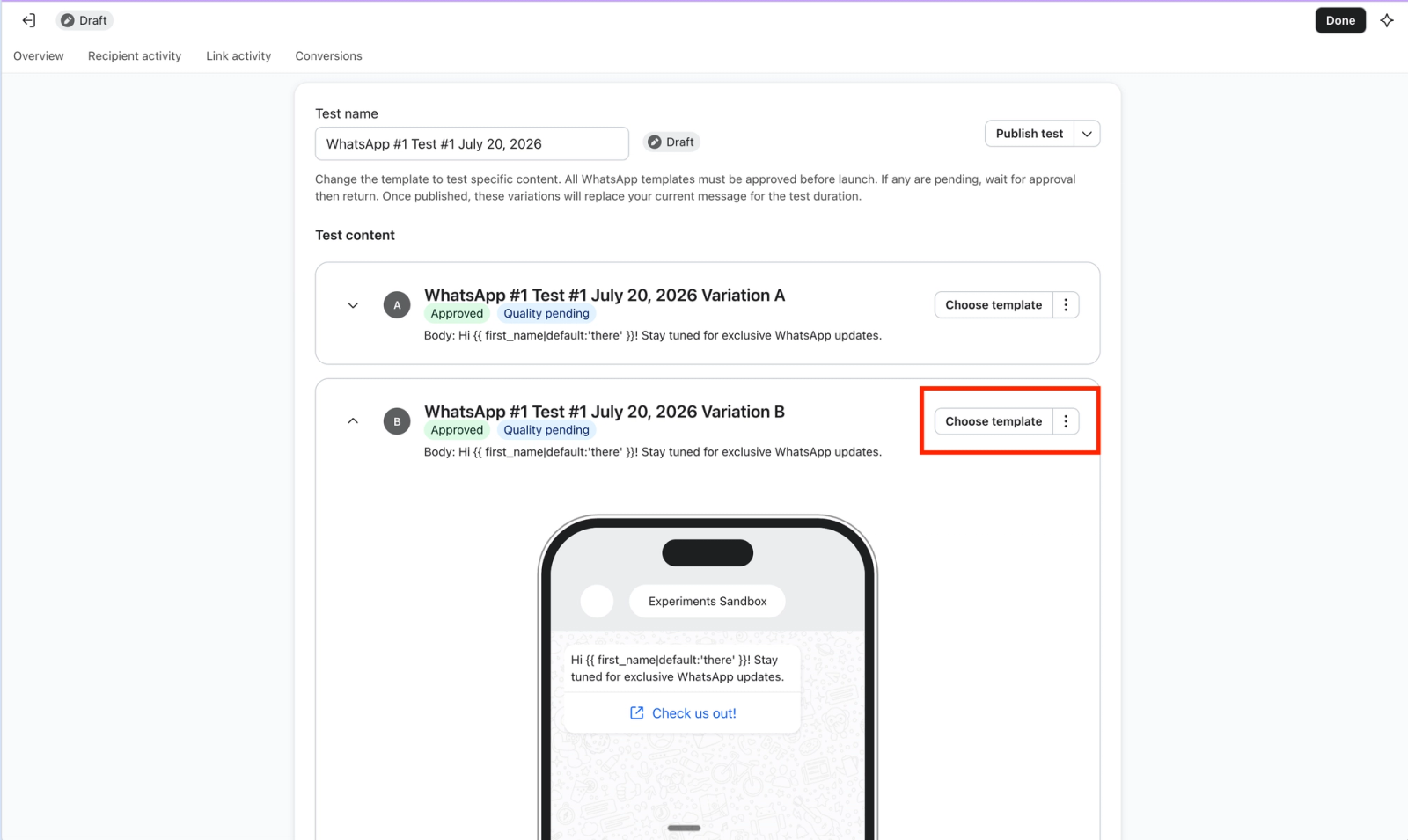
No momento, apenas 2 variantes são compatíveis com o teste A/B de fluxo do WhatsApp.
- Para selecionar seu modelo de variante, clique em "Escolher modelo" ao lado de Variante B
- Você será direcionado para sua galeria de modelos do WhatsApp. Selecione seu modelo de variante em modelos pré-existentes
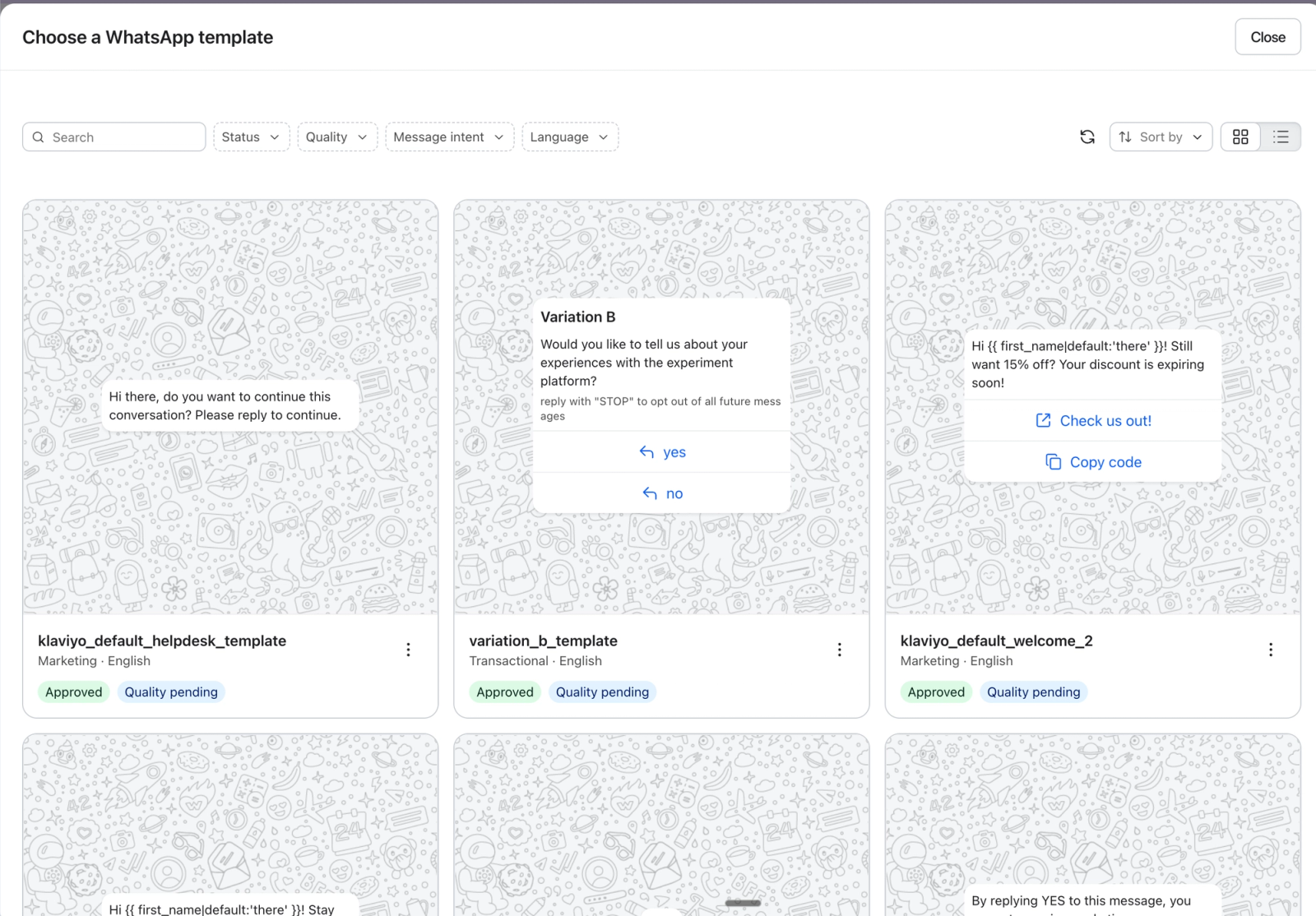
Observação: somente modelos pré-existentes podem ser usados como modelo de variante.
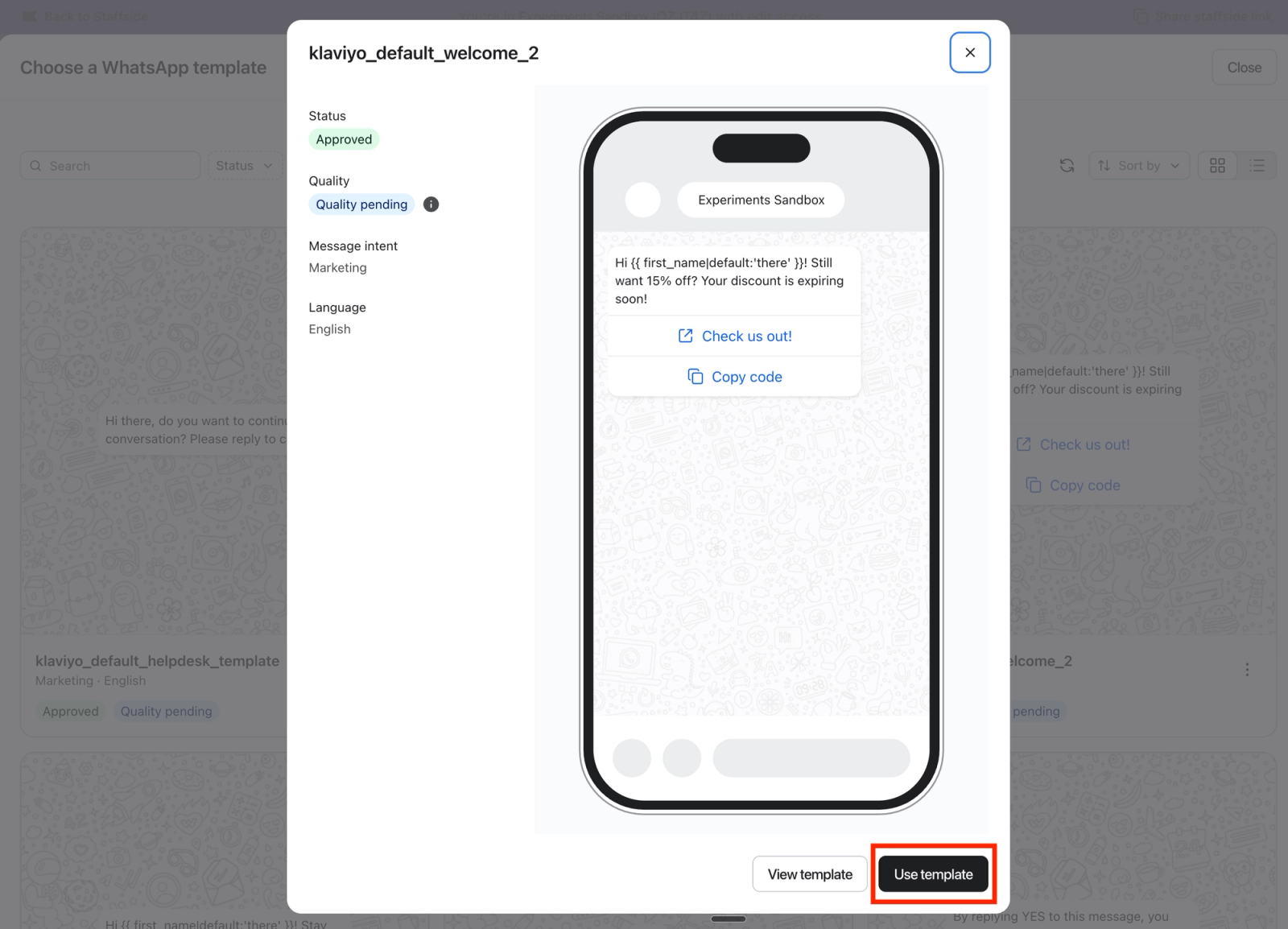
Confirme a seleção do modelo clicando em "Usar modelo"
Ajustar configurações de teste
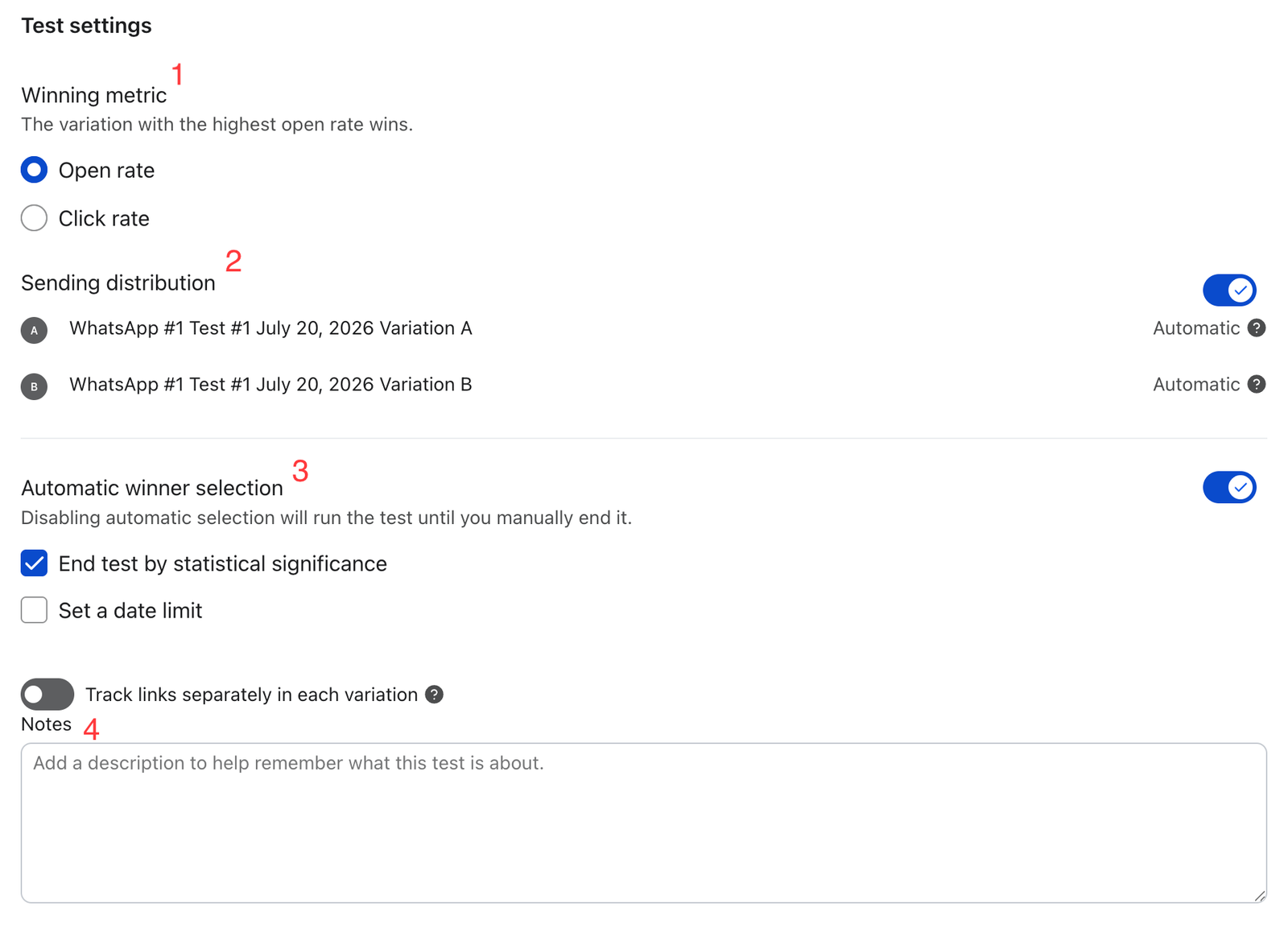
Na seção Configurações de teste, na parte inferior da janela de configuração, você pode configurar a métrica vencedora, a alocação de tráfego da variante e os critérios de envio do teste.
- Métrica vencedora
- Selecione qual métrica será medida para determinar o modelo com melhor desempenho. Escolha entre Taxa de abertura e Taxa de cliques
- Alocação de tráfego
- Escolha entre uma porcentagem de tráfego fixa ou uma alocação dinâmica.
- Critérios finais
- Desmarque “Seleção automática do vencedor” para manter o teste em execução até que você o encerre manualmente.
- Escolha "Seleção automática do vencedor" para encerrar automaticamente o teste com base em um critério definido
- "Encerrar teste por significância estatística" encerrará o teste quando um modelo atingir 95% de probabilidade de ser o modelo com melhor desempenho
- “Definir um limite de data” encerra o teste em uma data específica
- Se ambos forem selecionados, o teste será encerrado quando o primeiro dos dois critérios for atendido
- Adicione notas para rastrear sua hipótese e experimentar o raciocínio de design.
Se estiver usando links UTM, ative a opção “Rastrear links separadamente em cada variante” para rastrear UTMs individualmente.
Publicar o teste
Publique seu teste clicando em "Publicar teste" na parte superior da página e seguindo os prompts.
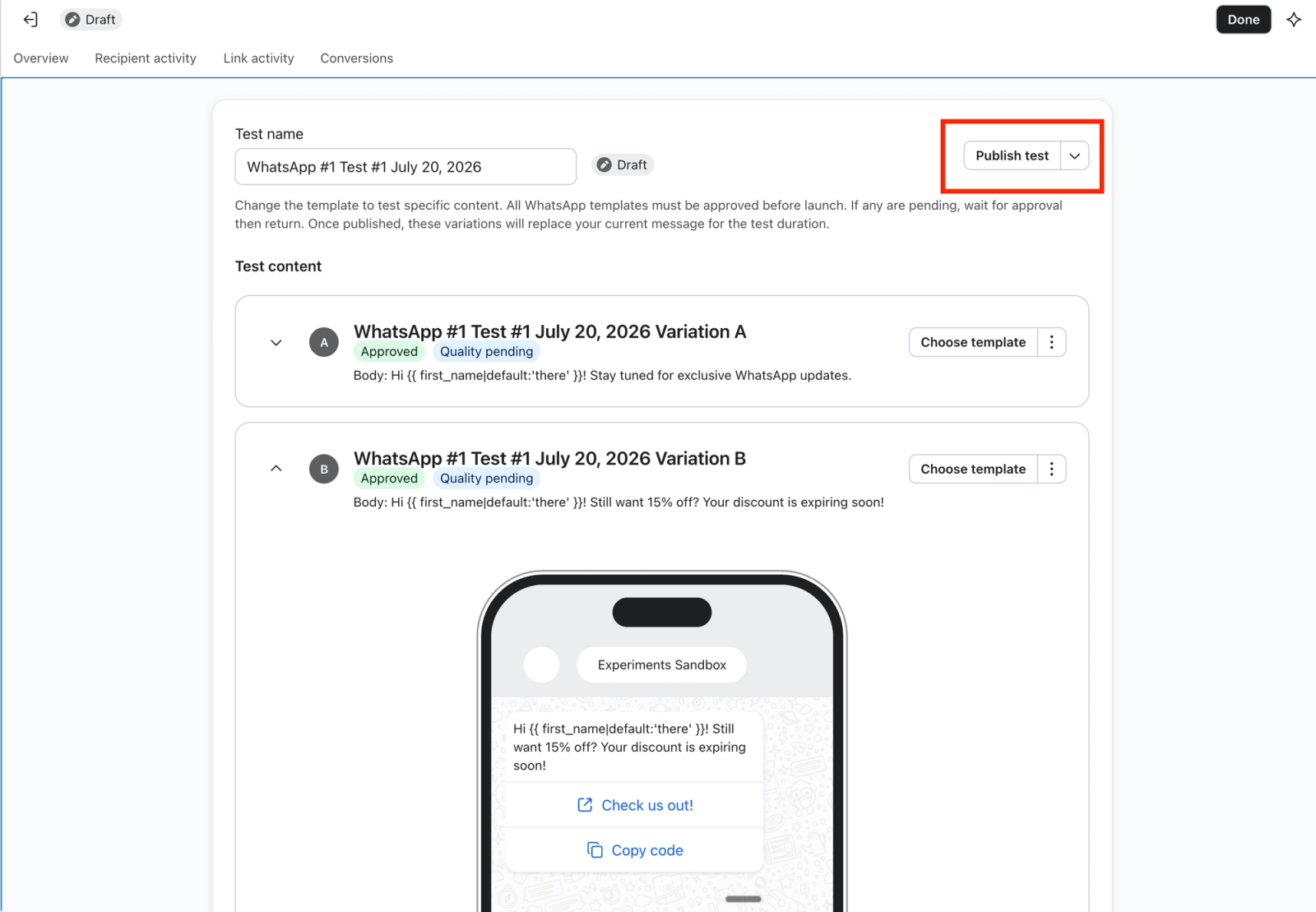
Observação: um teste só pode ser publicado depois que ambos os modelos forem aprovados.
Ver resultados do teste ao vivo
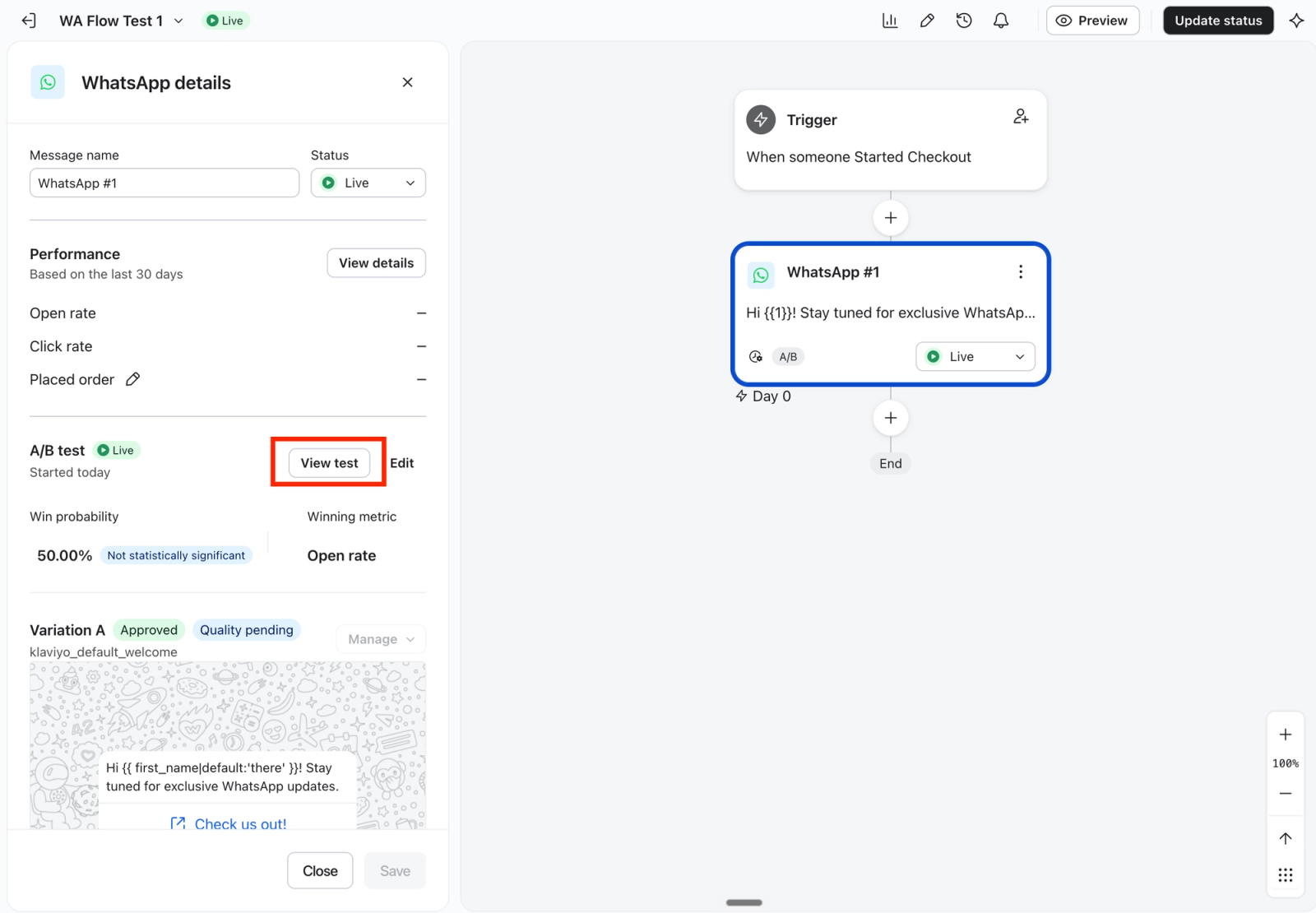
Para visualizar os resultados de um teste ativo, navegue até o gerador de fluxo, clique na mensagem do WhatsApp e clique em "Exibir teste" no painel lateral de detalhes do WhatsApp.
Escolha manualmente um vencedor
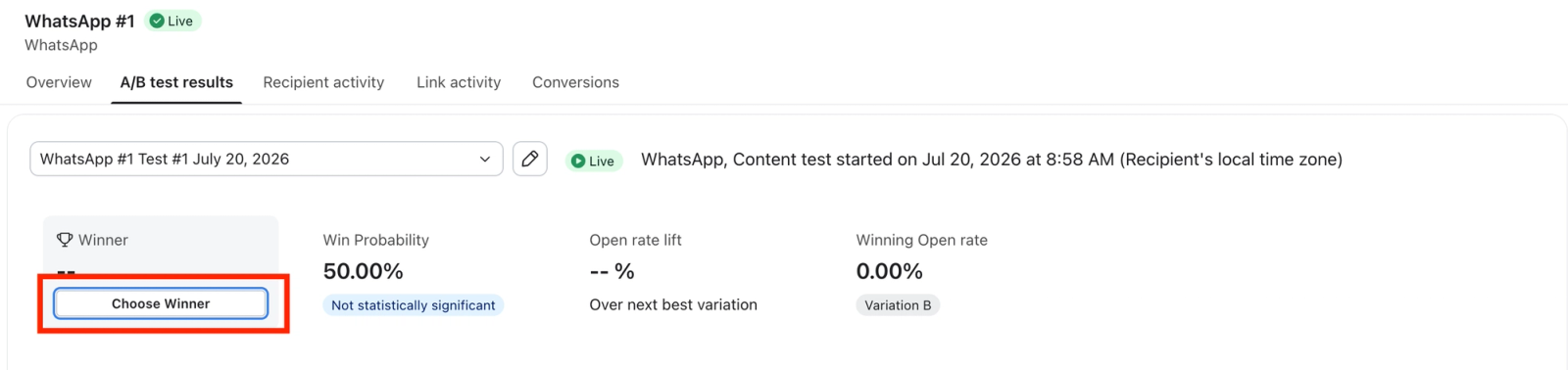
Para encerrar o teste e declarar manualmente uma variante vencedora, clique em "Escolha uma vencedora" e siga as instruções. Isso fará da variante vencedora a mensagem de que todos estão avançando
Ver resultados
Para ver os resultados de um teste A/B concluído, consulte Como revisar os resultados de testes A/B de e-mail para fluxos
Recursos adicionais
- Referência de práticas recomendadas para testes A/B
Aprenda as melhores práticas para usar os recursos de Testes A/B da Klaviyo para ajudar a otimizar sua comunicação com os clientes.