Come eseguire test A/B nel flusso WhatsApp
Cosa imparerai
Scopri come utilizzare l'esperienza dei test A/B di Klaviyo per testare i singoli messaggi WhatsApp in un flusso.
Informazioni sui flussi e sui test A/B
I test A/B di WhatsApp del flusso includono le seguenti procedure:
- Creazione di un singolo messaggio WhatsApp del flusso come parte di un flusso.
- Configurazione di due o più varianti di modelli WhatsApp per il flusso, utilizzando modelli preesistenti.
- Seleziona il peso di ogni variante per stabilire la percentuale di destinatari che riceveranno ogni modello.
- Avere una variante vincente del modello selezionata automaticamente dopo il raggiungimento di una soglia di probabilità del 95%, dopo una data specifica o dopo aver scelto manualmente una vincitrice in base al tasso di apertura più alto o alla percentuale di clic (CR) più alta tra le varianti.
Esegui un test A/B del flusso per WhatsApp
La creazione di un test A/B può essere eseguita facilmente attraverso il generatore di flussi.
Crea un nuovo test A/B
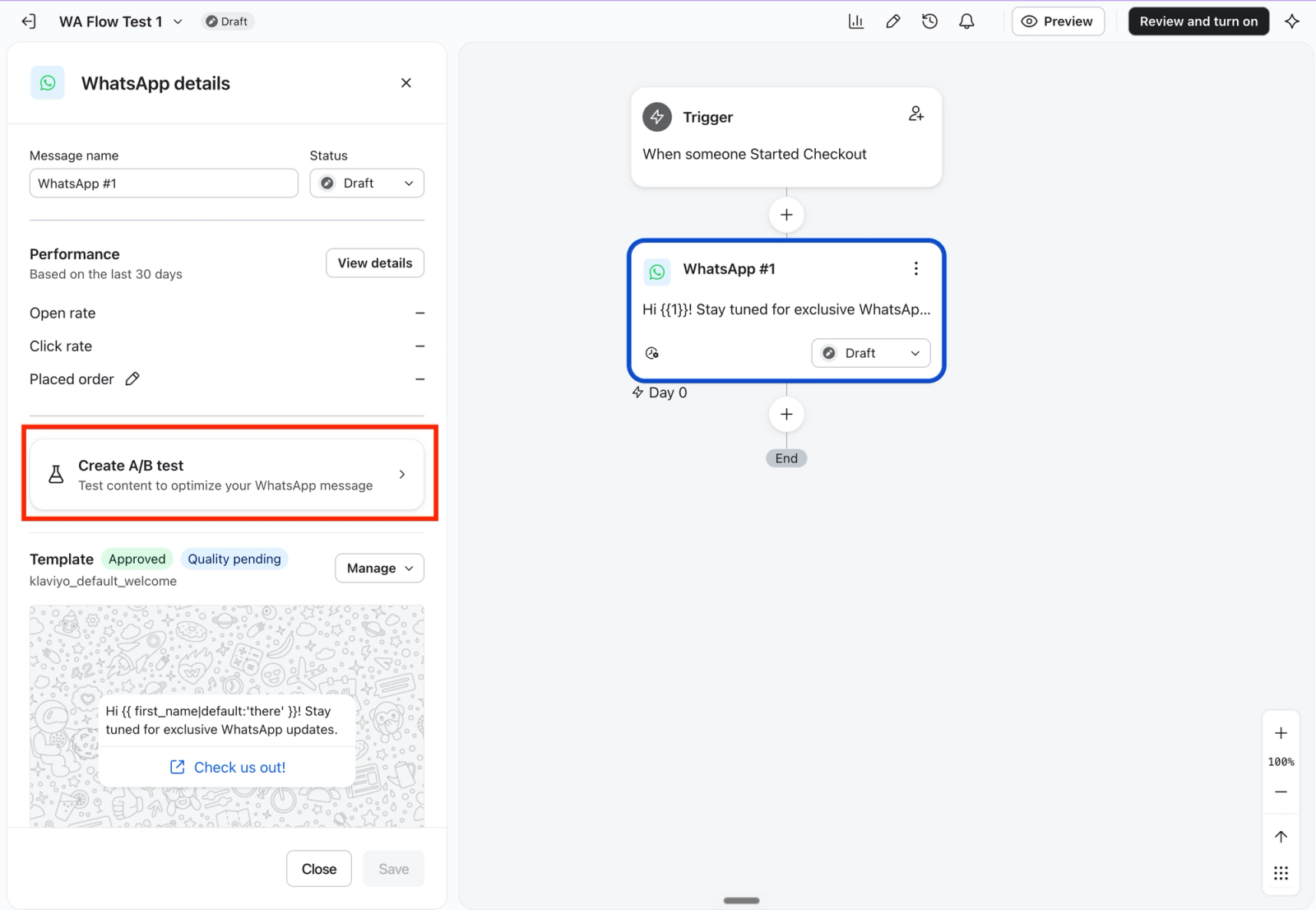
- Per impostare i test A/B per un singolo modello WhatsApp in qualsiasi flusso, clicca sul messaggio WhatsApp iniziale all'interno del generatore di flussi.
- Fai clic su "Crea test A/B" nel pannello dei dettagli di WhatsApp.
Modifica le varianti
Dopo aver creato un nuovo test, potrai accedere direttamente alla finestra di configurazione del test A/B. Ogni test includerà automaticamente il modello iniziale come variante A e una copia del modello iniziale per variante B. Scegli un nuovo modello per variante B.
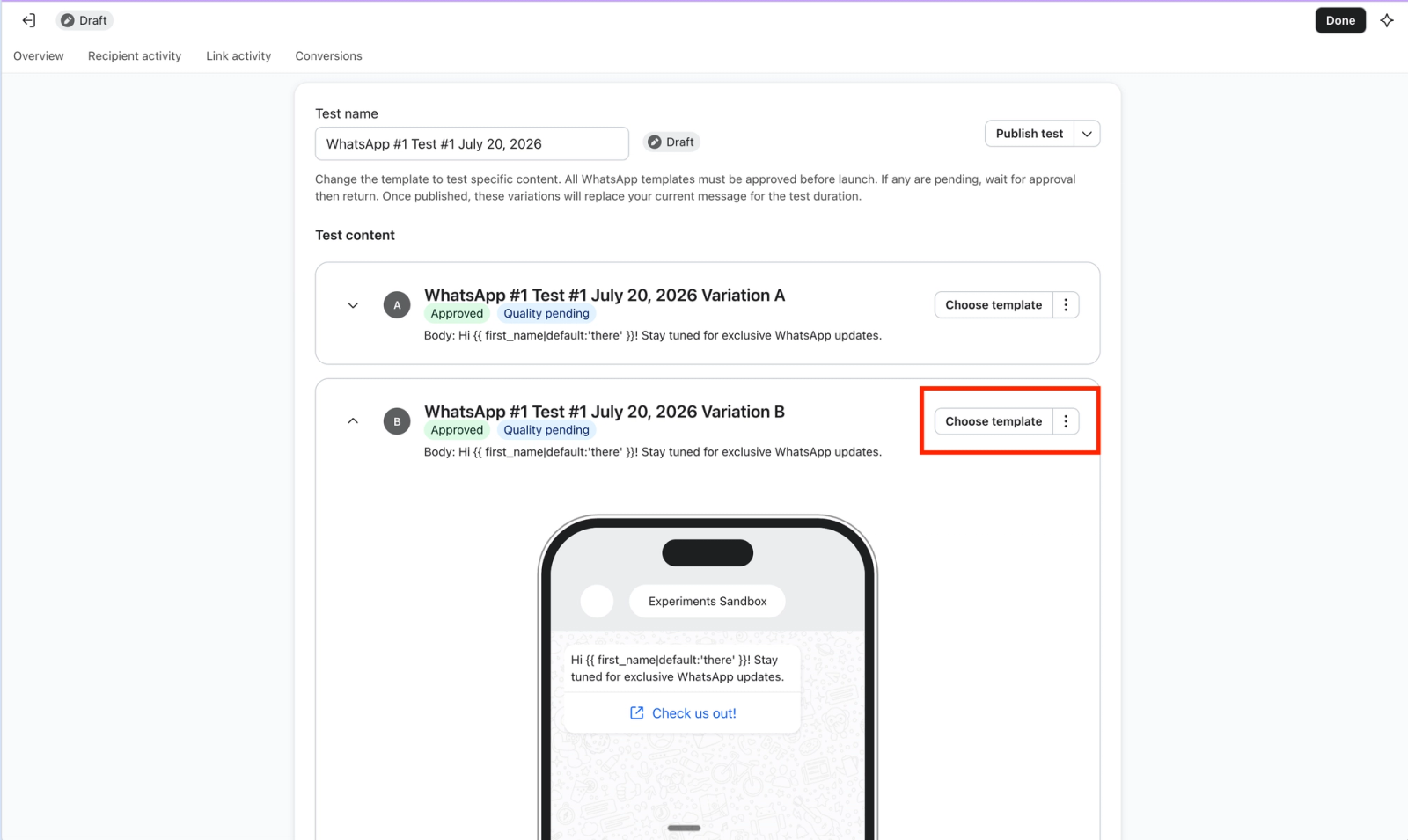
Al momento sono supportate solo 2 varianti per il test A/B del flusso WhatsApp.
- Per selezionare il modello della tua variante, clicca su "Scegli modello" accanto alla variante B
- Verrai indirizzato alla tua galleria di modelli WhatsApp. Seleziona il modello della variante dai tuoi modelli preesistenti
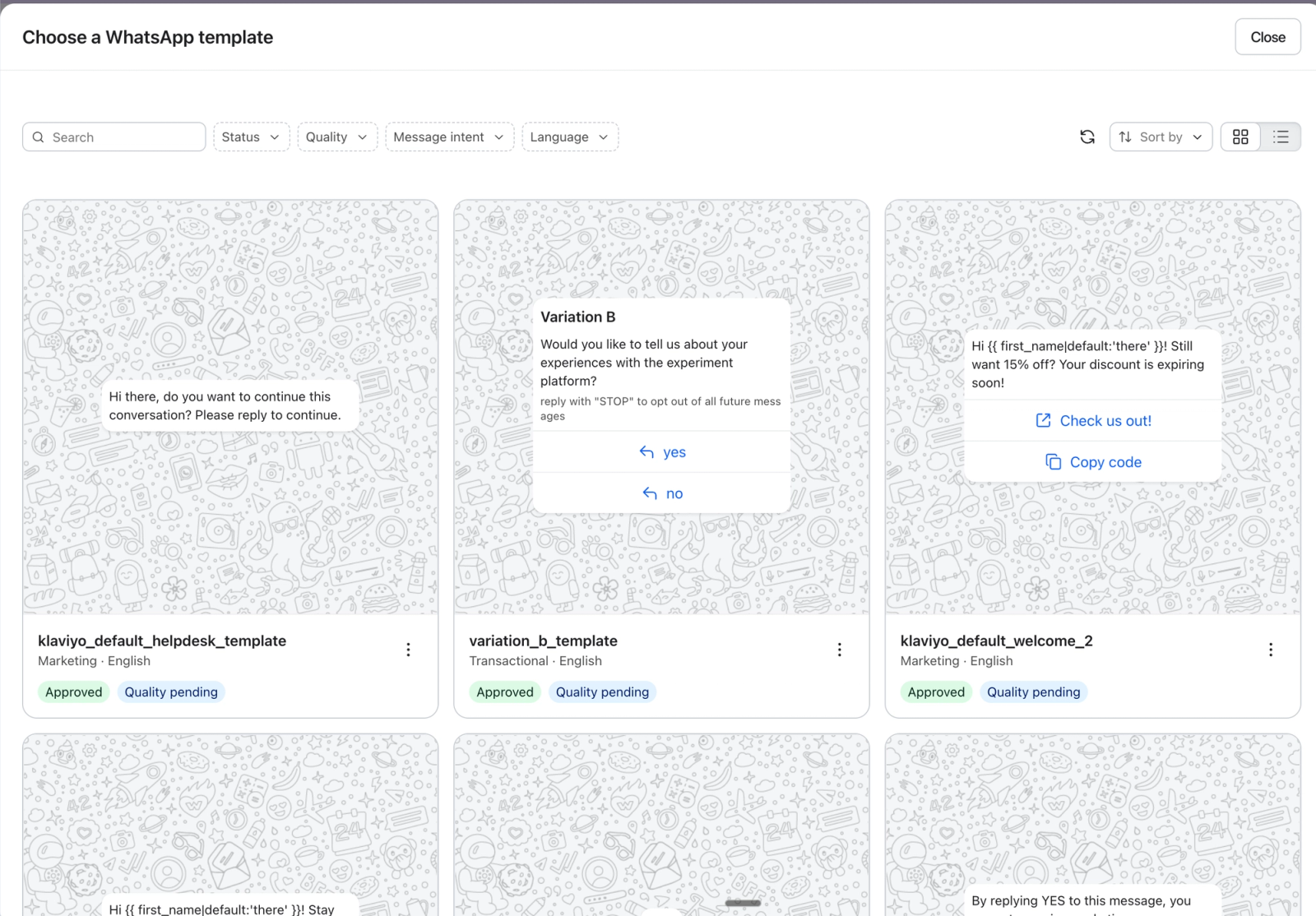
Nota: solo i modelli preesistenti possono essere utilizzati come modello di variante.
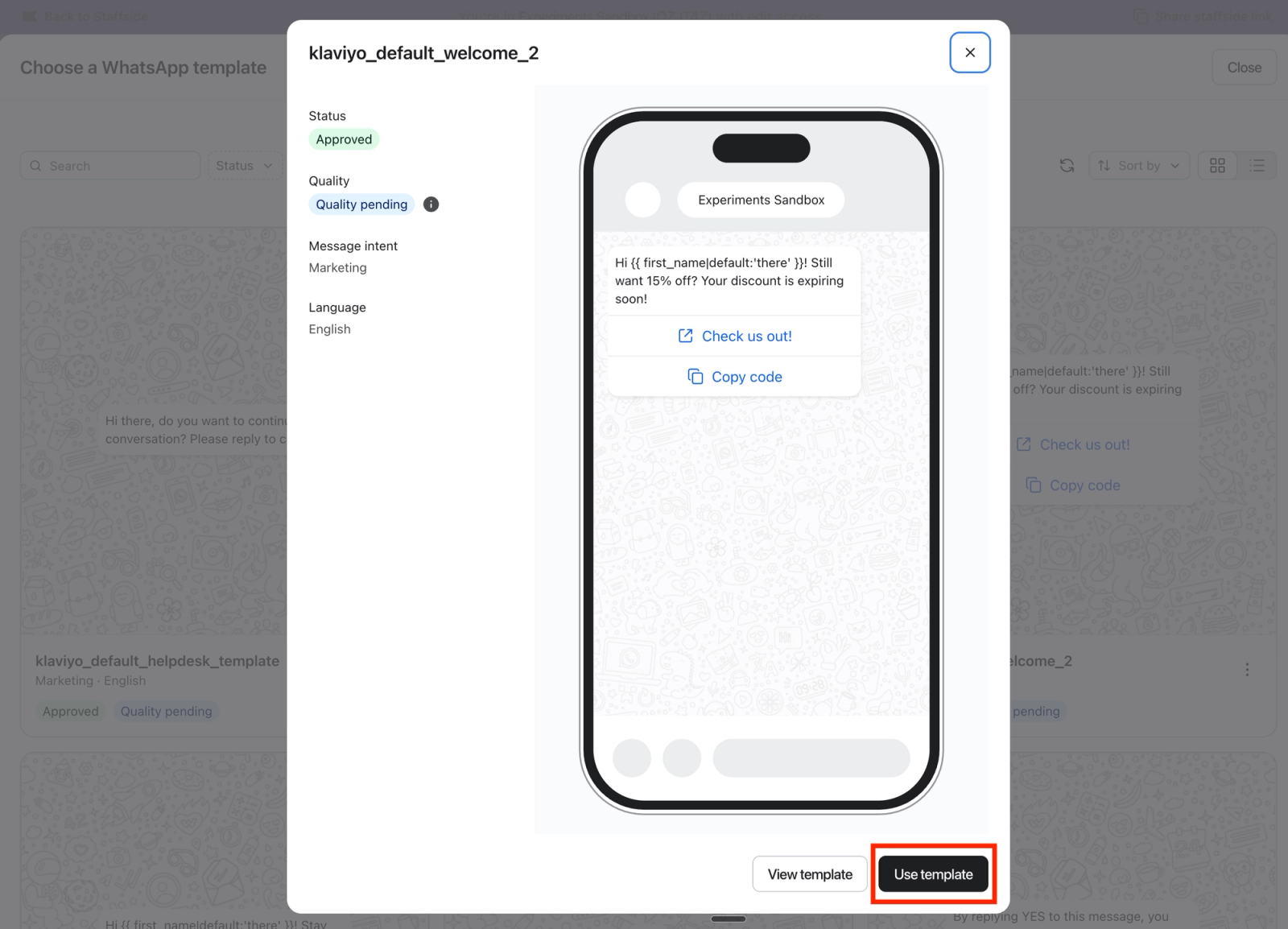
Conferma la selezione del modello cliccando su "Usa il modello"
Regola le impostazioni del test
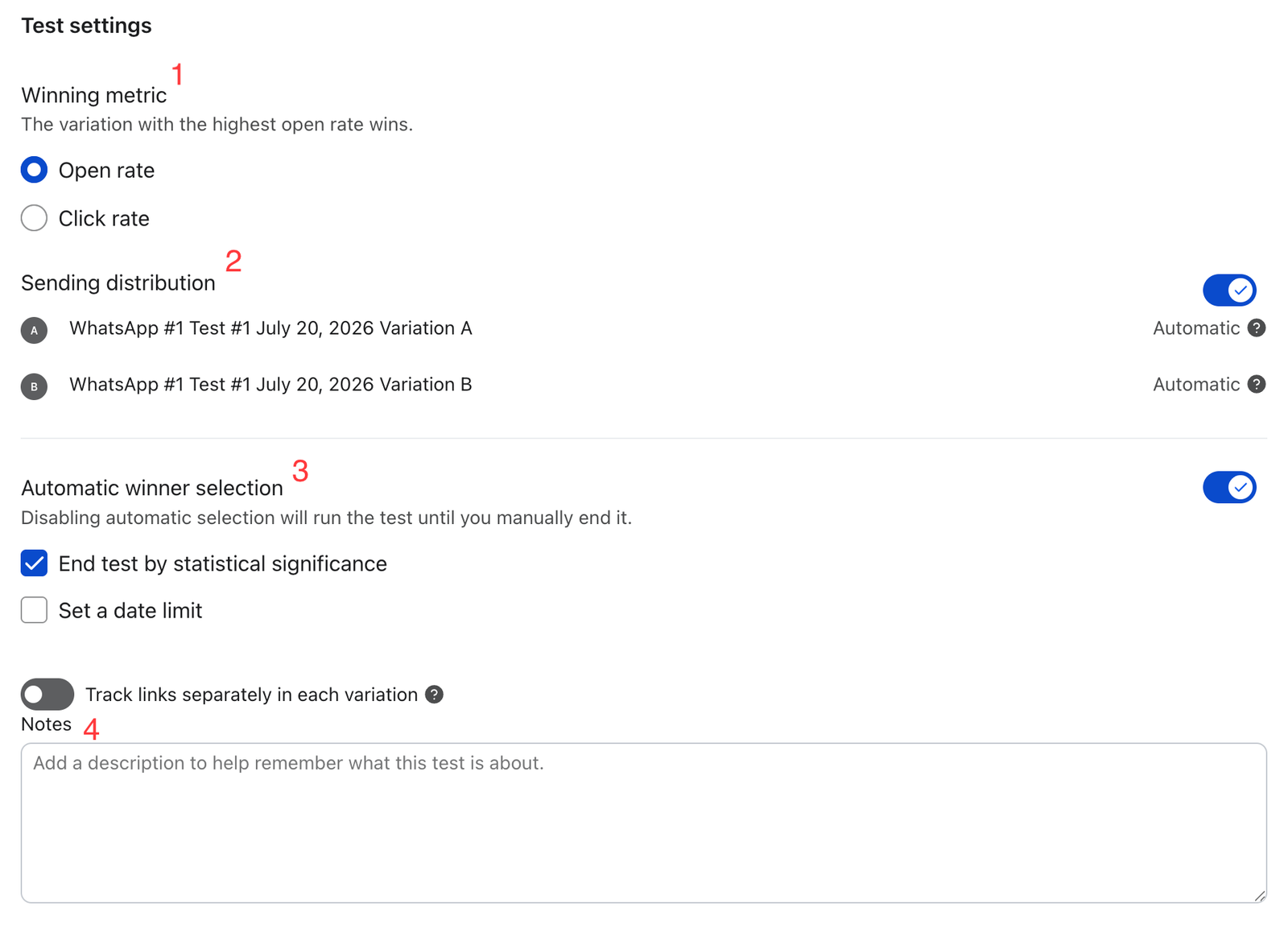
Nella sezione Impostazioni test in fondo alla finestra di configurazione, puoi configurare la metrica vincente, l'allocazione del traffico delle varianti e i criteri di fine del test.
- Metrica vincente
- Seleziona la metrica da misurare per determinare il modello più performante. Scegli tra Tasso di apertura e Percentuale di clic
- Assegnazione del traffico
- Scegli tra una percentuale di traffico fissa o un'allocazione dinamica.
- Criteri finali
- Deseleziona "Selezione automatica della variante vincente" per mantenere il test attivo fino alla sua conclusione manuale.
- Scegli "Selezione automatica della variante vincente" per terminare automaticamente il test in base a criteri definiti
- "Termina il test in base alla significatività statistica" termina quando un modello raggiunge una probabilità del 95% di essere il modello più performante
- "Imposta un limite di date" termina il test entro una data specifica
- Se vengono selezionati entrambi, il test termina quando viene soddisfatto il primo dei due criteri
- Aggiungi delle note per tracciare la tua ipotesi e sperimentare il ragionamento progettuale.
Se stai utilizzando i link UTM, seleziona l'opzione "Traccia i link separatamente in ogni variante" per tracciare gli UTM individualmente.
Pubblica il test
Pubblica il tuo test cliccando su "Pubblica test" nella parte superiore della pagina e seguendo i prompt.
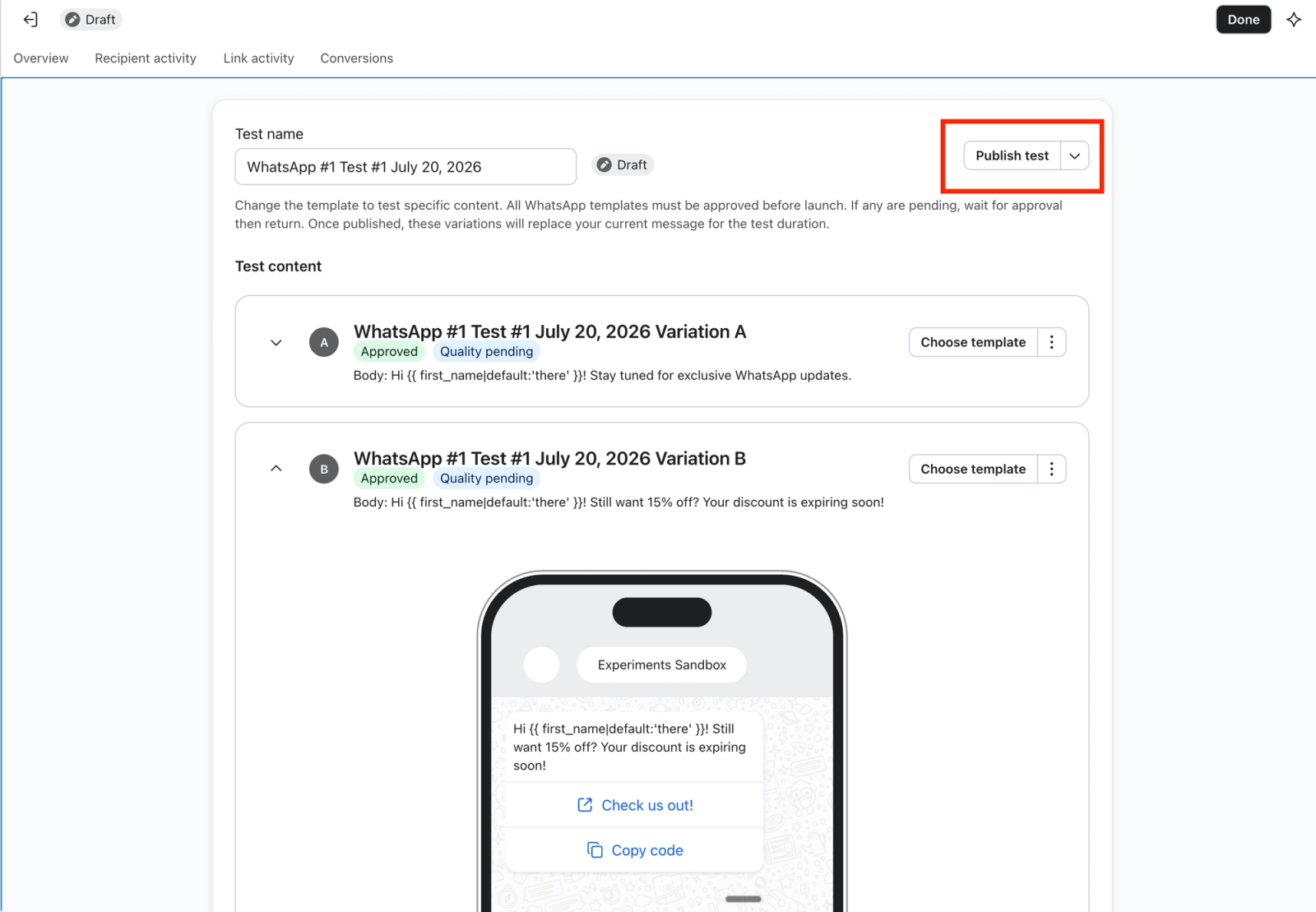
Nota: un test può essere pubblicato solo dopo l'approvazione di entrambi i modelli.
Visualizza i risultati dei test in tempo reale
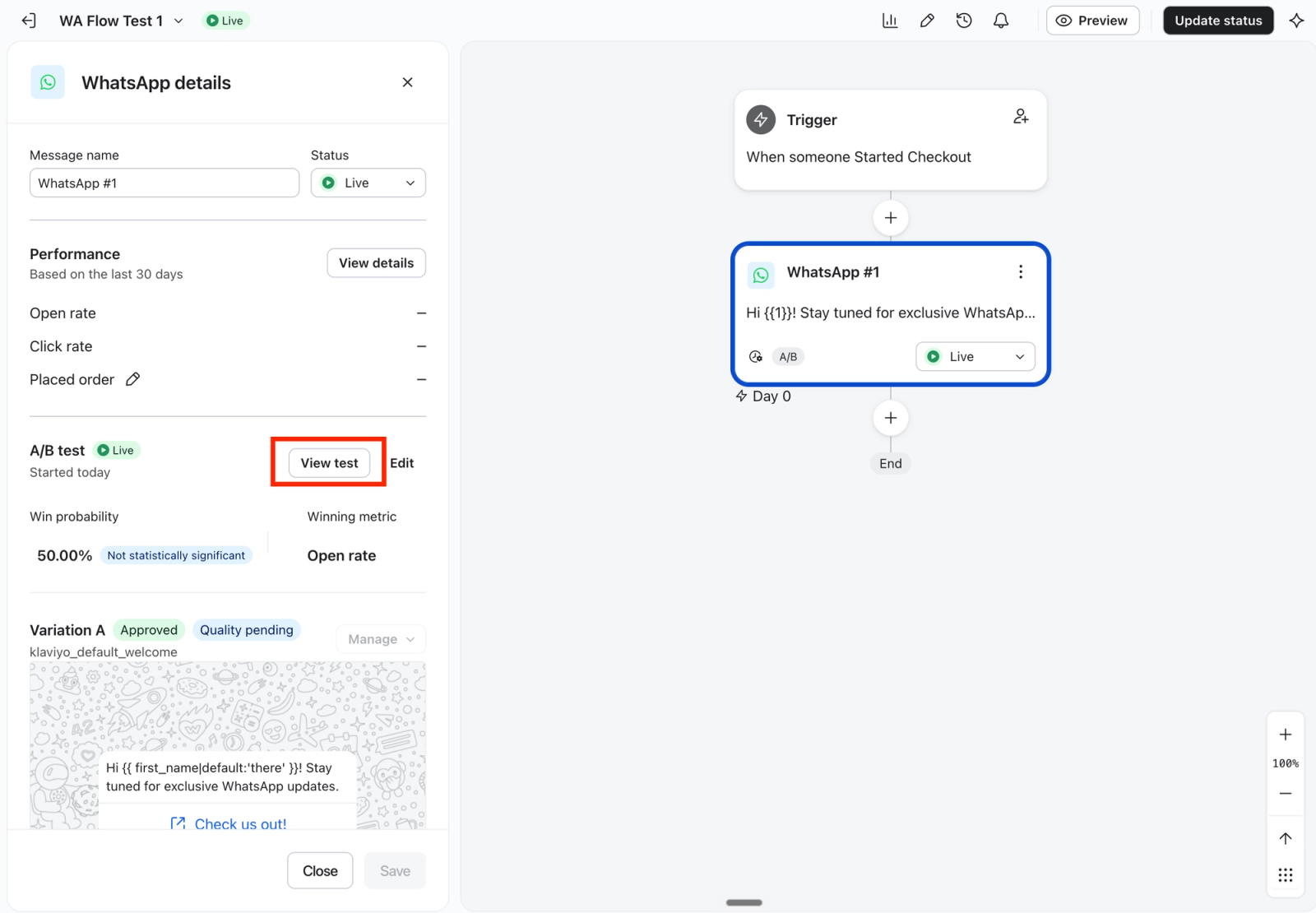
Per visualizzare i risultati di un test in tempo reale, vai al generatore di flussi, fai clic sul messaggio WhatsApp e fai clic su "Visualizza test" nel riquadro laterale dei dettagli di WhatsApp.
Scegli manualmente una variante vincente
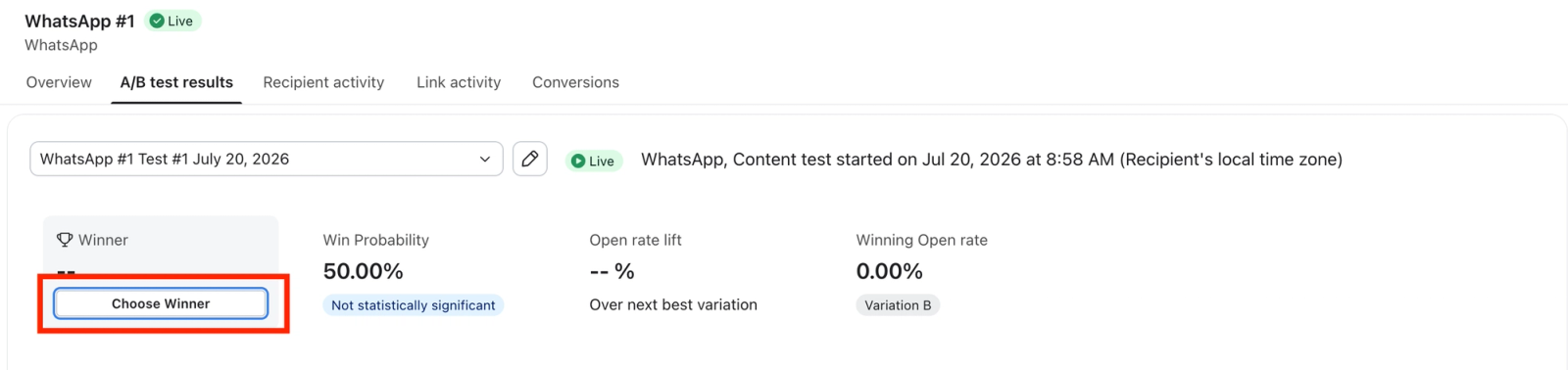
Per terminare il test e dichiarare manualmente una variante vincente, fai clic su "Scegli una variante vincente" e segui i prompt. In questo modo la variante vincente sarà il messaggio che tutti faranno per andare avanti
Visualizza i risultati
Per visualizzare i risultati di un test A/B completato, consulta Come esaminare i risultati dei test A/B delle e-mail per i flussi
Risorse aggiuntive
- Best practice per i test A/B di riferimento
Scopri le best practice per usare le funzionalità di test A/B di Klaviyo e ottimizzare la tua comunicazione con i clienti.