WhatsApp フローで A/B テストを実施する方法
このページで学べること
Klaviyo の A/B テスト体験を使用して、フロー内の個々の WhatsApp メッセージをテストする方法を学びましょう。
フローと A/B テストについて
フローの WhatsApp の A/B テストには、以下のプロセスが含まれます:
- フローの一部として単一のWhatsAppメッセージを作成します。
- 既存のテンプレートを使用して、WhatsAppテンプレートのバリエーションを2つ以上設定する方法。
- 各バリエーションの重みを選択し、各テンプレートを受信する受信者の割合を設定します。
- 結果が統計的に有意である場合または指定した終了日に、勝利したバリエーションを自動的に選択する、または勝者を手動で選択します。自動選定では、選択した開封率またはクリック率が使用されます。
フローの WhatsApp A/B テストを実行
フロービルダーでA/Bテストを作成します。これらの手順では、WhatsAppテンプレートを使用するメッセージを対象としています。開始する前に、テストしたいメッセージのテンプレートを選択してください。フローコンテンツを編集し、メッセージのステータスを変更する権限が必要です。
新しい A/B テストを作成
- フロービルダーで、テストしたいWhatsAppメッセージをクリックします。
- WhatsAppの詳細パネルでA/Bテストを作成をクリックしてください。
![赤で強調表示された [A/B テストを作成] オプションがある WhatsApp メッセージ自動化インターフェース。](https://cdn.sanity.io/images/6ct6b26e/help-center-prod/5bf7abd4e1517a7dab6a287b78e37412461715dc-2864x1980.png?w=1600&auto=format)
バリエーションを編集する
新しいテストを作成すると、A/Bテストの設定ページに直接移動します。テストは、元のテンプレートをバリエーションAとして、またそのテンプレートのコピーをバリエーションBとして開始されます。
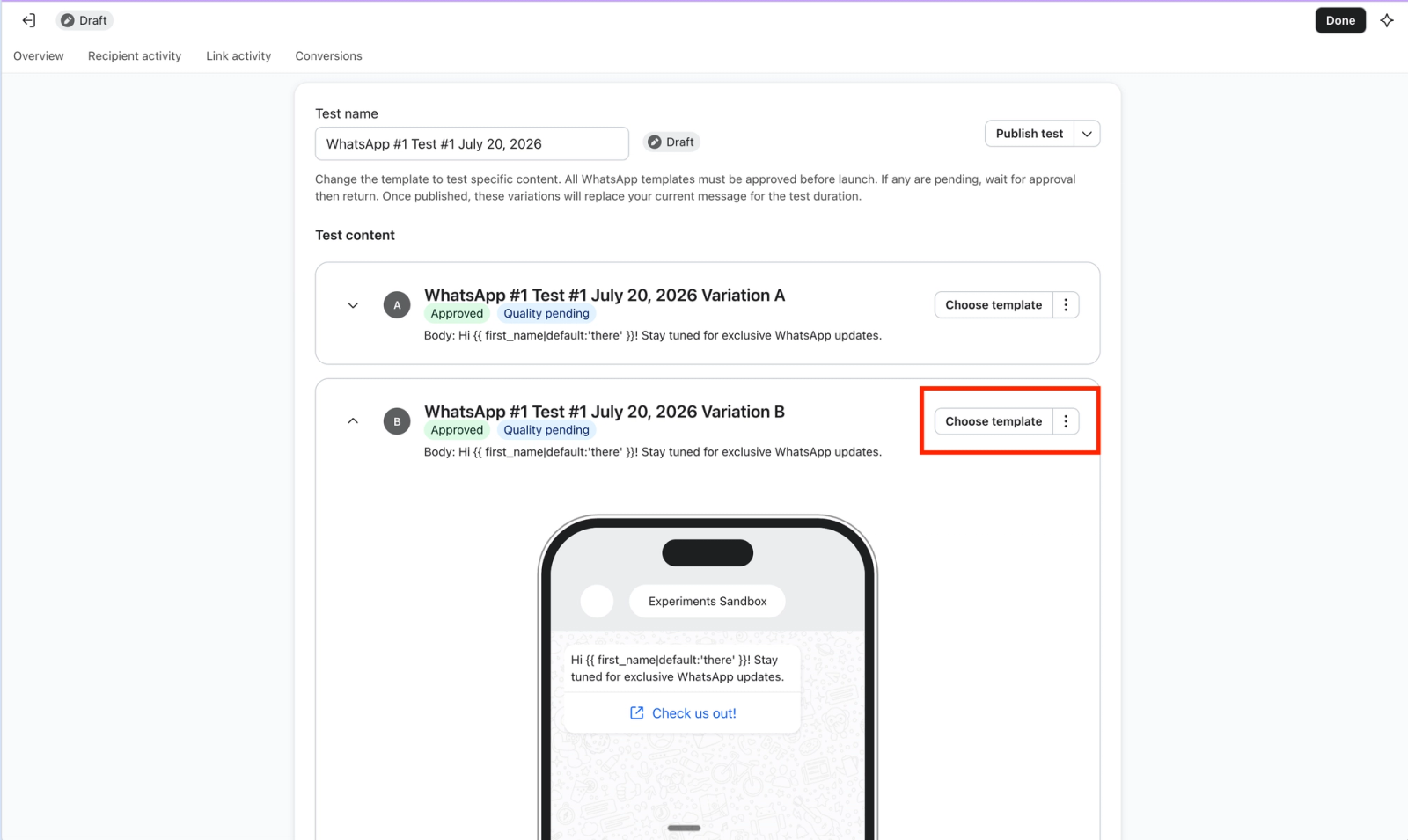
WhatsAppフローのA/Bテストには、2–25件のバリエーションを含めることができます。
- バリエーションBの横にあるテンプレートを選択をクリックしてください。
- WhatsAppのテンプレートギャラリーで、テストしたい既存のテンプレートを選択してください。
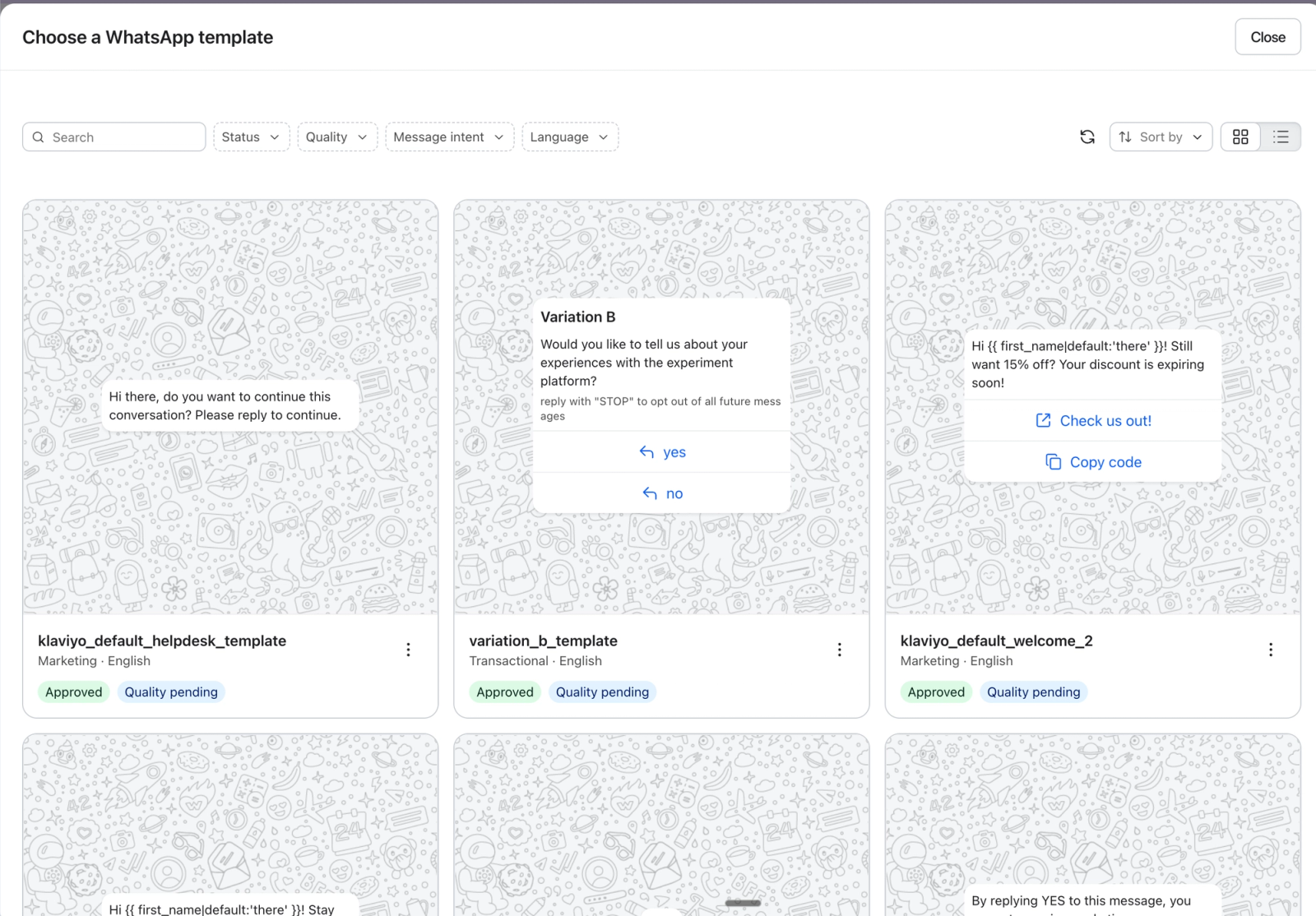
注:バリエーションテンプレートとして使用できるのは既存のテンプレートのみです。
- テンプレートを使用をクリックして選択内容を確定してください。
![割引オファーのモバイル プレビューと、強調表示された [テンプレートを使用] ボタンを含む WhatsApp メッセージ テンプレートを表示するポップアップ。](https://cdn.sanity.io/images/6ct6b26e/help-center-prod/97b41df051705f08776f7f1ebf529e38ca899a8f-2850x2056.png?w=1600&auto=format)
- 任意:公開する前に別のバリエーションを追加するには、バリエーションの3点メニューを開き、バリエーションを複製を選択します。次に、新しいバリエーションに別のテンプレートを選択して確認します。
テスト設定を調整する
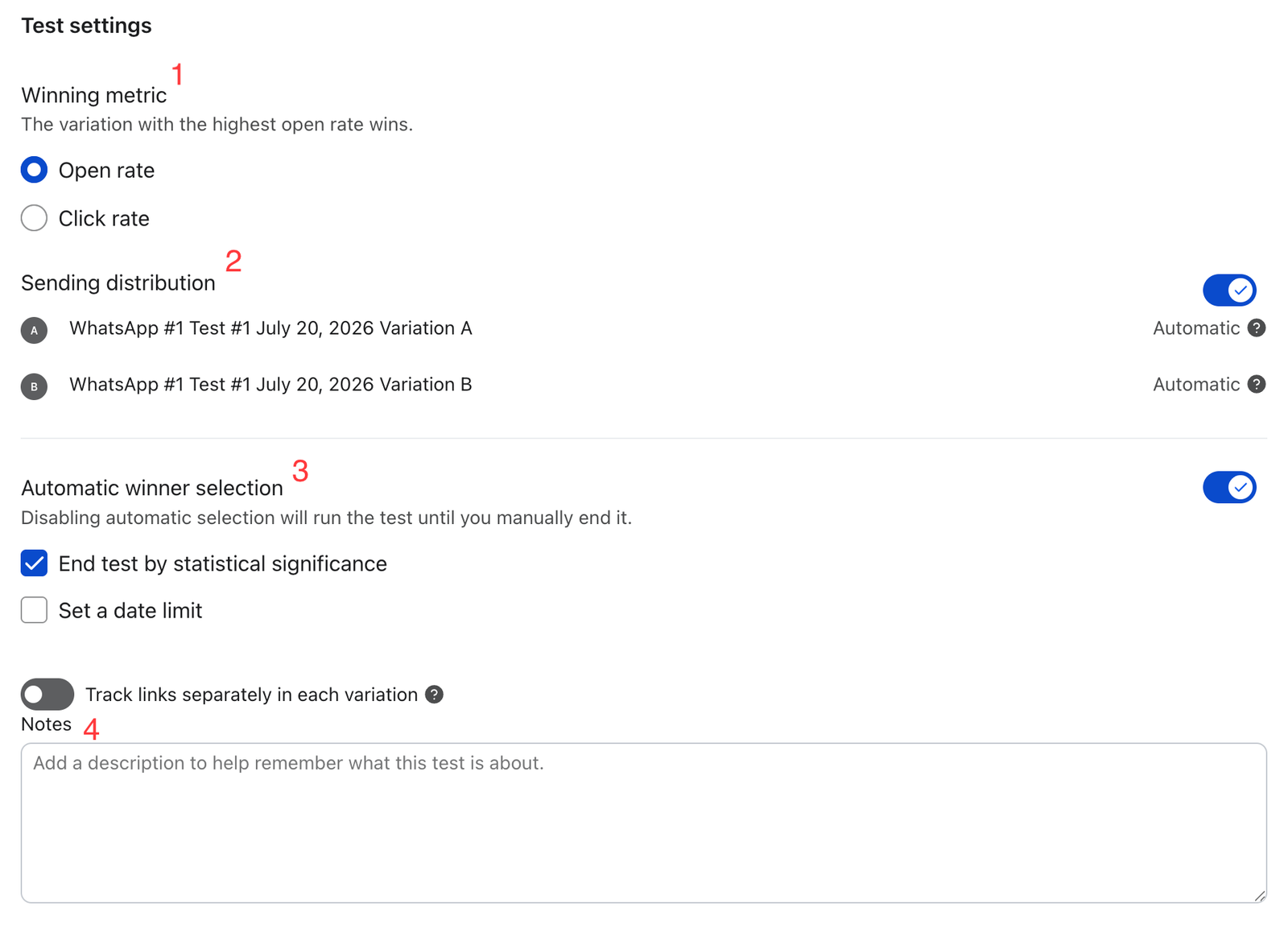
設定ウィンドウの下部にあるテスト設定セクションで、勝者のメトリック、バリエーションのトラフィック配分、テストの終了基準を設定できます。
- 勝者を決めるメトリック
- 最も高いパフォーマンスを発揮するテンプレートを特定するために測定するメトリックを選択してください。開封率とクリック率のいずれかを選択してください。
- テスト比率
- 自動割り当てを有効にするには、送信分配トグルをオンにします。トラフィックは均等に分岐して開始され、テストの実行に伴い、パフォーマンスの高いバリエーションにシフトします。オフにすると、各バリエーションの固定パーセンテージを入力できます。パーセンテージの合計が100%になる必要があります。
- 終了条件
- テストを手動で終了するには、自動勝者選択をオフにしてください。
- テストを自動的に終了するには、自動ウィナー選択をオンにして、次の条件のいずれか、または両方を選択してください:
- 統計的有意性に基づいてテストを終了では、Klaviyoが選択したメトリックで統計的に有意な勝者を特定した時点でテストが終了します。
- 日付制限を設定を選択し、将来の終了日を選択して、その日にテストを終了します。日付はUTCで評価されます。
- 両方が選択されている場合、いずれかの条件が満たされた時点でテストが終了します。
- 仮説や実験デザインの考え方を追跡できるよう、メモを追加してください。
UTMリンクを使用している場合は、UTMを個別にトラッキングするために各バリエーションでリンクを個別にトラッキングをオンにしてください。
[テストを公開]
注意:テストで使用するすべてのテンプレートは、公開する前に承認されている必要があります。公開すると、メッセージとそのバリエーションがライブになります。
ページ上部のテストを公開をクリックしてください。確認内容を確認し、テストを開始するためにテストを公開をもう一度クリックしてください。
![2 つのコンテンツ バリエーションと、強調表示された [テストを公開] ボタンがある WhatsApp メッセージの A/B テスト設定ページ。](https://cdn.sanity.io/images/6ct6b26e/help-center-prod/45a18e89223ca5213a83341326842154689f03b1-2864x1986.png?w=1600&auto=format)
ライブ テスト結果を表示する
ライブテストの結果を確認するには、フロービルダーに移動し、WhatsAppメッセージをクリックして、WhatsAppの詳細パネルでテストを表示をクリックしてください。
![WhatsApp フローの詳細を表示するソフトウェア ダッシュボード。[テストを表示]ボタン付きの A/B テスト情報と、WhatsApp メッセージを示すフロー図が含まれます。](https://cdn.sanity.io/images/6ct6b26e/help-center-prod/175ad66b544e0aff8d6413c4fa3da91bc93d8516-2854x1980.png?w=1600&auto=format)
勝者を手動で選択する
- ライブテストの結果ページで、勝者を選択をクリックしてください。
- Choose Winning Variationでバリエーションを選択し、Choose Winnerをクリックして確定します。テストが終了し、選択したバリエーションがフロー内のこのステップで今後の受信者に送信されるメッセージになります。
![[勝者を選択] ボタン、勝率 50%、および [統計的に有意ではありません] というメッセージが表示されている A/B テスト結果ダッシュボード。](https://cdn.sanity.io/images/6ct6b26e/help-center-prod/6c398ca96c50de036bcf578f53c5d25ab8d1df4f-2862x676.png?w=1600&auto=format)
結果を表示
完了したテストを表示するには、フロービルダーでWhatsAppメッセージをクリックし、WhatsAppの詳細パネルで結果を表示をクリックしてください。以前のテストを表示するには、結果ページ上部のテストドロップダウンから選択してください。
勝つ確率と勝者のメトリックの解釈について詳しくは、フローのメールA/Bテスト結果を確認する方法をご覧ください。
その他のリソース
- A/B テストのリファレンスのベストプラクティス
Klaviyo の A/B テスト機能のベストプラクティスを学び、お客様とのコミュニケーションを最適化しましょう。