Comment effectuer des tests A/B dans les flux WhatsApp
Objectif de cet article
Découvrez comment utiliser l’expérience d’A/B testing de Klaviyo pour tester des messages WhatsApp individuels dans un flux.
À propos des flux et des tests A/B
L’A/B testing de WhatsApp comprend les processus suivants :
- Création d’un message WhatsApp unique dans le cadre d’un flux
- Configuration de deux ou plusieurs variantes de modèles WhatsApp pour le flux, à l’aide de modèles préexistants.
- Sélection de la pondération de chaque variante pour déterminer le pourcentage de destinataires qui recevront chaque modèle.
- Optez pour la sélection automatique d’une variante de modèle gagnante une fois un seuil de probabilité de 95 % atteint, après une date spécifique, ou choisissez manuellement une variante gagnante en vous basant sur le taux d’ouverture ou le taux de clics le plus élevé parmi les variantes.
Effectuer un test A/B sur WhatsApp
Le concepteur de flux permet de créer facilement un test A/B.
Créer un nouveau test A/B
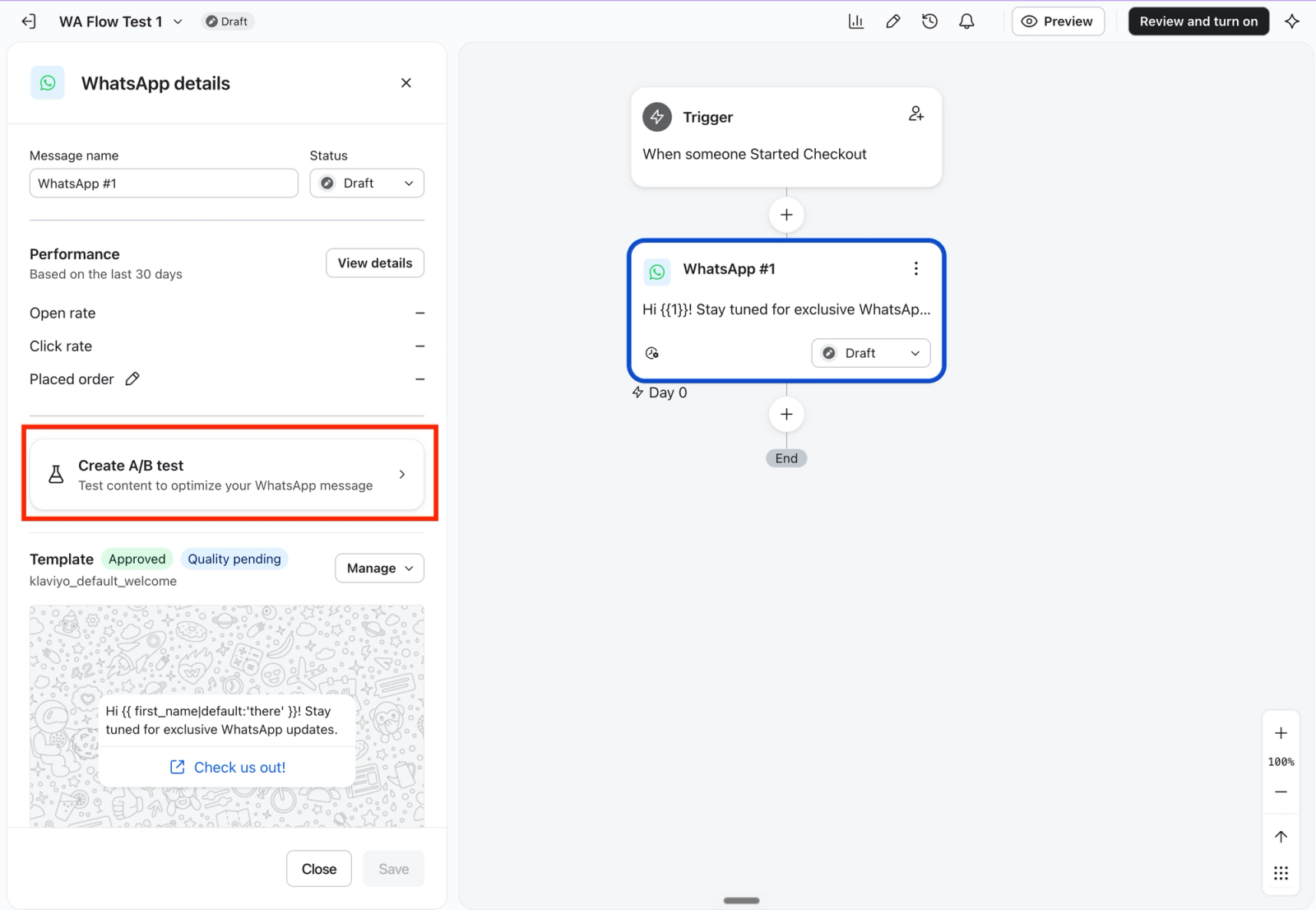
- Pour configurer l’A/B testing pour un modèle WhatsApp individuel dans n’importe quel flux, cliquez sur le message WhatsApp initial dans le concepteur de flux.
- Cliquez sur « Créer un test A/B » dans le panneau de détails WhatsApp.
Modifier les variantes
Après avoir créé un nouveau test, vous accéderez directement à la fenêtre de configuration du test A/B. Chaque test inclut automatiquement le modèle initial en tant que Variante A et une copie du modèle initial pour la Variante B. Choisissez un nouveau modèle de Variante B.
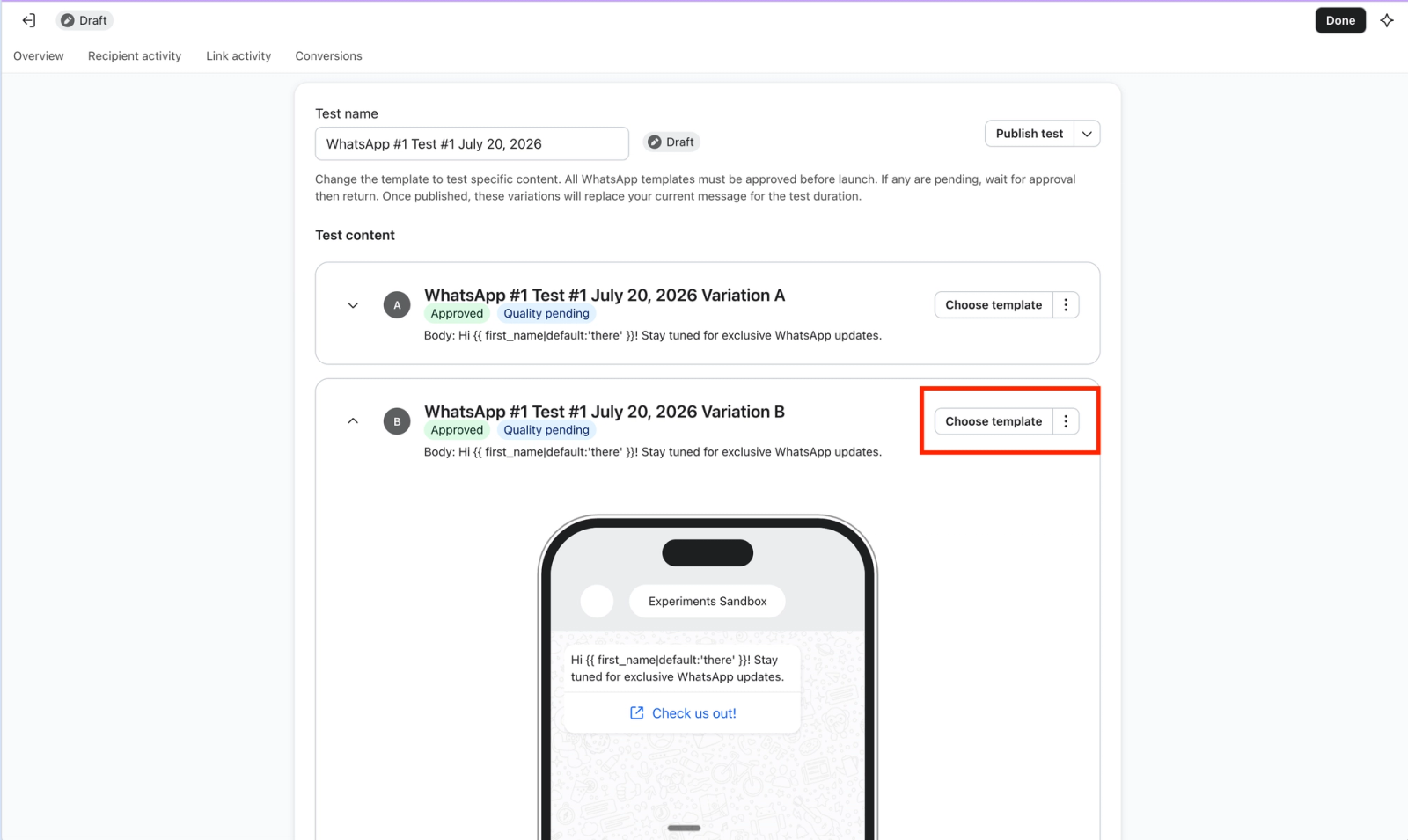
Seules 2 variantes sont actuellement prises en charge pour le test A/B des flux WhatsApp.
- Pour sélectionner votre variante de modèle, cliquez sur « Choisir un modèle » à côté de la Variante B
- Vous serez dirigé vers votre galerie de modèles WhatsApp. Sélectionnez votre variante de modèle dans vos modèles préexistants.
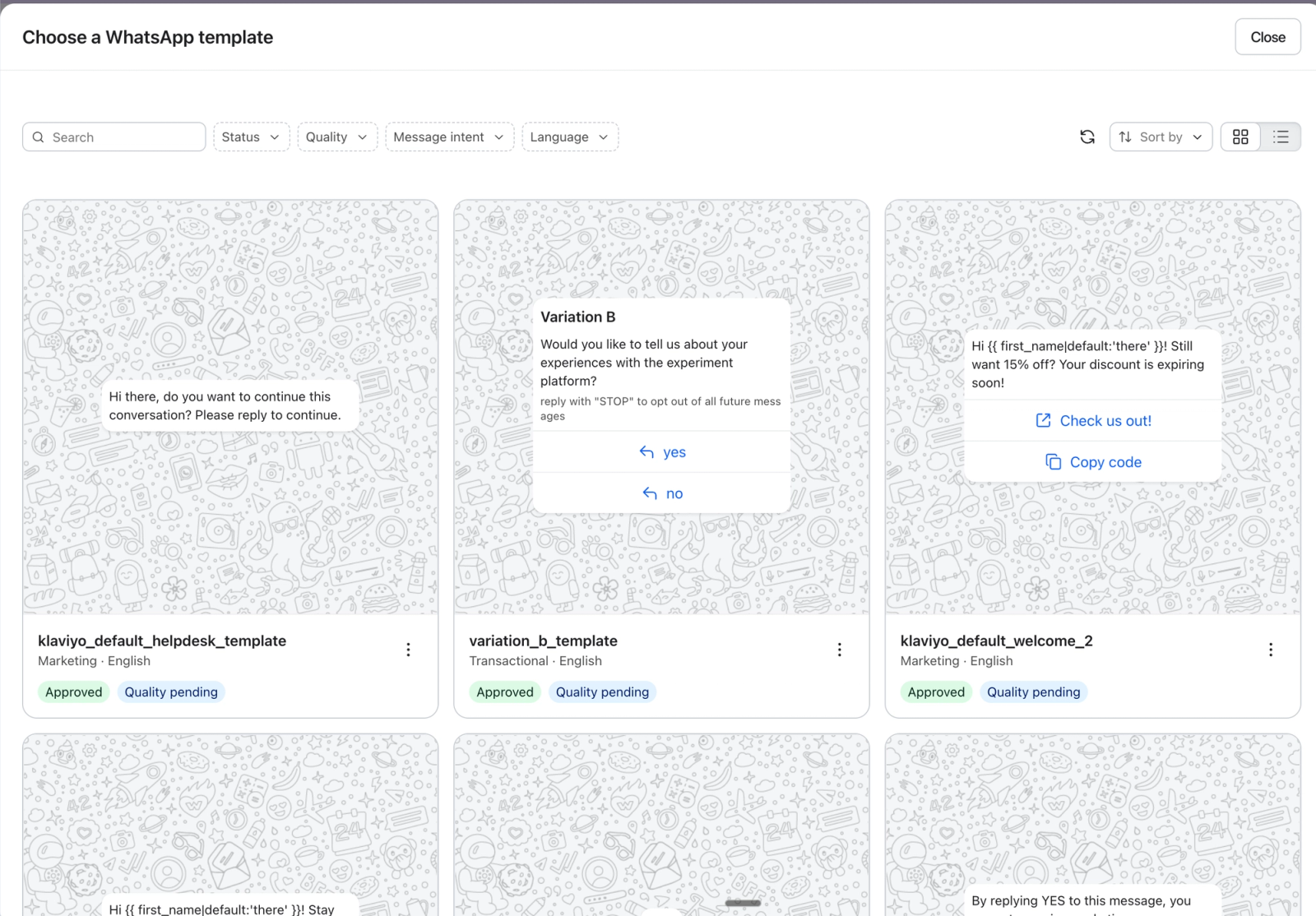
Remarque : seuls les modèles préexistants peuvent être utilisés comme modèle de variante.
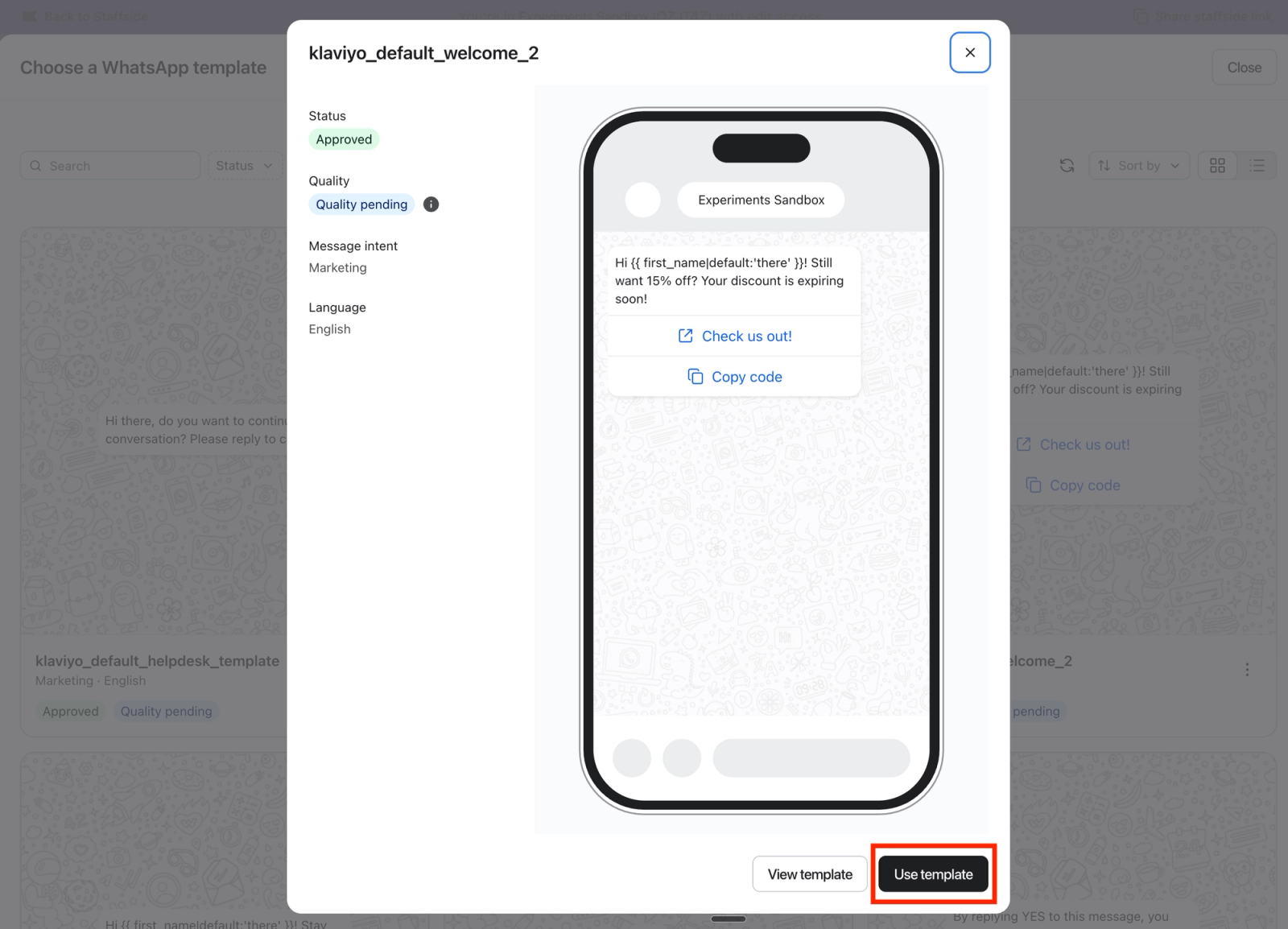
Confirmez la sélection du modèle en cliquant sur « Utiliser le modèle ».
Ajuster les paramètres du test
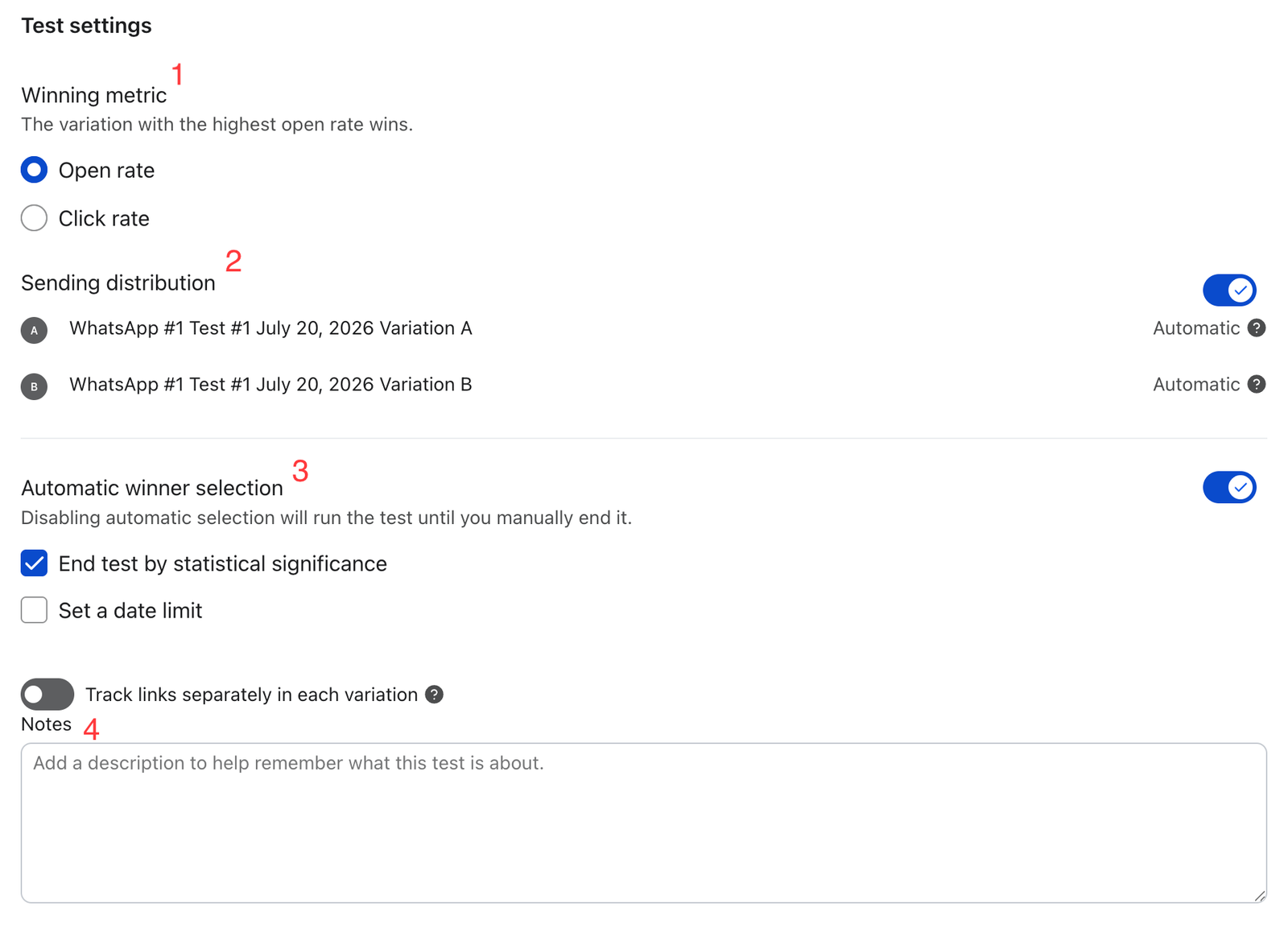
Dans la section Paramètres du test en bas de la fenêtre de configuration, vous pouvez configurer l’indicateur gagnant, la variante d’allocation du trafic et les critères de fin du test.
- Indicateur gagnant
- Sélectionnez l’indicateur qui sera mesuré pour déterminer le modèle le plus performant. Choisissez entre le taux d’ouverture et le taux de clics
- Répartition du trafic
- Choisissez entre un pourcentage de trafic fixe ou une allocation dynamique.
- Critères de fin
- Désélectionnez « Sélection automatique de la variante gagnante » pour poursuivre le test jusqu’à ce que vous y mettiez fin manuellement.
- Choisissez « Sélection automatique de la variante gagnante » pour mettre fin automatiquement au test en fonction de critères définis.
- « Terminer le test par signification statistique » mettra fin au test lorsqu’un modèle atteindra une probabilité de 95 % d’être le modèle le plus performant
- « Définissez une date limite » termine le test à une date spécifique.
- Si les deux sont sélectionnés, le test se terminera lorsque le premier des deux critères sera rempli
- Ajoutez des notes pour suivre votre hypothèse et expérimenter le raisonnement de conception.
Si vous utilisez des liens UTM, utilisez le bouton bascule « Suivre les liens séparément dans chaque variante » pour suivre UTM individuellement.
Publiez le test
Publiez votre test en cliquant sur « Publier le test » en haut de la page et en suivant les instructions.
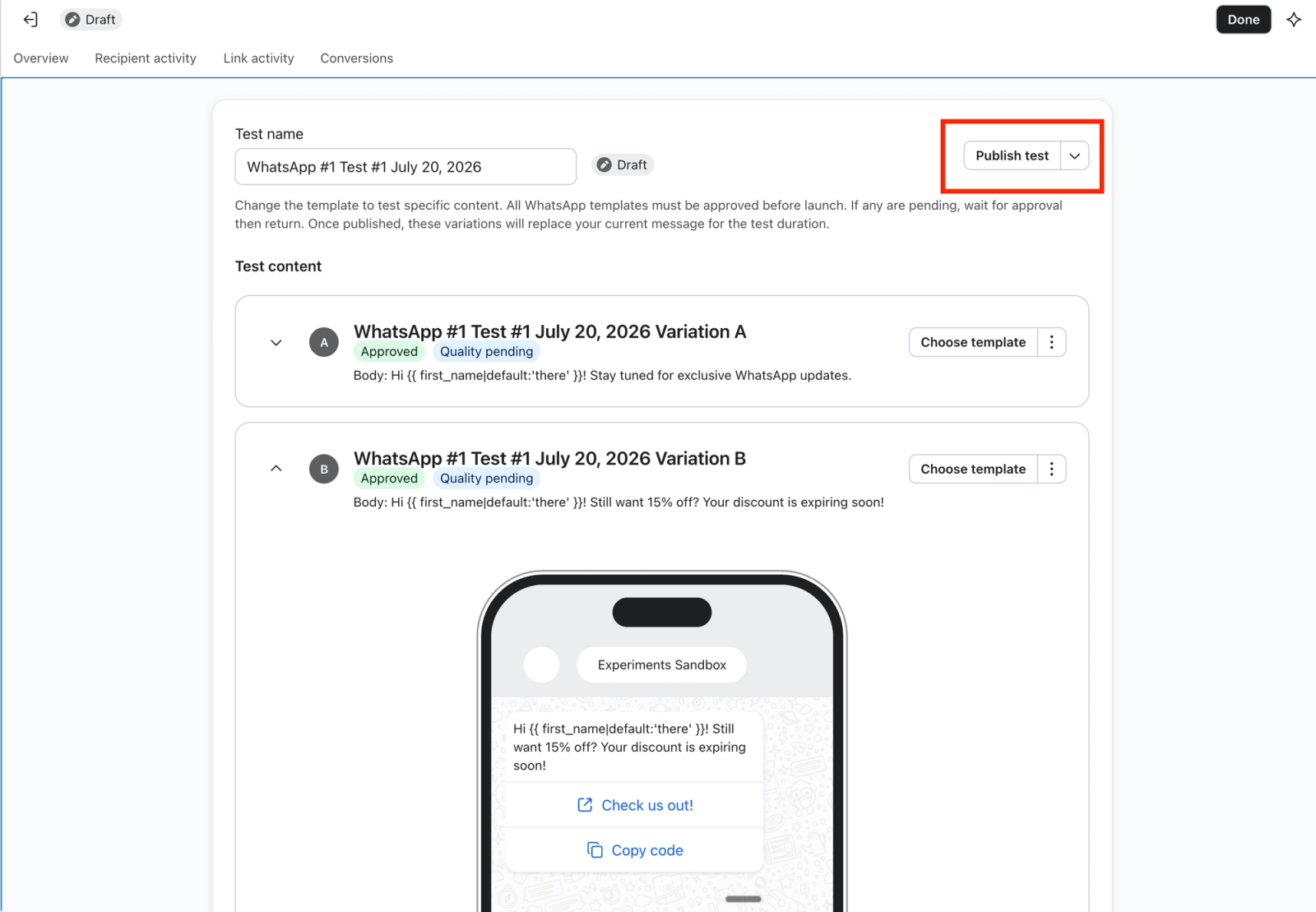
Remarque : un test ne peut être publié qu’une fois les deux modèles approuvés.
Voir les résultats du test en direct
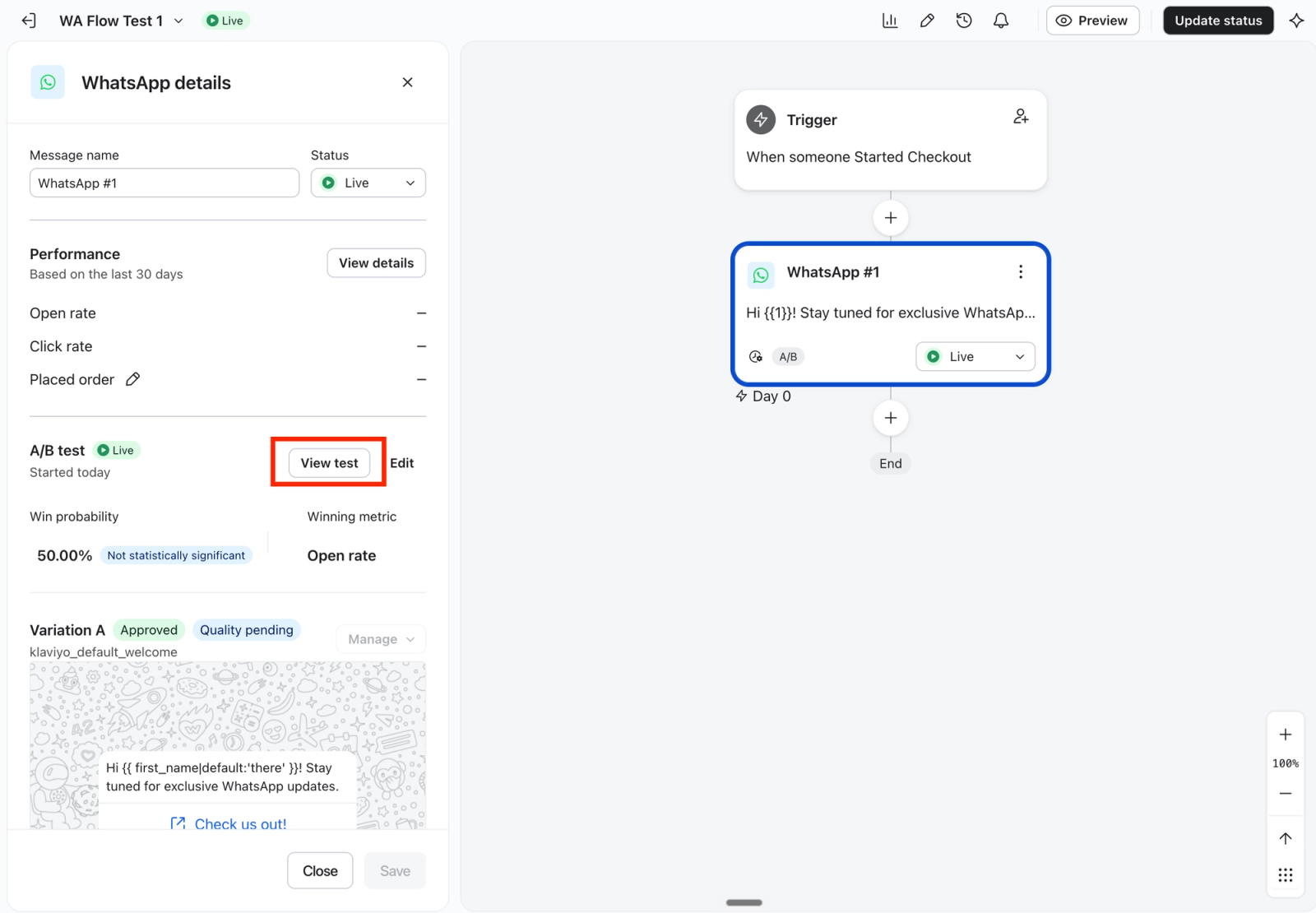
Pour consulter les résultats d’un test en direct, accédez au concepteur de flux, cliquez sur le message WhatsApp et cliquez sur « Voir le test » dans le volet latéral des détails WhatsApp.
Choisir manuellement une variante gagnante
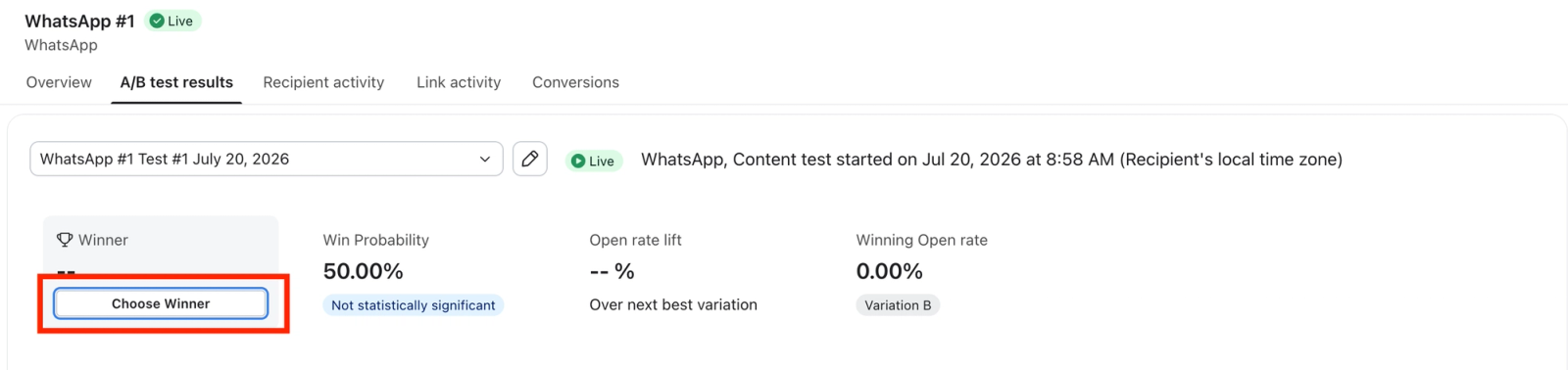
Pour mettre fin au test et déclarer manuellement une variante gagnante, cliquez sur « Choisir une variante gagnante » et suivez les instructions. Cela fera de la variante gagnante le message que tout le monde recevra à l’avenir
Voir les résultats
Pour afficher les résultats d’un test A/B terminé, consultez Comment examiner les résultats des tests A/B d’e-mail pour les flux
Ressources supplémentaires
- Guide pratique de l’A/B testing
Découvrez les bonnes pratiques pour utiliser les fonctionnalités d’A/B testing de Klaviyo afin d’optimiser votre communication auprès des clients.